
22/02/2024
El problema de una impresora que se niega a imprimir en negro puede ser uno de los más frustrantes y paralizantes en el ámbito de la productividad personal o profesional. Mientras que un fallo en los colores cian, magenta o amarillo puede ser molesto, la ausencia del negro puede detener por completo la impresión de documentos esenciales, informes o trabajos escolares. La tinta negra es, sin duda, el consumible más utilizado en la mayoría de los hogares y oficinas, lo que hace que sus fallos sean particularmente disruptivos. A menudo, la primera sospecha recae en los cabezales de impresión obstruidos, una causa común y relativamente sencilla de solucionar. Sin embargo, existen múltiples razones por las que tu impresora podría estar boicoteando tus impresiones en negro, y entenderlas es el primer paso para devolverle la vida a tu equipo y asegurarte de que tus documentos vuelvan a lucir nítidos y completos.
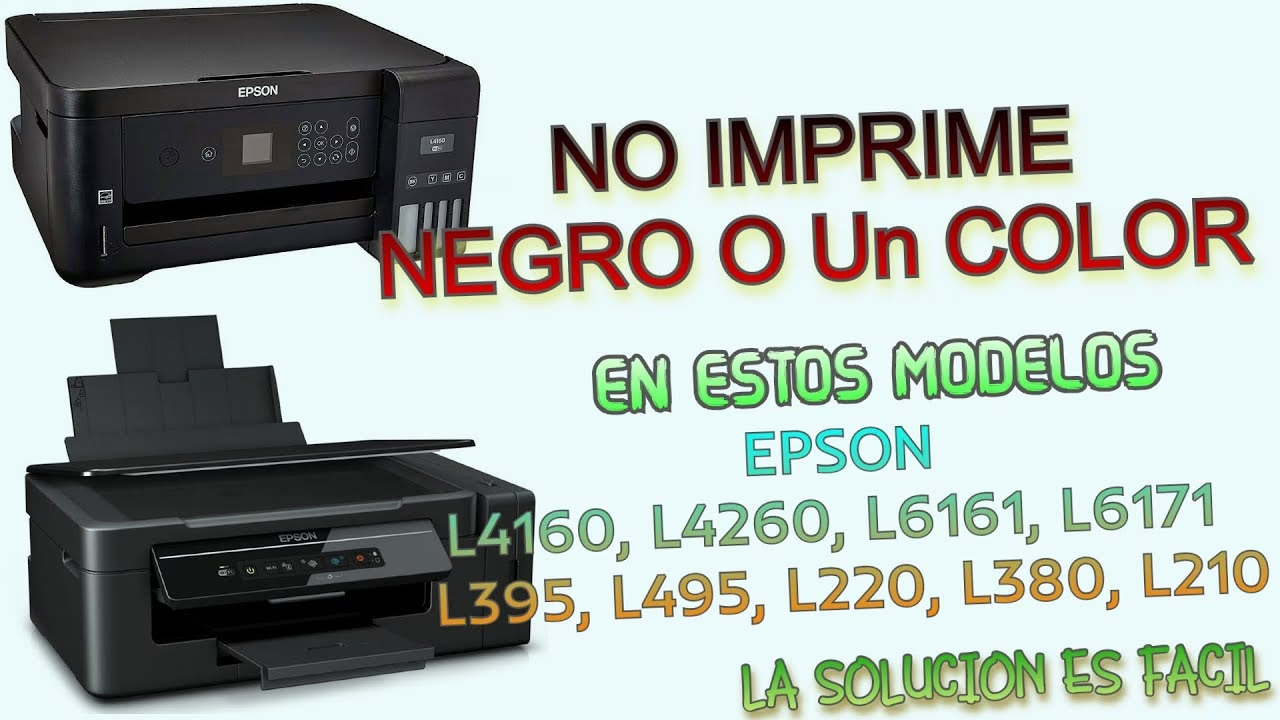
Motivos Principales por los que tu Impresora no Imprime en Negro
Antes de buscar una solución, el primer paso crucial es identificar la causa raíz del problema. Realizar un diagnóstico sistemático te permitirá abordar el fallo de manera eficiente y evitar soluciones innecesarias. A continuación, exploramos los motivos más comunes por los que tu impresora podría estar fallando al imprimir en negro:
Configuración de Impresión Inadecuada
Una de las razones más simples, y a menudo pasadas por alto, es una configuración incorrecta en el software de la impresora. Es posible que, sin darte cuenta, hayas seleccionado una opción que restringe la impresión solo a colores o que inhabilita el uso del negro. Esto es especialmente común cuando se imprimen documentos que, en teoría, deberían ser a color, pero que el usuario desea que salgan en blanco y negro para ahorrar tinta, y la configuración queda guardada para futuras impresiones. Asegúrate de que la opción "Negro/Escala de grises" o "Escala de grises" esté correctamente seleccionada y no haya ninguna restricción activa para la tinta negra.
Cartucho de Tinta Agotado o Mal Colocado
Aunque parezca obvio, un cartucho de tinta negra completamente agotado es, por supuesto, la razón principal por la que tu impresora no imprimirá en este color. Muchas veces, los indicadores de nivel de tinta pueden ser engañosos o la alerta de "tinta baja" se ignora hasta que es demasiado tarde. Más allá de que esté vacío, un cartucho que no ha sido instalado correctamente también puede causar este problema. Si el cartucho no está bien encajado en su ranura, o si la cinta protectora de los inyectores no ha sido retirada completamente, la tinta simplemente no podrá fluir. Verifica que el cartucho esté firme y que no haya obstrucciones visibles en la parte inferior del cartucho mismo.
Cabezales de Impresión Obstruidos o Sucios
Los cabezales de impresión son el corazón del sistema de inyección de tinta, y su obstrucción es una de las causas más frecuentes de problemas de calidad de impresión, incluida la ausencia del negro. La tinta seca, el polvo o pequeñas partículas pueden bloquear los diminutos inyectores por donde sale la tinta. Esto es especialmente común si la impresora no se usa con regularidad. Cuando la tinta permanece estancada en los inyectores por un tiempo, tiende a secarse, creando un tapón que impide el flujo. Una prueba de inyectores revelará rápidamente si este es el problema, mostrando líneas faltantes o espacios en blanco en el patrón de impresión. La limpieza de cabezales es una parte fundamental del mantenimiento preventivo de cualquier impresora de inyección.
Soluciones Paso a Paso para Recuperar la Impresión en Negro
Una vez que tienes una idea de la posible causa, es hora de aplicar las soluciones. Aquí te detallamos cómo abordar cada uno de los problemas mencionados:
1. Verificar Niveles de Tinta y Reemplazar Cartuchos
Antes de entrar en soluciones más complejas, el primer paso y el más fundamental es verificar el estado de tus cartuchos de tinta. Esto te ayudará a descartar el problema más simple y común.
- Desde la aplicación de la impresora (si está instalada): La mayoría de los fabricantes de impresoras (HP, Epson, Canon, Brother, etc.) ofrecen software específico que te permite gestionar tu dispositivo. Para acceder a él, busca la aplicación de tu impresora en tu sistema operativo (generalmente escribiendo el nombre de la marca en la barra de búsqueda de Windows o macOS). Una vez abierta, navega por sus menús hasta encontrar una sección dedicada a los "Niveles de Tinta", "Estado de los Consumibles" o similar. Aquí podrás ver gráficamente cuánto negro le queda a tu cartucho.
- Desde la configuración de Windows: Si no tienes la aplicación específica o prefieres un método más universal, puedes verificar los niveles a través del Panel de Control de Windows. Dirígete a "Panel de control" > "Hardware y sonido" > "Dispositivos e impresoras" (o "Impresoras y escáneres" en versiones más recientes de Windows). Haz clic derecho sobre el icono de tu impresora y selecciona "Propiedades de la impresora" o "Preferencias de impresión". En las pestañas que aparecen, busca una que haga referencia al "Mantenimiento", "Puertos" o "Utilidades", donde a menudo se encuentra un botón para "Ver niveles de tinta" o "Estado de los consumibles".
Si cualquiera de estos métodos indica que el nivel de tinta negra está bajo o vacío, la solución es clara: reemplázalo por uno nuevo. Asegúrate de comprar el cartucho compatible con el modelo exacto de tu impresora. Una vez insertado, la impresora debería reconocerlo y, con suerte, el problema se habrá resuelto. También, confirma que el cartucho esté bien encajado en su ranura y que cualquier cinta protectora haya sido retirada completamente antes de la instalación.
2. Limpieza de Cabezales de Impresión
Si los niveles de tinta son adecuados y el cartucho está bien colocado, el siguiente sospechoso principal son los cabezales de impresión. La buena noticia es que la mayoría de las impresoras tienen una función de limpieza de cabezales integrada que puedes ejecutar desde su software o desde el panel de control físico de la impresora.
- Realizar una prueba de inyectores: Antes de limpiar, es recomendable ejecutar una "prueba de inyectores" o "test de impresión". Esta prueba imprimirá un patrón de líneas y colores que te permitirá identificar si hay inyectores obstruidos (verás líneas discontinuas o faltantes en el patrón negro). Esto confirmará que la obstrucción es la causa.
- Ejecutar la limpieza de cabezales: Una vez confirmada la obstrucción, inicia el ciclo de limpieza. Este proceso utiliza una pequeña cantidad de tinta para forzar el paso a través de los inyectores y disolver la tinta seca. Puedes encontrar esta opción en el mismo software de la impresora donde verificaste los niveles de tinta (generalmente bajo una pestaña de "Mantenimiento" o "Utilidades"). Si tu impresora tiene una pantalla LCD, es probable que la opción de limpieza también esté disponible directamente desde el panel de control. Es posible que necesites ejecutar el ciclo de limpieza varias veces (2 o 3) para obtener resultados óptimos. Después de cada ciclo, imprime otra prueba de inyectores para verificar la mejora.
- Limpieza manual (solo si es necesario y con precaución): En casos extremos, y si los ciclos de limpieza automáticos no funcionan, algunos usuarios optan por una limpieza manual de los cabezales. Esto implica retirar los cartuchos y limpiar suavemente la placa de los inyectores con un paño sin pelusa ligeramente humedecido con agua destilada o una solución de limpieza específica para impresoras. Sin embargo, esta es una operación delicada que debe hacerse con extrema precaución para evitar dañar los componentes sensibles de la impresora. Si no te sientes seguro, es mejor buscar ayuda profesional.
3. Restablecer la Impresora
A veces, un simple reinicio puede resolver fallos temporales en el software interno de la impresora o errores de comunicación con el ordenador. Desconecta la impresora de la corriente eléctrica durante unos minutos (al menos 30 segundos, pero idealmente 2-3 minutos), y luego vuelve a conectarla. Esto puede restablecer la memoria interna y solucionar errores de comunicación menores.
4. Revisar Configuración de Impresión Avanzada
Vuelve a las preferencias de impresión de tu documento o de la impresora misma en el panel de control de tu computadora. Asegúrate de que no haya ninguna opción activada que restrinja la impresión en negro, como "Solo tinta de color" o "Imprimir en escala de grises usando tinta de color" (que usaría una mezcla de colores para simular el negro, no la tinta negra dedicada). También, verifica que el tipo de papel seleccionado sea el correcto, ya que algunas configuraciones de papel pueden influir en la salida de la tinta.
Causas Comunes y Sus Soluciones Rápidas
Para facilitar el diagnóstico y la solución, aquí te presentamos una tabla resumen de los problemas más frecuentes y sus respectivas acciones correctivas:
| Causa del Problema | Síntoma Detectado | Solución Recomendada |
|---|---|---|
| Cartucho de tinta agotado o mal colocado | Impresión en blanco o muy pálida. Mensaje de "tinta baja" o "cartucho no detectado". | Verificar niveles de tinta (software/Windows). Reemplazar el cartucho negro. Asegurarse de que esté bien encajado y sin precintos. |
| Cabezales de impresión obstruidos | Líneas faltantes, rayas, o impresión borrosa en la prueba de inyectores. Impresión irregular o ausente. | Realizar 1-3 ciclos de limpieza de cabezales desde el software de la impresora. Imprimir prueba de inyectores después de cada ciclo. |
| Configuración de impresión incorrecta | La impresora imprime otros colores pero no el negro. Documentos que deberían ser negros salen en blanco o con tonos de color. | Revisar las propiedades de impresión del documento/impresora. Asegurarse de que "Negro/Escala de grises" esté activado y no "Solo tinta de color". |
| Problema de software o firmware | La impresora no responde o da errores genéricos. | Reiniciar la impresora (desconectar de la corriente). Actualizar los controladores de la impresora. |
Preguntas Frecuentes sobre la Impresión en Negro
¿Cómo solucionar problemas de impresión en negro?
Para abordar eficazmente la falta de impresión en negro, sigue una secuencia lógica de pasos. Primero, siempre verifica el nivel de tinta del cartucho negro, tanto visualmente como a través del software de tu impresora. Si está bajo o vacío, reemplázalo. Segundo, ejecuta una "limpieza de cabezales" desde el software de tu impresora, lo cual ayuda a desobstruir los inyectores. Realiza una prueba de inyectores después para verificar si el problema persiste. Tercero, un simple reinicio de la impresora (desconectándola de la corriente por unos minutos) puede resolver errores temporales. Finalmente, revisa las configuraciones de impresión en tu computadora para asegurarte de que no haya opciones que impidan el uso de la tinta negra, como la selección de "solo impresión a color" o modos de ahorro de tinta que afecten el negro. Estos pasos cubren la mayoría de las causas comunes y deberían ayudarte a restaurar la funcionalidad de impresión en negro de tu equipo.
¿Cómo saber si la tinta de mi impresora está negra?
Hay varias maneras de verificar el estado de tu tinta negra. La más directa es a través del software de la impresora instalado en tu computadora. La mayoría de los fabricantes proporcionan una utilidad que muestra gráficos con los niveles de tinta restantes para cada color, incluido el negro. Para acceder a esto en Windows, puedes ir a "Panel de control" > "Dispositivos e impresoras", hacer clic derecho en tu impresora y seleccionar "Preferencias de impresión" o "Propiedades", buscando luego una pestaña de "Mantenimiento" o "Utilidades" que muestre el estado de los cartuchos. Algunas impresoras modernas también tienen una pantalla LCD o indicadores LED en el propio dispositivo que te avisan cuando un cartucho está bajo o vacío. Si el nivel de tinta negra está bajo o agotado, la solución es simplemente reemplazar el cartucho por uno nuevo y compatible con tu modelo de impresora.
Consejos Adicionales y Prevención
Para evitar futuros problemas con la impresión en negro, considera los siguientes consejos:
- Uso Regular: Imprime algo, aunque sea una página de prueba, al menos una vez a la semana. Esto ayuda a mantener la tinta fluyendo y evita que los cabezales se sequen y obstruyan.
- Apagado Correcto: Siempre apaga tu impresora usando el botón de encendido/apagado del dispositivo. Esto permite que los cabezales se "estacionen" correctamente en su posición de sellado, minimizando la exposición al aire y la sequedad.
- Cartuchos Originales: Aunque los cartuchos compatibles pueden ser más económicos, los cartuchos originales suelen ofrecer una mejor calidad de tinta y están diseñados específicamente para tu impresora, lo que puede reducir la probabilidad de obstrucciones y problemas de rendimiento.
- Ambiente: Mantén tu impresora en un ambiente libre de polvo y humedad excesiva. Las partículas de polvo pueden introducirse en los cabezales y causar obstrucciones.
- Actualización de Controladores: Asegúrate de que los controladores de tu impresora estén siempre actualizados. Los fabricantes lanzan actualizaciones para mejorar el rendimiento y corregir errores.
En resumen, la frustración de una impresora que no imprime en negro es un problema común pero, en la mayoría de los casos, solucionable. Desde un simple cartucho agotado hasta cabezales obstruidos o una configuración incorrecta, las causas suelen ser identificables. Siguiendo los pasos detallados de verificación de tinta, limpieza de cabezales y ajuste de configuraciones, podrás devolverle la funcionalidad completa a tu impresora. Recuerda que un mantenimiento preventivo y un uso regular son clave para prolongar la vida útil de tu equipo y asegurar impresiones nítidas y confiables en todo momento. ¡No dejes que la ausencia del negro detenga tu flujo de trabajo!
Si quieres conocer otros artículos parecidos a ¿Impresora no imprime en negro? ¡Descubre por qué! puedes visitar la categoría Librerías.