
15/07/2022
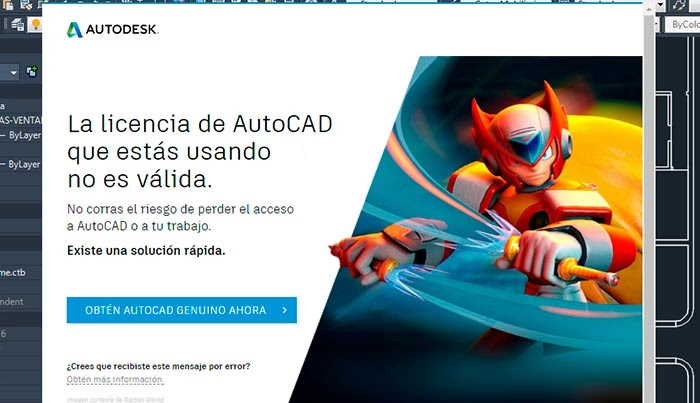
La frustración de un programa que se cierra inesperadamente o que simplemente se niega a iniciar es algo que ningún profesional desea experimentar, especialmente cuando se trata de una herramienta tan crucial como AutoCAD. Si eres usuario de versiones anteriores a la 2017 y te encuentras con bloqueos al cargar o al verificar la licencia, o si AutoCAD simplemente no se abre en tu sistema Windows 7, 8, 8.1 o 10, no estás solo. Este problema es común y, afortunadamente, tiene soluciones. Comprender las causas raíz es el primer paso para diagnosticar y resolver estos molestos fallos, permitiéndote retomar tu trabajo sin mayores contratiempos.
- Entendiendo los Bloqueos de AutoCAD: Más Allá de la Frustración
- Causa Principal 1: Archivos FLEXnet Corruptos
- Causa Principal 2: Conflictos con Otros Programas de Software
- Soluciones Adicionales y Mejores Prácticas para la Estabilidad de AutoCAD
- Tabla Comparativa: Síntomas Comunes y Soluciones Rápidas
- Preguntas Frecuentes (FAQ)
- ¿Qué son exactamente los archivos FLEXnet y por qué son tan importantes para AutoCAD?
- ¿Es seguro realizar un "arranque limpio" de Windows?
- ¿Afecta la versión de mi sistema operativo Windows a la probabilidad de bloqueos?
- ¿Debería considerar una actualización de mi versión de AutoCAD?
- ¿Cómo puedo asegurarme de que mi AutoCAD siempre funcione de manera óptima?
Entendiendo los Bloqueos de AutoCAD: Más Allá de la Frustración
AutoCAD, siendo un software complejo y robusto, interactúa profundamente con el sistema operativo y otros programas instalados. Esta interacción, aunque necesaria, puede ser la fuente de problemas. Los bloqueos y fallos al iniciar no suelen ser aleatorios; casi siempre hay una causa subyacente que, una vez identificada, puede ser corregida. La clave está en un diagnóstico metódico y en la aplicación de las soluciones adecuadas. Los problemas de estabilidad pueden manifestarse de varias maneras: desde un cierre inesperado al abrir el programa, hasta un bloqueo total durante la carga de la interfaz o al intentar verificar la licencia de uso.
Causa Principal 1: Archivos FLEXnet Corruptos
Una de las razones más frecuentes por las que AutoCAD (especialmente las versiones anteriores a 2017) se bloquea al cargar o al verificar la licencia, es la corrupción de los archivos de FLEXnet. Pero, ¿qué es exactamente FLEXnet y por qué es tan importante? FLEXnet es un sistema de gestión de licencias desarrollado por Flexera Software, utilizado por muchos programas de software, incluyendo los de Autodesk, para controlar y verificar el uso de las licencias de sus productos. Cuando los archivos asociados a FLEXnet se corrompen, el sistema de licencia no puede funcionar correctamente, lo que provoca que AutoCAD no pueda validar su uso y, por ende, se bloquee.
La corrupción de estos archivos puede deberse a varias razones: interrupciones durante la instalación del software, apagados inesperados del sistema, infecciones de malware, o incluso errores en el disco duro. Los síntomas típicos incluyen que AutoCAD se cierre inmediatamente después de hacer clic en su icono, o que se quede "colgado" en la pantalla de carga donde se muestra el progreso de la inicialización de la licencia.
Solución para Archivos FLEXnet Corruptos:
La solución a este problema generalmente implica eliminar o restablecer los archivos de caché de licencia de FLEXnet. Al hacer esto, AutoCAD se verá forzado a recrear estos archivos la próxima vez que se inicie, a menudo resolviendo el problema de corrupción.
- Cierra todas las aplicaciones de Autodesk que tengas abiertas.
- Navega a la carpeta oculta
C:\ProgramData\FLEXnet. Para ver esta carpeta, es posible que necesites habilitar la opción "Mostrar archivos, carpetas y unidades ocultos" en las opciones de carpeta de Windows. - Dentro de la carpeta FLEXnet, encontrarás varios archivos que comienzan con "adskflex". Estos son los archivos de caché de licencia.
- Es recomendable hacer una copia de seguridad de estos archivos en otra ubicación antes de eliminarlos. Esto te permite restaurarlos si algo sale mal, aunque en la mayoría de los casos no será necesario.
- Elimina todos los archivos que comiencen con "adskflex" dentro de la carpeta FLEXnet. No elimines la carpeta FLEXnet en sí, solo su contenido.
- Reinicia tu ordenador (opcional, pero recomendado para asegurar que todos los procesos relacionados se cierren).
- Intenta iniciar AutoCAD nuevamente. El programa debería recrear los archivos de FLEXnet y, con suerte, iniciar sin problemas.
Asegúrate de tener derechos de administrador en tu sistema para poder realizar estas operaciones.
Causa Principal 2: Conflictos con Otros Programas de Software
Otra causa muy común de los problemas de inicio de AutoCAD son los conflictos con otros programas instalados en el equipo. Software como antivirus, antispyware, cortafuegos de terceros, o incluso otras aplicaciones de seguridad pueden interferir con los procesos de AutoCAD al considerarlos una amenaza o al restringir su acceso a ciertos archivos o recursos del sistema. Esta interferencia puede manifestarse como un bloqueo al iniciar, un congelamiento, o incluso un mensaje de error genérico.
Los programas de seguridad son los principales sospechosos, ya que su función es monitorear y controlar la actividad del software en tu equipo. A veces, esta vigilancia excesiva puede bloquear operaciones legítimas de AutoCAD, como la verificación de la licencia o el acceso a sus archivos de configuración.
Solución para Conflictos de Software:
La mejor manera de diagnosticar y resolver conflictos de software es realizar un "arranque limpio" de Windows, también conocido como modo de diagnóstico. Este proceso inicia Windows solo con los servicios y programas esenciales, lo que te permite determinar si una aplicación o servicio de terceros está causando el problema.
- Presiona las teclas
Windows + Rpara abrir el cuadro de diálogo "Ejecutar". - Escribe
msconfigy presiona Enter para abrir la utilidad "Configuración del Sistema". - En la pestaña "General", selecciona la opción "Inicio selectivo" y desmarca la casilla "Cargar elementos de inicio". Esto deshabilitará los programas que se inician automáticamente con Windows.
- Ve a la pestaña "Servicios". Marca la casilla "Ocultar todos los servicios de Microsoft" en la parte inferior izquierda. Esto te mostrará solo los servicios de terceros.
- Haz clic en "Deshabilitar todo" para desactivar todos los servicios no esenciales de terceros.
- Haz clic en "Aplicar" y luego en "Aceptar". Se te pedirá que reinicies el equipo. Hazlo.
- Una vez que el equipo se reinicie en modo de diagnóstico, intenta iniciar AutoCAD.
- Si AutoCAD se inicia correctamente: Esto indica que un programa o servicio de terceros estaba causando el conflicto. Deberás volver a
msconfigy habilitar los servicios y elementos de inicio uno por uno (o en pequeños grupos) hasta que identifiques al culpable. Una vez identificado, puedes deshabilitarlo permanentemente, buscar una actualización para ese software, o configurar una excepción en tu programa de seguridad para AutoCAD. - Si AutoCAD sigue sin iniciarse: Esto significa que el conflicto no está relacionado con un programa o servicio de terceros que se inicia con Windows. La causa es probablemente otra, como los archivos FLEXnet corruptos (si no los has revisado ya) o problemas con los controladores del sistema.
Soluciones Adicionales y Mejores Prácticas para la Estabilidad de AutoCAD
Si las soluciones anteriores no resuelven el problema, o si buscas mantener tu AutoCAD funcionando de manera óptima, considera las siguientes acciones:
1. Actualización de Controladores Gráficos:
Los controladores de tu tarjeta gráfica son cruciales para el rendimiento de AutoCAD. Controladores obsoletos o corruptos pueden causar inestabilidad, bloqueos y problemas de visualización. Visita el sitio web del fabricante de tu tarjeta gráfica (NVIDIA, AMD, Intel) y descarga e instala la última versión de los controladores compatibles con tu sistema operativo y tarjeta. Asegúrate de realizar una instalación limpia si la opción está disponible.
2. Actualizaciones del Sistema Operativo Windows:
Mantener Windows actualizado es fundamental. Las actualizaciones de Windows a menudo incluyen parches de seguridad, mejoras de rendimiento y correcciones de errores que pueden afectar la estabilidad de las aplicaciones. Asegúrate de que tu sistema operativo tenga instaladas todas las actualizaciones disponibles.
3. Requisitos del Sistema:
Aunque estás usando versiones anteriores, verifica que tu equipo aún cumple con los requisitos mínimos del sistema para la versión específica de AutoCAD que utilizas. Un hardware insuficiente puede llevar a un rendimiento deficiente y bloqueos, especialmente con archivos de dibujo grandes o complejos.
4. Reinstalación Limpia de AutoCAD:
Si todo lo demás falla, una reinstalación limpia de AutoCAD puede ser la solución. Esto implica no solo desinstalar el programa, sino también eliminar cualquier archivo residual y entrada de registro que pueda causar problemas. Autodesk ofrece una "Herramienta de desinstalación" que ayuda a limpiar completamente el software. Después de la desinstalación, reinicia el equipo y vuelve a instalar AutoCAD desde cero.
5. Permisos de Usuario:
Asegúrate de que estás ejecutando AutoCAD con permisos de administrador. A veces, las restricciones de permisos pueden impedir que el software acceda a los archivos o carpetas necesarios, lo que provoca bloqueos.
6. Integridad de Archivos de Dibujo (DWG):
En ocasiones, el problema no es con AutoCAD en sí, sino con un archivo de dibujo (DWG) corrupto. Si AutoCAD se bloquea solo al abrir un archivo específico, intenta usar los comandos RECOVER y AUDIT dentro de AutoCAD para reparar el archivo. También puedes probar a abrir un archivo de dibujo nuevo y vacío para ver si el problema persiste.
Tabla Comparativa: Síntomas Comunes y Soluciones Rápidas
Para ayudarte a identificar y resolver rápidamente los problemas, aquí tienes una tabla resumen de los síntomas más comunes y sus soluciones iniciales:
| Síntoma del Bloqueo | Causa Probable | Solución Inicial Recomendada |
|---|---|---|
| AutoCAD se bloquea al iniciar o al verificar la licencia. | Archivos FLEXnet corruptos. | Eliminar los archivos 'adskflex' de la carpeta FLEXnet. |
| AutoCAD no se abre, se congela al iniciar sin mensaje de error claro. | Conflicto con software de seguridad (antivirus, firewall). | Realizar un arranque limpio de Windows (msconfig). |
| Bloqueos aleatorios, lentitud o problemas gráficos dentro de AutoCAD. | Controladores de tarjeta gráfica obsoletos o corruptos. | Actualizar los controladores gráficos a la última versión. |
| AutoCAD se bloquea solo al abrir un archivo DWG específico. | Archivo DWG corrupto. | Usar los comandos RECOVER y AUDIT en AutoCAD para reparar el archivo. |
| Problemas persistentes después de varias soluciones. | Instalación de AutoCAD dañada o problemas de sistema más profundos. | Realizar una reinstalación limpia de AutoCAD. |
Preguntas Frecuentes (FAQ)
¿Qué son exactamente los archivos FLEXnet y por qué son tan importantes para AutoCAD?
Los archivos FLEXnet son componentes clave del sistema de gestión de licencias utilizado por Autodesk. Contienen información sobre tu licencia de software, como su validez, tipo (individual, de red), y el estado de activación. Son cruciales porque AutoCAD los consulta al iniciar para asegurarse de que tienes una licencia válida para usar el software. Si estos archivos se corrompen o son inaccesibles, el proceso de verificación de licencia falla, impidiendo que AutoCAD se inicie correctamente.
¿Es seguro realizar un "arranque limpio" de Windows?
Sí, realizar un "arranque limpio" es una técnica de diagnóstico estándar y segura recomendada por Microsoft y muchos fabricantes de software, incluyendo Autodesk. Su propósito es ayudar a identificar conflictos de software. No daña tu sistema ni elimina tus archivos. Una vez que hayas terminado de diagnosticar, puedes revertir fácilmente la configuración en msconfig para que Windows se inicie de forma normal, reactivando todos tus programas y servicios.
¿Afecta la versión de mi sistema operativo Windows a la probabilidad de bloqueos?
Sí, la versión y el estado de tu sistema operativo Windows pueden influir significativamente. Las versiones de AutoCAD tienen requisitos de compatibilidad específicos con Windows. Aunque las versiones anteriores a 2017 son compatibles con Windows 7, 8, 8.1 y 10, es crucial que tu sistema operativo esté actualizado con los últimos parches de seguridad y rendimiento. Un sistema operativo desactualizado o con problemas de integridad puede introducir inestabilidad que afecte a AutoCAD.
¿Debería considerar una actualización de mi versión de AutoCAD?
Si los problemas persisten y tu hardware lo permite, considerar una actualización a una versión más reciente de AutoCAD puede ser beneficioso. Las versiones más nuevas suelen tener mejor compatibilidad con los sistemas operativos y hardware actuales, incluyen correcciones de errores de versiones anteriores, y ofrecen mejoras de rendimiento y estabilidad. Además, las versiones más recientes tienen un soporte técnico más activo por parte de Autodesk.
¿Cómo puedo asegurarme de que mi AutoCAD siempre funcione de manera óptima?
Para asegurar un funcionamiento óptimo de AutoCAD, es recomendable seguir estas prácticas: mantén tu sistema operativo y controladores (especialmente los gráficos) siempre actualizados, asegúrate de que tu hardware cumpla o supere los requisitos del sistema, realiza un mantenimiento regular del disco duro (desfragmentación, limpieza de archivos temporales), y configura tu software antivirus para que excluya las carpetas de instalación de AutoCAD y los archivos DWG de sus análisis en tiempo real. Un mantenimiento preventivo es clave para evitar futuros bloqueos.
En resumen, los bloqueos de AutoCAD, aunque frustrantes, suelen tener soluciones bien definidas. Identificar si el problema radica en los archivos de licencia de FLEXnet, en un conflicto con otro software, o en factores como los controladores o las actualizaciones del sistema, es el primer paso para restaurar la estabilidad. Con un enfoque metódico y las soluciones adecuadas, podrás mantener tu AutoCAD funcionando de manera eficiente y sin interrupciones, permitiéndote concentrarte en tu diseño y creatividad.
Si quieres conocer otros artículos parecidos a AutoCAD: Soluciones a Bloqueos y Fallos al Iniciar puedes visitar la categoría Librerías.