
11/03/2024
En el mundo de los negocios, llevar un registro meticuloso de cada transacción es fundamental para la salud financiera de cualquier empresa. Desde una pequeña startup hasta un negocio consolidado, la contabilidad es el pilar que permite tomar decisiones informadas, evaluar el rendimiento y cumplir con las obligaciones fiscales. Si bien existen complejos programas de contabilidad en el mercado, la realidad es que para muchos emprendedores y pequeñas empresas, Microsoft Excel se presenta como una herramienta sorprendentemente poderosa, flexible y accesible para gestionar sus operaciones contables básicas, como la elaboración del Libro Diario y el Libro Mayor.
Este artículo te guiará paso a paso para que puedas crear tu propia plantilla en Excel, permitiéndote registrar tus asientos contables de manera organizada y generar automáticamente los extractos de tu Libro Mayor. Verás cómo, sin necesidad de ser un experto contable o invertir en costosos softwares, puedes mantener un control financiero robusto y eficiente de tu negocio.
- ¿Por qué elegir Excel para tu contabilidad básica?
- Conceptos Clave: Libro Diario y Libro Mayor
- Paso a Paso: Creando tu Plantilla de Libro Diario en Excel
- Automatizando el Libro Mayor con Excel
- Ejemplo Práctico: Operaciones de Los Colibríes en Agosto de 2021
- Ventajas de Usar Excel vs. Software Contable
- Preguntas Frecuentes (FAQ)
- Conclusión
¿Por qué elegir Excel para tu contabilidad básica?
La idea de usar Excel para llevar registros contables puede parecer rudimentaria para algunos, pero sus ventajas son innegables, especialmente para quienes inician o tienen un volumen de transacciones moderado. Aquí te explicamos por qué es una excelente opción:
- Accesibilidad y Familiaridad: Excel es una herramienta universalmente conocida y accesible. La mayoría de las computadoras ya lo tienen instalado, y su interfaz es familiar para millones de usuarios, reduciendo la curva de aprendizaje.
- Flexibilidad y Personalización: A diferencia de un software contable preestablecido, Excel te permite diseñar tu plantilla exactamente como la necesitas. Puedes añadir o quitar columnas, personalizar formatos y adaptar la estructura a las particularidades de tu negocio sin restricciones.
- Costo-Efectividad: Para pequeñas empresas o emprendedores, el costo de un software contable puede ser una barrera. Excel, si ya lo tienes, no representa un costo adicional significativo para esta tarea.
- Automatización Sencilla: Con el uso de fórmulas básicas, funciones avanzadas como SUMAR.SI.CONJUNTO, o incluso macros sencillas, puedes automatizar tareas repetitivas como la "mayorización", ahorrando tiempo y minimizando errores manuales.
- Visibilidad y Análisis: La estructura tabular de Excel facilita la visualización de datos y la realización de análisis rápidos, permitiéndote identificar tendencias o desglosar información con facilidad.
Conceptos Clave: Libro Diario y Libro Mayor
Antes de sumergirnos en la creación de la plantilla, es crucial entender qué son y para qué sirven el Libro Diario y el Libro Mayor, ya que son los pilares de este sistema contable básico.
El Libro Diario: La Cronología de tus Operaciones
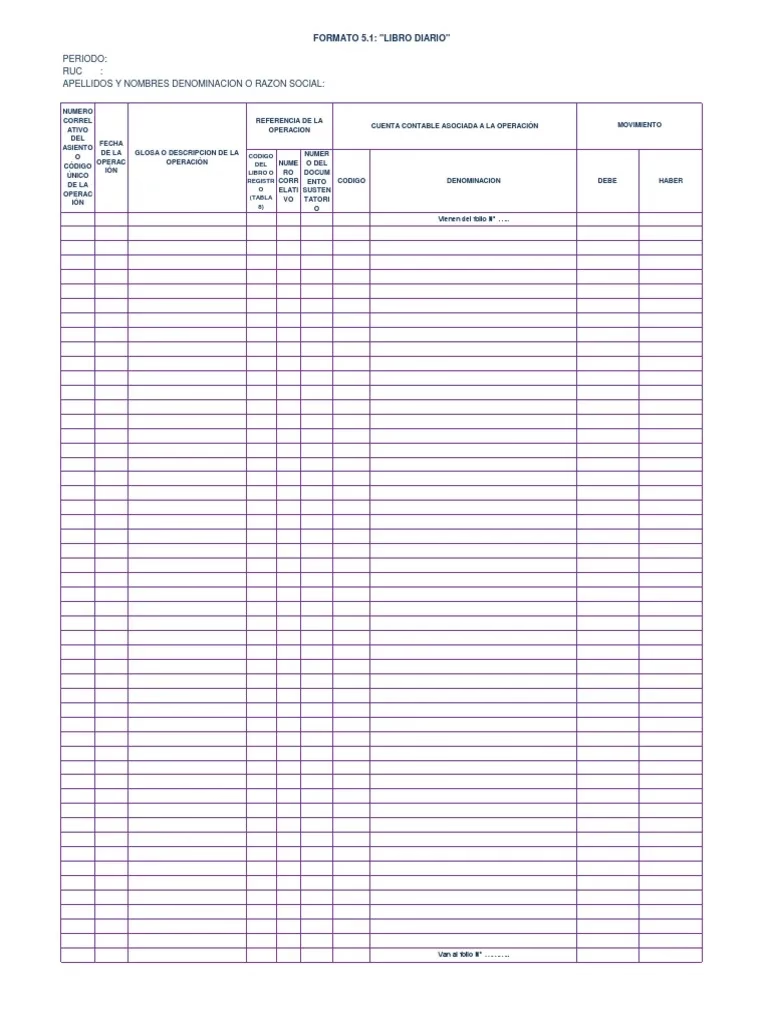
El Libro Diario es un registro fundamental en la contabilidad. Su propósito es capturar, en orden cronológico, cada una de las transacciones financieras que realiza una empresa. Cada registro en el Libro Diario se conoce como "asiento contable" y debe reflejar el principio de partida doble, donde cada débito tiene un crédito correspondiente.
Elementos clave de un asiento en el Libro Diario:
- Fecha: El día exacto en que ocurrió la transacción.
- Descripción/Detalle: Una breve explicación de la operación (ej. "Compra de mercancía a crédito", "Venta de servicios al contado").
- Cuentas Afectadas: Las cuentas contables que aumentan o disminuyen debido a la transacción (ej. Caja, Bancos, Clientes, Proveedores, Ventas, Compras, Gastos).
- Debe: El monto registrado en el lado izquierdo de la cuenta, que representa un aumento en activos o gastos, o una disminución en pasivos, patrimonio o ingresos.
- Haber: El monto registrado en el lado derecho de la cuenta, que representa un aumento en pasivos, patrimonio o ingresos, o una disminución en activos o gastos.
- Número de Asiento: Un identificador único para cada transacción, generalmente secuencial.
El Libro Mayor: El Resumen por Cuenta
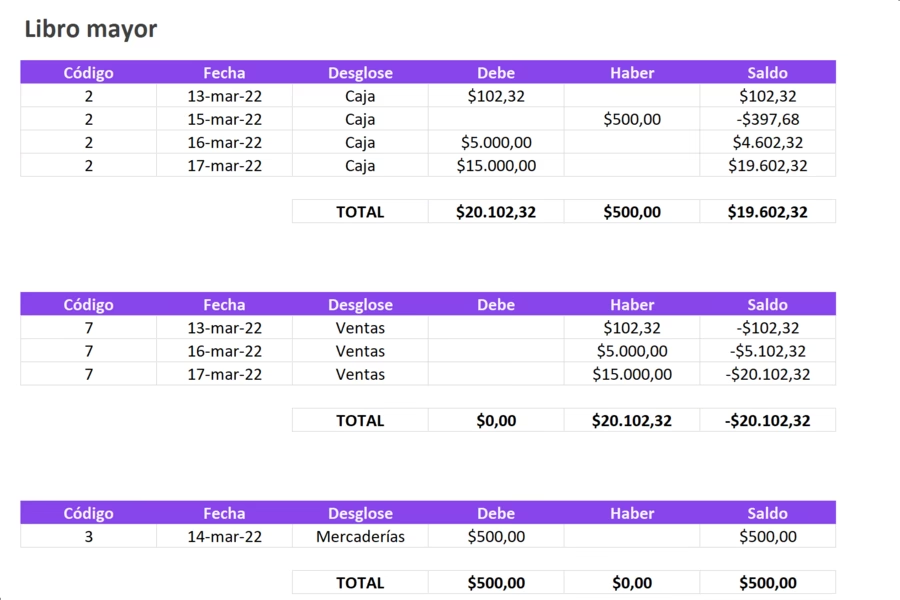
Mientras que el Libro Diario registra las transacciones en el orden en que ocurren, el Libro Mayor organiza la información por cuenta contable. Es decir, cada cuenta (por ejemplo, "Caja", "Bancos", "Ventas", "Proveedores") tiene su propia sección en el Libro Mayor, donde se agrupan todos los débitos y créditos que la afectaron a lo largo de un período. Esto permite conocer el saldo actual de cada cuenta en cualquier momento, lo cual es vital para la elaboración de estados financieros.
El proceso de trasladar los datos del Libro Diario al Libro Mayor se conoce como "mayorización". La ventaja de usar Excel es que este proceso puede ser semi-automático o totalmente automático, lo que representa una gran eficiencia.
Paso a Paso: Creando tu Plantilla de Libro Diario en Excel
Vamos a diseñar la estructura básica que te permitirá registrar tus operaciones como lo haría la empresa Los Colibríes.
1. Hoja del Libro Diario
Abre un nuevo libro en Excel y renombra la primera hoja como "Libro Diario". Establece las siguientes columnas:
| A | B | C | D | E | F | G |
|---|---|---|---|---|---|---|
| Asiento # | Fecha | Detalle de la Operación | Código Cuenta | Nombre de la Cuenta | Debe | Haber |
| 1 | 01/08/2021 | Aporte de capital inicial | 101 | Caja | 10,000.00 | |
| 1 | 01/08/2021 | 301 | Capital Social | 10,000.00 | ||
| 2 | 05/08/2021 | Compra de mercancía a crédito | 201 | Inventario | 5,000.00 | |
| 2 | 05/08/2021 | 401 | Cuentas por Pagar | 5,000.00 |
Notas Importantes:
- Asiento #: Este número identificará cada transacción completa. Si una transacción afecta a varias cuentas, todas tendrán el mismo número de asiento.
- Código Cuenta y Nombre de la Cuenta: Es recomendable tener un "Catálogo de Cuentas" en otra hoja para mantener la consistencia y usar validación de datos para evitar errores tipográficos en el nombre de la cuenta.
- Debe y Haber: Asegúrate de que para cada asiento (mismo número de asiento), la suma de los valores en la columna "Debe" sea igual a la suma de los valores en la columna "Haber". Esto es el principio de la partida doble.
2. Hoja del Catálogo de Cuentas
Crea una segunda hoja llamada "Catálogo Cuentas". Aquí listarás todas las cuentas contables que utilizarás, asignándoles un código único. Esto es crucial para la automatización y la consistencia.
| Código | Nombre de la Cuenta | Tipo de Cuenta |
|---|---|---|
| 101 | Caja | Activo |
| 102 | Bancos | Activo |
| 103 | Cuentas por Cobrar | Activo |
| 201 | Inventario | Activo |
| 301 | Capital Social | Patrimonio |
| 401 | Cuentas por Pagar | Pasivo |
| 501 | Ventas de Productos | Ingreso |
| 601 | Gastos de Alquiler | Gasto |
| 602 | Gastos de Servicios Públicos | Gasto |
Puedes usar la función BUSCARV (VLOOKUP) en la hoja "Libro Diario" para que al ingresar el "Código Cuenta", el "Nombre de la Cuenta" se autocomplete automáticamente, tomando la información de esta tabla.
Automatizando el Libro Mayor con Excel
Aquí es donde Excel demuestra su verdadero valor, permitiendo que la "mayorización" se realice de forma automática o con mínima intervención.
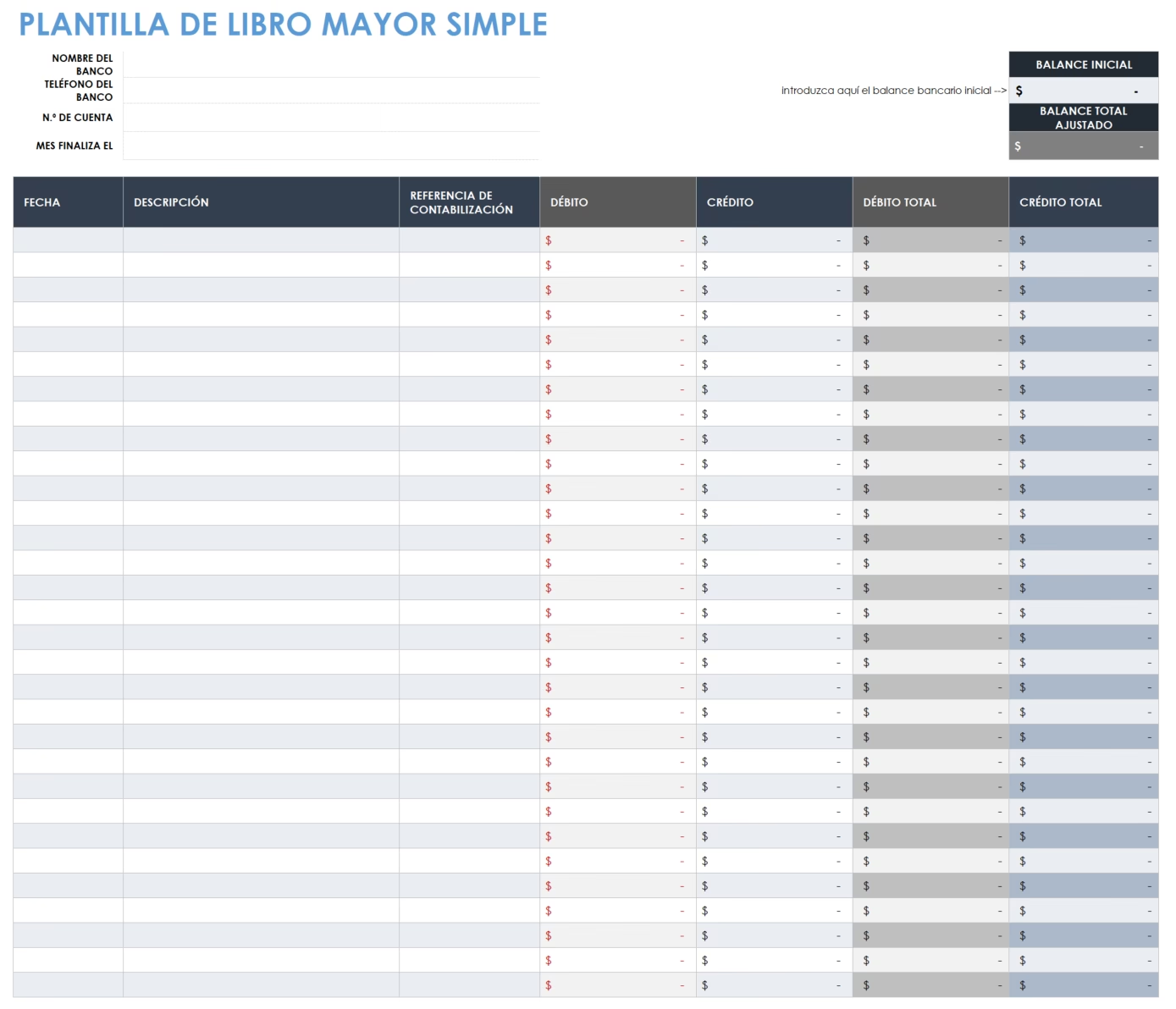
3. Hoja del Libro Mayor
Crea una tercera hoja y nómbrala "Libro Mayor". En esta hoja, necesitarás una sección para cada cuenta contable que desees mayorizar. La forma más eficiente es crear una estructura que te permita filtrar o seleccionar la cuenta que quieres ver.
Una manera de hacerlo es tener una celda en la parte superior donde puedas seleccionar el nombre de la cuenta (usando una lista desplegable basada en tu "Catálogo Cuentas"). Luego, debajo, una tabla que muestre los movimientos de esa cuenta específica.
Estructura del Libro Mayor (ejemplo para una cuenta específica):
Celda de Selección de Cuenta: (Ej: B1) = Lista desplegable de "Catálogo Cuentas!B:B"
Tabla de Movimientos de la Cuenta Seleccionada:
| Fecha | Asiento # | Detalle | Debe | Haber | Saldo |
|---|---|---|---|---|---|
| 01/08/2021 | 1 | Aporte de capital inicial | 10,000.00 | 0.00 | 10,000.00 |
| 08/08/2021 | 3 | Pago de alquiler | 0.00 | 1,500.00 | 8,500.00 |
| Saldos Totales: | [Suma de Debe] | [Suma de Haber] | [Saldo Final] | ||
Para poblar esta tabla con los movimientos de la cuenta seleccionada, puedes usar una combinación de funciones de Excel:
- Filtros Avanzados: Una forma manual pero efectiva es usar los filtros avanzados de Excel para mostrar solo las filas del "Libro Diario" que corresponden a la cuenta seleccionada.
- Fórmulas como FILTRAR (Excel 365): Si tienes Excel 365, la función FILTRAR es ideal. Por ejemplo,
=FILTRAR('Libro Diario'!A:G, 'Libro Diario'!E:E = $B$1)te traería todas las columnas del diario donde el nombre de la cuenta coincide con el seleccionado en B1. - SUMAR.SI.CONJUNTO para Saldos: Para obtener los saldos totales de cada cuenta (lo que se conoce como mayorización automática), puedes usar la función SUMAR.SI.CONJUNTO.
Por ejemplo, para obtener el total del Debe para una cuenta específica:
=SUMAR.SI.CONJUNTO('Libro Diario'!F:F, 'Libro Diario'!E:E, [Celda con el nombre de la cuenta])
Y para el total del Haber:
=SUMAR.SI.CONJUNTO('Libro Diario'!G:G, 'Libro Diario'!E:E, [Celda con el nombre de la cuenta])
El saldo final de la cuenta sería la resta de estos dos totales (Debe - Haber para activos/gastos, o Haber - Debe para pasivos/patrimonio/ingresos).
Uso de Macros para una Mayorización Completa
La información proporcionada menciona un "botón de mayorización automática" que "contiene macros". Si bien explicar la programación de macros va más allá del alcance de este artículo, es importante saber que una macro es una secuencia de comandos grabada o programada en VBA (Visual Basic for Applications) que puede automatizar tareas repetitivas. Para este caso, una macro podría:
- Recorrer todos los códigos de cuenta de tu "Catálogo Cuentas".
- Para cada cuenta, sumar automáticamente todos los débitos y créditos del "Libro Diario".
- Depositar estos totales en una tabla resumen en la hoja "Libro Mayor", generando así un resumen completo de todas las cuentas con sus saldos actualizados.
Para habilitar las macros en tu archivo, generalmente necesitas guardar el archivo como un "Libro de Excel habilitado para macros (.xlsm)" y permitir su ejecución en la configuración de seguridad de Excel.
Ejemplo Práctico: Operaciones de Los Colibríes en Agosto de 2021
Imaginemos algunas de las operaciones de la empresa Los Colibríes, y cómo las registrarías:
1. Apertura de la empresa (01/08/2021): Los socios aportan $10,000 en efectivo como capital inicial.
| Asiento # | Fecha | Detalle | Código | Cuenta | Debe | Haber |
|---|---|---|---|---|---|---|
| 1 | 01/08/2021 | Aporte inicial de socios | 101 | Caja | 10,000.00 | |
| 1 | 01/08/2021 | 301 | Capital Social | 10,000.00 |
2. Compra a crédito (05/08/2021): Se compra mercancía por $5,000 a crédito.
| Asiento # | Fecha | Detalle | Código | Cuenta | Debe | Haber |
|---|---|---|---|---|---|---|
| 2 | 05/08/2021 | Compra de mercancía a crédito | 201 | Inventario | 5,000.00 | |
| 2 | 05/08/2021 | 401 | Cuentas por Pagar | 5,000.00 |
3. Venta a crédito (10/08/2021): Se vende mercancía por $7,000 a crédito.
| Asiento # | Fecha | Detalle | Código | Cuenta | Debe | Haber |
|---|---|---|---|---|---|---|
| 3 | 10/08/2021 | Venta de mercancía a crédito | 103 | Cuentas por Cobrar | 7,000.00 | |
| 3 | 10/08/2021 | 501 | Ventas de Productos | 7,000.00 |
Al tener estas transacciones en tu "Libro Diario" y al usar las fórmulas de SUMAR.SI.CONJUNTO en tu "Libro Mayor", o ejecutar la macro de mayorización, verías los saldos acumulados para cada cuenta. Por ejemplo, la cuenta "Caja" tendría un saldo de $10,000, "Inventario" de $5,000, "Cuentas por Pagar" de $5,000 (Haber), "Cuentas por Cobrar" de $7,000 y "Ventas de Productos" de $7,000 (Haber).
Ventajas de Usar Excel vs. Software Contable
Aquí una tabla comparativa para ayudarte a decidir si esta solución es para ti:
| Característica | Excel para Libro Diario y Mayor | Software Contable Especializado |
|---|---|---|
| Costo Inicial | Bajo o Nulo (si ya tienes Excel) | Generalmente alto (licencias, suscripciones) |
| Curva de Aprendizaje | Baja (familiaridad con Excel) | Media a Alta (interfaz y lógica contable propias) |
| Flexibilidad/Personalización | Muy Alta (diseño a medida) | Baja a Media (limitado por las opciones del software) |
| Funcionalidades Adicionales | Limitadas (solo lo que se programe) | Amplias (facturación, nómina, impuestos, informes avanzados) |
| Escalabilidad | Limitada (puede volverse lento con muchos datos) | Alta (diseñado para manejar grandes volúmenes) |
| Seguridad de Datos | Depende del usuario (respaldos manuales, protección de hojas) | Alta (copias de seguridad automáticas, permisos de usuario) |
| Soporte Técnico | Comunidad de Excel, foros | Directo del proveedor del software |
Preguntas Frecuentes (FAQ)
¿Necesito ser un experto en contabilidad para usar esta plantilla?
No, esta plantilla está diseñada para ser intuitiva y accesible. Si bien un conocimiento básico de los principios contables (como la partida doble) es útil, la estructura de Excel te ayuda a mantener la organización. Es ideal para quienes llevan su propia gestión de negocio y buscan una solución práctica.
¿Es legal llevar la contabilidad en Excel?
La legalidad de llevar la contabilidad en Excel varía según el país y la normativa fiscal. En muchos lugares, para pequeñas empresas y autónomos, puede ser aceptable para registros internos o como base para preparar informes fiscales que luego se presentarán en formatos específicos. Sin embargo, para empresas más grandes o aquellas con requisitos legales estrictos, a menudo se exige el uso de software contable certificado o la presentación de libros sellados y foliados. Siempre consulta con un contador o asesor fiscal local para asegurar el cumplimiento.
¿Qué tan seguro es almacenar información contable en Excel?
La seguridad de los datos en Excel depende en gran medida de tus prácticas de almacenamiento y respaldo. Es crucial guardar el archivo en ubicaciones seguras (nube, discos externos), realizar copias de seguridad periódicas y, si es necesario, proteger las hojas y el libro con contraseñas. Un software contable dedicado suele ofrecer mayores niveles de seguridad y control de acceso.
¿Puedo usar esta plantilla para una empresa con muchas transacciones?
Si bien Excel es versátil, para empresas con un alto volumen de transacciones (cientos o miles al mes), la plantilla puede volverse lenta y difícil de manejar. En esos casos, un software contable especializado que automatice más procesos y ofrezca bases de datos robustas sería más adecuado.
¿Qué pasa si cometo un error en un asiento?
Una de las ventajas de Excel es la facilidad para corregir errores. Simplemente localiza la fila correspondiente en tu "Libro Diario" y edita el dato. Las fórmulas en el "Libro Mayor" se actualizarán automáticamente. Sin embargo, es fundamental tener un proceso de revisión para asegurar la exactitud de tus registros.
Conclusión
La creación de un Libro Diario y un Libro Mayor en Excel es una solución práctica y económica para gestionar la contabilidad básica de tu negocio. Te brinda la flexibilidad de adaptar el sistema a tus necesidades, la automatización para ahorrar tiempo y la visibilidad necesaria para entender tus finanzas. Si eres un emprendedor o dueño de una pequeña empresa buscando una forma sencilla y eficaz de llevar tus registros contables sin incurrir en grandes gastos, esta metodología con Excel es un excelente punto de partida. Recuerda mantener la disciplina en el registro de cada transacción y realizar verificaciones periódicas para asegurar la precisión de tus datos.
Si quieres conocer otros artículos parecidos a Crea Tu Libro Diario y Mayor en Excel Paso a Paso puedes visitar la categoría Librerías.