
09/02/2025
Excel, esa herramienta omnipresente en el mundo de los negocios y la gestión de datos, puede parecer a veces un laberinto de celdas y fórmulas. Sin embargo, su verdadero poder reside no solo en su capacidad de cálculo, sino también en cómo nos permite interactuar y visualizar la información. Una de las claves para desbloquear una productividad superior y una comprensión más profunda de tus datos reside en dominar las diferentes opciones de visualización, especialmente la capacidad de obtener vistas en paralelo de distintas partes de tu libro de trabajo.
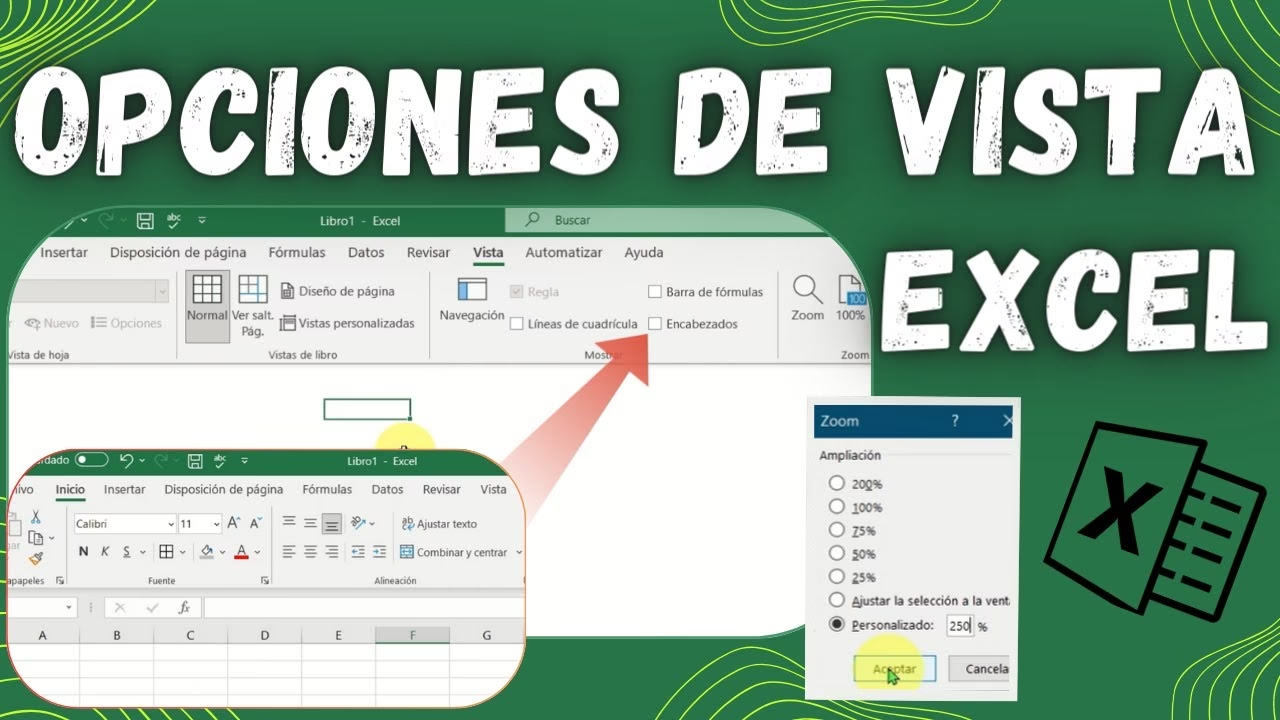
Imagina que estás trabajando con una hoja de cálculo extensa, con datos que abarcan cientos de filas y columnas. Necesitas comparar cifras de la parte superior con totales que se encuentran al final, o quizás revisar una tabla de referencia en una hoja mientras editas datos en otra. Sin las herramientas adecuadas, esto podría implicar un constante ir y venir, desplazamientos interminables y un riesgo elevado de errores. Afortunadamente, Excel nos brinda un conjunto robusto de funcionalidades en la pestaña "Vista" para transformar esta experiencia, permitiéndonos organizar nuestro espacio de trabajo de manera eficiente y visualmente intuitiva.
- La Pestaña Vista: Tu Centro de Control Visual en Excel
- Domina las Vistas del Libro: Normal, Diseño de Página y Más
- El Poder de las Vistas Paralelas: Trabaja en Diferentes Secciones a la Vez
- Optimización del Espacio de Trabajo: Ocultar/Mostrar Elementos y Zoom
- Tabla Comparativa: Herramientas de Visualización Avanzada en Excel
- Preguntas Frecuentes sobre la Visualización en Excel
- ¿Cuál es la diferencia principal entre "Nueva Ventana" y "Dividir Ventana"?
- ¿Puedo ver dos hojas diferentes del mismo libro al mismo tiempo?
- ¿Cómo desactivo la vista "Diseño de Página" y vuelvo a la normal?
- ¿Cómo puedo ocultar las líneas de la cuadrícula para una vista más limpia de mis datos?
- ¿Es posible guardar una configuración de vista específica para usarla más tarde?
- ¿Qué hago si la opción "Sincronizar desplazamiento" no está activa?
- Conclusión
La Pestaña Vista: Tu Centro de Control Visual en Excel
La cinta de opciones de Excel es un tesoro de comandos, y la pestaña "Vista" es particularmente importante cuando se trata de la apariencia y organización de tu libro. Aquí encontrarás un arsenal de herramientas diseñadas para adaptar la forma en que ves tus datos a tus necesidades específicas. Desde cambiar la presentación general de la hoja hasta gestionar múltiples ventanas o paneles, esta pestaña es tu aliada para una navegación y análisis de datos más fluidos.
Los comandos en la pestaña "Vista" se organizan en varios grupos clave, cada uno con una función específica:
- Vistas de libro: Para cambiar el modo de visualización principal del libro (Normal, Diseño de página, Vista previa de salto de página, etc.).
- Mostrar: Para activar o desactivar elementos visuales como la regla, las líneas de la cuadrícula o la barra de fórmulas.
- Zoom: Para ajustar el nivel de ampliación de la hoja.
- Ventana: El grupo donde reside la magia de las vistas paralelas, permitiéndote organizar y dividir ventanas.
- Macros: Aunque no directamente relacionado con la visualización, es un grupo presente en esta pestaña.
Domina las Vistas del Libro: Normal, Diseño de Página y Más
Antes de sumergirnos en las vistas paralelas, es fundamental comprender las vistas básicas del libro, ya que cada una tiene un propósito distinto y puede mejorar significativamente tu flujo de trabajo.
Vista Normal: Tu Campo de Juego Diario
Esta es la vista predeterminada y la que usas la mayor parte del tiempo. Es la más eficiente para la entrada de datos, el cálculo y la edición general. En la vista Normal, Excel muestra la hoja de cálculo de la manera más sencilla posible, sin distracciones como márgenes de página o encabezados/pies de página. Esto garantiza un rendimiento óptimo, especialmente con libros grandes.
Para volver a la vista Normal desde cualquier otra, simplemente haz clic en la pestaña Vista y luego en Normal dentro del grupo "Vistas de libro".
Diseño de Página: Preparando tu Documento para Imprimir
La vista "Diseño de página" es un cambio de juego cuando necesitas preparar tus hojas de cálculo para la impresión. A diferencia de la vista Normal, esta te muestra exactamente cómo se verá tu documento impreso. Puedes ver:
- Los márgenes de la página.
- Dónde comienzan y terminan las páginas.
- Las áreas para agregar encabezados y pies de página, que puedes editar directamente.
- La orientación de la página.
Esta vista es invaluable para ajustar el contenido, asegurar que todo encaje correctamente en la página y realizar cambios de formato que afectarán la impresión final. Te permite una edición precisa del diseño, como el ancho de las columnas o el alto de las filas, viendo el impacto directo en la paginación. Es ideal para afinar la presentación de informes y documentos que saldrán del mundo digital.
Para activarla, ve a la pestaña Vista y en el grupo "Vistas de libro", haz clic en Diseño de página.
Vista Previa de Salto de Página: Control Absoluto sobre la Impresión
Si la vista "Diseño de página" te da una idea, la "Vista previa de salto de página" te da el control total. Esta vista te permite ajustar los saltos de página de forma manual. Verás tu hoja de cálculo con líneas azules discontinuas (saltos de página automáticos) y líneas azules continuas (saltos de página manuales) que puedes arrastrar para modificar el área de impresión. Es extremadamente útil para asegurarse de que las tablas no se corten por la mitad o que los datos relevantes permanezcan juntos en una sola página. Después de hacer tus ajustes, puedes volver a la vista Normal o Diseño de página para seguir trabajando.
Accede a ella desde la pestaña Vista, grupo "Vistas de libro", y selecciona Vista previa de salto de página.
Vistas Personalizadas: Guardando tus Preferencias
¿Tienes una configuración de visualización específica que usas con frecuencia? Quizás ocultas las líneas de la cuadrícula, aplicas un zoom particular y seleccionas un rango específico. Las "Vistas personalizadas" te permiten guardar estas configuraciones para aplicarlas rápidamente en el futuro. Esto es especialmente útil para diferentes tareas o para compartir un libro con otros, asegurando que todos vean la información de la misma manera.
Para crear una, configura tu vista como desees, luego ve a Vista > Vistas personalizadas > Agregar. Dale un nombre y listo.
El Poder de las Vistas Paralelas: Trabaja en Diferentes Secciones a la Vez
Aquí es donde Excel realmente brilla para la productividad avanzada. La capacidad de ver y trabajar en múltiples partes de tu libro simultáneamente puede ahorrarte una cantidad inmensa de tiempo y reducir la fatiga visual. El grupo "Ventana" en la pestaña "Vista" es tu centro de operaciones para esto.
Abrir Nueva Ventana: Duplicando tu Perspectiva
El comando "Nueva Ventana" crea una segunda instancia, o una copia, de tu libro de Excel actual. Es importante entender que no estás abriendo un nuevo archivo; estás abriendo una nueva ventana del mismo archivo. Cualquier cambio que hagas en una ventana se reflejará instantáneamente en la otra. Esto es increíblemente útil para:
- Comparar hojas: Abre una hoja en una ventana y otra hoja en la segunda ventana para compararlas lado a lado.
- Ver diferentes partes de la misma hoja: Si tienes una hoja muy grande, puedes tener la parte superior en una ventana y desplazarte hacia la parte inferior en la otra.
- Trabajar en diferentes vistas: Por ejemplo, tener una vista Normal en una ventana y la vista "Diseño de página" en la otra para ver cómo los cambios de edición afectan la impresión.
Para usarlo, ve a Vista > grupo Ventana > Nueva Ventana. Verás que el título de tu archivo ahora tiene un ":1" o ":2" al final, indicando las diferentes ventanas del mismo libro.
Organizar Todo: Alineando tus Ventanas
Una vez que tienes múltiples ventanas abiertas, el comando "Organizar todo" te permite disponerlas de manera ordenada en tu pantalla. Las opciones incluyen:
- Mosaico: Distribuye las ventanas de manera uniforme, ocupando todo el espacio disponible. Es excelente para comparaciones directas.
- Horizontal: Apila las ventanas una encima de la otra.
- Vertical: Coloca las ventanas una al lado de la otra. Ideal para monitores anchos.
- Cascada: Muestra las ventanas solapadas, con la barra de título de cada una visible.
Después de abrir tus nuevas ventanas, haz clic en Vista > grupo Ventana > Organizar todo y selecciona el tipo de organización que prefieras. Asegúrate de que la opción "Ventanas del libro activo" esté marcada si solo quieres organizar las ventanas del archivo actual.
Cuando estás comparando datos que se extienden a lo largo de muchas filas, la función "Sincronizar desplazamiento" es una joya. Si tienes dos ventanas del mismo libro (o incluso dos hojas diferentes del mismo libro, abiertas en ventanas separadas) dispuestas vertical u horizontalmente, activar esta opción hará que el desplazamiento en una ventana se replique en la otra. Esto es invaluable para alinear datos y revisar filas correspondientes sin tener que desplazarte manualmente en cada ventana.
Para activarla, asegúrate de tener al menos dos ventanas abiertas y organizadas (preferiblemente vertical u horizontal), selecciona una de ellas, ve a Vista > grupo Ventana > Sincronizar desplazamiento. Si no está activa, significa que solo hay una ventana o no están dispuestas de una manera que permita el desplazamiento sincronizado (por ejemplo, en cascada).
Dividir Ventana: Paneles dentro de una Misma Ventana
A diferencia de "Nueva Ventana" que crea una instancia separada, "Dividir Ventana" divide la misma ventana de Excel en hasta cuatro paneles. Cada panel tiene sus propias barras de desplazamiento, lo que te permite ver diferentes partes de la misma hoja simultáneamente sin necesidad de abrir múltiples ventanas. Esto es perfecto para:
- Mantener los encabezados de columna visibles mientras te desplazas por filas muy abajo.
- Ver una sección de datos a la izquierda mientras te desplazas horizontalmente por columnas muy a la derecha.
- Comparar una tabla de resumen en la parte superior de la hoja con los datos detallados abajo.
Para dividir una ventana, haz clic en la celda donde quieres que aparezca la división (por ejemplo, para dividir la hoja en cuatro paneles, haz clic en la celda que será la esquina superior izquierda del panel inferior derecho). Luego, ve a Vista > grupo Ventana > Dividir. Puedes arrastrar las barras de división para ajustar su posición. Para eliminar las divisiones, simplemente haz clic de nuevo en el botón Dividir.
Optimización del Espacio de Trabajo: Ocultar/Mostrar Elementos y Zoom
Más allá de las vistas y las ventanas, la pestaña "Vista" te permite afinar tu entorno de trabajo para maximizar la claridad y el enfoque.
Grupo Mostrar: Limpia tu Pantalla
Este grupo te permite activar o desactivar elementos visuales que, aunque útiles, a veces pueden ser una distracción:
- Regla: Útil en la vista "Diseño de página" para medir márgenes y dimensiones.
- Líneas de la cuadrícula: Las líneas que separan las celdas. Ocultarlas puede dar a tu hoja un aspecto más limpio y profesional, especialmente al crear paneles o informes visuales.
- Barra de fórmulas: Imprescindible para ver y editar el contenido de las celdas, pero si necesitas más espacio vertical, puedes ocultarla temporalmente.
- Encabezados: Las letras de las columnas (A, B, C...) y los números de las filas (1, 2, 3...). Ocultarlos puede ser útil para una presentación final.
Simplemente marca o desmarca las casillas correspondientes en la pestaña Vista > grupo Mostrar.
Grupo Zoom: Enfócate en lo Importante
El zoom te permite acercar o alejar la vista de tu hoja de cálculo. Puedes usar:
- Zoom: Abre un cuadro de diálogo para seleccionar un porcentaje de zoom predefinido o introducir uno personalizado.
- 100%: Vuelve rápidamente al nivel de zoom estándar.
- Ajustar selección: Acercar la vista para que el rango de celdas seleccionado ocupe toda la ventana visible. Es muy útil para concentrarse en un área específica.
En la parte inferior derecha de la ventana de Excel, también encontrarás una barra deslizante de zoom para ajustes rápidos.
Tabla Comparativa: Herramientas de Visualización Avanzada en Excel
Para ayudarte a elegir la herramienta adecuada para cada situación, aquí tienes una comparación rápida de las principales funciones de vista:
| Característica | Nueva Ventana | Dividir Ventana | Diseño de Página |
|---|---|---|---|
| Propósito principal | Ver diferentes partes del mismo libro o diferentes hojas simultáneamente en ventanas separadas. | Ver diferentes partes de la misma hoja en paneles dentro de una sola ventana. | Previsualizar y ajustar la impresión del documento. |
| Número de ventanas/paneles | Crea una o más ventanas adicionales del mismo libro. | Divide una ventana en 2 o 4 paneles. | Una única vista de impresión. |
| Independencia de desplazamiento | Sí, cada ventana se desplaza de forma independiente, pero se puede sincronizar. | Sí, cada panel se desplaza de forma independiente. | N/A (vista estática). |
| Edición simultánea | Sí, los cambios en una ventana se reflejan en las otras. | Sí, los cambios en un panel se reflejan en los otros. | Sí, permite edición directa del contenido y formato. |
| Uso típico | Comparar hojas, ver datos de referencia, trabajar en dos secciones distantes. | Mantener encabezados visibles, comparar datos de la misma hoja sin perder el contexto. | Ajustar márgenes, encabezados/pies de página, saltos de página antes de imprimir. |
Preguntas Frecuentes sobre la Visualización en Excel
¿Cuál es la diferencia principal entre "Nueva Ventana" y "Dividir Ventana"?
La diferencia clave es que "Nueva Ventana" crea una segunda instancia separada de tu libro, como si abrieras el mismo archivo dos veces, permitiéndote ver diferentes hojas o partes distantes del mismo libro. "Dividir Ventana", en cambio, divide la misma ventana de Excel en múltiples paneles que se desplazan de forma independiente, pero siempre dentro de la misma hoja activa.
¿Puedo ver dos hojas diferentes del mismo libro al mismo tiempo?
Sí, absolutamente. Para hacerlo, primero usa Vista > Nueva Ventana. Esto abrirá una segunda ventana de tu libro. Luego, en cada una de las ventanas (puedes organizarlas con "Organizar todo"), selecciona una hoja diferente. Así, podrás ver y trabajar en ambas hojas simultáneamente.
¿Cómo desactivo la vista "Diseño de Página" y vuelvo a la normal?
Para volver a la vista Normal, ve a la pestaña Vista y en el grupo "Vistas de libro", haz clic en el botón Normal.
¿Cómo puedo ocultar las líneas de la cuadrícula para una vista más limpia de mis datos?
Para ocultar las líneas de la cuadrícula, ve a la pestaña Vista y en el grupo "Mostrar", desmarca la casilla junto a Líneas de la cuadrícula.
¿Es posible guardar una configuración de vista específica para usarla más tarde?
Sí, puedes hacerlo utilizando la función "Vistas personalizadas". Configura tu hoja como desees (zoom, líneas de cuadrícula, etc.), luego ve a Vista > Vistas personalizadas > Agregar. Dale un nombre a tu vista y podrás recuperarla rápidamente cuando la necesites.
¿Qué hago si la opción "Sincronizar desplazamiento" no está activa?
Para que la opción "Sincronizar desplazamiento" esté activa, necesitas tener al menos dos ventanas del mismo libro abiertas y organizadas (usando "Organizar todo", preferiblemente en "Vertical" o "Horizontal"). Si solo tienes una ventana o si las ventanas están en "Cascada", la opción no estará disponible ya que no hay dos paneles para sincronizar el desplazamiento.
Conclusión
Dominar las opciones de visualización en Excel va mucho más allá de simplemente hacer que tus datos se vean bien; es una habilidad fundamental para aumentar tu eficiencia y la claridad de tu análisis. La capacidad de abrir nuevas ventanas, dividir tu pantalla, organizar tu espacio de trabajo y alternar entre diferentes vistas te permite interactuar con tus datos de formas que antes parecían imposibles. Ya sea que estés comparando conjuntos de datos masivos, preparando informes para imprimir o simplemente intentando comprender mejor una hoja de cálculo compleja, las herramientas de la pestaña "Vista" son tus aliadas.
Te animamos a explorar estas funciones, probar las diferentes combinaciones de vistas y adaptarlas a tus propias necesidades. La próxima vez que te encuentres navegando por una hoja de cálculo interminable, recuerda el poder de las vistas paralelas y transforma tu experiencia en Excel de una tarea tediosa a un proceso fluido y productivo. ¡Tu flujo de trabajo te lo agradecerá!
Si quieres conocer otros artículos parecidos a Excel: Vistas Paralelas y Organización Eficiente puedes visitar la categoría Librerías.