
08/02/2022
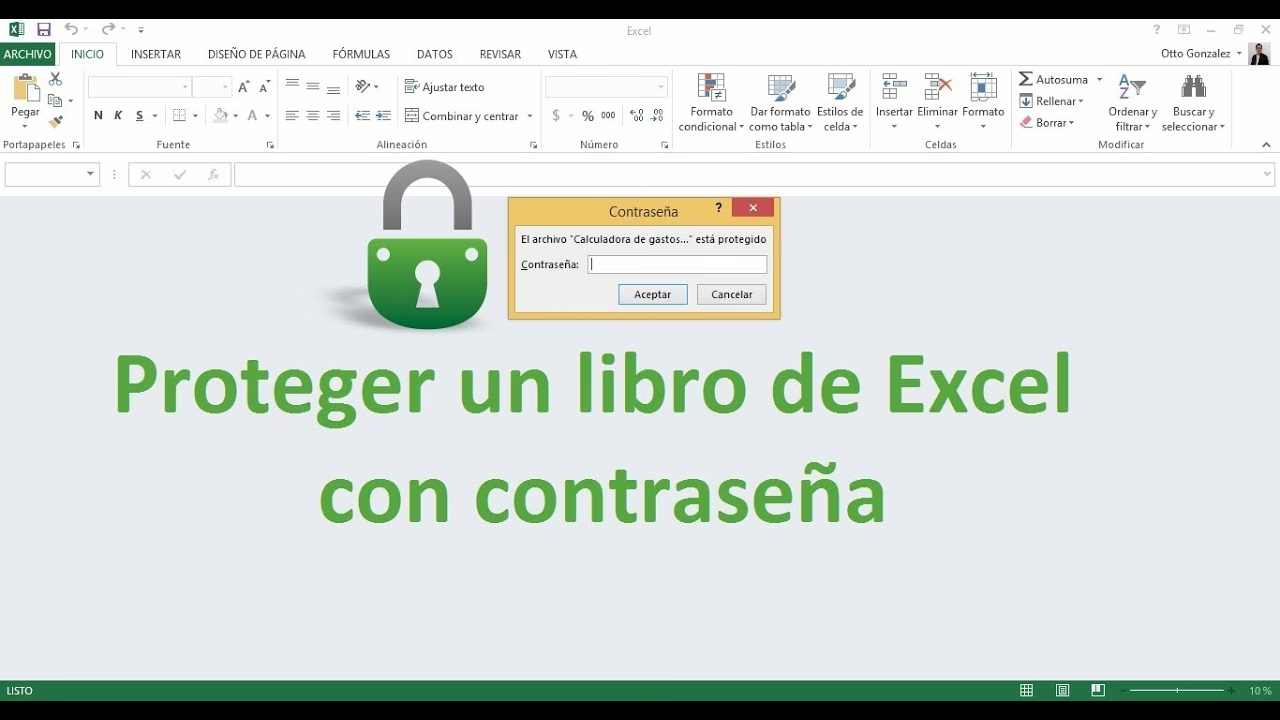
Excel, la herramienta omnipresente en el mundo de los negocios y la gestión de datos, nos ofrece un poder inmenso para organizar, analizar y visualizar información. Desde simples listas hasta complejos modelos financieros, su versatilidad es innegable. Sin embargo, con gran poder viene una gran responsabilidad: la de proteger la integridad de nuestros datos. Imagina horas de trabajo invertidas en una hoja de cálculo vital, solo para que un error accidental o un cambio no autorizado la arruinen. Aquí es donde entra en juego una característica fundamental pero a menudo subestimada: la protección de hojas. Esta función no solo salvaguarda tu información, sino que también facilita la colaboración segura, permitiendo que múltiples usuarios interactúen con un archivo sin comprometer la estructura o los datos críticos. En este artículo, exploraremos en profundidad qué significa proteger una hoja en Excel, por qué es una práctica esencial y cómo puedes implementarla de manera efectiva para asegurar que tus datos permanezcan seguros y tus cálculos impecables.
- ¿Qué es la Protección de Hojas en Excel?
- ¿Por Qué es Crucial Proteger una Hoja de Cálculo?
- Cómo Proteger una Hoja en Excel: Paso a Paso
- Protegiendo Celdas Específicas: Un Nivel de Control Fino
- Desprotegiendo una Hoja de Cálculo: Volviendo a la Flexibilidad
- Más Allá de la Hoja: Protección Adicional en Excel
- Escenarios Comunes Donde la Protección de Hojas es Indispensable
- Preguntas Frecuentes sobre la Protección de Hojas en Excel
- Conclusión: La Seguridad de tus Datos en tus Manos
¿Qué es la Protección de Hojas en Excel?
En esencia, la protección de hojas en Excel es un mecanismo de seguridad que te permite controlar qué acciones pueden o no pueden realizar los usuarios dentro de una hoja de cálculo específica. Cuando proteges una hoja, estás configurando una serie de restricciones que impiden la modificación, eliminación o inserción de datos, filas, columnas, y otros elementos, a menos que se cumplan ciertas condiciones, como la introducción de una contraseña. Esta característica no es una medida de seguridad a prueba de balas contra hackers profesionales, sino más bien una barrera contra errores humanos, curiosidad no deseada o modificaciones no autorizadas por parte de usuarios con acceso legítimo al archivo. Es una herramienta diseñada para mantener la estabilidad y la fiabilidad de tus hojas de cálculo en entornos colaborativos o cuando compartes archivos con fines específicos.
¿Por Qué es Crucial Proteger una Hoja de Cálculo?
Proteger una hoja en Excel va más allá de simplemente "bloquear" el contenido. Sirve a múltiples propósitos vitales que garantizan la fiabilidad y la seguridad de tu trabajo:
Preservar la Integridad de los Datos
Uno de los motivos más importantes para proteger una hoja es evitar cambios accidentales o malintencionados en la información. En hojas de cálculo complejas, un simple clic erróneo puede alterar una fórmula crucial, eliminar datos esenciales o desorganizar completamente la estructura. La protección actúa como un seguro, garantizando que los datos introducidos permanezcan inalterados y que la lógica subyacente de la hoja no sea comprometida por descuidos. Esto es especialmente crítico en informes financieros, bases de datos de clientes o cualquier documento donde la precisión sea primordial.
Controlar el Acceso y la Edición
La protección de hojas permite un control granular sobre quién puede hacer qué. Puedes permitir que los usuarios seleccionen celdas, pero no las editen; que inserten filas, pero no las eliminen; o que utilicen autofiltros, pero no modifiquen los valores. Esto es invaluable en escenarios donde necesitas compartir una plantilla con muchos usuarios para la entrada de datos, pero deseas asegurarte de que solo ciertas áreas sean modificables, o que la estructura general se mantenga intacta. Puedes guiar al usuario a través del documento sin que este pueda desviarse del camino establecido.
Cumplimiento de Regulaciones y Seguridad
En el entorno empresarial actual, la privacidad y la seguridad de los datos son más importantes que nunca. Regulaciones como GDPR, HIPAA o leyes de protección de datos locales exigen que la información confidencial sea protegida de accesos no autorizados y manipulaciones. La protección de hojas en Excel, aunque no es la única medida de seguridad, contribuye significativamente a este cumplimiento al asegurar que la información sensible dentro de una hoja de cálculo esté resguardada, limitando quién puede ver o modificar ciertos datos, especialmente cuando se combina con otras medidas de seguridad a nivel de archivo.
Mantener la Estabilidad de Fórmulas y Cálculos
Las hojas de cálculo de Excel a menudo contienen fórmulas complejas y cálculos interconectados que son la columna vertebral de su funcionalidad. Un cambio involuntario en una celda que contiene una fórmula puede tener un efecto cascada, propagando errores por toda la hoja o incluso por todo el libro de trabajo. Al proteger una hoja, puedes bloquear las celdas que contienen fórmulas, asegurando que solo los valores de entrada puedan ser modificados, mientras que la lógica de cálculo permanece intacta y funcional. Esto es fundamental para la fiabilidad de modelos financieros, presupuestos o cualquier análisis cuantitativo.
Cómo Proteger una Hoja en Excel: Paso a Paso
Proteger una hoja de cálculo en Excel es un proceso sencillo que te otorga un gran control sobre tu información. Sigue estos pasos detallados para implementar la protección:
- Selecciona la Hoja a Proteger: Primero, haz clic en la pestaña de la hoja que deseas proteger en la parte inferior de la ventana de Excel.
- Accede a la Opción de Protección:
- Haz clic derecho sobre la pestaña de la hoja seleccionada y elige la opción "Proteger hoja..." en el menú contextual.
- Alternativamente, puedes ir a la pestaña "Revisar" en la cinta de opciones de Excel y hacer clic en el botón "Proteger hoja" dentro del grupo "Proteger".
- Configura las Opciones de Protección: Se abrirá un cuadro de diálogo con varias opciones:
- Contraseña para desproteger la hoja (opcional): Aquí puedes establecer una contraseña. Si la ingresas, será necesaria para desproteger la hoja en el futuro. Es altamente recomendable usar una contraseña fuerte si la información es sensible. Recuerda que, si olvidas esta contraseña, recuperar el acceso para editar la hoja puede ser extremadamente difícil o imposible sin herramientas especializadas.
- Permitir a los usuarios de esta hoja: Esta es la sección más importante, ya que te permite definir exactamente qué acciones podrán realizar los usuarios en la hoja protegida. Por defecto, solo están marcadas "Seleccionar celdas bloqueadas" y "Seleccionar celdas desbloqueadas". Puedes marcar o desmarcar las siguientes opciones según tus necesidades:
- Seleccionar celdas bloqueadas: Permite a los usuarios hacer clic y seleccionar celdas que han sido designadas como "bloqueadas".
- Seleccionar celdas desbloqueadas: Permite a los usuarios hacer clic y seleccionar celdas que han sido designadas como "desbloqueadas". (Si desmarcas ambas, los usuarios no podrán interactuar con ninguna celda, lo cual es útil para mostrar un informe estático).
- Aplicar formato a celdas: Permite a los usuarios cambiar el formato (fuente, color, bordes, etc.) de las celdas.
- Aplicar formato a columnas: Permite a los usuarios cambiar el formato de columnas.
- Aplicar formato a filas: Permite a los usuarios cambiar el formato de filas.
- Insertar columnas: Permite a los usuarios insertar nuevas columnas.
- Insertar filas: Permite a los usuarios insertar nuevas filas.
- Insertar hipervínulos: Permite a los usuarios añadir hipervínculos.
- Eliminar columnas: Permite a los usuarios eliminar columnas existentes.
- Eliminar filas: Permite a los usuarios eliminar filas existentes.
- Ordenar: Permite a los usuarios ordenar datos en rangos.
- Usar AutoFiltro: Permite a los usuarios aplicar o quitar filtros.
- Usar informes de tabla dinámica: Permite a los usuarios manipular informes de tabla dinámica.
- Editar objetos: Permite a los usuarios modificar objetos gráficos (formas, imágenes, gráficos).
- Editar escenarios: Permite a los usuarios cambiar escenarios definidos.
- Confirmar la Protección: Una vez que hayas configurado las opciones deseadas, haz clic en "Aceptar". La hoja quedará protegida con las restricciones que hayas especificado.
Es fundamental comprender que la protección de hojas se aplica a las celdas en función de su estado de "bloqueado" o "desbloqueado". Por defecto, todas las celdas de una hoja de Excel están configuradas como "bloqueadas". Esto significa que, al proteger la hoja, todas las celdas se bloquearán a menos que las hayas "desbloqueado" previamente. Esta distinción es clave para la protección parcial, como veremos a continuación.
Protegiendo Celdas Específicas: Un Nivel de Control Fino
A menudo, no querrás proteger toda la hoja, sino solo ciertas partes, como fórmulas o encabezados, mientras permites la entrada de datos en otras celdas. Excel te permite lograr esto con gran personalización. El truco reside en el atributo "Bloqueado" de las celdas, que es independiente de la protección de la hoja en sí.
Por defecto, cada celda en Excel tiene la propiedad "Bloqueado" activada. Cuando proteges una hoja, esta propiedad es la que determina si una celda puede ser modificada o no. Para permitir la edición en ciertas celdas mientras el resto de la hoja está protegida, debes seguir estos pasos:
- Desbloquear las Celdas Modificables:
- Selecciona el rango de celdas donde deseas permitir la entrada o modificación de datos.
- Haz clic derecho sobre la selección y elige "Formato de celdas..." (o presiona
Ctrl + 1). - En el cuadro de diálogo "Formato de celdas", ve a la pestaña "Proteger".
- Desmarca la casilla "Bloqueada".
- Haz clic en "Aceptar".
- Repite este proceso para todos los rangos de celdas que deben ser editables.
- Proteger la Hoja: Una vez que hayas desbloqueado todas las celdas que los usuarios pueden editar, procede a proteger la hoja siguiendo los pasos descritos en la sección anterior ("Cómo Proteger una Hoja en Excel: Paso a Paso"). Asegúrate de que la opción "Seleccionar celdas desbloqueadas" esté marcada si quieres que los usuarios puedan moverse entre estas celdas y "Seleccionar celdas bloqueadas" si quieres que puedan seleccionar pero no editar las celdas protegidas.
Ahora, cuando la hoja esté protegida, solo las celdas que marcaste como "desbloqueadas" serán editables, mientras que todas las demás (las que por defecto están "bloqueadas") permanecerán protegidas. Esta es una técnica increíblemente útil para crear formularios de entrada de datos, plantillas estandarizadas o modelos donde solo ciertos parámetros deben ser ajustables.
Desprotegiendo una Hoja de Cálculo: Volviendo a la Flexibilidad
Cuando necesites realizar cambios estructurales, actualizar fórmulas o simplemente desactivar las restricciones en una hoja, deberás desprotegerla. El proceso es tan sencillo como la protección:
- Selecciona la Hoja a Desproteger: Haz clic en la pestaña de la hoja que deseas desproteger.
- Accede a la Opción de Desprotección:
- Haz clic derecho sobre la pestaña de la hoja y selecciona "Desproteger hoja..." en el menú contextual.
- Alternativamente, ve a la pestaña "Revisar" en la cinta de opciones de Excel y haz clic en el botón "Desproteger hoja" dentro del grupo "Proteger".
- Ingresa la Contraseña (si es necesaria): Si estableciste una contraseña al proteger la hoja, se te pedirá que la ingreses en un cuadro de diálogo. Escribe la contraseña correcta y haz clic en "Aceptar". Si no se estableció ninguna contraseña, la hoja se desprotegerá inmediatamente.
Una vez desprotegida, la hoja volverá a su estado normal, permitiendo cualquier tipo de modificación hasta que decidas protegerla nuevamente. Es importante recordar que al desproteger una hoja, eliminas todas las restricciones, lo que potencialmente expone los datos a modificaciones accidentales o no deseadas. Por lo tanto, desprotege solo cuando sea estrictamente necesario y vuelve a protegerla tan pronto como hayas terminado tus ediciones.
Más Allá de la Hoja: Protección Adicional en Excel
Si bien la protección de hojas es una herramienta poderosa para controlar la edición dentro de una hoja, no es la única capa de seguridad disponible en Excel, ni es una medida absoluta contra usuarios con conocimientos avanzados o intenciones maliciosas. Para una protección más robusta, especialmente para información de alta confidencialidad, es crucial considerar otras medidas:
Protección de la Estructura del Libro
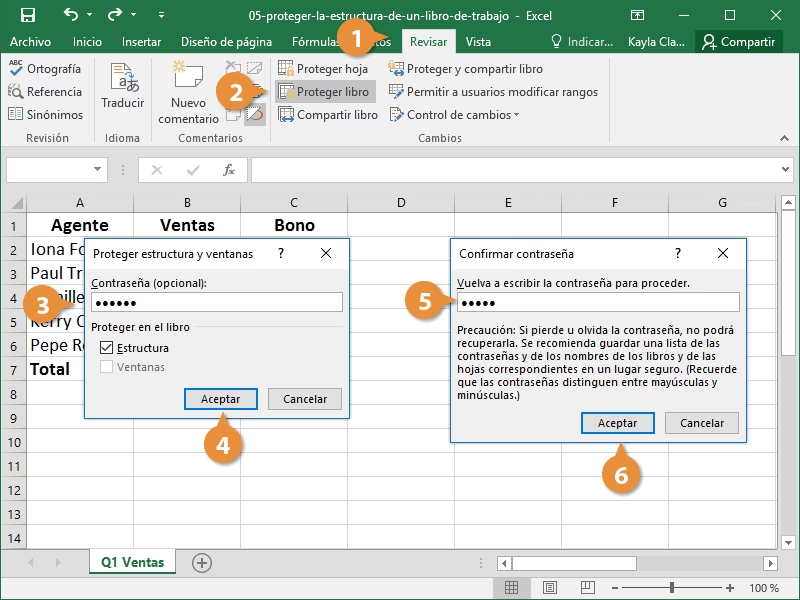
Además de proteger hojas individuales, Excel te permite proteger la estructura de todo el libro de trabajo. Esto impide que los usuarios inserten, eliminen, muevan, renombren u oculten hojas. También puede evitar que se modifique el tamaño o la posición de las ventanas del libro. Para activarla, ve a la pestaña "Revisar" y haz clic en "Proteger libro" (dentro del grupo "Proteger"). Puedes establecer una contraseña para esta protección también.
Cifrado de Archivos y Permisos de Sistema
Para una seguridad de archivo completa, considera cifrar el archivo de Excel. Esto se hace a través de "Archivo" > "Información" > "Proteger libro" > "Cifrar con contraseña". Un archivo cifrado requiere una contraseña para abrirse, lo que lo protege de accesos no autorizados incluso si el archivo es copiado. Además, los permisos a nivel de sistema operativo (NTFS en Windows, por ejemplo) pueden restringir quién puede abrir, leer o modificar el archivo de Excel en sí, independientemente de la protección interna de Excel. Esto es vital para entornos de red y servidores.
Modo de Solo Lectura y Copias de Seguridad
Una práctica sencilla pero efectiva es guardar el archivo con la opción "Solo lectura recomendado" (en "Guardar como" > "Herramientas" > "Opciones generales"). Esto sugerirá al usuario que abra el archivo en modo de solo lectura. Aunque el usuario puede ignorarlo, es una advertencia útil. Además, mantener copias de seguridad regulares y en ubicaciones seguras es una defensa fundamental contra la pérdida de datos, ya sea por errores, ataques de malware o fallos de hardware.
Aquí te mostramos una tabla comparativa de los diferentes tipos de protección en Excel y sus aplicaciones:
| Tipo de Protección | Alcance | Propósito Principal | Nivel de Seguridad | ¿Requiere Contraseña? |
|---|---|---|---|---|
| Protección de Hoja | Una hoja de cálculo específica | Controlar qué acciones pueden realizar los usuarios dentro de la hoja (ej. editar celdas, insertar filas, usar filtros). Evitar cambios accidentales. | Bajo a Medio (contra errores humanos) | Opcional, pero recomendado |
| Protección de Libro (Estructura) | Todo el libro de trabajo (todas las hojas) | Impedir que se modifique la estructura del libro (ej. añadir/eliminar/mover/renombrar hojas). | Medio (contra manipulación de estructura) | Opcional, pero recomendado |
| Cifrado de Archivo (Contraseña para abrir) | El archivo de Excel completo | Impedir que personas no autorizadas abran y vean el contenido del archivo. | Alto (contra acceso no autorizado al archivo) | Sí, obligatorio |
| Modo "Solo Lectura Recomendado" | El archivo de Excel completo | Sugerir al usuario abrir el archivo en modo de solo lectura para evitar ediciones. | Muy Bajo (fácilmente ignorado) | No |
| Permisos a Nivel de Sistema Operativo | El archivo en el sistema de archivos | Controlar quién puede acceder, leer, escribir o eliminar el archivo a nivel del sistema operativo. | Alto (depende de la configuración del sistema) | No (gestionado por el SO) |
Escenarios Comunes Donde la Protección de Hojas es Indispensable
La protección de hojas no es solo una característica técnica; es una herramienta práctica que resuelve problemas reales en una variedad de contextos:
- Formularios de Entrada de Datos: Imagina que creas un formulario en Excel para que varios empleados introduzcan sus horas de trabajo o detalles de gastos. Puedes proteger la hoja para que solo las celdas destinadas a la entrada de datos sean editables, mientras que los encabezados, las fórmulas de cálculo y las instrucciones permanecen intactas.
- Plantillas Compartidas: Si tu equipo utiliza una plantilla estandarizada para proyectos o informes, la protección de hojas asegura que la estructura y las fórmulas base no se modifiquen, garantizando la consistencia en todos los documentos generados. Los usuarios pueden rellenar los campos necesarios sin preocuparse por romper el diseño.
- Modelos Financieros o Presupuestos: En finanzas, la precisión es crítica. Un modelo financiero complejo con múltiples hojas interconectadas puede protegerse para que solo los parámetros de entrada clave (ej., tasas de interés, proyecciones de ventas) sean ajustables, mientras que todas las fórmulas de cálculo y las hojas de resumen permanezcan bloqueadas para evitar errores.
- Cuestionarios o Exámenes: Para educadores que utilizan Excel para crear cuestionarios interactivos, la protección de hojas puede asegurar que los estudiantes solo puedan ingresar sus respuestas en las celdas designadas, sin poder ver las respuestas ocultas o alterar la estructura del examen.
- Informes o Dashboards Dinámicos: Si has creado un dashboard interactivo con tablas dinámicas o gráficos, puedes proteger la hoja para que los usuarios puedan interactuar con los filtros y segmentadores para ver diferentes vistas de datos, pero no puedan modificar la fuente de datos subyacente o la configuración de los gráficos.
Preguntas Frecuentes sobre la Protección de Hojas en Excel
¿Es posible proteger solo algunas celdas en Excel?
Sí, absolutamente. Esta es una de las funcionalidades más potentes y utilizadas de la protección de hojas. Por defecto, todas las celdas están "bloqueadas". Para proteger solo algunas celdas, primero debes "desbloquear" las celdas que deseas que permanezcan editables (mediante el cuadro de diálogo "Formato de celdas", pestaña "Proteger"). Una vez hecho esto, al proteger la hoja, solo las celdas que dejaste "bloqueadas" serán protegidas contra cambios.
¿Cómo puedo permitir la edición de algunas celdas protegidas en Excel?
Para permitir la edición de celdas específicas mientras el resto de la hoja está protegida, el proceso es el siguiente:
- Desprotege la hoja si ya está protegida.
- Selecciona las celdas que deseas que sean editables.
- Haz clic derecho > "Formato de celdas..." > Pestaña "Proteger" y desmarca la casilla "Bloqueada".
- Haz clic en "Aceptar".
- Vuelve a proteger la hoja, asegurándote de que la opción "Seleccionar celdas desbloqueadas" esté marcada en el cuadro de diálogo de protección de hoja.
¿Cómo puedo proteger una hoja en Excel sin utilizar una contraseña?
Es posible proteger una hoja sin establecer una contraseña. Simplemente, cuando estés en el cuadro de diálogo "Proteger hoja", no ingreses nada en el campo "Contraseña para desproteger la hoja" y haz clic en "Aceptar". La hoja quedará protegida con las restricciones que hayas seleccionado, pero cualquiera podrá desprotegerla haciendo clic en "Desproteger hoja". Aunque es posible, no es recomendable para información sensible, ya que ofrece un nivel de seguridad muy bajo. Para una protección real sin contraseña, considera permisos a nivel de sistema operativo o cifrado de archivo.
¿Qué sucede si olvido la contraseña de una hoja protegida?
Si olvidas la contraseña de una hoja protegida, recuperar el acceso para desprotegerla puede ser extremadamente difícil. Excel no tiene una función de "recuperación de contraseña" para hojas. Existen herramientas de terceros que afirman poder eliminar o recuperar contraseñas de Excel, pero su efectividad puede variar y su uso debe ser considerado con cautela. La mejor práctica es anotar y guardar las contraseñas en un lugar seguro o utilizar un gestor de contraseñas. Sin la contraseña, la hoja permanecerá protegida y no podrás modificar su contenido o estructura.
¿Puedo proteger varias hojas a la vez en Excel?
No hay una opción directa en Excel para proteger varias hojas simultáneamente con un solo comando o contraseña de hoja. Debes proteger cada hoja individualmente. Sin embargo, si quieres proteger la estructura del libro (impedir que se muevan, eliminen o añadan hojas), eso sí se aplica a todo el libro a la vez. Para aplicar la misma protección de hoja a varias hojas de manera eficiente, puedes seleccionar todas las hojas (haciendo clic en la primera pestaña y luego Shift + clic en la última) y luego ir a "Revisar" > "Proteger hoja". El diálogo de protección de hoja aparecerá para cada hoja seleccionada, permitiéndote aplicar la misma configuración y contraseña a cada una de ellas de forma consecutiva.
Conclusión: La Seguridad de tus Datos en tus Manos
La protección de hojas en Excel es mucho más que una simple barrera; es una herramienta esencial para la gestión eficiente y segura de datos. Al comprender sus funcionalidades y aplicarlas estratégicamente, puedes salvaguardar tu información contra errores accidentales, manipulaciones no autorizadas y garantizar la consistencia y fiabilidad de tus hojas de cálculo. Ya sea que estés creando plantillas para la entrada de datos, modelos financieros complejos o simplemente compartiendo un informe, la capacidad de controlar quién puede hacer qué en tu hoja es invaluable.
Si bien la protección de hojas no es una solución de seguridad absoluta, especialmente contra ataques sofisticados, es una primera línea de defensa robusta y accesible. Para datos de alta sensibilidad, siempre es recomendable complementarla con medidas de seguridad adicionales, como el cifrado de archivos a nivel de libro y la gestión de permisos en el sistema operativo. Implementar estas prácticas de manera conjunta te proporcionará un control integral sobre la confidencialidad y la integridad de tus datos en Excel. ¡Asegura tus hojas y trabaja con la tranquilidad de saber que tu información está protegida!
Si quieres conocer otros artículos parecidos a Protección de Hojas en Excel: Resguarda tus Datos puedes visitar la categoría Librerías.