
15/03/2023
¿Tu ordenador se siente cada vez más lento, tardando una eternidad en abrir programas o acceder a archivos? Es posible que la causa sea un problema invisible pero común: la fragmentación del disco duro. Este fenómeno, que afecta principalmente a las unidades de almacenamiento mecánicas, puede convertir tu ágil equipo en una tortuga digital. Pero no te preocupes, la solución es sencilla y está al alcance de tu mano. En este artículo, desentrañaremos el misterio de la fragmentación y te guiaremos paso a paso para desfragmentar tu disco duro en Windows, devolviéndole a tu PC la velocidad y eficiencia que merece.
- ¿Qué es la Fragmentación del Disco Duro y Por Qué Ocurre?
- El Impacto de la Fragmentación en el Rendimiento de tu PC
- Desfragmentación: La Solución al Desorden Digital
- Beneficios Tangibles de la Desfragmentación
- ¿Cuándo y Para Quién es Necesaria la Desfragmentación?
- Guía Paso a Paso: Desfragmentar tu Disco Duro en Windows
- Automatiza la Optimización: Programar Desfragmentaciones Periódicas
- Herramientas de Desfragmentación: Más Allá de Windows
- Preguntas Frecuentes (FAQ) sobre la Desfragmentación
- Consideraciones Finales y Alternativas
¿Qué es la Fragmentación del Disco Duro y Por Qué Ocurre?
Imagina tu disco duro como una enorme estantería llena de libros (tus archivos). Cuando guardas un nuevo libro, lo colocas en el primer espacio disponible. Si el libro es muy grande y no hay un espacio continuo suficiente, lo divides en varias partes y las colocas en diferentes estantes que estén libres. Esto es, en esencia, la fragmentación.
Técnicamente, la fragmentación del disco duro es un proceso natural que ocurre en las unidades de almacenamiento electromecánicas (HDD) con el uso constante. Cada archivo que guardas en tu PC está compuesto por pequeños fragmentos. Cuando Windows necesita almacenar un archivo y no encuentra un espacio contiguo lo suficientemente grande, lo divide y guarda sus partes en diferentes ubicaciones dispersas por el disco. Lo mismo ocurre cuando borras archivos, dejando "huecos" que luego son llenados por nuevos fragmentos de otros archivos. Con el tiempo, este ir y venir de datos crea un desorden considerable, con fragmentos de un mismo archivo esparcidos por toda la unidad.
El Impacto de la Fragmentación en el Rendimiento de tu PC
Un disco duro fragmentado no es solo un problema de orden, sino una causa directa de la disminución del rendimiento de tu equipo. Los cabezales de lectura/escritura del disco duro tienen que "saltar" de un lado a otro para encontrar todas las partes de un archivo, lo que se traduce en:
- Ralentización Extrema: Tu PC tarda más en iniciar, abrir programas, guardar o cargar archivos, y realizar cualquier tarea que implique acceso al disco.
- Reducción de la Vida Útil del Disco Duro: El constante movimiento y esfuerzo adicional de los cabezales para buscar fragmentos dispersos aumenta el desgaste mecánico del disco, acortando su vida útil.
- Pérdida de Espacio de Almacenamiento: Aunque parezca contradictorio, la fragmentación puede hacer que el disco "crea" que hay más espacio ocupado del que realmente se necesita, debido a los pequeños huecos inutilizados entre los fragmentos.
- Inestabilidad del Sistema: En casos extremos, la fragmentación excesiva puede contribuir a errores en archivos o incluso a bloqueos del sistema.
En resumen, la fragmentación interfiere negativamente en el correcto funcionamiento de tu ordenador, haciendo que el acceso a los datos sea ineficiente y tu experiencia de usuario, frustrante.
Desfragmentación: La Solución al Desorden Digital
La desfragmentación es el proceso de reorganizar los datos en tu disco duro para que los fragmentos de cada archivo se almacenen en ubicaciones contiguas. Piensa en ello como reorganizar tu estantería: agrupas todas las partes de un mismo libro para que sea más fácil encontrarlo y leerlo de una vez. Durante este proceso, los fragmentos dispersos son copiados temporalmente a la memoria RAM y luego reubicados de forma ordenada en sectores adyacentes del disco.
Beneficios Tangibles de la Desfragmentación
Realizar una desfragmentación periódica de tu disco duro mecánico puede ofrecerte una serie de ventajas significativas:
- Mejora del Rendimiento General: Al tener los archivos organizados, el sistema operativo puede acceder a ellos de forma mucho más rápida y eficiente. Esto se traduce en tiempos de carga de programas más cortos, una navegación más fluida y una respuesta general más ágil del sistema.
- Recuperación de Espacio de Almacenamiento: Aunque no siempre es una cantidad masiva, la desfragmentación puede consolidar pequeños espacios inutilizados, liberando algo de almacenamiento útil en tu unidad.
- Prolongación de la Vida Útil del Disco Duro: Al reducir la necesidad de que los cabezales del disco se muevan constantemente por toda la superficie en busca de fragmentos, se disminuye el desgaste mecánico, contribuyendo a que tu HDD funcione correctamente por más tiempo.
- Mayor Estabilidad del Sistema: Un disco organizado reduce la probabilidad de errores de lectura o escritura, lo que puede mejorar la estabilidad general de tu sistema operativo.
¿Cuándo y Para Quién es Necesaria la Desfragmentación?
Es crucial entender que la desfragmentación no es una tarea universalmente necesaria para todos los tipos de almacenamiento o sistemas operativos:
Discos Duros Mecánicos (HDD): La desfragmentación es fundamental y altamente recomendable para estas unidades. Son los únicos que sufren de fragmentación de manera significativa debido a su naturaleza mecánica y al método de almacenamiento de datos.
Unidades de Estado Sólido (SSD): ¡Nunca debes desfragmentar un SSD! Los SSDs funcionan de manera diferente a los HDDs. No tienen partes móviles y acceden a los datos electrónicamente, por lo que la fragmentación no afecta su rendimiento. De hecho, intentar desfragmentar un SSD puede reducir su vida útil al someterlo a ciclos de escritura innecesarios.
Sistemas Operativos:
- Windows: Es el sistema operativo donde la fragmentación es más común y, por ende, la desfragmentación es más relevante. Windows tiene herramientas integradas para gestionar este proceso.
- macOS y Linux: Estos sistemas operativos, con sus sistemas de archivos modernos (como APFS, HFS+ en Mac o Ext4 en Linux), están diseñados para minimizar o manejar automáticamente la fragmentación de manera eficiente. Por lo general, la desfragmentación manual no es necesaria ni recomendada en la mayoría de los casos.
Por lo tanto, si tu equipo tiene un disco duro HDD y utiliza Windows, la desfragmentación es una tarea de mantenimiento esencial.
Guía Paso a Paso: Desfragmentar tu Disco Duro en Windows
Windows incluye una herramienta de desfragmentación integrada que es fácil de usar. Los pasos son muy similares para Windows 11, 10 y 8.
Para Windows 11, Windows 10 y Windows 8:
- Acceder a la Herramienta:
- En Windows 10/11: Ve al campo de búsqueda junto al botón de Inicio (o abre Cortana) y escribe "desfragmentar". Selecciona el resultado principal: "Desfragmentar y optimizar unidades".
- En Windows 8: Abre la barra de Charms, haz clic en "Buscar", escribe "desfragmentar" y selecciona "Desfragmentar y optimizar las unidades" en la lista de resultados.
- Seleccionar y Analizar la Unidad:
- Una vez abierta la aplicación "Optimizar unidades", verás una lista de todos los discos duros y particiones de tu computadora.
- Haz clic sobre la unidad que deseas desfragmentar (asegúrate de que sea un HDD).
- Pulsa el botón "Analizar" para que el sistema evalúe el estado de fragmentación del disco. Este proceso puede tardar unos minutos, dependiendo del tamaño del disco y su nivel de desorden. Puede que se te pida una contraseña de administrador.
- Optimizar (Desfragmentar) el Disco:
- Tras el análisis, la columna "Estado actual" te mostrará el porcentaje de fragmentación o la fecha de la última desfragmentación. Si el porcentaje de fragmentación es superior al 10%, se recomienda proceder con la desfragmentación.
- Para iniciar el proceso, haz clic en el botón "Optimizar". El tiempo que tarde en completarse dependerá del tamaño de la unidad y de lo fragmentada que esté. Es un buen momento para dejar el ordenador y hacer otra cosa, ya que el rendimiento puede verse afectado durante la desfragmentación.
Para Windows 7:
El proceso en Windows 7 es similar al de versiones posteriores. Puedes acceder a la herramienta de desfragmentación a través del menú Inicio, buscando "Desfragmentador de disco" o navegando a "Accesorios > Herramientas del sistema". Una vez allí, la interfaz y los pasos para analizar y desfragmentar son intuitivos y parecidos a los descritos anteriormente.
Automatiza la Optimización: Programar Desfragmentaciones Periódicas
La herramienta de desfragmentación de Windows te permite programar optimizaciones automáticas para que no tengas que recordarlo manualmente. Esto es especialmente útil para mantener tu HDD en óptimas condiciones sin esfuerzo. Sigue estos pasos:
- En la ventana "Optimizar unidades", haz clic en "Cambiar configuración".
- Se abrirá una nueva ventana. Abre el menú desplegable junto a "Frecuencia" y elige la opción que prefieras: "Diariamente", "Semanalmente" o "Mensualmente". "Semanalmente" o "Mensualmente" suelen ser las opciones más equilibradas para un uso normal.
- En la sección "Unidades", haz clic en "Elegir" y selecciona los discos que deseas que se desfragmenten de manera periódica.
- Para guardar los cambios y activar la programación, haz clic en "Aceptar".
De esta manera, Windows se encargará de mantener tus discos duros optimizados en segundo plano, mejorando su rendimiento sin que tengas que intervenir.
Herramientas de Desfragmentación: Más Allá de Windows
Aunque la herramienta integrada de Windows es suficiente para la mayoría de los usuarios, existen alternativas de terceros que ofrecen funcionalidades adicionales o interfaces diferentes. Algunas de las más conocidas incluyen:
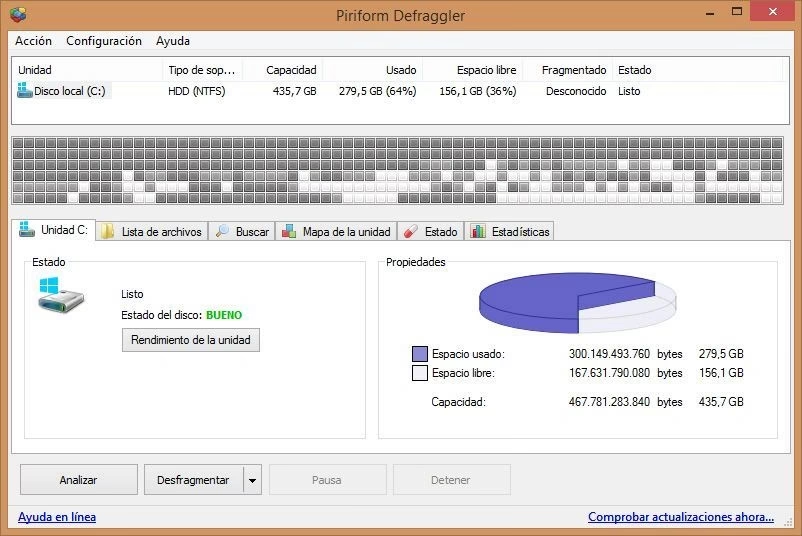
- Defraggler: Un programa ligero y gratuito que permite desfragmentar archivos individuales, carpetas o el disco completo.
- Smart Defrag: Ofrece desfragmentación rápida, desfragmentación al arrancar y optimización de juegos.
- Disk SpeedUp: Una herramienta sencilla con opciones de desfragmentación inteligente.
- Diskeeper: Una solución más avanzada, a menudo utilizada en entornos profesionales.
- MyDefrag: Una opción gratuita con capacidades de scripting para usuarios avanzados.
Siempre investiga y elige herramientas de desfragmentación de buena reputación para evitar problemas en tu sistema.
Preguntas Frecuentes (FAQ) sobre la Desfragmentación
¿Con qué frecuencia debo desfragmentar mi disco duro?
Como regla general, se recomienda desfragmentar un disco duro HDD al menos una vez cada tres meses. Sin embargo, si utilizas mucho tu ordenador, guardas y borras archivos con frecuencia, o notas una ralentización significativa, puedes hacerlo con mayor asiduidad (por ejemplo, una vez al mes).
¿Puedo desfragmentar un SSD (Unidad de Estado Sólido)?
No, bajo ninguna circunstancia debes desfragmentar un SSD. Los SSDs no sufren de fragmentación y desfragmentarlos solo causaría escrituras innecesarias, reduciendo su vida útil sin ofrecer ningún beneficio en el rendimiento.
¿Es necesario desfragmentar en macOS o Linux?
Generalmente no. Los sistemas de archivos modernos en macOS (APFS, HFS+) y Linux (Ext4) están diseñados para minimizar la fragmentación automáticamente o manejan los datos de una manera que la desfragmentación manual es innecesaria para la mayoría de los usuarios. Solo en casos muy específicos y con sistemas de archivos antiguos podría ser considerado, pero siempre con herramientas específicas para esas plataformas.
¿Qué hago si la desfragmentación es muy lenta o falla?
Si el proceso de desfragmentación tarda demasiado o no se inicia, puedes intentar lo siguiente:
- Liberar espacio: Ejecuta la "Limpieza de disco" de Windows para eliminar archivos temporales y liberar espacio.
- Desactivar antivirus: Algunos programas antivirus pueden interferir con el proceso. Desactívalos temporalmente.
- Buscar malware: Realiza un análisis completo de tu sistema con un antivirus actualizado.
- Verificar errores del disco: Utiliza la herramienta "Comprobar errores" de Windows (en las propiedades del disco, pestaña "Herramientas") para asegurar la integridad del disco.
- Reiniciar el PC: A veces, un simple reinicio puede solucionar problemas temporales.
Si los problemas persisten, podría ser indicativo de un problema más grave con el disco duro, y quizás necesites el diagnóstico de un profesional.
¿La desfragmentación borra mis archivos?
No, la desfragmentación es un proceso de reorganización de datos, no de eliminación. Tus archivos permanecerán intactos, solo cambiará su ubicación física en el disco para optimizar el acceso a ellos.
Consideraciones Finales y Alternativas
La desfragmentación es una práctica de mantenimiento valiosa para los usuarios de PCs con discos duros mecánicos y sistema operativo Windows. Al mantener tu disco organizado, no solo recuperas la velocidad de tu equipo, sino que también contribuyes a prolongar la vida útil de tu hardware.
Sin embargo, si buscas una mejora radical en el rendimiento y la durabilidad de tu almacenamiento, la mejor alternativa es considerar la migración a una unidad de estado sólido (SSD). Los SSDs ofrecen velocidades de lectura y escritura drásticamente superiores y no sufren de fragmentación, eliminando la necesidad de este tipo de mantenimiento. Otras alternativas para mejorar el rendimiento incluyen:
- Limpieza regular del disco: Eliminar archivos innecesarios, programas no utilizados y datos temporales.
- Actualización de hardware: Añadir más memoria RAM o un procesador más potente si tu presupuesto lo permite.
En definitiva, un mantenimiento adecuado de tu disco duro es clave para asegurar un rendimiento óptimo y una experiencia informática fluida. ¡Desfragmenta tu camino hacia un PC más rápido!
Si quieres conocer otros artículos parecidos a Optimiza tu PC: Guía Completa de Desfragmentación puedes visitar la categoría Librerías.