
06/01/2023
En la era digital actual, mantener nuestro ordenador funcionando de manera óptima es crucial. Con el tiempo, los sistemas acumulan una gran cantidad de archivos innecesarios, datos temporales y entradas de registro obsoletas que pueden ralentizar significativamente el rendimiento. Si te has preguntado alguna vez cómo liberar ese valioso espacio en disco o cómo eliminar esos archivos voluminosos que parecen ocupar todo, CCleaner es la herramienta que necesitas. Este software, reconocido por su eficacia y facilidad de uso, se ha convertido en un aliado indispensable para la optimización y el mantenimiento de PCs. A continuación, exploraremos en detalle cómo utilizar sus diversas funciones para limpiar, acelerar y mantener tu equipo en perfecto estado, con un enfoque especial en la identificación y eliminación de archivos pesados.
- Dominando las Funciones Esenciales de CCleaner
- Cambio de Idioma: Tu Primer Paso hacia la Comodidad
- Limpiar PC: El Corazón de la Optimización Diaria
- Reparar Registro: Manteniendo la Estabilidad de Windows
- Desinstalar Programas: Gestión Eficaz de tu Software
- Programas de Inicio de Sesión: Acelerando el Arranque de tu PC
- Plugins de los Navegadores: Optimizando tu Experiencia Web
- Encontrando y Eliminando Archivos Pesados y Duplicados con CCleaner
- Preguntas Frecuentes sobre CCleaner y la Gestión de Archivos
- ¿Es seguro usar CCleaner para eliminar archivos?
- ¿Con qué frecuencia debo ejecutar CCleaner?
- ¿CCleaner borra mis archivos personales como fotos o documentos?
- ¿Qué es el registro de Windows y por qué CCleaner lo limpia?
- ¿Puedo recuperar archivos eliminados por CCleaner?
- ¿Cuál es la diferencia entre "Limpiar PC" y "Analizador de Discos" en CCleaner?
- Conclusión: Un PC Limpio es un PC Feliz
Dominando las Funciones Esenciales de CCleaner
CCleaner no es solo un limpiador de archivos; es una suite completa de utilidades diseñada para mantener tu sistema ágil y eficiente. Desde la limpieza básica hasta la gestión avanzada de programas, cada función contribuye a un mejor rendimiento de tu PC.
Cambio de Idioma: Tu Primer Paso hacia la Comodidad
Aunque parece una función básica, configurar CCleaner en tu idioma preferido es el primer paso para una experiencia de usuario fluida. Si tu versión no está en español, simplemente dirígete a «Opciones«, luego a «Configuración» y selecciona «Español (Spanish)» en la lista desplegable de «Idioma«. Esto te permitirá navegar por todas las herramientas con total claridad.
Limpiar PC: El Corazón de la Optimización Diaria
Esta es la función más utilizada y la base de CCleaner. Se encarga de eliminar una vasta cantidad de "basura digital" que se acumula en tu sistema: caché de navegadores, historial de navegación, cookies, archivos temporales, historial de descargas y mucho más. La belleza de CCleaner es que viene preconfigurado para no borrar nada importante, garantizando que solo se elimine lo superfluo.
Para usarlo:
- Haz clic en «Analizar». CCleaner escaneará tu sistema para identificar los archivos que pueden ser eliminados.
- Si tienes navegadores abiertos, te pedirá cerrarlos. Haz clic en «Sí» para que los cierre automáticamente.
- Una vez finalizado el análisis, haz clic en «Ejecutar el limpiador».
- Confirma la advertencia de que se borrarán los archivos. Haz clic en «Continue».
Después de la limpieza, CCleaner te mostrará un informe detallado con la cantidad de espacio que has recuperado. Es sorprendente la cantidad de megabytes o incluso gigabytes que se pueden liberar con una limpieza regular.
Reparar Registro: Manteniendo la Estabilidad de Windows
El registro de Windows es una base de datos vital que almacena configuraciones y opciones para el sistema operativo y los programas. Con cada instalación y desinstalación de software, pueden quedar entradas erróneas u obsoletas que, con el tiempo, pueden provocar errores o inestabilidad. La función de reparación de registro de CCleaner ayuda a mantener esta base de datos limpia y eficiente.
Pasos para reparar el registro:
- Haz clic en el icono de «Registro».
- Luego, haz clic en «Buscar problemas».
- Una vez que CCleaner haya identificado los problemas, haz clic en «Reparar problemas seleccionados».
- Se te ofrecerá la opción de hacer una copia de seguridad de los cambios. Aunque no es estrictamente necesario si confías en CCleaner, siempre es una buena práctica para usuarios avanzados. Para la mayoría, hacer clic en «No» es suficiente.
- Finalmente, haz clic en «Reparar todas las seleccionadas» y luego en «Cerrar».
Este mantenimiento periódico puede prevenir futuros problemas y contribuir a la estabilidad general del sistema.
Desinstalar Programas: Gestión Eficaz de tu Software
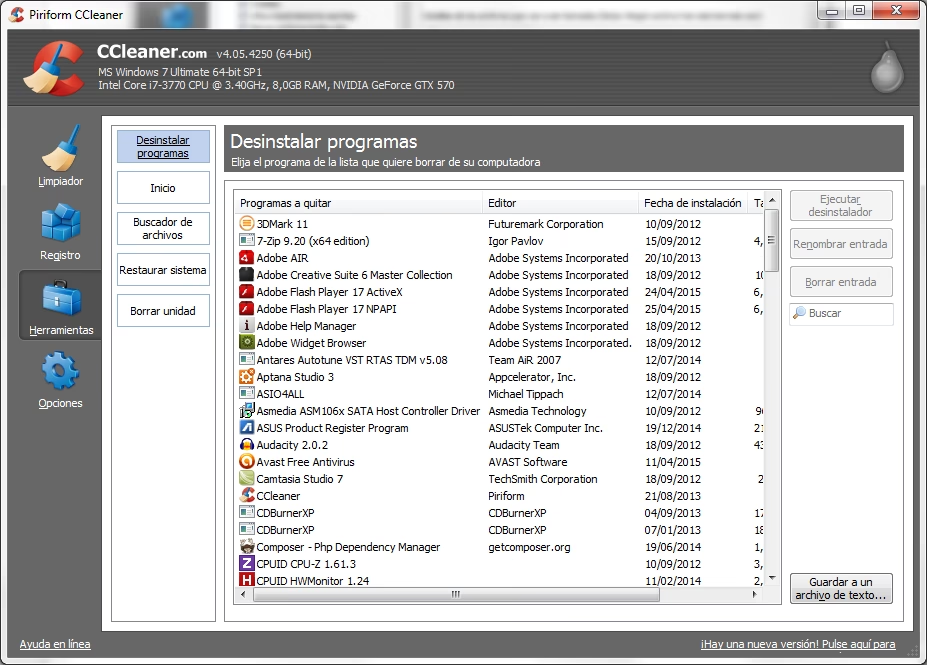
Aunque Windows ofrece su propia herramienta para desinstalar programas, CCleaner la simplifica y la presenta de una manera más accesible. Esto te permite gestionar fácilmente las aplicaciones instaladas en tu equipo, liberando espacio y eliminando software no deseado.
Para desinstalar:
- Ve a «Herramientas» y luego a «Desinstalar programas».
- Verás una lista de todas las aplicaciones. Selecciona la que deseas eliminar y haz clic en «Desinstalar».
Es una forma rápida y sencilla de deshacerte de programas que ya no utilizas.
Programas de Inicio de Sesión: Acelerando el Arranque de tu PC
La cantidad de programas que se inician automáticamente al encender tu ordenador puede tener un impacto significativo en la velocidad de arranque. Cuantos más programas se carguen al inicio, más lento será el proceso. CCleaner te permite controlar qué aplicaciones se ejecutan al iniciar sesión.
Para gestionar los programas de inicio:
- En «Herramientas», selecciona «Inicio».
- Verás una lista de programas configurados para iniciarse con Windows.
- Para evitar que un programa arranque, simplemente selecciónalo y haz clic en «Desactivar».
Desactivar programas innecesarios en el inicio es una de las maneras más efectivas de acelerar el tiempo de carga de tu sistema.
Los plugins o extensiones de los navegadores web pueden añadir funcionalidades útiles, pero también pueden consumir recursos y ralentizar tu navegación. CCleaner te ofrece una vista centralizada de todos los plugins instalados en tus navegadores, permitiéndote activarlos o desactivarlos según sea necesario.
Simplemente haz clic en «Plugins de navegador» dentro de la sección «Herramientas» para ver la lista y gestionar tus extensiones.
Encontrando y Eliminando Archivos Pesados y Duplicados con CCleaner
Aquí es donde CCleaner brilla particularmente para resolver la pregunta central: cómo identificar y eliminar esos archivos que consumen un enorme espacio en tu disco duro.
Analizador de Discos: La Clave para Identificar Archivos Voluminosos
El Analizador de Discos de CCleaner es una herramienta poderosa para visualizar dónde se está utilizando el espacio en tu disco. No solo te muestra los archivos más grandes, sino que los organiza por tipo y tamaño, lo que facilita la toma de decisiones sobre qué eliminar.
Cómo usar el Analizador de Discos:
- Ve a «Herramientas» y selecciona «Analizador de disco».
- Elige el disco o las unidades que deseas analizar.
- Haz clic en «Analizar».
- Una vez completado el análisis, CCleaner te presentará una lista detallada de los archivos y sus tamaños, categorizados por tipo (videos, imágenes, documentos, etc.).
- Revisa cuidadosamente esta lista. Si encuentras archivos muy pesados que ya no necesitas (por ejemplo, películas viejas, copias de seguridad antiguas, instaladores grandes), puedes seleccionarlos directamente desde aquí para eliminarlos. Siempre asegúrate de que el archivo que vas a borrar no sea importante para el sistema o para tus datos personales irrecuperables.
Esta función es invaluable para liberar grandes cantidades de espacio al identificar rápidamente esos "gigantes" ocultos en tu disco.
Buscador de Archivos Duplicados: Recuperando Espacio Oculto
Los archivos duplicados son un problema común que consume espacio de manera innecesaria. Pueden ser copias de fotos, documentos, o descargas que se han guardado varias veces sin darnos cuenta. El buscador de duplicados de CCleaner es excelente para encontrar y eliminar estas copias redundantes.
Cómo encontrar y eliminar duplicados:
- En «Herramientas», haz clic en «Buscador de duplicados».
- Puedes configurar filtros para la búsqueda, como tamaño mínimo y máximo del archivo, nombre, fecha de modificación, o incluso ignorar archivos del sistema y ocultos. Es recomendable establecer un tamaño mínimo para evitar buscar miles de archivos pequeños.
- Una vez configurados los filtros, haz clic en «Buscar».
- Al finalizar la búsqueda, CCleaner te mostrará una lista de todos los archivos duplicados que ha encontrado. Los archivos se agrupan, y puedes ver dónde se encuentran las diferentes copias.
- Revisa la lista con atención. Selecciona las copias que deseas borrar, dejando una única versión del archivo.
- Haz clic en «Borrar los seleccionados».
- Confirma la advertencia de eliminación. Haz clic en «Aceptar».
Eliminar archivos duplicados es una forma efectiva de recuperar espacio sin perder información importante, siempre y cuando borres las copias y no el original.
Puntos de Restauración del Sistema: Gestionando el Espacio de Seguridad
Los puntos de restauración son "instantáneas" de tu sistema que Windows crea para permitirte revertir a un estado anterior en caso de problemas. Aunque son útiles, pueden ocupar una cantidad considerable de espacio en disco. CCleaner te permite ver y eliminar estos puntos de restauración.
Para gestionar los puntos de restauración:
- Ve a «Herramientas» y haz clic en «Restaurar sistema».
- Verás una lista de todos los puntos de restauración disponibles.
- Puedes seleccionar y eliminar los puntos de restauración más antiguos para liberar espacio. Sin embargo, es crucial no eliminar el último punto de restauración, ya que podría ser necesario en caso de un problema reciente con el sistema.
Utiliza esta función con precaución y solo si estás seguro de que no necesitarás volver a un estado anterior muy lejano.
Borrar Espacio Libre en Discos: Garantizando la Privacidad
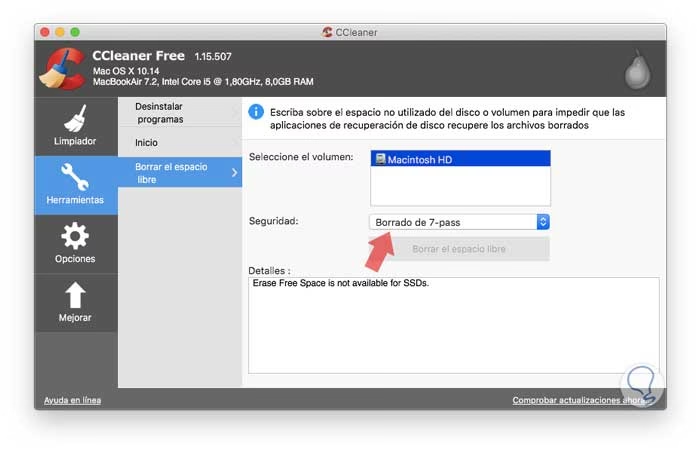
Cuando eliminas un archivo de la manera tradicional, sus datos no se borran realmente del disco duro; simplemente se marca el espacio como disponible para ser sobrescrito. Esto significa que, con herramientas de recuperación de datos, la información "eliminada" aún podría ser recuperada. La función "Borrar espacio libre" de CCleaner sobrescribe este espacio no utilizado con datos aleatorios, asegurando que los archivos eliminados previamente sean irrecuperables. Aunque esta función no libera espacio adicional, garantiza la seguridad y privacidad de tus datos al eliminar cualquier rastro de archivos antiguos.
Para usarla:
- Haz clic en «Herramientas» y luego en «Borrar unidad».
- Selecciona la unidad que quieres limpiar.
- Elige el método de borrado (una pasada es suficiente para la mayoría de los usuarios).
- Haz clic en «Borrar».
Es una excelente medida de seguridad si vendes o desechas un disco duro.
Preguntas Frecuentes sobre CCleaner y la Gestión de Archivos
¿Es seguro usar CCleaner para eliminar archivos?
Sí, CCleaner es generalmente seguro de usar. Las funciones de "Limpiar PC" y "Reparar Registro" están diseñadas para no eliminar archivos importantes del sistema o datos personales esenciales. Sin embargo, al usar el "Analizador de Discos" o el "Buscador de Archivos Duplicados", siempre debes revisar cuidadosamente los archivos sugeridos para eliminación, especialmente si son archivos grandes o si no estás seguro de su contenido. CCleaner te advertirá antes de borrar, dándote una última oportunidad para revisar.
¿Con qué frecuencia debo ejecutar CCleaner?
Para la limpieza general del PC, una vez a la semana o cada quince días es una buena frecuencia para mantener el sistema ágil. La reparación del registro puede hacerse una vez al mes. Las funciones de "Analizador de Discos" y "Buscador de Archivos Duplicados" son más específicas y se pueden usar cuando notes que tu disco duro se está llenando o cuando busques liberar una cantidad significativa de espacio.
¿CCleaner borra mis archivos personales como fotos o documentos?
No, CCleaner está diseñado para no borrar tus archivos personales almacenados en carpetas como "Documentos", "Imágenes", "Videos" o "Descargas" (a menos que los elimines manualmente a través del Analizador de Discos o Buscador de Duplicados, y solo si tú los seleccionas). Su función principal es eliminar archivos temporales, caché del sistema y del navegador, y entradas de registro obsoletas. Los archivos personales solo se eliminarían si los tienes duplicados y eliges borrarlos a través de la herramienta de duplicados, o si los identificas y seleccionas manualmente en el analizador de discos.
¿Qué es el registro de Windows y por qué CCleaner lo limpia?
El registro de Windows es una base de datos jerárquica que almacena la configuración de bajo nivel para el sistema operativo y las aplicaciones instaladas. Con el tiempo, al instalar y desinstalar programas, o al modificar configuraciones, pueden quedar entradas obsoletas, dañadas o redundantes. CCleaner limpia estas entradas para mejorar la estabilidad del sistema, prevenir posibles errores y, en algunos casos, mejorar ligeramente el rendimiento general.
¿Puedo recuperar archivos eliminados por CCleaner?
En general, los archivos eliminados por la función de "Limpiar PC" de CCleaner (como la caché o archivos temporales) no son recuperables ni necesitan serlo. Si accidentalmente eliminas un archivo importante usando el "Analizador de Discos" o el "Buscador de Archivos Duplicados", la recuperación puede ser difícil o imposible, especialmente si ya se ha sobrescrito el espacio. Por eso es vital revisar siempre lo que se va a eliminar. CCleaner ofrece la opción de hacer una copia de seguridad del registro antes de limpiarlo, lo cual es una medida de seguridad importante.
¿Cuál es la diferencia entre "Limpiar PC" y "Analizador de Discos" en CCleaner?
"Limpiar PC" se enfoca en eliminar archivos temporales, caché, cookies, y otros datos "basura" que se acumulan con el uso diario del sistema y los navegadores. Es para una limpieza regular y superficial. El "Analizador de Discos", por otro lado, escanea tu disco duro para identificar y mostrar los archivos más grandes y las categorías que ocupan más espacio. Su propósito es ayudarte a visualizar el consumo de espacio y a identificar manualmente archivos voluminosos (personales o del sistema) que podrías querer eliminar para liberar grandes cantidades de espacio.
Conclusión: Un PC Limpio es un PC Feliz
CCleaner es mucho más que una simple herramienta de limpieza; es un asistente de mantenimiento integral para tu PC. Desde la eliminación de archivos temporales hasta la gestión de programas de inicio y la identificación de archivos pesados y duplicados, sus funciones te permiten tener un control total sobre el estado de tu sistema. Al utilizar regularmente las herramientas de CCleaner, no solo liberarás espacio valioso, sino que también mejorarás la velocidad y la estabilidad de tu ordenador, prolongando su vida útil y asegurando una experiencia digital más fluida y placentera. Recuerda siempre revisar lo que eliminas, especialmente con archivos grandes, para evitar borrar información importante.
Si quieres conocer otros artículos parecidos a Elimina Archivos Pesados y Optimiza tu PC con CCleaner puedes visitar la categoría Librerías.