
15/02/2022
En el universo de Microsoft Excel, la forma en que visualizamos nuestros datos puede marcar una diferencia abismal en nuestra productividad y la claridad de nuestro trabajo. No se trata solo de ingresar números y fórmulas; se trata de cómo interactuamos con esa información, especialmente cuando nos preparamos para imprimir, colaborar o simplemente analizar grandes volúmenes de datos. Excel, con su versatilidad, nos ofrece diferentes modos de visualización, cada uno diseñado para un propósito específico. Comprender y dominar estas vistas es fundamental para cualquier usuario que busque optimizar su flujo de trabajo y presentar sus datos de manera profesional.
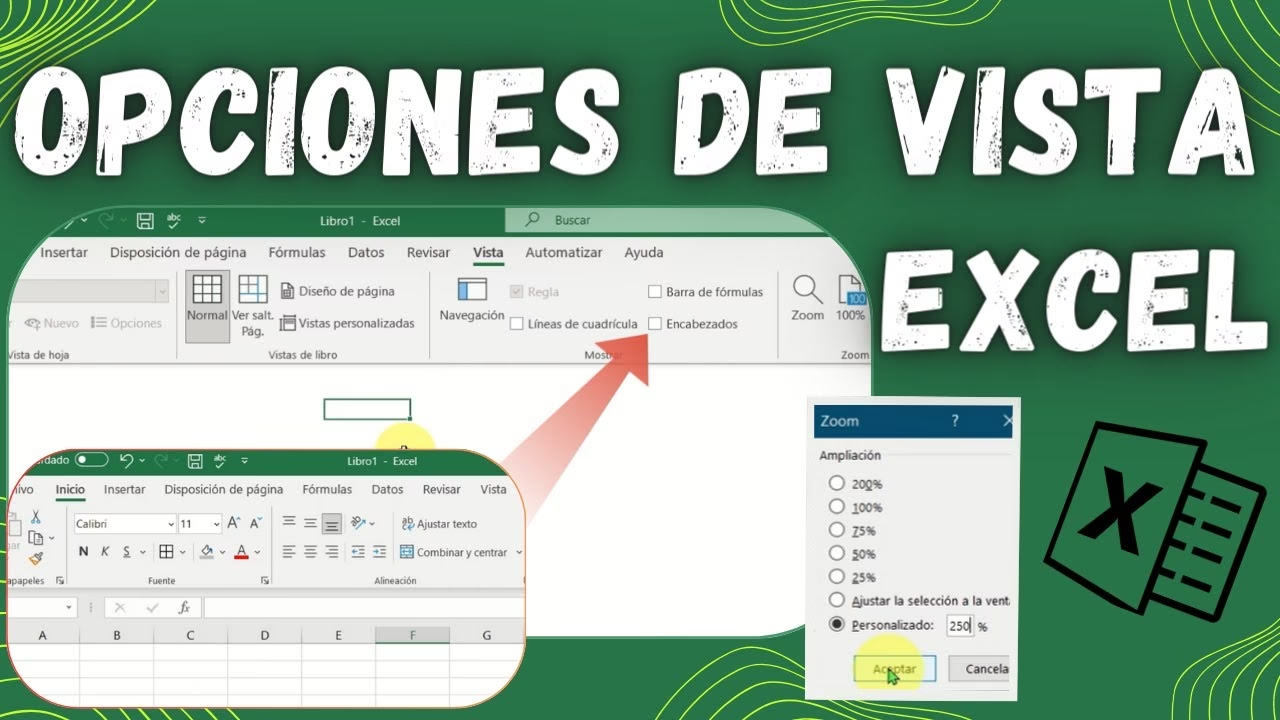
Desde la vista predeterminada que usamos a diario hasta modos especializados para la impresión y la colaboración en equipo, Excel nos brinda las herramientas para adaptar el entorno de trabajo a nuestras necesidades. Exploraremos a fondo las tres vistas básicas de un libro de trabajo, fundamentales para el manejo cotidiano de Excel, y profundizaremos en el concepto de las Vistas de Hoja, una característica avanzada que revoluciona la colaboración en documentos compartidos. Prepárate para descubrir cómo estas opciones de visualización pueden transformar tu experiencia con Excel.
- Las Vistas Básicas del Libro de Trabajo en Excel: Tu Lienzo Digital
- ¿Cómo Cambiar las Vistas del Libro de Trabajo?
- Personalizando la Ventana del Programa y la Hoja de Cálculo
- Vistas de Hoja en Excel: Colaboración Personalizada sin Interrupciones
- Preguntas Frecuentes (FAQ) sobre las Vistas en Excel
- ¿Por qué las opciones de la Vista de Hoja aparecen atenuadas?
- ¿Es una vista de hoja privada y solo para mí?
- ¿Puedo compartir una vista de hoja con otros usuarios?
- ¿Cuántas vistas de hoja puedo crear en un libro de Excel?
- ¿Las vistas de hoja en Excel afectan el rendimiento del archivo?
- ¿Cómo puedo cambiar el nombre de una vista de hoja existente?
- ¿Puedo aplicar las mismas vistas de hoja a otras hojas del mismo libro?
- Conclusión: El Poder de la Personalización en Excel
Las Vistas Básicas del Libro de Trabajo en Excel: Tu Lienzo Digital
Excel pone a nuestra disposición tres vistas principales para el libro de trabajo, cada una con características únicas que la hacen ideal para distintas tareas. Estas vistas afectan cómo se muestra el contenido de la hoja de cálculo en pantalla, pero no modifican los datos subyacentes. Son accesibles fácilmente desde la pestaña Vista en la cinta de opciones o, para mayor comodidad, desde los iconos ubicados en la barra de estado en la parte inferior derecha de la ventana de Excel.
1. Vista Normal: El Espacio de Trabajo Predeterminado
La Vista Normal es la configuración predeterminada de Excel y, por ende, la más utilizada por la mayoría de los usuarios. Es el entorno ideal para la entrada de datos, la creación de fórmulas, el formato de celdas y la construcción general de tu proyecto. En esta vista, verás tus hojas de cálculo con las celdas organizadas en cuadrículas, sin distracciones de márgenes de página, encabezados o pies de página.
- Características Principales:
- Muestra la cuadrícula completa de celdas.
- No hay indicación visual de los límites de página para impresión, aunque pueden aparecer líneas punteadas si previamente has estado en una vista de impresión.
- Es la vista más eficiente para la interacción diaria con los datos.
- Cuándo Usarla:
- Para la entrada y edición de datos.
- Al construir fórmulas y funciones.
- Para aplicar formato condicional o validación de datos.
- Cuando no necesitas preocuparte por cómo se verá el documento al imprimir.
- Consejo Práctico: Si después de cambiar de vista y regresar a la Normal, sigues viendo saltos de página (líneas punteadas), puedes ocultarlos de forma permanente para una hoja específica yendo a Archivo > Opciones > Avanzadas, desplazándote a Opciones de visualización de esta hoja de trabajo y desmarcando la opción Mostrar saltos de página. Esto garantiza un espacio de trabajo limpio y despejado.
2. Vista Previa de Salto de Página: Preparación para la Impresión
La Vista Previa de Salto de Página es tu mejor aliada cuando necesitas controlar exactamente cómo se imprimirá tu hoja de cálculo. En esta vista, Excel muestra tu hoja completa, pero con los saltos de página indicados por líneas punteadas y, a menudo, remarcadas en azul. Además, se muestran los números de página en el centro de cada sección de impresión.
- Características Principales:
- Muestra claramente dónde terminará una página y comenzará la siguiente al imprimir.
- Permite arrastrar y ajustar los saltos de página (líneas azules) para reorganizar el contenido y asegurar que todo quepa adecuadamente en las páginas.
- Visualiza la distribución de tu contenido en función del tamaño de página y la orientación.
- Cuándo Usarla:
- Antes de imprimir cualquier documento extenso.
- Para ajustar manualmente los saltos de página y evitar que la información se corte de forma indeseada.
- Para optimizar el uso del papel y la legibilidad del informe impreso.
- Precaución Importante: Al arrastrar los saltos de página, Excel puede ajustar automáticamente la escala de impresión para que el contenido quepa. Ten cuidado, ya que una escala muy pequeña puede hacer que tu impresión sea ilegible. Revisa siempre la vista previa de impresión final. Por defecto, Excel imprime primero hacia abajo y luego hacia la derecha. Puedes cambiar esta configuración en Archivo > Imprimir > Configuración de página > Pestaña Hoja > Orden de páginas.
3. Vista Diseño de Página: El Entorno de Maquetación
La Vista Diseño de Página es una vista híbrida que combina elementos de la Vista Normal con una representación fiel de cómo se verá tu documento impreso. Es particularmente útil para configurar encabezados y pies de página, así como para visualizar los márgenes y el espacio entre las páginas individuales. En esta vista, cada página se muestra como una hoja separada, lo que facilita la maquetación.
- Características Principales:
- Muestra el documento tal cual se imprimirá, incluyendo encabezados, pies de página y márgenes.
- Permite editar directamente el contenido de las celdas, así como los encabezados y pies de página.
- Se visualizan reglas en los bordes para ayudar con la alineación y el espaciado.
- Similar a una vista previa de impresión, pero con capacidades de edición en tiempo real.
- Cuándo Usarla:
- Para añadir y editar encabezados y pies de página profesionales.
- Para ajustar los márgenes de la página y la orientación.
- Cuando necesitas ver cómo se verá tu diseño final mientras sigues trabajando en el contenido.
- Para una experiencia similar a un procesador de texto dentro de Excel.
Tabla Comparativa de las Vistas Básicas del Libro
| Característica | Vista Normal | Vista Previa de Salto de Página | Vista Diseño de Página |
|---|---|---|---|
| Propósito Principal | Edición y entrada de datos | Ajuste de límites de impresión | Diseño de página y maquetación |
| Visualización de Páginas | Una sola hoja continua (con posibles saltos punteados) | Hoja completa con áreas de página numeradas | Páginas individuales separadas con márgenes |
| Edición Directa | Sí | Sí | Sí |
| Encabezados/Pies de Página | No visibles ni editables | No visibles ni editables | Visibles y editables directamente |
| Márgenes | No visibles | No visibles | Visibles |
| Saltos de Página | Líneas punteadas (si se activan) | Líneas azules arrastrables | Espacios entre páginas |
| Reglas | No | No | Sí (para alineación) |
¿Cómo Cambiar las Vistas del Libro de Trabajo?
Cambiar entre estas vistas es un proceso sencillo y rápido, lo que te permite adaptar tu entorno de trabajo sobre la marcha.
- Desde la Cinta de Opciones: Dirígete a la pestaña Vista. En el grupo Vistas del libro, encontrarás los botones para Normal, Diseño de página y Vista previa de salto de página. Simplemente haz clic en la opción deseada.
- Desde la Barra de Estado: En la esquina inferior derecha de la ventana de Excel, justo al lado del control de zoom, encontrarás tres iconos pequeños que representan estas mismas vistas. Haz clic en el icono correspondiente para cambiar rápidamente.
Personalizando la Ventana del Programa y la Hoja de Cálculo
Además de las vistas del libro, Excel ofrece otras opciones para personalizar la apariencia de tu ventana y hoja de cálculo, lo que puede ser muy útil para maximizar el espacio de trabajo o preparar una presentación más limpia.
- Modo Pantalla Completa: Si deseas maximizar tu área de trabajo y concentrarte únicamente en tus datos, puedes activar el modo Pantalla completa desde la pestaña Vista > Vistas del libro. Esto ocultará la cinta de opciones, la barra de fórmulas y los encabezados de filas y columnas, dejando solo la barra de título visible. Para salir, simplemente presiona la tecla Esc o haz clic derecho en la hoja y selecciona Cerrar pantalla completa.
- Ocultar/Mostrar Barra de Fórmulas: En la pestaña Vista > Mostrar, puedes marcar o desmarcar la opción Barra de fórmulas para ocultarla o mostrarla. Esto es útil si necesitas más espacio vertical y no trabajas constantemente con fórmulas.
- Ocultar/Mostrar Líneas de Cuadrícula: Para una apariencia más limpia, especialmente si tu hoja de cálculo está diseñada con un fondo o bordes, puedes ocultar las líneas de cuadrícula desde la pestaña Vista > Mostrar > Líneas de cuadrícula.
- Ocultar/Mostrar Encabezados de Filas y Columnas: De manera similar, los encabezados (A, B, C... y 1, 2, 3...) pueden ocultarse o mostrarse desde la pestaña Vista > Mostrar > Títulos. Esto es ideal para presentaciones donde los encabezados pueden ser una distracción.
- Cambiar el Nivel de Zoom: Puedes ajustar el nivel de zoom de tu hoja de cálculo desde la barra de zoom en la parte inferior derecha o desde el grupo Zoom en la pestaña Vista. Esto te permite acercar o alejar el contenido para una mejor visualización. Incluso puedes hacer zoom para que solo las celdas seleccionadas se ajusten a la ventana.
Vistas de Hoja en Excel: Colaboración Personalizada sin Interrupciones
Más allá de las vistas básicas que modifican cómo se ve el libro para todos, Excel introdujo una característica poderosa para entornos colaborativos: las Vistas de Hoja. Esta función permite a múltiples usuarios trabajar en el mismo archivo compartido, aplicando sus propios filtros, ordenaciones y configuraciones de visualización sin afectar la forma en que otros ven la hoja.
Imagina un escenario donde un equipo de ventas necesita analizar los datos de un mismo informe. Un vendedor quiere ver solo las ventas de su región, otro quiere ordenar los datos por el producto más vendido, y un gerente necesita una vista general. Sin las vistas de hoja, cada uno tendría que aplicar y quitar filtros constantemente, interrumpiendo el trabajo de los demás. Las vistas de hoja resuelven este problema.
¿Qué Son las Vistas de Hoja?
Las vistas de hoja son versiones personalizadas de una hoja de cálculo que puedes crear, guardar y aplicar sin afectar a los demás usuarios que trabajan en el mismo archivo. Cada vista puede incluir personalizaciones como filtros específicos, ordenaciones de datos, ocultar o mostrar columnas/filas, o incluso diferentes niveles de zoom.
- Beneficios Clave:
- Colaboración Fluida: Permite a los usuarios personalizar su entorno de trabajo sin interferir con el de otros.
- Análisis Eficiente: Facilita la aplicación rápida de filtros y ordenaciones para diferentes análisis sin crear múltiples copias del archivo.
- Presentaciones Adaptadas: Crea versiones específicas de la hoja para diferentes audiencias o propósitos de presentación.
- Organización Personal: Guarda tus configuraciones preferidas para acceder a ellas instantáneamente.
Cómo Crear y Administrar Vistas de Hoja
El proceso para crear y gestionar vistas de hoja es intuitivo y se realiza desde la pestaña Vista.
1. Crear una Nueva Vista de Hoja:
- Abre la pestaña Vista en la cinta de opciones.
- En el grupo Vistas de hoja, haz clic en Nueva vista. Observarás que Excel asigna un nombre temporal a la vista (por ejemplo, "Vista temporal") y los encabezados de columna y fila cambian de color para indicar que estás en una vista personalizada.
- Ahora, puedes aplicar tus personalizaciones: aplica filtros, ordena columnas, oculta filas o columnas, o ajusta el zoom. Estos cambios solo serán visibles para ti en esta vista activa.
- Una vez satisfecho, haz clic en Conservar (o Mantener en algunas versiones) en el grupo Vistas de hoja. Se te pedirá que le des un nombre descriptivo a tu vista (ej., "Ventas Q1 Filtradas por Región").
2. Cambiar entre Vistas de Hoja:
Desde la pestaña Vista > Vistas de hoja, verás un menú desplegable con todas las vistas que has guardado para la hoja activa. Simplemente selecciona la vista que deseas aplicar.
3. Editar una Vista Existente:
Activa la vista que deseas modificar desde el menú desplegable. Realiza los cambios necesarios (por ejemplo, ajusta un filtro). Luego, haz clic en Conservar nuevamente para guardar los cambios en la vista actual.
4. Eliminar una Vista de Hoja:
Si una vista ya no es necesaria, puedes eliminarla para mantener tu lista organizada. Selecciona la vista desde el menú desplegable, luego haz clic en Opciones en el grupo Vistas de hoja y elige Eliminar.
Consideraciones Importantes sobre las Vistas de Hoja
- Disponibilidad: Las vistas de hoja solo están disponibles para documentos almacenados en ubicaciones compartidas como SharePoint o OneDrive. Si guardas una copia local, las vistas de hoja no serán accesibles. Son compatibles con Excel para Microsoft 365 y Excel 2021.
- Privacidad: Aunque las vistas son personales en cuanto a su aplicación (no afectan a otros), no son privadas. Otros usuarios que compartan el libro pueden ver las vistas que creas desde el menú Vistas de hoja.
- Límite: Puedes crear hasta 256 vistas de hoja por libro, lo cual es un número considerablemente alto para la mayoría de los escenarios.
- Rendimiento: Las vistas de hoja son una función ligera y no afectan significativamente el rendimiento del archivo, incluso con hojas de cálculo grandes.
- Vista Predeterminada: Al crear tu primera vista de hoja, Excel guarda el estado inicial de la hoja como "Predeterminada". Seleccionarla restablecerá la hoja a su estado original (sin filtros ni ordenaciones de vista de hoja aplicados).
- Específicas de la Hoja: Las vistas de hoja son específicas para cada hoja de cálculo. No puedes aplicar una vista creada en la Hoja1 a la Hoja2.
Sugerencias para Optimizar el Uso de Vistas de Hoja
- Nombres Claros: Asigna nombres descriptivos y concisos a tus vistas (ej., "Informe Ventas Mensuales – Filtrado por Norte", "Inventario – Ordenado por Stock Bajo").
- Limpieza Regular: Elimina las vistas que ya no sean relevantes para evitar la acumulación y la confusión.
- Combinación con Tablas Dinámicas: Las vistas de hoja son especialmente potentes cuando se usan con tablas dinámicas, permitiendo a diferentes usuarios analizar los mismos datos dinámicos con configuraciones personalizadas sin afectar la vista principal de la tabla.
- Comunicación en Equipo: Si trabajas en un equipo, comunica las vistas que has creado para que otros puedan aprovecharlas y entender su propósito.
Preguntas Frecuentes (FAQ) sobre las Vistas en Excel
¿Por qué las opciones de la Vista de Hoja aparecen atenuadas?
Esto ocurre generalmente porque el documento no está almacenado en una ubicación de SharePoint o OneDrive. Las vistas de hoja son una característica diseñada para la colaboración en la nube y requieren que el archivo esté guardado en una de estas plataformas.
¿Es una vista de hoja privada y solo para mí?
No, si bien tus modificaciones dentro de una vista de hoja no afectan la visualización de otros usuarios en tiempo real, las vistas que creas son visibles para cualquiera que comparta el libro. Otros usuarios pueden seleccionarlas y aplicarlas desde el menú 'Vistas de hoja' en la pestaña Vista.
¿Puedo compartir una vista de hoja con otros usuarios?
Sí, al guardar el libro en OneDrive o SharePoint y compartirlo, las vistas de hoja que crees estarán disponibles para otros colaboradores. Ellos podrán aplicar tus vistas o crear las suyas propias, fomentando un entorno de trabajo colaborativo sin conflictos de visualización.
¿Cuántas vistas de hoja puedo crear en un libro de Excel?
Puedes crear hasta 256 vistas de hoja por libro. Si bien este límite es muy alto, se recomienda mantener un número manejable y relevante de vistas para evitar la confusión.
¿Las vistas de hoja en Excel afectan el rendimiento del archivo?
No, las vistas de hoja son una funcionalidad ligera y están diseñadas para no afectar significativamente el rendimiento de un archivo, incluso en hojas de cálculo muy grandes con muchos datos.
¿Cómo puedo cambiar el nombre de una vista de hoja existente?
Para cambiar el nombre de una vista de hoja, selecciona la vista deseada desde el menú desplegable en el grupo 'Vistas de hoja' de la pestaña Vista. Luego, haz clic en el botón 'Opciones' en el mismo grupo y podrás renombrar la vista directamente.
¿Puedo aplicar las mismas vistas de hoja a otras hojas del mismo libro?
No, las vistas de hoja son específicas para la hoja de cálculo en la que fueron creadas. Si necesitas una vista similar en otra hoja, deberás crear una nueva vista de hoja para esa hoja específica.
Conclusión: El Poder de la Personalización en Excel
Las vistas en Excel, tanto las básicas del libro de trabajo como las avanzadas vistas de hoja, son herramientas indispensables para cualquier usuario que busque optimizar su interacción con los datos. Desde la eficiencia en la entrada de información con la Vista Normal, la precisión en la preparación para impresión con la Vista Previa de Salto de Página y la profesionalidad en la maquetación con la Vista Diseño de Página, hasta la capacidad de colaborar sin interrupciones con las Vistas de Hoja, Excel nos equipa con opciones para cada escenario.
Dominar estas funcionalidades no solo mejora tu productividad personal, sino que también facilita el trabajo en equipo, reduce errores y permite presentaciones de datos mucho más claras y adaptadas a cada necesidad. Si aún no has explorado a fondo estas características, te animamos a integrarlas en tu rutina diaria de Excel. Descubrirás que el tiempo invertido en comprenderlas se traducirá rápidamente en un flujo de trabajo más eficiente y resultados de mayor calidad.
Si quieres conocer otros artículos parecidos a Dominando las Vistas en Excel: Organiza y Optimiza puedes visitar la categoría Librerías.