
25/12/2023
En el mundo digital actual, donde las aplicaciones son cada vez más exigentes y la multitarea es la norma, la memoria RAM (Random Access Memory) de tu ordenador juega un papel crucial en su rendimiento. Si tu portátil Lenovo se siente lento, los programas tardan en cargar o la navegación es un suplicio, una actualización de RAM podría ser la solución perfecta. No solo mejorará la velocidad general de tu equipo, sino que también te permitirá ejecutar más aplicaciones simultáneamente sin experimentar esos molestos cuelgues o ralentizaciones. Esta guía detallada te llevará paso a paso a través del proceso de cómo identificar, comprar e instalar nueva RAM en tu dispositivo Lenovo, asegurando una mejora significativa en tu experiencia informática.
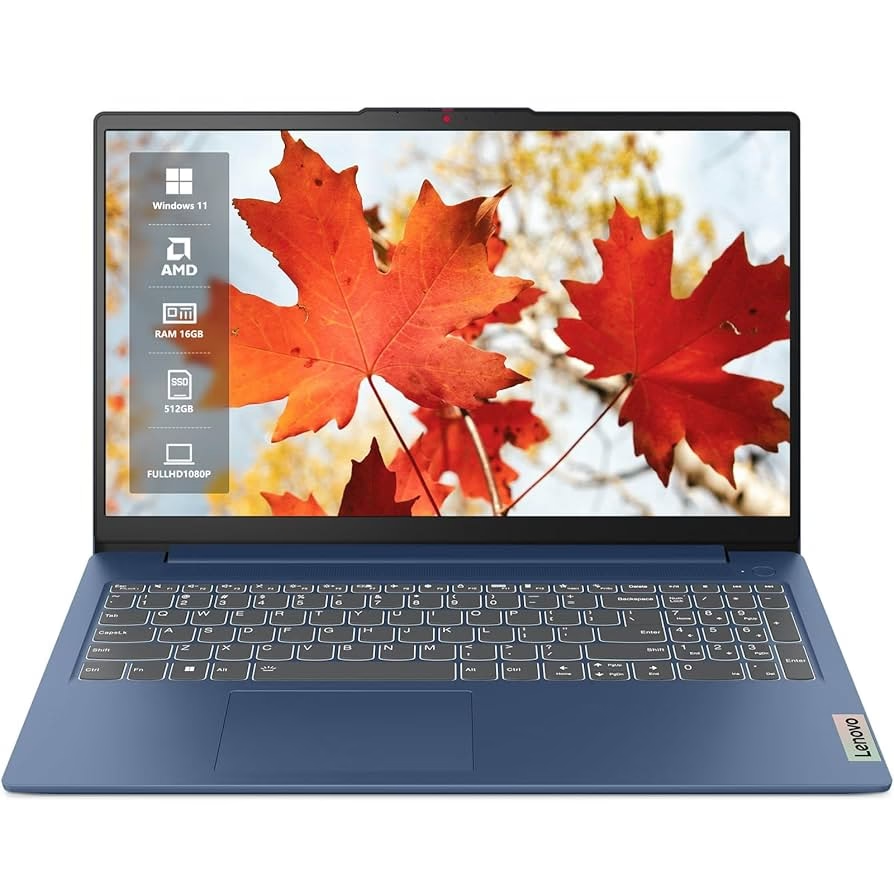
La memoria RAM es el espacio de trabajo temporal de tu ordenador. Cuanta más RAM tengas, más información podrá manejar tu sistema de forma simultánea y más rápido podrá acceder a los datos que necesita para ejecutar programas y procesos. Un aumento en la capacidad de RAM es una de las actualizaciones de hardware más efectivas y sencillas que puedes realizar para darle una nueva vida a tu Lenovo.
- ¿Por Qué Actualizar la RAM de Tu Lenovo?
- Paso 1: Identifica Tus Necesidades y la RAM Compatible
- Paso 2: Adquiere la RAM Adecuada para Tu Lenovo
- Paso 3: Preparación para la Instalación
- Paso 4: Proceso de Instalación de la RAM
- Paso 5: Verificación de la Instalación
- Preguntas Frecuentes sobre la Actualización de RAM en Lenovo
- ¿Perderé la garantía de mi Lenovo si instalo nueva RAM?
- ¿Necesito instalar algún controlador o software después de instalar la RAM?
- ¿Cuánta RAM necesito realmente?
- ¿Puedo mezclar módulos de RAM de diferentes marcas o velocidades?
- ¿Qué hago si mi portátil no enciende después de la instalación de la RAM?
- ¿Es seguro hacerlo yo mismo o debo llevarlo a un técnico?
¿Por Qué Actualizar la RAM de Tu Lenovo?
Existen múltiples razones para considerar una actualización de la memoria RAM. Más allá de la frustración que genera un equipo lento, los beneficios son tangibles:
- Mejora del Rendimiento General: Las aplicaciones se inician más rápido y el sistema responde con mayor fluidez.
- Multitarea Eficiente: Podrás tener más programas abiertos al mismo tiempo, cambiar entre ellos sin demoras y disfrutar de una experiencia de usuario sin interrupciones.
- Mayor Capacidad para Tareas Exigentes: Software de edición de video o imagen, juegos modernos o navegadores con muchas pestañas abiertas se beneficiarán enormemente de una mayor cantidad de RAM.
- Extensión de la Vida Útil del Equipo: En lugar de comprar un nuevo portátil, una simple actualización de RAM puede extender significativamente la vida útil de tu Lenovo, ahorrándote dinero a largo plazo.
Los signos más comunes de que tu Lenovo necesita más RAM incluyen:
- Tiempos de carga prolongados para aplicaciones.
- Cuelgues o congelamientos frecuentes.
- Rendimiento lento al navegar por internet, especialmente con muchas pestañas.
- Mensajes de error relacionados con poca memoria.
- El disco duro trabajando constantemente, incluso sin abrir muchas aplicaciones (esto indica que el sistema está usando la memoria virtual del disco duro, que es mucho más lenta).
Paso 1: Identifica Tus Necesidades y la RAM Compatible
Antes de comprar cualquier módulo de RAM, es fundamental saber qué tipo de memoria es compatible con tu modelo específico de Lenovo y cuánta necesitas. No todas las RAM son iguales, y la compatibilidad es clave.
Cómo Determinar la RAM Actual y las Ranuras Disponibles:
La forma más sencilla de empezar es verificar la RAM que ya tienes instalada y las ranuras disponibles. Puedes hacerlo de varias maneras:
1. Usando el Administrador de Tareas (Windows):
Pulsa Ctrl + Shift + Esc para abrir el Administrador de Tareas. Ve a la pestaña 'Rendimiento' y selecciona 'Memoria'. Aquí verás la cantidad de RAM instalada, su velocidad y, lo más importante, el número de ranuras utilizadas y disponibles. Por ejemplo, podría decir 'Ranuras utilizadas: 1 de 2', lo que indica que tienes una ranura libre para añadir más RAM.
2. Herramientas de Software de Terceros:
Programas como CPU-Z son excelentes para obtener información detallada sobre tu RAM actual, incluyendo el tipo (DDR3, DDR4, DDR5), la velocidad (MHz) y el número de ranuras. Esto es crucial para asegurarte de que compras la RAM correcta.
3. Soporte Oficial de Lenovo:
La fuente más fiable para saber qué tipo de RAM y cuánta soporta tu modelo específico es el sitio web de soporte de Lenovo. Necesitarás el número de serie o el tipo de modelo de tu portátil. Una vez que lo introduzcas, busca la sección de especificaciones o manuales de servicio. Aquí encontrarás información sobre la capacidad máxima de RAM, el tipo de RAM (SODIMM), la velocidad (MHz) y el número de ranuras. El soporte de Lenovo también puede indicarte las piezas exactas que son compatibles.
Consideraciones Clave para la Compatibilidad:
- Tipo de RAM: Asegúrate de que coincida con el tipo que ya tienes (por ejemplo, DDR4). No puedes mezclar DDR3 con DDR4.
- Velocidad (MHz): Es recomendable que la nueva RAM tenga la misma velocidad (o una velocidad superior que sea compatible con tu placa base) que la RAM existente para un rendimiento óptimo. Si mezclas módulos de diferentes velocidades, todos funcionarán a la velocidad del módulo más lento.
- Capacidad: Verifica la capacidad máxima de RAM que tu Lenovo puede soportar en total y por ranura. Por ejemplo, si tu portátil soporta un máximo de 16GB y tiene dos ranuras, podrías instalar dos módulos de 8GB.
- Formato (SODIMM): Los portátiles utilizan módulos de memoria más pequeños, conocidos como SODIMM (Small Outline Dual In-line Memory Module), a diferencia de los DIMM más grandes que se usan en ordenadores de escritorio.
Tabla de Síntomas Comunes de Falta de RAM:
| Síntoma | Explicación |
|---|---|
| Lentitud General | El sistema operativo lucha por mantener los datos en la RAM, recurriendo al almacenamiento más lento. |
| Cierres Inesperados | Aplicaciones que consumen mucha memoria pueden cerrarse si no hay suficiente RAM disponible. |
| Tiempos de Carga Largos | Los programas tardan mucho en iniciarse o en cargar archivos grandes. |
| Mensajes de Error | Alertas del sistema sobre 'poca memoria' o 'memoria virtual'. |
| Ventilador Ruido Excesivo | El procesador trabaja más duro para compensar la falta de RAM, generando más calor. |
Paso 2: Adquiere la RAM Adecuada para Tu Lenovo
Una vez que tienes clara la compatibilidad, el siguiente paso es la compra. Hay varias opciones, cada una con sus ventajas:
- Centro de Soporte de Lenovo: Como se mencionó en la información proporcionada, puedes buscar piezas similares en el soporte de Lenovo y comprarlas directamente. Esta es la opción más segura para garantizar la compatibilidad y, a menudo, la garantía.
- Minoristas en Línea Especializados: Sitios web como Amazon, Newegg o tiendas de componentes informáticos ofrecen una amplia variedad de módulos RAM. Asegúrate de leer las especificaciones y las opiniones de otros compradores. Es crucial que el vendedor sea de confianza.
- Tiendas Físicas de Electrónica: Si prefieres ver el producto en persona o necesitas asesoramiento, una tienda especializada puede ser una buena opción.
Independientemente de dónde compres, verifica siempre la política de devoluciones. Una vez que recibas la RAM, asegúrate de que el embalaje esté intacto y que el módulo no presente daños visibles.
Paso 3: Preparación para la Instalación
La instalación física de la RAM es un proceso relativamente sencillo, pero requiere precaución para evitar daños a tu portátil o a los nuevos módulos de memoria.
Herramientas Necesarias:
| Herramienta | Propósito |
|---|---|
| Destornillador Phillips | Para retirar los tornillos de la cubierta trasera del portátil. |
| Herramienta de Palanca de Plástico | Opcional, para abrir con cuidado la cubierta sin rayar. |
| Pulsera Antiestática | Altamente recomendada para evitar descargas electrostáticas (ESD). |
| Superficie Limpia y Plana | Para trabajar cómodamente. |
Medidas de Seguridad Esenciales:
- Apaga el Portátil Completamente: No solo lo suspendas, asegúrate de que esté apagado por completo.
- Desconecta la Alimentación: Retira el cable de alimentación y, si es posible, la batería (en algunos modelos modernos, la batería está integrada y no es fácilmente extraíble).
- Descarga la Electricidad Estática: La electricidad estática es el enemigo número uno de los componentes electrónicos. Toca una superficie metálica sin pintar, como el chasis de tu ordenador de escritorio o un grifo metálico, antes de tocar cualquier componente interno. Usar una pulsera antiestática conectada a tierra es la mejor práctica.
- Trabaja en un Ambiente Limpio: Evita superficies que generen estática, como alfombras.
Paso 4: Proceso de Instalación de la RAM
Los pasos exactos pueden variar ligeramente según el modelo de tu Lenovo, por lo que es recomendable consultar el manual de servicio de tu equipo (disponible en el sitio de soporte de Lenovo) para obtener instrucciones específicas sobre cómo abrir la cubierta trasera.
Pasos Generales para la Instalación:
- Abre la Cubierta Trasera: Coloca tu portátil boca abajo sobre una superficie limpia y suave. Desatornilla todos los tornillos que sujetan la cubierta trasera. Algunos tornillos pueden estar ocultos debajo de patas de goma. Con cuidado, levanta la cubierta utilizando una herramienta de palanca de plástico o tus uñas. Sé delicado para no romper las pestañas de plástico.
- Localiza las Ranuras de RAM: Una vez abierta la cubierta, busca las ranuras de memoria. Suelen estar protegidas por un blindaje metálico o una cubierta de plástico en algunos modelos. Identifica los módulos de RAM existentes y las ranuras vacías. Las ranuras de RAM suelen tener pequeños clips a los lados.
- Retira la RAM Existente (si es necesario): Si estás reemplazando módulos existentes o necesitas acceder a una ranura inferior, suelta los clips a cada lado del módulo de RAM. El módulo se levantará en un ángulo. Con cuidado, tira de él hacia afuera. Guarda los módulos antiguos en un lugar seguro.
- Instala la Nueva RAM: Alinea la muesca del nuevo módulo de RAM con la muesca de la ranura. Esto es crucial para asegurar que el módulo encaje correctamente. Inserta el módulo en la ranura en un ángulo de aproximadamente 45 grados. Una vez insertado, presiona firmemente hacia abajo hasta que los clips a los lados encajen en su lugar y el módulo quede plano y seguro. Deberías escuchar un clic suave.
- Cierra la Cubierta Trasera: Una vez que la nueva RAM esté firmemente instalada, vuelve a colocar la cubierta trasera, asegurándote de que todas las pestañas encajen correctamente. Vuelve a atornillar todos los tornillos.
Paso 5: Verificación de la Instalación
Con la RAM instalada y el portátil cerrado, es hora de encenderlo y verificar que todo funcione correctamente.
- Enciende el Portátil: Conecta el cable de alimentación y enciende tu Lenovo. El primer arranque después de una actualización de RAM puede tardar un poco más de lo normal, ya que el sistema detecta y configura la nueva memoria.
- Verifica la RAM en el Sistema Operativo: Una vez que Windows se haya cargado, abre de nuevo el Administrador de Tareas (
Ctrl + Shift + Esc), ve a 'Rendimiento' y luego a 'Memoria'. Deberías ver la cantidad total de RAM instalada, que ahora incluirá la nueva memoria. Por ejemplo, si tenías 8GB y añadiste 8GB, ahora deberías ver 16GB. - Verifica en la BIOS (Opcional): Si lo deseas, puedes reiniciar el portátil y entrar en la BIOS (presionando una tecla específica al inicio, generalmente F2, F10, F12 o Supr, dependiendo del modelo de Lenovo). La BIOS mostrará la cantidad de RAM detectada.
Si la RAM no se detecta correctamente o el portátil no arranca, apágalo, desconecta la alimentación y vuelve a abrir la cubierta. Vuelve a revisar que los módulos de RAM estén firmemente asentados en sus ranuras y que los clips de sujeción estén cerrados. A veces, simplemente volver a asentar los módulos resuelve el problema. Si el problema persiste, es posible que la RAM no sea compatible o esté defectuosa.
Preguntas Frecuentes sobre la Actualización de RAM en Lenovo
¿Perderé la garantía de mi Lenovo si instalo nueva RAM?
En la mayoría de los casos, abrir tu portátil para instalar componentes como la RAM no anula la garantía, siempre y cuando no causes ningún daño durante el proceso y utilices piezas compatibles. Sin embargo, es vital verificar la política de garantía específica de Lenovo para tu región y modelo, ya que las políticas pueden variar.
¿Necesito instalar algún controlador o software después de instalar la RAM?
No, la RAM es un componente 'Plug and Play'. Una vez que la instalas correctamente, el sistema operativo la detectará automáticamente. No necesitas instalar ningún controlador adicional.
¿Cuánta RAM necesito realmente?
Depende de tu uso. Para tareas básicas como navegar por internet y usar Office, 8GB suelen ser suficientes. Para multitarea más intensiva, edición de fotos/video ligera o juegos, 16GB son ideales. Si trabajas con edición de video profesional, diseño 3D o máquinas virtuales, 32GB o más serían beneficiosos.
¿Puedo mezclar módulos de RAM de diferentes marcas o velocidades?
Es posible mezclar marcas, pero es muy recomendable que los módulos sean del mismo tipo (DDR3, DDR4, DDR5) y, idealmente, de la misma velocidad y latencia para un rendimiento óptimo. Si mezclas velocidades, todos los módulos funcionarán a la velocidad del módulo más lento. Mezclar módulos muy diferentes puede llevar a inestabilidad del sistema.
¿Qué hago si mi portátil no enciende después de la instalación de la RAM?
Primero, asegúrate de que los módulos estén correctamente asentados en sus ranuras. Retíralos y vuelve a insertarlos firmemente. Verifica que los clips de sujeción estén cerrados. Si el problema persiste, retira la nueva RAM y vuelve a colocar la RAM original para ver si el portátil arranca. Esto ayudará a determinar si el problema es con la nueva RAM o con la instalación. Si el portátil arranca con la RAM original, la nueva RAM podría ser incompatible o defectuosa.
¿Es seguro hacerlo yo mismo o debo llevarlo a un técnico?
La instalación de RAM es una de las actualizaciones de hardware más sencillas que puedes realizar en un portátil. Con las herramientas adecuadas, siguiendo las precauciones de seguridad (especialmente contra la electricidad estática) y consultando el manual de tu modelo, la mayoría de los usuarios pueden hacerlo sin problemas. Si no te sientes cómodo abriendo tu portátil, llevarlo a un servicio técnico autorizado es siempre una opción segura.
Actualizar la RAM de tu Lenovo es una inversión inteligente que puede revitalizar tu equipo y mejorar significativamente tu productividad y experiencia de usuario. Siguiendo estos pasos, podrás disfrutar de un rendimiento mejorado y un equipo más ágil en poco tiempo.
Si quieres conocer otros artículos parecidos a Actualiza la RAM de tu Lenovo: Guía Completa puedes visitar la categoría Librerías.