
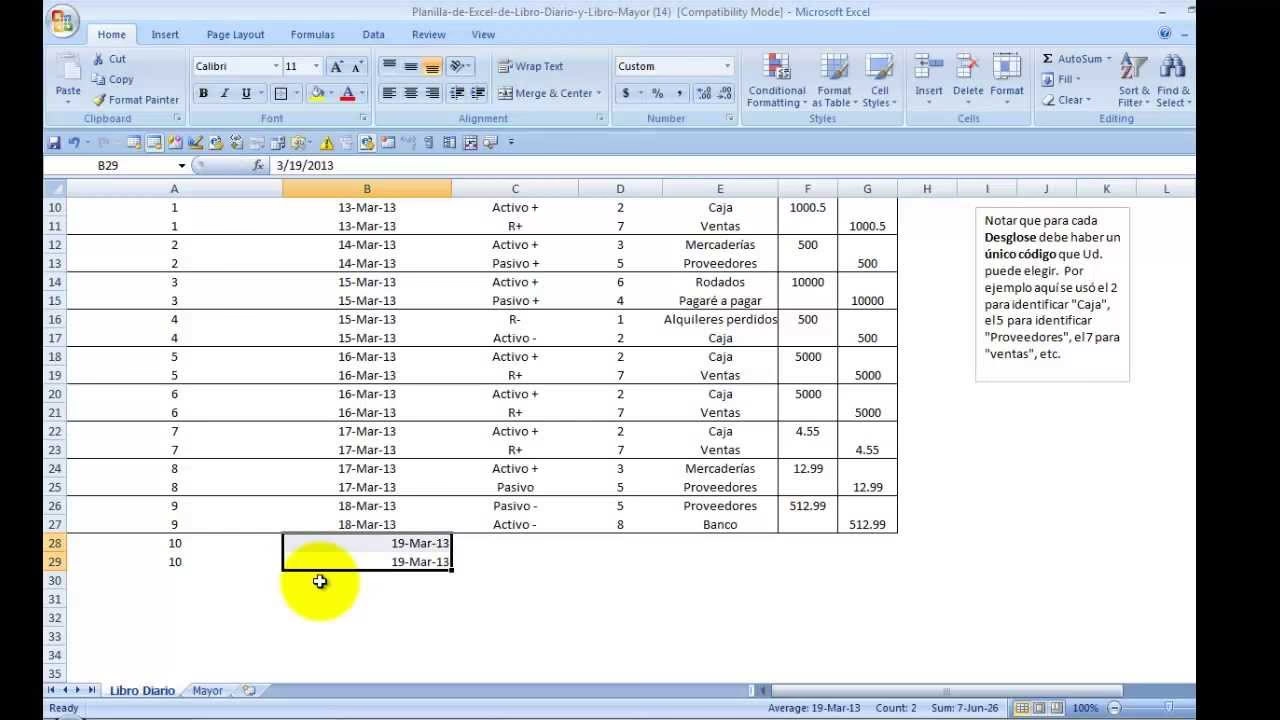
23/09/2024
En el entorno empresarial actual, la capacidad de compartir información de manera eficiente y segura es fundamental. Microsoft Excel es una herramienta omnipresente para el análisis y la visualización de datos, pero compartir estos libros de trabajo de forma que sean accesibles y gestionables para un equipo puede ser un desafío. Aquí es donde entran en juego los Servicios de Excel en SharePoint Server 2013, una potente funcionalidad que permite publicar y compartir la totalidad o partes específicas de un libro de Excel en una ubicación centralizada.
Este artículo explora en detalle los requisitos y el proceso paso a paso para publicar un libro de Excel en SharePoint Server 2013, transformando tus hojas de cálculo en informes web interactivos y accesibles para tu organización. Desde la preparación del libro hasta su visualización en un elemento web de SharePoint, cubriremos todo lo que necesitas saber para aprovechar al máximo esta capacidad.
- Requisitos Esenciales para Publicar un Libro de Excel en SharePoint
- El Proceso de Publicación Paso a Paso
- Preguntas Frecuentes (FAQs)
- ¿Qué es Excel Services en SharePoint?
- ¿Por qué debería definir elementos con nombre en mi libro de Excel?
- ¿Cuál es la diferencia principal entre la Vista de Hoja de Cálculo y la Vista Galería?
- ¿Puedo publicar cualquier libro de Excel con Excel Services?
- ¿Necesito ser un administrador de SharePoint para publicar un libro de Excel?
- ¿Qué hago si mi libro de Excel utiliza conexiones a orígenes de datos externos?
- Conclusión
Antes de embarcarte en el proceso de publicación, es crucial asegurarse de que tu entorno y tus libros de Excel cumplan con ciertos requisitos previos. Estos requisitos garantizan una experiencia de publicación fluida y que tus datos se presenten correctamente a los usuarios.
Software y Configuración de Infraestructura
- Microsoft Excel y SharePoint Server 2013: Debes tener instaladas y operativas ambas aplicaciones. La integración entre estas dos plataformas es la base de los Servicios de Excel.
- Configuración de Servicios de Excel: Excel Services debe estar correctamente configurado en tu entorno de SharePoint. Esto incluye la definición de:
- Una biblioteca de conexiones de datos de confianza: Donde se almacenan las conexiones a orígenes de datos externos que usa tu libro.
- Una biblioteca de documentos de confianza: Donde se publicarán tus libros de Excel. Idealmente, se recomienda utilizar un sitio del Centro de Inteligencia Empresarial para tus conexiones de datos y libros, ya que está diseñado para estas funciones.
- Soporte para Modelos de Datos (Opcional): Si tu libro de Excel contiene modelos de datos (por ejemplo, creados con Power Pivot), Excel Services debe estar configurado para admitirlos.
- Soporte para Power View (Opcional): Si tu libro incluye hojas de Power View, SQL Server Reporting Services debe estar configurado en modo integrado con SharePoint para que estas hojas se visualicen correctamente.
Permisos y Contenido del Libro
- Permisos de Usuario en SharePoint: Necesitarás al menos permisos de colaboración asignados para la biblioteca de SharePoint donde planeas publicar el libro. Esto te permitirá cargar y gestionar archivos en esa ubicación.
- Libro de Excel con Contenido Relevante: Debes haber creado un libro de Excel que contenga al menos un elemento que desees compartir. Esto puede ser un gráfico, una tabla, un informe de gráfico dinámico, un informe de tabla dinámica o incluso un rango de datos específico.
- Información de Autenticación de Datos: Si tu libro se conecta a orígenes de datos externos (bases de datos, cubos OLAP, etc.), necesitarás información de tu administrador de SharePoint sobre cómo se configura la autenticación de datos para esas bases de datos. Esto es vital para que los usuarios puedan ver los datos actualizados.
El Proceso de Publicación Paso a Paso
Una vez que hayas verificado todos los requisitos previos, el proceso de publicación de un libro de Excel en SharePoint Server 2013 se simplifica en unos pocos pasos clave. Estos pasos te permitirán controlar cómo se presenta tu información y quién puede acceder a ella.
1. Definición de Elementos con Nombre en el Libro
Aunque no es un requisito estricto, definir elementos con nombre en tu libro de Excel es una práctica recomendada que mejora significativamente la claridad y la capacidad de gestión, especialmente si planeas mostrar solo una parte del libro en SharePoint. Un elemento con nombre puede ser una hoja de cálculo completa, un gráfico, una tabla, un informe de tabla dinámica, un rango de datos, una segmentación de datos o un control de escala de tiempo.
Al asignar nombres únicos y descriptivos a estos elementos, evitas confusiones (por ejemplo, entre "Tabla dinámica1" en Hoja1 y "Tabla dinámica1" en Hoja2) y facilitas su selección para visualización individual en SharePoint.
Para definir elementos con nombre en un libro:
- En tu libro de Excel, selecciona el rango de celdas que contiene el elemento (o elementos) que deseas definir. Para una hoja completa, selecciona una celda vacía y presiona CTRL+A.
- Dirígete a la pestaña Fórmulas.
- En el grupo Nombres definidos, haz clic en Definir nombre para abrir el cuadro de diálogo Nuevo nombre.
- En el cuadro Nombre, escribe un nombre único y descriptivo para el elemento.
- En la lista Ámbito, elige Libro.
- Usa el cuadro Se refiere a para confirmar o editar el rango de celdas seleccionado.
- Haz clic en Aceptar.
- Repite estos pasos para cada elemento que desees definir con un nombre único.
2. Especificación de Opciones de Vista en el Explorador
Una de las grandes ventajas de los Servicios de Excel es la flexibilidad en cómo se muestran tus libros en un navegador web. Puedes elegir entre dos opciones principales de vista:
Vista de Hoja de Cálculo
Esta opción muestra la hoja de cálculo completa en la ventana del navegador, tal como aparecería en Excel. Es ideal cuando deseas que los usuarios vean el contexto completo de los datos y las fórmulas.
Vista Galería
Diseñada para la presentación de paneles e informes interactivos. En la Vista Galería, un elemento principal (como un gráfico o una tabla dinámica) se muestra de forma destacada en el centro de la ventana del navegador. Los controles interactivos como segmentaciones de datos y filtros se muestran a la izquierda, y miniaturas de otros elementos del libro (gráficos o tablas dinámicas adicionales) se muestran a la derecha. Los usuarios pueden hacer clic en estas miniaturas para cambiar el elemento principal que se muestra.
Tabla Comparativa de Vistas
| Característica | Vista de Hoja de Cálculo | Vista Galería |
|---|---|---|
| Contenido Principal | Hoja completa de Excel | Un elemento específico (gráfico, tabla dinámica) |
| Elementos Adicionales | No aplicable | Segmentaciones de datos, filtros, miniaturas de otros elementos |
| Interfaz | Similar a Excel | Orientada a la presentación de paneles interactivos |
| Uso Ideal | Compartir hojas de trabajo completas | Mostrar paneles interactivos y resumidos |
Para configurar el libro para que se muestre en Vista de Hoja de Cálculo:
- En Excel, ve a la pestaña Archivo.
- Haz clic en Opciones de vista en explorador.
- En la pestaña Mostrar, usa la lista para seleccionar Hojas.
- Selecciona las hojas que deseas mostrar y luego haz clic en Aceptar.
- Guarda el libro y cierra Excel.
Para configurar el libro para que se muestre en Vista Galería:
- En Excel, ve a la pestaña Archivo.
- Haz clic en Opciones de vista en explorador.
- En la pestaña Mostrar, usa la lista para seleccionar Elementos en el libro.
- Selecciona los elementos con nombre que deseas mostrar y, a continuación, haz clic en la pestaña Parámetros.
- Si el libro contiene segmentaciones de datos o un control de escala de tiempo, haz clic en Agregar, selecciona las segmentaciones de datos o los controles de escala de tiempo que desees mostrar y, a continuación, haz clic en Aceptar.
- Haz clic en Aceptar para cerrar el cuadro de diálogo Opciones de vista del explorador.
- Guarda el libro y cierra Excel.
Una vez que tu libro está preparado con elementos con nombre y las opciones de vista configuradas, el siguiente paso es publicarlo en una biblioteca de SharePoint. Es fundamental que la ubicación elegida sea una ubicación de confianza configurada en los Servicios de Excel para garantizar la correcta visualización y seguridad.
Para publicar un libro en una biblioteca de SharePoint:
- Abre un navegador web y navega a la dirección de la biblioteca en SharePoint Server 2013 donde deseas publicar el libro (por ejemplo,
http://nombredelservidor/sitios/bicenter/documentos). - En la biblioteca seleccionada, busca la opción para agregar un nuevo documento, que suele ser + Nuevo documento o una opción similar. Esto abrirá el cuadro de diálogo Agregar un documento.
- Haz clic en Examinar y, a continuación, usa el cuadro de diálogo Elegir archivo para cargar para seleccionar el libro de Excel que deseas publicar. Luego, haz clic en Abrir.
- En el cuadro de diálogo Agregar un documento, haz clic en Aceptar. El libro se cargará y se agregará a la biblioteca.
4. Visualización del Contenido en un Elemento Web de Excel Web Access
El elemento web de Excel Web Access es una característica especial de SharePoint que te permite incrustar y mostrar la totalidad o una parte de un libro de Excel directamente en una página de SharePoint. Esto es ideal para crear paneles personalizados o páginas de informes que integren datos de Excel.
Paso a Paso: Agregar un elemento web de Excel Web Access a un sitio de SharePoint
- Abre la página de SharePoint donde deseas agregar el elemento web en modo de edición.
- En una zona de la página, busca y haz clic en el hipervínculo Agregar elemento web.
- En el panel Categorías, selecciona Datos profesionales.
- En el panel Elementos, elige Excel Web Access.
- Haz clic en Agregar para añadir el elemento web a la página. Mantén la página abierta para su edición.
Paso a Paso: Conectar el libro y mostrar contenido en el elemento web
- Con la página de SharePoint abierta para edición y el elemento web de Excel Web Access vacío agregado, haz clic en el hipervínculo Haga clic aquí para abrir el panel de herramientas dentro del elemento web. Esto abrirá el panel de herramientas.
- En la sección Visualización de libros, en el cuadro de texto Libro, especifica la dirección URL completa del libro de Excel que publicaste en SharePoint. Si no la recuerdas, haz clic en el botón Examinar, navega hasta la biblioteca donde publicaste el libro, selecciónalo y haz clic en Insertar.
- (Opcional) Para mostrar un único elemento específico (como un gráfico o una tabla dinámica) en lugar de todo el libro, escribe el nombre exacto del elemento con nombre en el cuadro Elemento con nombre.
- En la parte inferior del panel de herramientas, haz clic en Aceptar.
El libro o el elemento específico se mostrará ahora en el elemento web. Puedes refinar aún más la experiencia del usuario configurando las opciones de navegación e interactividad.
Paso a Paso: Configurar navegación e interactividad para el elemento web
- Con la página de SharePoint abierta para edición, en la esquina superior derecha del elemento web de Excel Web Access, haz clic en la flecha hacia abajo para abrir el menú del elemento web y, a continuación, elige Editar elemento web. Esto abrirá el panel de herramientas del elemento web.
- En las secciones Barra de herramientas y barra de título y Navegación e interactividad, selecciona las propiedades que deseas habilitar (por ejemplo, permitir la actualización de datos, la navegación por hojas, la interacción con segmentaciones de datos). Desmarca las casillas de las propiedades que desees deshabilitar.
- En la parte inferior del panel de herramientas, haz clic en Aceptar para aplicar los cambios y cerrar el panel de herramientas.
- En el sitio de SharePoint, haz clic en Detener edición para guardar todos los cambios en la página.
Preguntas Frecuentes (FAQs)
Excel Services es una característica de SharePoint Server que permite a los usuarios compartir y visualizar libros de Excel en un navegador web sin necesidad de tener Excel instalado en su dispositivo. Proporciona una forma centralizada de acceder a datos y paneles, manteniendo la interactividad de las hojas de cálculo.
¿Por qué debería definir elementos con nombre en mi libro de Excel?
La definición de elementos con nombre es una buena práctica porque ayuda a organizar y gestionar el contenido de tu libro. Permite seleccionar y mostrar partes específicas de un libro en SharePoint (como un gráfico o una tabla dinámica individual) de manera más sencilla y clara, evitando confusiones entre elementos con nombres predeterminados.
¿Cuál es la diferencia principal entre la Vista de Hoja de Cálculo y la Vista Galería?
La Vista de Hoja de Cálculo muestra la hoja de Excel completa, tal como se ve en la aplicación de escritorio. La Vista Galería, por otro lado, está optimizada para paneles, mostrando un elemento principal grande y permitiendo la interacción con segmentaciones de datos y la selección de otros elementos del libro mediante miniaturas.
¿Puedo publicar cualquier libro de Excel con Excel Services?
Aunque la mayoría de los libros de Excel pueden publicarse, hay ciertos requisitos. El libro debe contener elementos que se puedan visualizar (gráficos, tablas, etc.), y debe publicarse en una ubicación de confianza configurada en SharePoint. Además, si utiliza características avanzadas como modelos de datos o Power View, el entorno de SharePoint debe estar configurado para admitirlas.
No, no necesitas ser un administrador de SharePoint para publicar un libro. Sin embargo, sí necesitas tener al menos permisos de colaboración en la biblioteca de SharePoint donde deseas publicar. Las configuraciones iniciales de Excel Services y las ubicaciones de confianza sí requieren privilegios de administrador de SharePoint.
¿Qué hago si mi libro de Excel utiliza conexiones a orígenes de datos externos?
Si tu libro de Excel se conecta a orígenes de datos externos (como bases de datos SQL o cubos de análisis), es fundamental que el administrador de SharePoint haya configurado una biblioteca de conexiones de datos de confianza y que la autenticación de datos esté correctamente establecida. Sin esto, los datos del libro no se actualizarán o no se mostrarán a los usuarios.
Conclusión
Publicar libros de Excel en SharePoint Server 2013 a través de los Servicios de Excel es una forma poderosa de centralizar, compartir y presentar información empresarial de manera interactiva. Al seguir los requisitos y los pasos detallados para definir elementos con nombre, configurar las opciones de vista y utilizar el elemento web de Excel Web Access, puedes transformar tus hojas de cálculo en herramientas de inteligencia de negocios accesibles para toda tu organización. Esta capacidad no solo mejora la colaboración, sino que también garantiza que todos los miembros del equipo tengan acceso a los datos más relevantes y actualizados para la toma de decisiones.
Si quieres conocer otros artículos parecidos a Publicar Libros Excel en SharePoint: Guía Completa puedes visitar la categoría Librerías.