
15/02/2022
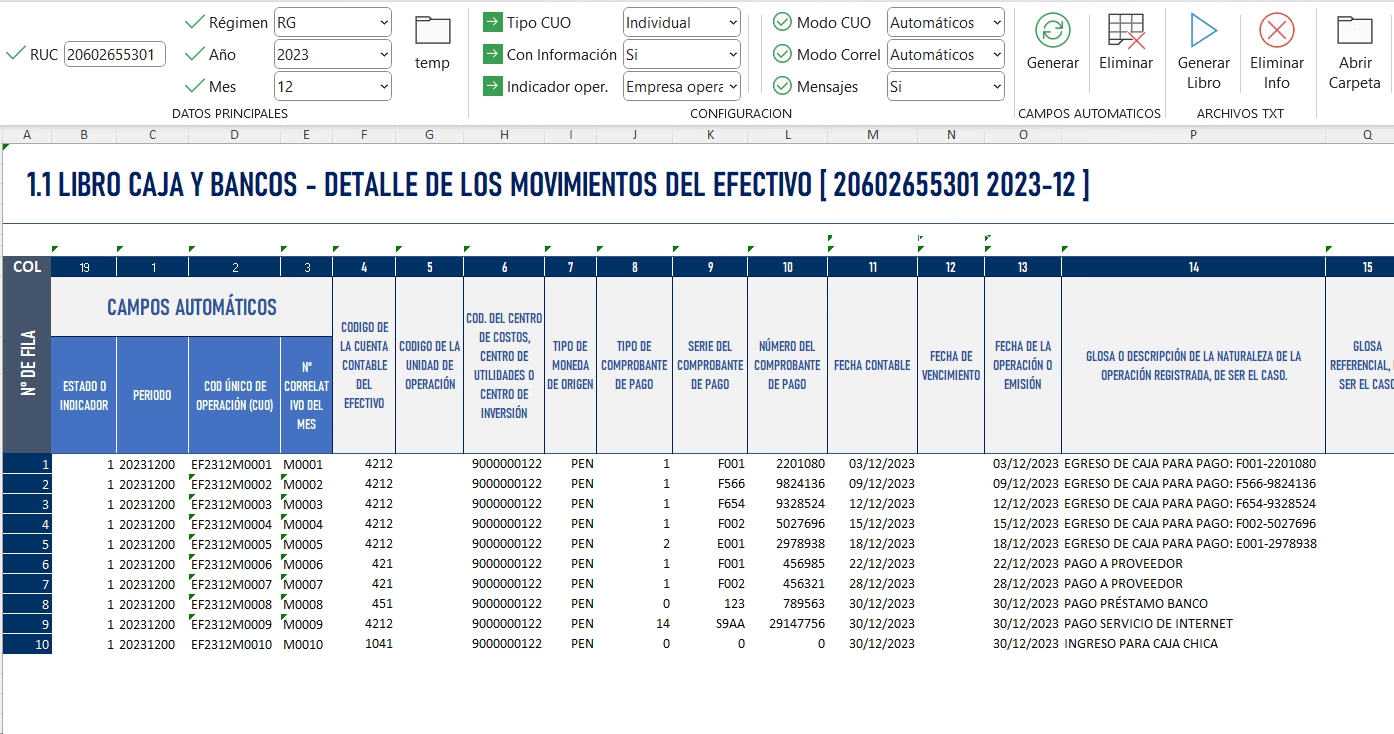
En el dinámico mundo de los negocios, la gestión financiera es la piedra angular del éxito. Una herramienta indispensable para cualquier empresa, independientemente de su tamaño, es el libro de bancos. Este registro meticuloso permite un seguimiento detallado de cada movimiento de dinero que entra y sale de las cuentas bancarias, ofreciendo una visión clara del estado económico en tiempo real. Para estudiantes de contabilidad, emprendedores o dueños de pequeñas empresas, comprender y aplicar un libro de bancos es fundamental para una administración eficiente y para tomar decisiones informadas.
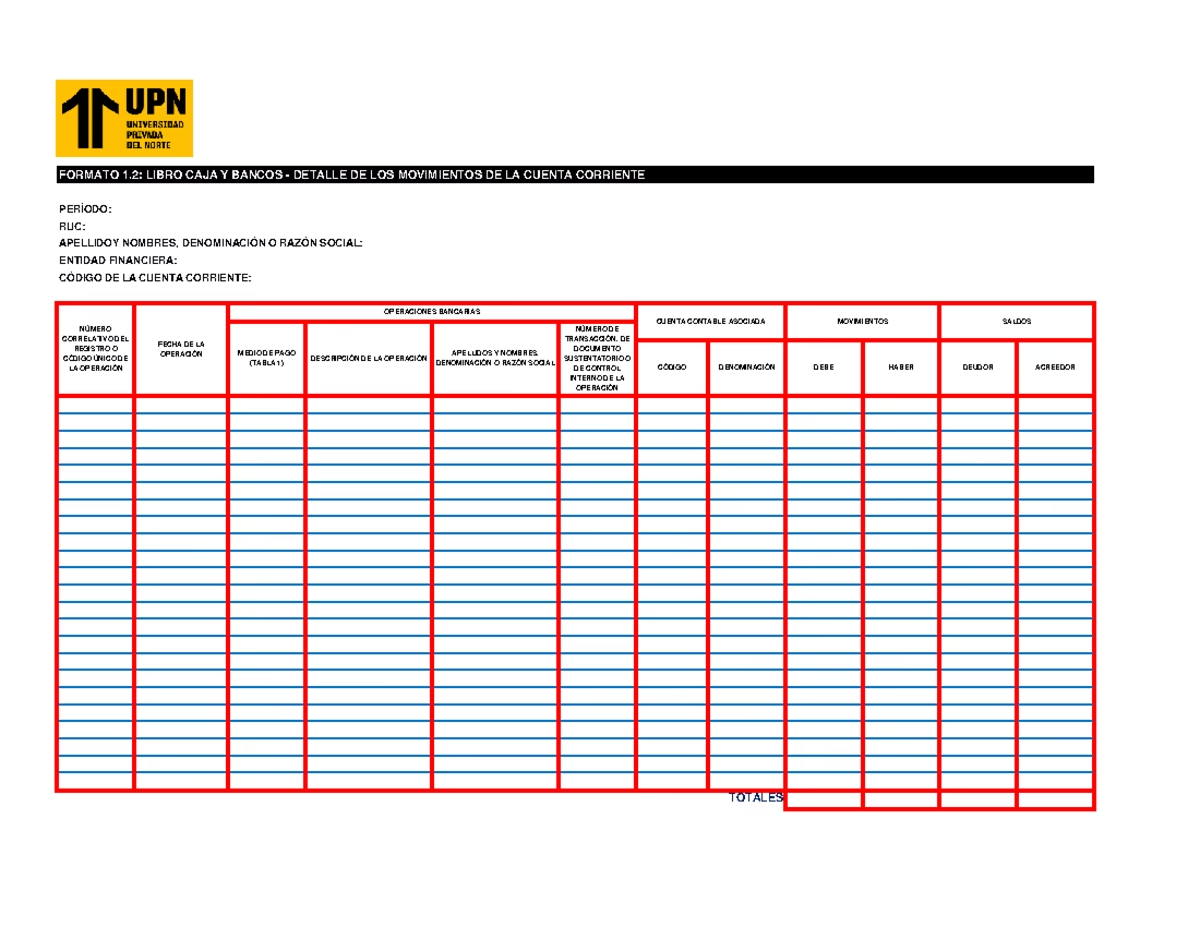
Este artículo explora en profundidad qué es un libro de bancos, por qué su importancia es innegable y cómo puedes construir y mantener uno de manera efectiva utilizando Microsoft Excel, una herramienta accesible y potente. Además, abordaremos cómo realizar la crucial conciliación bancaria y ofreceremos consejos para optimizar tu proceso. Con esta guía práctica, tendrás el conocimiento necesario para asegurar un control preciso sobre tus finanzas.
¿Qué es un Libro de Bancos y Por Qué es Crucial para tu Empresa?
Un libro de bancos es, en esencia, un registro contable auxiliar donde se asientan todas las operaciones monetarias que afectan la cuenta bancaria de una entidad. Es un espejo de las transacciones reflejadas en el extracto bancario, pero desde la perspectiva interna de la empresa. Su propósito principal es monitorear los ingresos y gastos, facilitar la conciliación bancaria y mantener un control preciso del flujo de efectivo.
Las transacciones que se registran en un libro de bancos incluyen:
- Depósitos: Cualquier entrada de dinero a la cuenta, ya sea por ventas de productos o servicios, cobro de deudas, recepción de préstamos o inversiones.
- Retiros: Todas las salidas de efectivo, como pagos a proveedores, salarios, alquileres, compras de activos, amortización de deudas o cualquier otro gasto operativo.
- Cargos bancarios: Comisiones, tarifas por mantenimiento de cuenta, costos por transferencias, emisión de cheques o cualquier otro servicio bancario que implique una deducción de la cuenta.
- Intereses: Tanto los intereses ganados sobre saldos positivos en cuentas de ahorro o inversión, como los intereses pagados por financiamientos o líneas de crédito.
La importancia de mantener un libro de bancos radica en varios aspectos clave:
- Control Financiero: Permite a la empresa tener una visión clara y actualizada del dinero disponible, evitando sorpresas desagradables como la falta de liquidez.
- Detección de Errores y Fraudes: Al comparar los registros internos con los del banco, es más fácil identificar errores contables, transacciones no autorizadas o fraudes.
- Facilita la Conciliación Bancaria: Este proceso vital se simplifica enormemente cuando se tiene un registro interno bien organizado. La conciliación asegura que los saldos del libro de bancos coincidan con los del estado de cuenta bancario, ajustando las diferencias temporales.
- Toma de Decisiones: Un flujo de caja bien documentado proporciona información valiosa para la planificación financiera, la elaboración de presupuestos y la toma de decisiones estratégicas.
- Cumplimiento Fiscal: Un registro ordenado de las transacciones bancarias es crucial para la preparación de declaraciones de impuestos y para auditorías.
Creando tu Libro de Bancos en Excel: Un Enfoque Práctico
Excel es una herramienta versátil que, con un poco de conocimiento, puede transformarse en un potente libro de bancos personalizado. A continuación, te guiamos paso a paso para construir el tuyo.
Paso 1: Estableciendo la Estructura Básica
El primer paso es diseñar las columnas que albergarán la información de tus transacciones. Abre una nueva hoja de cálculo en Excel y nombra el archivo de forma descriptiva, por ejemplo, "Libro de Bancos [Nombre de la Empresa] [Mes Año]".
En la primera fila (encabezados), introduce las siguientes columnas para organizar tus datos de manera lógica y eficiente:
- A1: Fecha (para registrar cuándo ocurrió la transacción)
- B1: Descripción (una breve explicación de la operación)
- C1: Referencia (número de cheque, transferencia, factura, etc.)
- D1: Depósitos (monto de dinero que ingresa)
- E1: Retiros (monto de dinero que sale)
- F1: Saldo (el balance actual de la cuenta después de cada transacción)
Paso 2: Registrando las Transacciones Bancarias
Una vez que la estructura está definida, es hora de comenzar a poblar tu libro con las operaciones diarias. La clave es la consistencia y la precisión.
- Fecha (Columna A): Ingresa la fecha exacta de la transacción. Puedes usar el formato de fecha de Excel (DD/MM/AAAA) para mantener la uniformidad. Por ejemplo:
01/09/2024. - Descripción (Columna B): Sé conciso pero claro. Esta columna debe identificar rápidamente el propósito de la transacción. Ejemplos: "Pago a Proveedor X", "Venta a Cliente Y", "Pago de Nómina", "Comisión bancaria".
- Referencia (Columna C): Anota cualquier número de identificación relevante. Esto es invaluable para la auditoría y la conciliación. Puede ser un número de cheque (ej. "Cheque 101"), un número de transferencia ("Transferencia BCRA 12345"), o un número de factura ("Factura Vta. 001-00123").
- Depósitos (Columna D): Registra aquí todos los ingresos. Si recibiste un pago de $5,000 por una venta, lo colocarías en esta celda:
5000. Deja la celda en blanco o con un cero si la transacción es un retiro. - Retiros (Columna E): Aquí van todas las salidas de dinero. Si pagaste $1,200 a un proveedor, lo registrarías aquí:
1200. Deja la celda en blanco o con un cero si la transacción es un depósito.
Paso 3: Calculando el Saldo Actual
Esta es la parte más dinámica del libro de bancos, ya que te muestra el dinero disponible en todo momento.
- Saldo Inicial (Celda F2): En la primera fila de transacciones (fila 2), en la columna F, ingresa el saldo con el que inicia tu cuenta bancaria en el período que estás registrando. Por ejemplo, si comienzas con $10,000, simplemente escribe
10000en F2. - Fórmula de Saldo Acumulado (Celda F3 y siguientes): En la celda F3, introduce la fórmula que calculará el saldo después de cada transacción. Esta fórmula tomará el saldo anterior, le sumará cualquier depósito y le restará cualquier retiro. La fórmula es la siguiente:
=F2+D3-E3. - Aplicar la Fórmula: Una vez que hayas ingresado la fórmula en F3, arrastra el pequeño cuadrado en la esquina inferior derecha de la celda F3 hacia abajo, cubriendo todas las filas donde esperas registrar transacciones. Excel ajustará automáticamente la fórmula para cada fila, calculando el saldo acumulado.
Paso 4: Formateando la Hoja de Cálculo para Mayor Claridad
Un buen formato no solo hace que tu libro de bancos se vea profesional, sino que también facilita la lectura y la identificación rápida de información importante.
- Formato de Moneda: Selecciona las columnas D (Depósitos), E (Retiros) y F (Saldo). Luego, ve a la pestaña "Inicio" en Excel, busca el grupo "Número" y selecciona el formato de moneda de tu país (por ejemplo, "$", "€", "MXN"). Esto asegura que los valores monetarios sean claros.
- Resaltar Saldos Negativos: Para identificar rápidamente cuándo tu cuenta está en números rojos, puedes aplicar un formato condicional. Selecciona toda la columna F (Saldo). Ve a "Formato Condicional" > "Nueva Regla" > "Aplicar formato únicamente a las celdas que contengan". Luego, selecciona "Valor de la celda" y "menor que" y escribe
0. Elige un formato de color rojo para el texto o el relleno, para que los saldos negativos sean inmediatamente visibles.
Paso 5: La Conciliación Bancaria: Un Proceso Indispensable
La conciliación bancaria es el proceso de comparar el saldo de tu libro de bancos con el saldo que aparece en el estado de cuenta proporcionado por el banco. El objetivo es identificar y explicar cualquier diferencia. Excel es una herramienta excelente para esto.
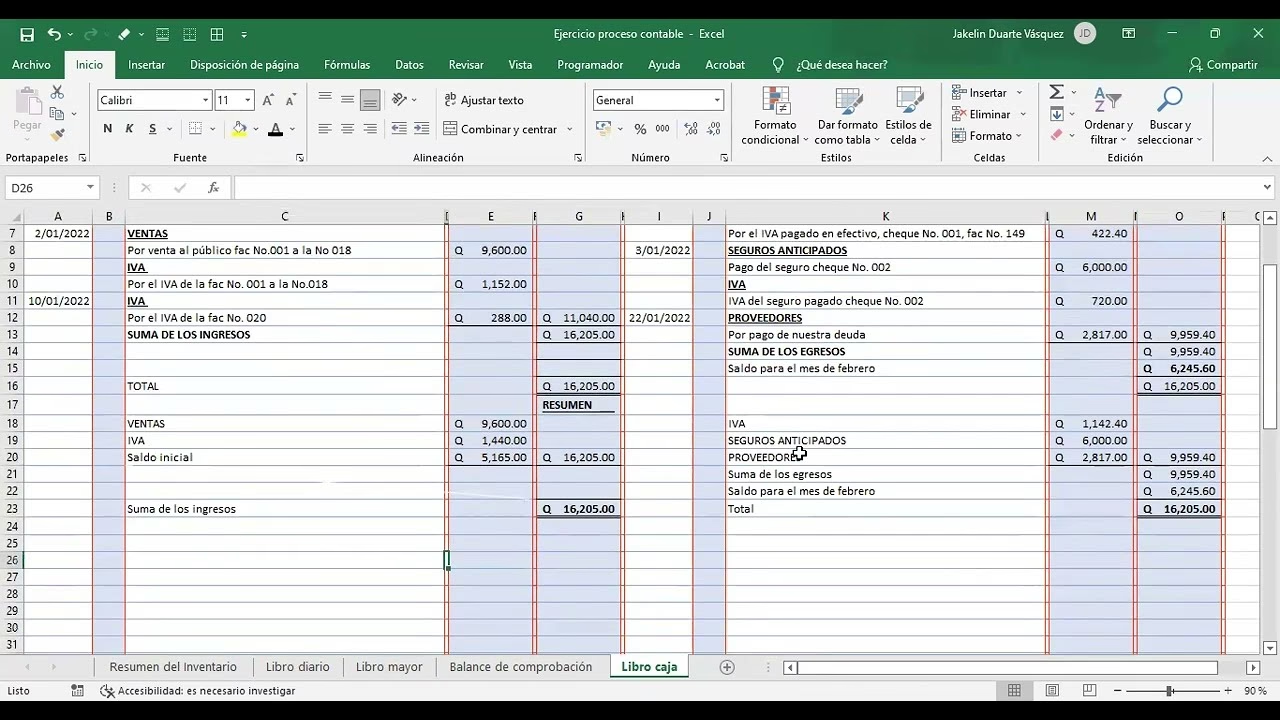
- Crear una Hoja de Conciliación: Es recomendable añadir una nueva hoja a tu archivo de Excel, nombrándola "Conciliación Bancaria [Mes]".
- Comparar Transacciones: En esta nueva hoja, o directamente en tu libro de bancos, marca cada transacción a medida que la cotejas con el estado de cuenta bancario. Puedes usar una columna adicional para marcar las transacciones conciliadas (por ejemplo, con una "C" o un "✓").
- Identificar Discrepancias: Las diferencias suelen deberse a:
- Cheques en tránsito: Cheques emitidos por la empresa pero que el banco aún no ha cobrado.
- Depósitos en tránsito: Depósitos realizados por la empresa que el banco aún no ha registrado.
- Cargos bancarios o intereses no registrados: El banco los deduce o suma, pero la empresa aún no los ha contabilizado en su libro.
- Errores: Puede haber errores tanto en los registros de la empresa como en los del banco (aunque estos últimos son menos comunes).
- Ajustar el Saldo: Una vez identificadas las diferencias, deberás ajustar tu saldo en el libro de bancos para reflejar las transacciones que el banco ya ha procesado pero que tú no habías registrado (como cargos bancarios). Las diferencias temporales (cheques y depósitos en tránsito) se explican pero no requieren ajuste en tu libro, solo se tienen en cuenta para la conciliación.
Paso 6: Automatizando y Mejorando tu Libro de Bancos
Excel ofrece funcionalidades adicionales que pueden hacer tu libro de bancos aún más potente y fácil de usar:
- Filtros Avanzados: Activa los filtros en los encabezados de tus columnas (pestaña "Datos" > "Filtro"). Esto te permitirá ver rápidamente solo los depósitos, solo los retiros, o transacciones de un período específico o con una referencia particular.
- Categorías de Transacciones: Añade una nueva columna, por ejemplo, "Categoría", entre "Descripción" y "Referencia". Aquí puedes clasificar tus transacciones (ej. "Sueldos", "Alquiler", "Ventas Productos", "Servicios", "Material de Oficina"). Esto te permitirá analizar tus gastos e ingresos por tipo, identificando dónde se va el dinero y de dónde proviene.
- Gráficos Financieros: Si deseas una representación visual de tu flujo de efectivo, Excel puede crear gráficos a partir de tus datos. Selecciona las columnas de Depósitos y Retiros (y quizás la Fecha), ve a la pestaña "Insertar" y elige un tipo de gráfico (por ejemplo, un gráfico de líneas para ver tendencias o un gráfico de columnas para comparar montos).
- Validación de Datos: Para la columna "Categoría" o "Medio de Pago" (si la añades), puedes crear una lista desplegable con opciones predefinidas para evitar errores de escritura y mantener la coherencia (pestaña "Datos" > "Validación de Datos").
Imprimiendo tu Libro de Bancos: Consejos Prácticos
Aunque la gestión digital es predominante, a menudo es necesario imprimir el libro de bancos para auditorías, archivos físicos o simplemente para una revisión más cómoda. El proceso en Excel es sencillo:
- Ocultar Columnas y Filas Irrelevantes: Antes de imprimir, oculta cualquier columna o fila que no necesites en la versión impresa. Por ejemplo, si tienes columnas de trabajo o notas internas que no deben aparecer, haz clic derecho sobre el encabezado de la columna y selecciona "Ocultar". Lo mismo aplica para filas vacías al final de tu registro.
- Configurar el Área de Impresión: Selecciona el rango exacto de celdas que deseas imprimir. Ve a "Diseño de Página" > "Área de Impresión" > "Establecer área de impresión". Esto asegura que solo se imprima lo que necesitas.
- Ajustar la Configuración de Página: En "Diseño de Página", puedes configurar la orientación (vertical u horizontal), el tamaño del papel y los márgenes. Utiliza la opción "Ajustar al 100% del tamaño normal" o "Ajustar a 1 página de ancho" para que tu tabla quepa en una sola hoja si es posible.
- Vista Previa de Impresión: Antes de imprimir, siempre usa la "Vista Previa de Impresión" (Ctrl + P) para asegurarte de que todo se vea como esperas y hacer ajustes finales si es necesario.
- Archivo por Mes: Para una mejor organización y facilidad de manejo, es una buena práctica guardar tu libro de bancos en archivos separados para cada mes o período fiscal. Esto simplifica la búsqueda de información y mantiene los archivos manejables.
Preguntas Frecuentes sobre el Libro de Bancos
A continuación, respondemos algunas de las dudas más comunes relacionadas con el manejo del libro de bancos:
¿Con qué frecuencia debo actualizar mi libro de bancos?
Idealmente, debes registrar las transacciones diariamente o tan pronto como ocurran. Cuanto más frecuente sea la actualización, más preciso será tu control y más fácil será la conciliación.
¿Es el libro de bancos lo mismo que el extracto bancario?
No. El extracto bancario es un documento oficial emitido por el banco que muestra sus registros de tu cuenta. El libro de bancos es tu registro interno. Ambos deberían coincidir después de la conciliación, pero su origen y propósito son distintos.
¿Qué debo hacer si encuentro una discrepancia durante la conciliación?
Primero, verifica si se trata de un cheque o depósito en tránsito. Si no es así, revisa tus registros en busca de errores de digitación o transacciones omitidas. Si todo parece correcto en tu lado, contacta a tu banco para investigar. Nunca asumas que el banco tiene razón automáticamente.
¿Es Excel una solución adecuada para empresas grandes?
Para empresas muy grandes con un alto volumen de transacciones, un software contable especializado suele ser más eficiente. Sin embargo, para pequeñas y medianas empresas o emprendedores, Excel es una solución excelente, flexible y de bajo costo para llevar un control detallado.
¿Puedo usar mi libro de bancos para predecir el flujo de efectivo?
Sí, al analizar patrones de ingresos y gastos pasados registrados en tu libro de bancos, puedes hacer proyecciones más precisas sobre tu futuro flujo de efectivo, lo cual es vital para la planificación financiera.
¿Cómo se relaciona el libro de bancos con otros libros contables?
El libro de bancos es un libro auxiliar que alimenta la información al libro mayor y al diario general. Las operaciones registradas en el libro de bancos son la base para asentar movimientos en las cuentas de efectivo del libro mayor, y los asientos resumen pueden generarse para el libro diario.
Conclusión
Crear y mantener un libro de bancos en Excel es una habilidad invaluable para cualquier persona que gestione finanzas, ya sea personales o empresariales. Esta herramienta, aunque sencilla en su concepto, es poderosa en su aplicación, permitiéndote tener un control financiero detallado, identificar rápidamente el estado de tu liquidez y facilitar la crucial tarea de la conciliación bancaria.
Al seguir los pasos descritos en esta guía, podrás diseñar un libro de bancos adaptado a tus necesidades, registrar tus transacciones de manera eficiente y asegurarte de que los saldos de tu cuenta bancaria siempre coincidan con tus registros internos. La disciplina de actualizarlo regularmente y realizar conciliaciones periódicas te brindará la tranquilidad de saber que tus finanzas están bajo control, permitiéndote concentrarte en el crecimiento y desarrollo de tu negocio sin preocupaciones sobre el flujo de caja. Con un buen control, las finanzas de tu empresa estarán siempre en la dirección correcta.
Si quieres conocer otros artículos parecidos a Dominando el Libro de Bancos: Guía Completa en Excel puedes visitar la categoría Librerías.