
12/02/2025
Si ya has incursionado en el fascinante mundo del Editor de Wix, es probable que ya conozcas algunos de sus secretos. Sin embargo, lo que quizás no sepas es que esta potente herramienta se encuentra en constante evolución, incorporando nuevas funcionalidades y atajos que incluso los usuarios más experimentados aún no han descubierto. Prepárate para llevar tus habilidades de diseño web al siguiente nivel, pues estamos a punto de revelarte una serie de trucos que te permitirán crear y gestionar tu sitio web con una eficiencia asombrosa.
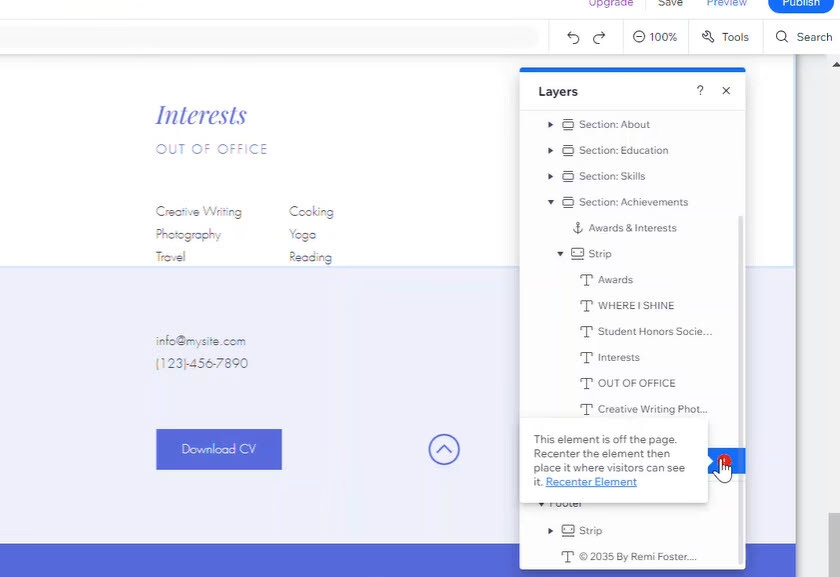
La creación de una página web profesional y atractiva puede ser un proceso que consume tiempo, pero con las herramientas adecuadas y un conocimiento profundo de sus capacidades, puedes agilizar drásticamente tu flujo de trabajo. Nos adentraremos en una serie de funcionalidades que te permitirán optimizar tu tiempo y mejorar la calidad de tus diseños.
- Atajos de Teclado: Tu Ruta Directa a la Productividad
- Estilos de Texto Personalizados: La Clave de la Eficiencia
- Zoom Out y Reordenar Secciones: Una Nueva Perspectiva para la Organización
- Mantener el Texto y las Imágenes Alineados con 'Ajustar a Objetos': La Clave de la Precisión
- Agregar un Elemento a una Caja Contenedora: Agrupación Inteligente
- Optimiza tu Diseño para Móviles: Siempre Impecable
- Pide Opiniones: La Colaboración Perfecciona tu Sitio
- Preguntas Frecuentes sobre el Editor de Wix
- Conclusión
Atajos de Teclado: Tu Ruta Directa a la Productividad
En el vertiginoso mundo del diseño web, cada segundo cuenta. Los atajos de teclado son tus mejores aliados para cortar caminos y maximizar tu tiempo. El Editor de Wix está diseñado para ofrecer una multitud de combinaciones de teclas súper útiles que no solo mejorarán tu productividad, sino que también te liberarán de tareas repetitivas. Incorporar estos atajos a tu rutina diaria es una de las decisiones más inteligentes que puedes tomar para optimizar tu experiencia de diseño.
- Ctrl + M (Control M): Navegar entre elementos. ¿Te encuentras con una página llena de cuadros de texto, imágenes y botones? En lugar de hacer clic individualmente en cada elemento, este atajo te permite saltar rápidamente de uno a otro, ideal para revisiones rápidas o ajustes finos en diseños complejos.
- Ctrl + J (Control J): Alternar entre versión móvil y de escritorio. La adaptabilidad móvil es crucial hoy en día. Con este atajo, puedes cambiar instantáneamente entre la vista de tu sitio en escritorio y su versión móvil, permitiéndote verificar la respuesta de tu diseño sin perder tiempo navegando por menús. Es indispensable para asegurar una experiencia de usuario impecable en todos los dispositivos.
- Ctrl + D (Control D): Duplicar elementos. ¿Necesitas una copia exacta de un cuadro de texto, una imagen o un botón? Simplemente selecciónalo y presiona Ctrl + D. Esto es increíblemente útil para mantener la consistencia en el diseño, como duplicar secciones de un portafolio o elementos de una galería con el mismo estilo.
- Ctrl + P (Control P): Vista previa de tu página. Antes de publicar, es vital ver cómo se verá tu sitio en vivo. Este atajo te lleva directamente a la vista previa, permitiéndote comprobar la interactividad, los enlaces y el aspecto general de tu página sin salir del editor para buscar el botón de vista previa.
- Ctrl + S (Control S): Guardar los cambios en tu página. ¡El atajo más importante de todos! Guardar tu trabajo de forma regular es una práctica esencial para evitar la pérdida de progreso. Con un simple Ctrl + S, aseguras que todos tus esfuerzos queden registrados, dándote tranquilidad mientras trabajas en tu proyecto.
Estilos de Texto Personalizados: La Clave de la Eficiencia
La consistencia visual es un pilar fundamental de cualquier diseño web profesional. Elegir la fuente, el tamaño, el color y el formato de texto cada vez que añades un nuevo cuadro de texto puede convertirse en una tarea tediosa y repetitiva, especialmente en proyectos grandes. Para solucionar este desafío, Wix ha integrado una potente función de estilos de texto que te permite definir y reutilizar tus configuraciones de fuente preferidas con un solo clic.
El proceso es sorprendentemente sencillo y te ahorrará incontables horas de trabajo. Primero, añade un cuadro de texto a tu página. Luego, haz clic en las 'Opciones de Texto', busca la sección 'Estilos' y selecciona el estilo predeterminado más cercano a lo que buscas. Personalízalo a tu gusto, ajustando la fuente, el tamaño, el color, el espaciado y cualquier otro atributo de diseño. Una vez que estés satisfecho con el resultado, guarda este estilo personalizado. De ahora en adelante, cada vez que necesites agregar un nuevo cuadro de texto, simplemente selecciona el estilo que guardaste y ¡listo! El nuevo texto adoptará automáticamente todas las propiedades de estilo que definiste, garantizando una uniformidad impecable en todo tu sitio.
Zoom Out y Reordenar Secciones: Una Nueva Perspectiva para la Organización
En ocasiones, la clave para resolver un problema de diseño o para optimizar la estructura de una página reside en obtener una perspectiva más amplia. La herramienta de 'Zoom Out' en el Editor de Wix es precisamente para eso. Al hacer clic en el icono de la lupa, que generalmente se encuentra en la parte superior derecha de tu Editor, la visión de la pantalla se minimiza, permitiéndote ver y organizar todas las secciones o elementos de tu página de un solo vistazo. Esto es particularmente útil para:
- Reorganizar secciones completas: Si necesitas cambiar el orden de bloques de contenido extensos, el zoom out te permite arrastrarlos y soltarlos con facilidad, viendo cómo encajan en la estructura general de tu página.
- Identificar espacios en blanco o desequilibrios: Una vista panorámica puede revelar rápidamente áreas donde el diseño se siente vacío o, por el contrario, demasiado saturado, permitiéndote corregir la distribución de los elementos.
- Planificar nuevas adiciones: Antes de añadir un nuevo elemento o sección, el zoom out te ayuda a visualizar dónde encajaría mejor sin tener que desplazarte constantemente.
Mantener el Texto y las Imágenes Alineados con 'Ajustar a Objetos': La Clave de la Precisión
La alineación es un factor crítico en el diseño web profesional. Un sitio bien alineado transmite orden, profesionalismo y confianza. La herramienta 'Ajustar a Objetos' de Wix es una joya para lograr esta precisión. Ha sido creada para que puedas mover texto o imágenes en línea recta, asegurando que todos tus elementos permanezcan perfectamente organizados y en su lugar. Olvídate de los ajustes milimétricos y la frustración de elementos ligeramente desviados.
El truco es simple pero increíblemente efectivo: mantén pulsada la tecla Mayús (Shift en la mayoría de los teclados internacionales) mientras arrastras el elemento que deseas mover. Al hacer esto, el elemento se bloqueará en un eje horizontal o vertical, permitiéndote deslizarlo con total control a lo largo de una línea recta. Esta función es invaluable para:
- Alinear encabezados con párrafos.
- Posicionar imágenes en una cuadrícula perfecta.
- Crear columnas de texto con un borde izquierdo o derecho impecable.
- Asegurar que los botones de llamada a la acción estén perfectamente centrados o alineados con otros elementos.
Agregar un Elemento a una Caja Contenedora: Agrupación Inteligente
Las cajas contenedoras son una de las herramientas más subestimadas en el Editor de Wix, pero su utilidad para organizar y estructurar tu página es inmensa. Piensa en ellas como carpetas dentro de tu diseño: te permiten agrupar múltiples elementos (texto, galerías, videos, botones) de manera lógica. La gran ventaja es que, una vez agrupados dentro de una caja contenedora, puedes mover, redimensionar o incluso ocultar todos esos elementos a la vez, sin tener que manipular cada uno por separado.
Para usar una caja contenedora, dirígete al botón 'Agregar (+)' en tu Editor, selecciona 'Caja' y luego 'Cajas Contenedoras'. Arrastra una a tu página. Una vez que tengas tu caja, simplemente arrastra los elementos que deseas agrupar dentro de ella. Es fundamental que esperes a que aparezca un mensaje de confirmación, que te indicará que el elemento se está 'añadiendo a la caja'. Una vez que confirmes, todos esos elementos quedarán 'agrupados por siempre jamás' y se comportarán como una única unidad al moverlos o ajustarlos. Esto es especialmente útil para secciones complejas como testimonios, fichas de producto o bloques de servicios.
Optimiza tu Diseño para Móviles: Siempre Impecable
En la era actual, tener un sitio web que se vea bien en dispositivos móviles no es una opción, es una necesidad. Aunque la versión móvil de tu sitio Wix se genera automáticamente a partir de tu diseño de escritorio, a veces puede parecer un poco desordenada o no optimizada. Para asegurar que tu sitio móvil sea tan pulcro y atractivo como su contraparte de escritorio, Wix ha desarrollado la herramienta de 'Optimización del diseño de tu página'.
Si alguna vez sientes que la versión móvil de tu página no está a la altura, no te preocupes por reordenar manualmente cada elemento. La solución es mucho más simple. Al presionar el botón 'Optimiza Ahora' (generalmente accesible desde la vista móvil del editor), Wix reorganizará y ajustará automáticamente los elementos de tu página para que se vean de forma fresca, organizada y profesional en pantallas pequeñas. Es una solución rápida y eficaz para garantizar que tus visitantes móviles tengan una experiencia de navegación fluida y agradable.
Pide Opiniones: La Colaboración Perfecciona tu Sitio
Antes de lanzar tu sitio al mundo, una segunda opinión puede ser invaluable. A menudo, después de pasar horas inmerso en el diseño, es fácil pasar por alto pequeños detalles o áreas de mejora. La función 'Obtén Comentarios' de Wix te permite compartir fácilmente la versión más reciente y guardada de tu página con amigos, familiares o colegas antes de publicarla, obteniendo así una perspectiva fresca y constructiva.
Para utilizar esta herramienta, dirígete a la parte superior del Editor, haz clic en 'Sitio', luego en 'Obtén Comentarios' y finalmente en 'Comparte tu sitio'. Inmediatamente se generará un enlace único y temporal (que caduca en 2 semanas) que puedes enviar a quien quieras. A través de este enlace, tus invitados podrán ver tu sitio (sin necesidad de tener una cuenta Wix) y dejar comentarios directamente sobre elementos específicos o secciones de la página. Esta retroalimentación directa es crucial para pulir tu diseño y asegurarte de que tu sitio sea lo más efectivo y fácil de usar posible antes de su lanzamiento oficial.
Preguntas Frecuentes sobre el Editor de Wix
A continuación, respondemos algunas de las preguntas más comunes que surgen al trabajar con el Editor de Wix y sus funcionalidades avanzadas:
¿Son estos atajos los únicos disponibles en Wix?
No, estos atajos son solo una selección de los más populares y útiles. El Editor de Wix puede tener otras combinaciones de teclas para funciones específicas o que se añaden con nuevas actualizaciones. Siempre es una buena idea explorar la documentación oficial de Wix o simplemente probar combinaciones comunes (como Ctrl+Z para deshacer, Ctrl+Y para rehacer) para ver si funcionan.
¿Se aplican estos trucos a todas las versiones del Editor de Wix?
La mayoría de los atajos y funcionalidades descritas son inherentes al Editor de Wix clásico y a las versiones más recientes. Sin embargo, Wix está en constante evolución, y algunas características pueden variar ligeramente o ser introducidas en nuevas interfaces como Wix Studio. La información proporcionada aquí es válida para el editor estándar que la mayoría de los usuarios utiliza.
¿Caducan los enlaces de comentarios compartidos?
Sí, los enlaces generados a través de la función 'Obtén Comentarios' tienen una validez limitada. Específicamente, caducan a las dos semanas desde su creación. Esto asegura la privacidad de tu trabajo en progreso y te anima a recopilar la retroalimentación de manera oportuna. Si necesitas más tiempo, puedes generar un nuevo enlace.
¿Puedo deshacer la optimización móvil automática?
Sí, si utilizas la función 'Optimiza Ahora' para tu diseño móvil y no estás satisfecho con el resultado, puedes deshacer los cambios. Generalmente, en el Editor de Wix, puedes usar el botón de 'Deshacer' (una flecha curvada hacia la izquierda, o Ctrl+Z) para revertir la última acción, incluida la optimización. También puedes realizar ajustes manuales después de la optimización automática para perfeccionar el diseño a tu gusto.
Conclusión
El Editor de Wix es una herramienta increíblemente potente y versátil, diseñada para empoderar tanto a principiantes como a diseñadores experimentados. Al dominar los atajos de teclado, aprovechar los estilos de texto para mantener la consistencia, utilizar el zoom out para una mejor organización, garantizar la alineación perfecta con 'Ajustar a Objetos', agrupar elementos con cajas contenedoras, optimizar tu sitio para móviles y, crucialmente, buscar feedback antes de publicar, no solo ahorrarás una cantidad significativa de tiempo, sino que también elevarás la calidad y el profesionalismo de tus creaciones web. Estos trucos no son solo atajos; son fundamentos que transformarán tu flujo de trabajo, permitiéndote concentrarte más en la creatividad y menos en la mecánica. ¡Ahora es tu turno de ponerlos en práctica y ver la diferencia!
Si quieres conocer otros artículos parecidos a Dominando el Editor de Wix: Atajos y Trucos Esenciales puedes visitar la categoría Librerías.