
13/03/2025
En el dinámico mundo de los negocios, la gestión financiera es la columna vertebral que sostiene el éxito. Mantener un control riguroso de cada entrada y salida de dinero es fundamental para la salud económica de cualquier empresa, grande o pequeña. Una de las herramientas más sencillas y poderosas para lograrlo es el cuadre de caja diario, y cuando se implementa con la versatilidad de Microsoft Excel, se convierte en un aliado indispensable. Este artículo te guiará a través de todo lo que necesitas saber para dominar el cuadre de caja diario utilizando Excel, desde su definición hasta consejos avanzados para asegurar su precisión y aprovechar al máximo esta práctica.
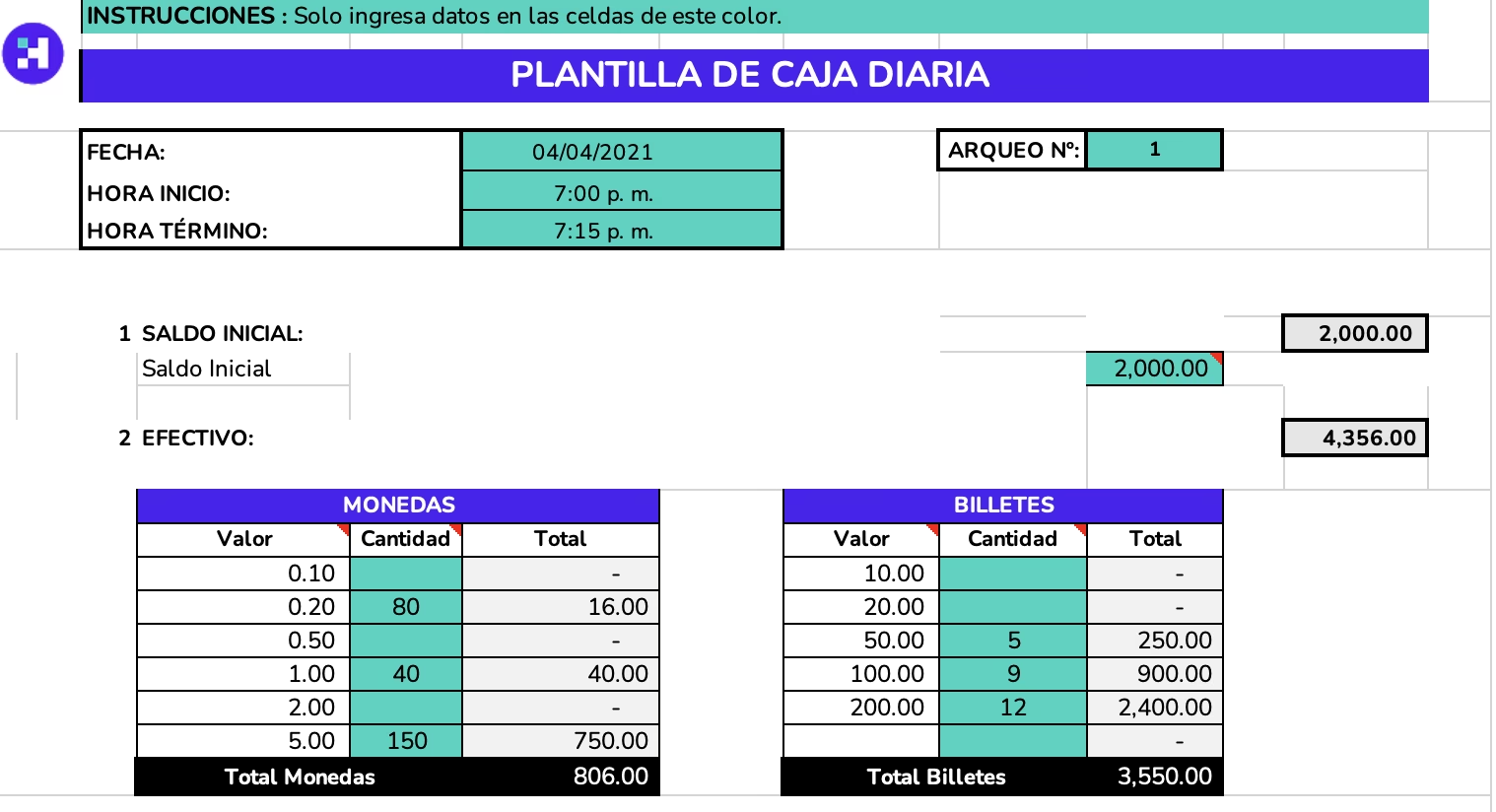
El cuadre de caja diario en Excel es una metodología que permite registrar, comparar y verificar el efectivo disponible en caja al final de cada jornada laboral, contrastándolo con los movimientos (ingresos y egresos) registrados durante el mismo periodo. Es, en esencia, una fotografía financiera diaria de tu efectivo. Su objetivo principal es asegurar que el saldo de efectivo físico coincida con el saldo registrado en tus libros, detectando cualquier discrepancia de manera oportuna. Esta práctica no solo ayuda a prevenir pérdidas por errores o fraudes, sino que también proporciona una visión clara del flujo de caja, facilitando la toma de decisiones estratégicas.
- ¿Por Qué el Cuadre de Caja Diario es Crucial para tu Negocio?
- Utilizando una Plantilla de Excel para el Cuadre de Caja Diario
- Asegurando la Precisión del Cuadre de Caja Diario en Excel
- Componentes Esenciales de una Plantilla de Cuadre de Caja Efectiva
- Creando una Caja Diaria Simple en Excel Desde Cero
- Preguntas Frecuentes sobre el Cuadre de Caja Diario en Excel
- ¿Puedo utilizar la plantilla de Excel para el cuadre de caja diario en cualquier tipo de negocio?
- ¿Es necesario tener conocimientos avanzados de Excel para utilizar la plantilla de cuadre de caja diario?
- ¿Puedo utilizar la plantilla de Excel para el cuadre de caja diario en múltiples locales o sucursales?
- ¿Qué hago si hay una diferencia en el cuadre de caja?
- ¿Con qué frecuencia debo hacer el cuadre de caja?
- Conclusión
¿Por Qué el Cuadre de Caja Diario es Crucial para tu Negocio?
Más allá de la simple verificación de saldos, el cuadre de caja diario ofrece múltiples beneficios que impactan directamente la eficiencia y la rentabilidad de tu negocio:
- Detección Temprana de Errores: Permite identificar rápidamente errores de contabilidad, omisiones o transacciones duplicadas, corrigiéndolos antes de que se conviertan en problemas mayores.
- Prevención de Fraudes: Un control diario y riguroso reduce significativamente las oportunidades para actividades fraudulentas internas.
- Mejor Toma de Decisiones: Al tener una imagen clara y actualizada de tu efectivo, puedes tomar decisiones informadas sobre inversiones, gastos o necesidad de financiación.
- Cumplimiento Fiscal: Facilita la preparación de informes financieros y el cumplimiento de las obligaciones fiscales, al tener un registro detallado de todas las transacciones.
- Optimización del Flujo de Efectivo: Ayuda a entender dónde se gasta el dinero y de dónde proviene, permitiendo optimizar la gestión de recursos.
- Paz Mental: Saber que tus finanzas están en orden reduce el estrés y te permite concentrarte en el crecimiento de tu negocio.
Utilizando una Plantilla de Excel para el Cuadre de Caja Diario
La forma más sencilla de implementar el cuadre de caja diario en tu negocio es a través de una plantilla de Excel. Estas plantillas están diseñadas para automatizar gran parte del proceso, permitiéndote concentrarte en la exactitud de los datos.
Descarga y Uso Básico
Para empezar, simplemente descarga una plantilla de Excel gratuita para cuadre de caja diario. Una vez abierta, observarás que ya contiene las fórmulas preestablecidas para realizar los cálculos automáticamente. Tu tarea principal será ingresar los datos diarios en las celdas correspondientes. Es fundamental que cada dato ingresado sea preciso y completo. Esto incluye:
- Fecha de la transacción.
- Descripción detallada (ej. Venta de producto X, Pago a proveedor Y, Ingreso por servicio).
- Tipo de transacción (ingreso o egreso).
- Monto exacto.
- Método de pago (efectivo, tarjeta de crédito, transferencia, etc.).
Una vez que hayas registrado todas las transacciones del día, la plantilla te mostrará automáticamente el saldo final, permitiéndote comparar el efectivo físico con el saldo calculado. Recuerda guardar el archivo diariamente con un nombre que refleje la fecha (ej. 'CuadreCaja_2023-10-27.xlsx') para mantener un registro histórico y facilitar futuras auditorías.
Personalizando la Plantilla a tus Necesidades
Una de las grandes ventajas de Excel es su flexibilidad. La mayoría de las plantillas son completamente personalizables para adaptarse a las necesidades específicas de tu negocio. Puedes:
- Agregar o Eliminar Columnas: Si necesitas registrar información adicional (ej. número de factura, departamento), puedes insertar nuevas columnas. Si hay datos irrelevantes, puedes eliminarlas.
- Cambiar Nombres de Categorías: Adapta las categorías de ingresos y egresos a la terminología de tu negocio (ej. 'Ventas al por menor', 'Servicios de consultoría', 'Salarios', 'Alquiler').
- Personalizar Colores y Diseño: Aunque estético, un diseño limpio y coherente puede mejorar la usabilidad y reducir la fatiga visual.
- Añadir Gráficos: Para una visualización rápida de tendencias, puedes crear gráficos que muestren ingresos vs. egresos a lo largo del tiempo.
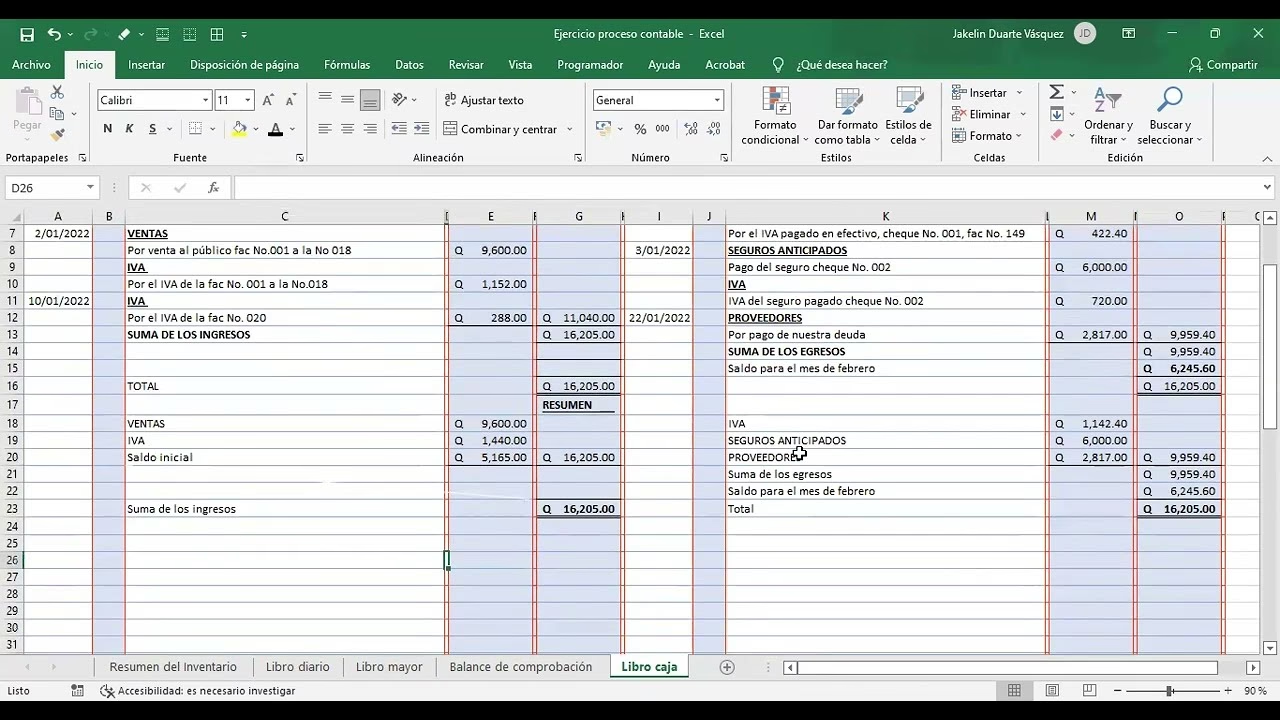
Para personalizar, simplemente abre el archivo y realiza los cambios directamente en las celdas y el formato. Es recomendable guardar la plantilla original sin modificaciones y luego guardar una copia con un nuevo nombre antes de empezar a personalizarla. Si necesitas ayuda, existen numerosos tutoriales en línea que te guiarán paso a paso en las funciones de Excel.
Uso en Dispositivos Móviles
En el mundo actual, la movilidad es clave. Afortunadamente, las plantillas de Excel también pueden utilizarse en dispositivos móviles. Simplemente descarga la aplicación de Microsoft Excel para móviles (disponible en iOS y Android) y abre el archivo de la plantilla. Asegúrate de tener una conexión a internet estable si trabajas con archivos en la nube (como OneDrive o Google Drive) para que los cambios se sincronicen automáticamente en todos tus dispositivos. Esto te permite registrar transacciones y revisar tu caja desde cualquier lugar y en cualquier momento, ideal para negocios con operaciones fuera de la oficina principal.
Asegurando la Precisión del Cuadre de Caja Diario en Excel
La utilidad del cuadre de caja depende directamente de su precisión. Aquí te ofrecemos consejos prácticos para garantizar que tus registros sean impecables:
- Registro Diario y Constante: Ingresa los datos tan pronto como ocurran las transacciones. No dejes que se acumulen; la memoria es falible.
- Doble Verificación: Antes de cerrar el día, revisa cada entrada de datos. Compara los montos con los recibos o comprobantes físicos.
- Conciliación Regular: Compara el saldo final de la plantilla con el efectivo físico en caja. Cualquier discrepancia, por pequeña que sea, debe ser investigada de inmediato.
- Documentación Completa: Mantén un archivo organizado de todos los recibos, facturas y comprobantes de transacciones. Estos son tu respaldo para cualquier verificación.
- Capacitación del Personal: Si varias personas manejan la caja, asegúrate de que todos estén capacitados en el uso de la plantilla y sigan los mismos procedimientos de registro.
- Auditorías Internas: Realiza auditorías periódicas e inesperadas para verificar la exactitud de los registros y la adhesión a los procedimientos.
Componentes Esenciales de una Plantilla de Cuadre de Caja Efectiva
Una plantilla de cuadre de caja robusta debe incluir, como mínimo, los siguientes elementos para un control exhaustivo:
| Componente | Descripción |
|---|---|
| Fecha | Día en que se realiza la transacción. Crucial para el registro cronológico. |
| Descripción | Breve pero clara explicación de la transacción (ej. Venta de Zapatos, Pago de Luz). |
| Tipo de Movimiento | Indica si es un Ingreso (+) o un Egreso (-). Puede ser una lista desplegable. |
| Categoría | Clasificación de la transacción (ej. Ventas, Salarios, Alquiler, Compras). Facilita el análisis. |
| Medio de Pago | Efectivo, Tarjeta de Crédito/Débito, Transferencia Bancaria, Cheque. Importante para la conciliación bancaria. |
| Monto | Valor numérico de la transacción. |
| Saldo Parcial | Muestra el saldo de caja después de cada transacción. Útil para seguimiento en tiempo real. |
| Saldo Inicial del Día | El efectivo con el que se inicia la jornada. Debe ser el saldo final del día anterior. |
| Total Ingresos | Suma de todos los ingresos del día. |
| Total Egresos | Suma de todos los egresos del día. |
| Saldo Final Calculado | Saldo Inicial + Total Ingresos - Total Egresos. |
| Efectivo en Caja Físico | El conteo real del dinero en la caja al final del día. |
| Diferencia / Cuadre | Saldo Final Calculado - Efectivo en Caja Físico. Debe ser cero para un cuadre perfecto. |
Creando una Caja Diaria Simple en Excel Desde Cero
Si prefieres construir tu propia plantilla o no encuentras una que se ajuste perfectamente, crear una caja diaria en Excel es un proceso directo:
- Abre un Nuevo Libro de Excel: Inicia un documento en blanco.
- Configura las Columnas: En la primera fila (encabezados), ingresa los títulos que te mencionamos en la tabla anterior: "Fecha", "Descripción", "Tipo de Movimiento (Ingreso/Egreso)", "Categoría", "Medio de Pago", "Monto", "Saldo Parcial".
- Establece el Saldo Inicial: En una celda separada (ej. B2), etiqueta "Saldo Inicial" y en la celda adyacente (ej. C2) ingresa el monto de efectivo con el que inicias el día.
- Ingresa las Transacciones: A partir de la fila 4 (por ejemplo), comienza a registrar tus transacciones bajo las columnas correspondientes.
- Fórmula de Saldo Parcial: En la columna "Saldo Parcial", la primera celda (ej. G4) sería una fórmula que sume el "Saldo Inicial" y el primer "Monto" (si es ingreso) o lo reste (si es egreso). Una forma simple es: `SI(C4="Ingreso"; G3+F4; G3-F4)` donde G3 es el saldo anterior, C4 es el tipo de movimiento y F4 es el monto. Arrastra esta fórmula hacia abajo para que se aplique a todas las filas.
- Cálculos de Totales: En la parte inferior de tus transacciones, puedes añadir filas para "Total Ingresos", "Total Egresos" y "Saldo Final Calculado".
- Total Ingresos: Utiliza la función `SUMAR.SI` (ej. `=SUMAR.SI(C:C;"Ingreso";F:F)`).
- Total Egresos: Utiliza la función `SUMAR.SI` (ej. `=SUMAR.SI(C:C;"Egreso";F:F)`).
- Saldo Final Calculado: `=SaldoInicial + TotalIngresos - TotalEgresos`.
- Campo de Cuadre: Añade una celda para "Efectivo Físico en Caja" donde ingresarás el conteo manual, y otra para "Diferencia" con la fórmula `=EfectivoFisico - SaldoFinalCalculado`.
- Formato: Aplica formato de moneda a las columnas de monto y saldo, y bordes para una mejor legibilidad. Considera usar formato condicional para resaltar diferencias en rojo.
Preguntas Frecuentes sobre el Cuadre de Caja Diario en Excel
¿Puedo utilizar la plantilla de Excel para el cuadre de caja diario en cualquier tipo de negocio?
Sí, la plantilla de Excel para el cuadre de caja diario es versátil y adecuada para casi cualquier tipo de negocio, desde pequeñas tiendas minoristas, restaurantes, freelancers, hasta empresas de servicios. Lo importante es que el negocio maneje transacciones en efectivo o necesite un registro detallado de ingresos y egresos diarios.
¿Es necesario tener conocimientos avanzados de Excel para utilizar la plantilla de cuadre de caja diario?
No, la mayoría de las plantillas gratuitas están diseñadas para ser intuitivas y fáciles de usar. Las fórmulas están preestablecidas, y solo necesitas ingresar los datos en las celdas correspondientes. Si deseas personalizarla o crear una desde cero, un conocimiento básico de funciones como SUMA, RESTA y SUMAR.SI será suficiente, y hay muchos recursos en línea para aprenderlas.
¿Puedo utilizar la plantilla de Excel para el cuadre de caja diario en múltiples locales o sucursales?
Absolutamente. Puedes crear una plantilla separada para cada local o sucursal. Es crucial que cada archivo se guarde con un nombre distintivo (ej. 'CuadreCaja_SucursalA_2023-10-27.xlsx') para evitar confusiones. Para una gestión más centralizada, podrías considerar vincular estas hojas a una hoja resumen maestra, aunque esto requiere un conocimiento de Excel un poco más avanzado.
¿Qué hago si hay una diferencia en el cuadre de caja?
Una diferencia indica que el efectivo físico no coincide con el registro. Los pasos a seguir son:
- Revisar todas las entradas: Verifica cada monto y cada tipo de transacción (ingreso/egreso).
- Contar el efectivo de nuevo: Es posible que haya habido un error en el conteo físico.
- Buscar comprobantes faltantes: ¿Hay algún recibo de venta o pago que no se haya registrado?
- Verificar errores de cálculo: Aunque la plantilla automatiza, revisa que las fórmulas no hayan sido alteradas accidentalmente.
- Errores de cambio: Si tu negocio maneja mucho cambio, los errores pueden acumularse.
La clave es investigar a fondo hasta encontrar la causa de la discrepancia. No dejes una diferencia sin resolver, ya que podría indicar un error recurrente o un problema mayor.
¿Con qué frecuencia debo hacer el cuadre de caja?
El nombre lo indica: diariamente. Realizarlo al final de cada jornada laboral es lo ideal. Esto minimiza el volumen de transacciones a revisar en caso de una discrepancia y permite una detección y corrección oportuna de cualquier error.
Conclusión
El cuadre de caja diario en Excel es mucho más que una simple tarea contable; es una herramienta poderosa para la gestión financiera de tu negocio. Al adoptar esta práctica, ya sea utilizando una plantilla gratuita o creando una a tu medida, obtendrás una claridad inigualable sobre tu flujo de efectivo, lo que te permitirá tomar decisiones más inteligentes, prevenir pérdidas y asegurar la salud económica a largo plazo de tu empresa. La facilidad de uso de Excel, combinada con su personalización y accesibilidad móvil, lo convierte en la solución ideal para mantener tus finanzas bajo control. Invierte unos minutos cada día en esta sencilla pero crucial tarea y verás cómo tu negocio opera con mayor eficiencia y seguridad.
Si quieres conocer otros artículos parecidos a Cuadre de Caja Diario en Excel: Guía Completa puedes visitar la categoría Librerías.