
16/06/2024
En el mundo del diseño arquitectónico, la ingeniería y la construcción (AEC), Autodesk Revit se ha establecido como una herramienta indispensable para el Modelado de Información de Construcción (BIM). Trabajar con Revit implica no solo crear modelos, sino también interactuar constantemente con archivos de diversos orígenes. Ya sea que necesites descargar un proyecto completo, una familia de objetos específica o una plantilla, comprender el proceso de descarga y sus implicaciones es fundamental para mantener un flujo de trabajo fluido y evitar contratiempos.
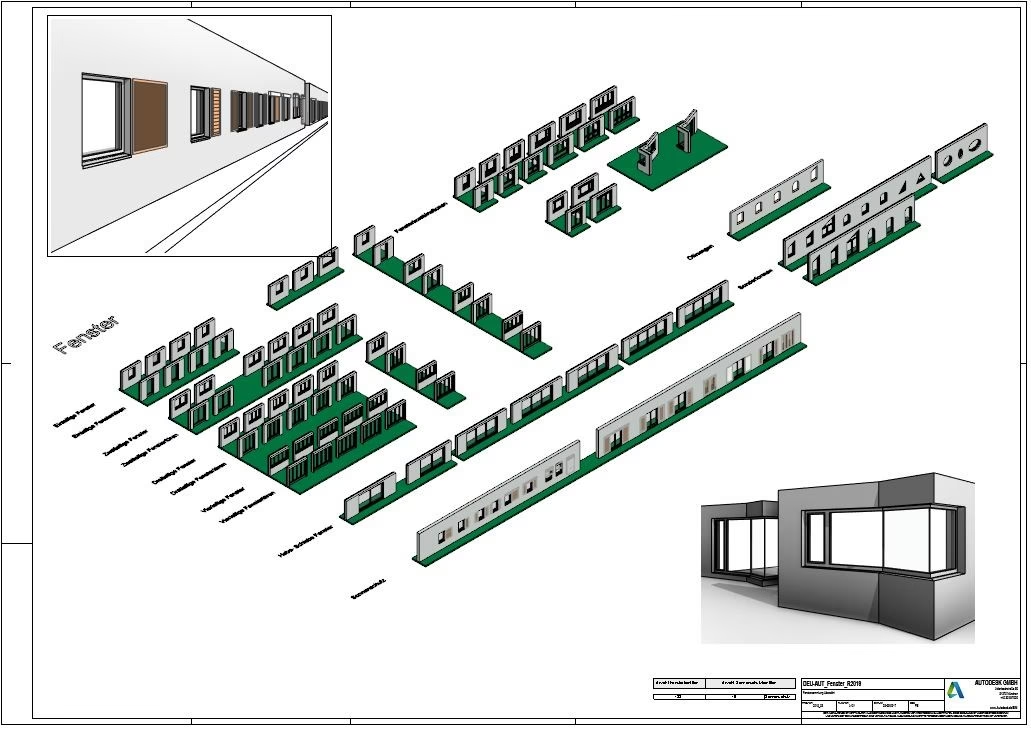
Este artículo explorará a fondo los diferentes métodos y consideraciones clave al descargar archivos de Revit, asegurándose de que tengas el conocimiento necesario para manejar cualquier escenario, desde la compatibilidad de versiones hasta la gestión de archivos de gran tamaño.
- ¿Por Qué Necesitarías Descargar un Archivo de Revit?
- Tipos de Archivos de Revit y Sus Extensiones
- Fuentes Comunes para Descargar Archivos de Revit
- Consideraciones Clave Antes y Después de la Descarga
- Después de la Descarga: Qué Hacer con tu Archivo de Revit
- Tabla Comparativa: Descarga Local vs. Descarga en la Nube (BIM 360/Autodesk Docs)
- Preguntas Frecuentes (FAQs)
- Conclusión
¿Por Qué Necesitarías Descargar un Archivo de Revit?
La necesidad de descargar un archivo de Revit puede surgir en múltiples situaciones profesionales y académicas. Algunas de las razones más comunes incluyen:
- Colaboración en Proyectos: Recibir archivos de colegas, consultores o clientes para continuar el trabajo o revisar avances.
- Acceso a Contenido BIM: Descargar familias de Revit (objetos paramétricos como mobiliario, equipos, ventanas, etc.) de bibliotecas en línea o fabricantes.
- Uso de Plantillas: Obtener plantillas de proyecto personalizadas o estándares de la industria para iniciar nuevos diseños con configuraciones predefinidas.
- Entrega de Proyectos: Acceder a versiones finales o intermedias de un proyecto alojado en plataformas en la nube.
- Estudio y Referencia: Descargar ejemplos de proyectos o tutoriales para aprender y mejorar habilidades en Revit.
Comprender el propósito de la descarga te ayudará a determinar la mejor fuente y método para obtener el archivo deseado.
Tipos de Archivos de Revit y Sus Extensiones
Antes de descargar, es crucial reconocer los diferentes tipos de archivos con los que trabaja Revit, ya que cada uno tiene una extensión y un propósito específico:
- Archivos de Proyecto (
.RVT): Son los archivos principales que contienen el modelo BIM completo, incluyendo geometría, datos, vistas, planos y toda la información del proyecto. Son los más comunes para la colaboración. - Archivos de Familia (
.RFA): Contienen definiciones de objetos paramétricos que se pueden cargar en proyectos de Revit. Pueden ser componentes de modelo (puertas, ventanas), anotaciones, perfiles, etc. - Archivos de Plantilla (
.RTE): Son archivos que sirven como punto de partida para nuevos proyectos. Contienen configuraciones predefinidas como unidades, estilos de línea, materiales, tipos de muros, vistas, y familias cargadas. - Archivos de Proyecto de Vínculo (
.RVTvinculado): Aunque no es una extensión diferente, un archivo RVT puede estar vinculado a otro RVT en lugar de importado, lo que permite la colaboración y el trabajo en modelos federados sin aumentar excesivamente el tamaño del archivo principal.
Saber qué tipo de archivo necesitas te guiará hacia la fuente correcta y te ayudará a prepararte para su uso.
Fuentes Comunes para Descargar Archivos de Revit
Los archivos de Revit pueden provenir de una variedad de fuentes, cada una con su propio método de descarga:
Estas plataformas son cada vez más populares para la colaboración en proyectos BIM debido a su capacidad para gestionar versiones, permisos y el acceso centralizado a los modelos. El proceso general suele ser similar:
- Acceso: Inicia sesión en la plataforma con tus credenciales. Asegúrate de tener los permisos adecuados para descargar el archivo.
- Navegación: Navega hasta la carpeta o el proyecto donde se encuentra el archivo de Revit.
- Selección: Haz clic derecho sobre el archivo o selecciona la opción de menú (a menudo un icono de tres puntos o una flecha hacia abajo) para el archivo que deseas descargar.
- Opción de Descarga: Busca la opción 'Descargar', 'Exportar' o 'Guardar como'. En plataformas como Autodesk Docs, podrías tener opciones para descargar la versión más reciente o versiones anteriores.
- Guardar en Local: El navegador te pedirá que elijas una ubicación en tu disco duro para guardar el archivo. Selecciona una carpeta organizada para tus proyectos.
Consideraciones para la Nube:
- Sincronización: Si estás trabajando en un modelo compartido en la nube, asegúrate de haber sincronizado tus cambios antes de que otro usuario descargue el modelo, o de que la versión que descargas sea la que realmente necesitas.
- Versiones: Las plataformas en la nube a menudo guardan el historial de versiones. Asegúrate de descargar la versión correcta del archivo.
2. Sitios Web de Fabricantes y Bibliotecas BIM
Muchos fabricantes de productos de construcción ofrecen sus modelos BIM (en formato RFA o RVT) directamente desde sus sitios web. Además, existen grandes bibliotecas BIM como BIMobject, RevitCity, o National BIM Library, que agregan contenido de múltiples fuentes.
- Búsqueda: Utiliza la función de búsqueda del sitio web para encontrar la familia o el componente deseado.
- Selección: Haz clic en el elemento que te interesa para ver sus detalles.
- Opción de Descarga: Busca un botón o enlace que diga 'Descargar', 'Download BIM File', o 'Descargar Familia Revit'.
- Formato: Asegúrate de que el formato ofrecido sea compatible con Revit (
.RFAo.RVT). Algunos sitios también ofrecen otros formatos como IFC o SketchUp. - Guardar: Guarda el archivo en una carpeta designada para tus familias de Revit, lo que facilitará su organización y acceso futuro.
Consideraciones para Bibliotecas BIM:
- Calidad: La calidad de las familias puede variar. Algunas pueden ser demasiado pesadas, no paramétricas o tener errores.
- Origen: Siempre que sea posible, descarga directamente del sitio web del fabricante para asegurar la precisión del modelo.
3. Correo Electrónico o Servicios de Transferencia de Archivos Grandes (WeTransfer, Dropbox)
Para archivos que son demasiado grandes para adjuntar a un correo electrónico, es común que se compartan a través de servicios de transferencia de archivos.
- Acceso al Enlace: El remitente te proporcionará un enlace de descarga. Haz clic en él.
- Página de Descarga: Serás redirigido a una página web donde se te presentará el archivo o archivos para descargar.
- Descargar: Haz clic en el botón 'Descargar'. Si hay múltiples archivos, puede haber una opción para descargar todo como un archivo ZIP.
- Descomprimir (si aplica): Si el archivo descargado es un
.ZIPo.RAR, deberás descomprimirlo para acceder al archivo.RVT,.RFAo.RTEinterno. - Guardar: Elige una ubicación adecuada para guardar el archivo descomprimido.
Consideraciones para Transferencia de Archivos:
- Seguridad: Ten precaución con archivos de fuentes desconocidas. Escanea siempre los archivos descargados en busca de virus.
- Vencimiento del Enlace: Algunos enlaces de descarga tienen una fecha de caducidad. Asegúrate de descargar el archivo antes de que expire.
4. Servidores Internos o Unidades de Red Compartidas
En entornos de oficina, los archivos de Revit a menudo se almacenan en servidores internos o unidades de red compartidas.
- Navegación: Accede a la unidad de red o carpeta compartida a través del Explorador de Archivos de Windows o Finder de macOS.
- Copia: Simplemente arrastra y suelta el archivo a tu unidad local, o haz clic derecho y selecciona 'Copiar', luego pégalo en la ubicación deseada.
Consideraciones para Unidades de Red:
- Rendimiento: Trabajar directamente desde una unidad de red puede ser lento. Es mejor copiar el archivo a tu unidad local para trabajar en él y luego volver a guardarlo en la red si es necesario.
- Permisos: Asegúrate de tener los permisos de lectura/escritura necesarios.
Consideraciones Clave Antes y Después de la Descarga
Una descarga exitosa no es solo cuestión de hacer clic en un botón. Hay varios factores importantes a tener en cuenta para asegurar que el archivo sea útil y no cause problemas.
1. Compatibilidad de Versiones de Revit
Este es uno de los problemas más comunes. Revit no es compatible hacia atrás. Esto significa:
- No puedes abrir un archivo creado en una versión más nueva de Revit con una versión más antigua. Por ejemplo, un archivo de Revit 2024 no se abrirá en Revit 2023.
- Puedes abrir un archivo creado en una versión más antigua con una versión más nueva. Revit te ofrecerá actualizar el archivo a la versión actual de tu software. Una vez actualizado, el archivo no podrá ser abierto con la versión anterior.
Recomendación: Siempre pregunta al remitente qué versión de Revit utilizó para crear el archivo. Si es una versión más nueva que la tuya, necesitarás que te lo guarden en una versión compatible o actualizar tu software.
2. Tamaño del Archivo y Espacio en Disco
Los archivos de Revit, especialmente los proyectos complejos, pueden ser extremadamente grandes (cientos de MB o incluso GB). Asegúrate de tener suficiente espacio libre en tu disco duro antes de iniciar la descarga. Una descarga interrumpida por falta de espacio puede resultar en un archivo corrupto.
3. Conexión a Internet
Para archivos grandes, una conexión a internet estable y rápida es crucial. Las interrupciones pueden corromper la descarga, obligándote a empezar de nuevo.
4. Seguridad y Virus
Siempre es una buena práctica escanear cualquier archivo descargado de una fuente externa con un software antivirus, especialmente si la fuente no es de confianza o si el archivo se compartió a través de métodos informales.
5. Ubicación de Almacenamiento
Guarda los archivos descargados en una estructura de carpetas lógica y organizada en tu disco local. Esto facilitará su búsqueda y gestión en el futuro.
Después de la Descarga: Qué Hacer con tu Archivo de Revit
Una vez que el archivo está en tu disco duro, hay algunos pasos y consideraciones adicionales:
1. Abrir el Archivo
Simplemente haz doble clic en el archivo .RVT o .RFA. Si el archivo es de una versión anterior, Revit te preguntará si deseas actualizarlo. Si es un archivo de proyecto con worksets, Revit te preguntará cómo deseas abrirlo (ej. Detached from Central, Create New Local).
2. Auditoría del Archivo
Especialmente para archivos de proyecto grandes o de fuentes externas, es recomendable realizar una auditoría. Para ello, en Revit, ve a Archivo > Abrir > Proyecto. En el cuadro de diálogo de apertura, selecciona el archivo, y antes de hacer clic en 'Abrir', marca la casilla 'Auditar'. Esto puede ayudar a reparar elementos corruptos y optimizar el rendimiento del archivo.
3. Crear un Modelo Local (para Worksharing)
Si el archivo descargado es un modelo central de Revit que utiliza worksharing (colaboración multiusuario), nunca trabajes directamente en el archivo central. Siempre crea un modelo local: Archivo > Abrir > Proyecto, selecciona el archivo central, y asegúrate de que la opción 'Crear Nuevo Local' esté seleccionada.
4. Cargar Familias (.RFA)
Si descargaste un archivo .RFA (familia), no lo abres directamente para usarlo en un proyecto. Debes cargarlo en tu proyecto de Revit. En Revit, ve a la pestaña Insertar > Cargar Familia, navega hasta la ubicación de tu archivo .RFA y cárgalo.
5. Guardar el Archivo
Una vez que hayas abierto el archivo y realizado cualquier auditoría o actualización necesaria, guárdalo inmediatamente. Esto asegura que tienes una copia actualizada y funcional.
Tabla Comparativa: Descarga Local vs. Descarga en la Nube (BIM 360/Autodesk Docs)
| Característica | Descarga desde Ubicación Local/Red | Descarga desde la Nube (Ej. Autodesk Docs) |
|---|---|---|
| Velocidad | Generalmente más rápida (depende de la red local). | Depende de la velocidad de Internet y el tamaño del archivo. |
| Control de Versiones | Manual (depende de la disciplina del usuario). | Automático y robusto, con historial de versiones. |
| Permisos | Gestionados a nivel de sistema operativo/red. | Gestionados a nivel de plataforma, más granular y centralizado. |
| Colaboración | Requiere modelos centrales en red o copias manuales. | Flujo de trabajo colaborativo integrado (Cloud Worksharing). |
| Acceso | Solo desde la red o VPN. | Desde cualquier lugar con conexión a Internet y credenciales. |
| Gestión de Archivos Grandes | Puede ser lenta la copia inicial. | Optimizado para transferencias de archivos grandes. |
| Auditoría/Recuperación | Depende de backups locales. | Mayor resiliencia y opciones de recuperación de versiones. |
Preguntas Frecuentes (FAQs)
P1: ¿Qué hago si el archivo de Revit que descargué está corrupto?
R1: Intenta descargarlo de nuevo. Si el problema persiste, pide al remitente que lo guarde de nuevo y lo suba, o que intente una auditoría y 'Purge Unused' antes de compartirlo. En Revit, al abrir, marca la opción 'Auditar'.
P2: ¿Puedo abrir un archivo de Revit 2025 si solo tengo Revit 2024?
R2: No, Revit no es compatible hacia atrás. Necesitarías que el remitente guarde el archivo en formato RVT 2024, o actualizar tu versión de Revit.
P3: ¿Es seguro descargar familias de Revit de cualquier sitio web?
R3: Es más seguro descargar de sitios web de fabricantes reconocidos o bibliotecas BIM de buena reputación. Siempre escanea los archivos con un antivirus y ten precaución con fuentes desconocidas. Algunas familias pueden ser demasiado complejas o contener errores.
P4: ¿Por qué mi descarga de un archivo RVT es tan lenta?
R4: Los archivos RVT pueden ser muy grandes. La velocidad de descarga depende de tu conexión a Internet, la velocidad de subida del servidor de origen y la congestión de la red. Si el archivo es extremadamente grande, considera usar un gestor de descargas o pedir al remitente que lo comprima (ZIP).
P5: ¿Debo trabajar directamente en el archivo descargado?
R5: Si es un modelo central de worksharing, NO. Siempre crea un modelo local. Para familias (RFA) o plantillas (RTE), puedes guardarlas en tu biblioteca local y cargarlas o usarlas como base.
P6: ¿Qué significa 'Desacoplar del Central' al abrir un archivo?
R6: Si abres un modelo central de worksharing y eliges 'Desacoplar del Central', creas una copia independiente del modelo. Esto es útil para hacer pruebas, archivar o trabajar en una versión aislada sin afectar el modelo central compartido. Puedes elegir si quieres 'Desacoplar y preservar worksets' o 'Desacoplar y descartar worksets'.
Conclusión
La descarga de archivos de Revit es una tarea rutinaria en el flujo de trabajo BIM, pero que requiere atención a los detalles para evitar interrupciones y problemas de compatibilidad. Al comprender los diferentes tipos de archivos, las fuentes de descarga, las consideraciones de versión y los pasos posteriores a la descarga, puedes asegurar una experiencia fluida y eficiente. La clave está en la preparación, la organización y el conocimiento de las particularidades de Revit. Implementando estas mejores prácticas, te asegurarás de que cada archivo que descargues contribuya positivamente a tus proyectos y te permita mantener tu enfoque en el diseño y la construcción.
Si quieres conocer otros artículos parecidos a ¿Cómo Obtener Archivos de Revit Eficientemente? puedes visitar la categoría Librerías.