
15/05/2025
En el vasto y complejo mundo del diseño electrónico, contar con las herramientas adecuadas es tan crucial como la idea misma del circuito. Entre la plétora de programas disponibles, uno destaca por su robustez y versatilidad: OrCAD. Este potente paquete de software de automatización de diseño electrónico (EDA) se ha consolidado como un estándar en la industria, siendo indispensable tanto para ingenieros experimentados como para estudiantes que dan sus primeros pasos en el diseño de circuitos. Pero, ¿qué es exactamente OrCAD y, lo que es más importante, para qué sirve en el día a día de un diseñador? Más allá de su definición, exploraremos cómo OrCAD se convierte en el aliado perfecto para transformar conceptos abstractos en prototipos funcionales, prestando especial atención a uno de sus componentes más vitales: las librerías.
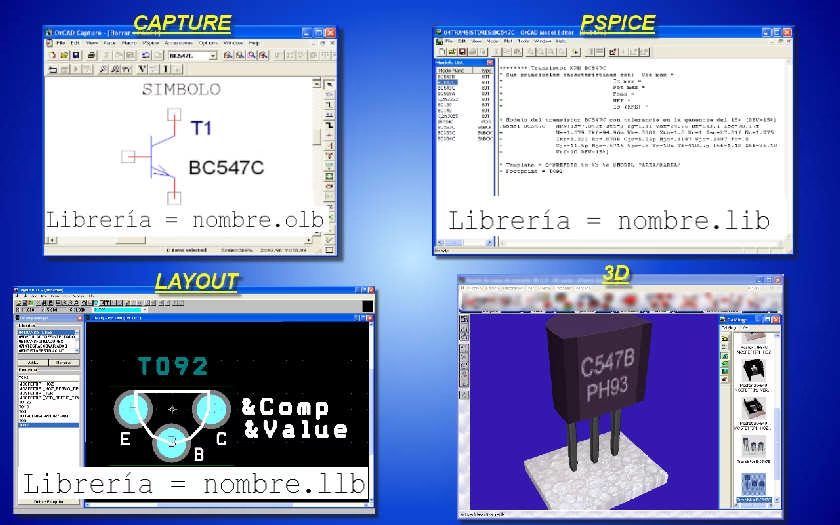
Las librerías son el corazón de cualquier software de diseño electrónico, actuando como repositorios de componentes predefinidos que facilitan y aceleran el proceso de diseño. Sin embargo, su gestión puede convertirse en un verdadero rompecabezas, como lo demuestran experiencias comunes como la que nos comparte un colega diseñador. Comprender cómo OrCAD maneja estos recursos y cómo solucionar problemas de conexión entre los símbolos esquemáticos y los modelos de simulación es fundamental para aprovechar al máximo esta herramienta.
- ¿Qué es OrCAD y Cuáles son sus Pilares Fundamentales?
- La Importancia Crítica de las Librerías en OrCAD
- Tabla Comparativa: Archivos Clave de OrCAD
- Preguntas Frecuentes sobre OrCAD y sus Librerías
- ¿Puedo crear mis propias librerías de componentes en OrCAD?
- ¿Cómo actualizo una librería existente o agrego nuevos componentes a ella?
- ¿Qué hago si mi componente no simula, incluso después de agregar la librería .lib?
- ¿Es OrCAD compatible con otros softwares EDA?
- ¿Cuál es la diferencia entre una librería local y una global en OrCAD PSpice?
- Conclusión: Dominando OrCAD para el Éxito en el Diseño
¿Qué es OrCAD y Cuáles son sus Pilares Fundamentales?
OrCAD es una suite de software desarrollada por Cadence Design Systems, diseñada para asistir en todas las fases del ciclo de diseño de productos electrónicos. Desde la conceptualización de un circuito hasta la preparación para su fabricación, OrCAD ofrece un conjunto integrado de herramientas que cubren diversas necesidades. Sus principales módulos son:
- OrCAD Capture: Es el módulo de captura esquemática. Permite a los ingenieros dibujar y verificar los diagramas de circuitos de forma intuitiva, seleccionando componentes de extensas librerías y conectándolos lógicamente. Es el punto de partida de la mayoría de los diseños.
- OrCAD PSpice: Un simulador de circuitos analógicos y de señal mixta. Con PSpice, los diseñadores pueden predecir el comportamiento de un circuito antes de construirlo físicamente, realizando análisis de transient, AC, DC, Monte Carlo, entre otros. Esto ahorra tiempo y recursos al identificar y corregir errores en la fase de diseño.
- OrCAD PCB Editor: Dedicado al diseño de placas de circuito impreso (PCB). Una vez que el esquema ha sido validado, este módulo permite transformar el diseño lógico en un diseño físico de la PCB, incluyendo el posicionamiento de componentes, el enrutamiento de pistas y la generación de archivos de fabricación (Gerber).
- OrCAD Component Information System (CIS): Un sistema para la gestión de datos de componentes, que permite vincular la información técnica y de negocio (como precios y disponibilidad) directamente a los componentes del esquema.
La sinergia entre estos módulos es lo que hace de OrCAD una solución tan completa y poderosa. Permite un flujo de trabajo cohesivo, minimizando errores y acelerando el proceso de desarrollo.
La Importancia Crítica de las Librerías en OrCAD
Las librerías son, sin exagerar, la columna vertebral de cualquier diseño en OrCAD. Sin ellas, el diseñador tendría que crear cada componente desde cero, lo cual sería una tarea inmensa y propensa a errores. En OrCAD, es crucial entender que existen principalmente dos tipos de archivos de librería que interactúan constantemente:
- Archivos .lib (Model Library): Contienen los modelos de simulación para los componentes. Estos modelos son descripciones matemáticas del comportamiento eléctrico de un dispositivo (transistores, diodos, amplificadores operacionales, etc.) y son esenciales para que PSpice pueda simular el circuito.
- Archivos .olb (Capture Schematic Library): Contienen los símbolos gráficos de los componentes que se utilizan en OrCAD Capture para dibujar el esquema. Estos símbolos representan visualmente el componente y sus pines de conexión.
La clave para una simulación exitosa en OrCAD es que cada símbolo en el esquema (del archivo .olb) esté correctamente vinculado a su modelo de simulación correspondiente (en el archivo .lib). Cuando esta conexión falla, como en la experiencia compartida, la simulación simplemente no puede ejecutarse o produce errores.
Desentrañando el Problema de las Librerías: Una Solución Práctica
La experiencia compartida por un usuario sobre la resolución de problemas con las librerías de OrCAD es un ejemplo perfecto de cómo se interconectan los archivos .lib y .olb, y cómo se resuelven las desvinculaciones para permitir la simulación. Analicemos el procedimiento paso a paso, explicando el porqué de cada acción:
Doble Clic en el archivo .lib: Este primer paso puede parecer contraintuitivo para algunos, ya que un archivo .lib es un modelo de simulación y no un esquema visual. Sin embargo, al hacer doble clic (o abrirlo directamente desde OrCAD Capture), el software interpreta que se desea trabajar con los modelos de simulación contenidos en él. OrCAD Capture tiene la capacidad de leer estos archivos para generar o vincular símbolos esquemáticos.
Clic en File y "Create Capture Parts...": Esta es la función mágica. OrCAD Capture posee una utilidad interna que permite generar símbolos esquemáticos (.olb) a partir de los modelos de simulación (.lib). Esto es particularmente útil cuando se tiene un modelo de un componente (por ejemplo, descargado del fabricante) y se necesita su representación gráfica para el esquema.
En la ventana que aparece clic en el botón de "Browse..." al lado de "Enter input model library" y buscar la librería que desea (en mi caso era nat_semi.lib). Inmediatamente aparece un archivo con el mismo nombre pero con la extensión .olb: Aquí se confirma la librería de modelos de simulación que se va a procesar. Al seleccionar, por ejemplo, nat_semi.lib (una librería común de semiconductores de National Semiconductor), OrCAD automáticamente sugiere el nombre para el archivo de librería esquemática de salida: nat_semi.olb. Esto crea la representación visual de los componentes cuyos modelos están en `nat_semi.lib`.
Dar clic en "Ok" para generar el archivo .olb: Este paso ejecuta la conversión. OrCAD lee los modelos de `nat_semi.lib` y crea los símbolos gráficos correspondientes en `nat_semi.olb`. Es importante entender que este .olb ahora contiene los símbolos que se pueden colocar en el esquema, y estos símbolos ya tienen una referencia interna a los modelos de simulación que les dieron origen.
Crear un proyecto en Orcad Capture, abrir la ventana de "place part" (Shift+P) y agregar la librería que acabamos de crear, realmente se inserta es el archivo .olb que se acaba de crear (NAT_SEMI.olb en mi caso). Seleccionar cualquier elemento de esa librería y ponerlo en la página: Una vez generado el archivo .olb, se debe incorporar al proyecto de OrCAD Capture. Esto se hace a través de la opción "Place Part", donde se añaden las librerías esquemáticas (.olb) al proyecto. Al agregar `NAT_SEMI.olb`, sus símbolos se vuelven disponibles para ser arrastrados y soltados en el área de diseño del esquema. En este punto, el esquema ya tiene la representación visual del componente.
Para que funcione la simulación se debe crear una nueva simulación y en la ventana de librería agregar la que recién creamos, hay que agregarla como global y listo!: Este es el paso crucial que cierra el ciclo. Aunque el símbolo ya esté en el esquema, el simulador PSpice necesita saber dónde encontrar el modelo de simulación (`.lib`) asociado a ese símbolo. Al crear un nuevo perfil de simulación (o editar uno existente), se accede a la configuración de librerías. Aquí se debe añadir la librería de modelos original (`nat_semi.lib`) y, muy importante, marcarla como global. Esto asegura que PSpice tenga acceso a los modelos de simulación de todos los componentes que se estén utilizando, independientemente de la página o el bloque del esquema donde se encuentren. Sin este paso, el símbolo estaría en el esquema, pero PSpice no sabría cómo simularlo.
Este procedimiento demuestra que OrCAD separa la representación gráfica de un componente de su comportamiento de simulación. Para un flujo de trabajo completo, ambos archivos (`.olb` para el esquema y `.lib` para la simulación) deben estar presentes y correctamente vinculados en sus respectivos contextos dentro del proyecto.
Beneficios de una Gestión de Librerías Eficiente
Dominar la gestión de librerías en OrCAD ofrece múltiples ventajas:
- Eficiencia: Reutilizar componentes existentes acelera drásticamente el tiempo de diseño.
- Precisión: Al usar librerías validadas, se minimizan errores en los símbolos y modelos.
- Consistencia: Asegura que todos los diseños utilicen las mismas representaciones y modelos para componentes idénticos.
- Simulación Confiable: La correcta vinculación entre símbolos y modelos es la base para obtener resultados de simulación precisos y útiles.
- Colaboración: Las librerías compartidas facilitan el trabajo en equipo en grandes proyectos.
Tabla Comparativa: Archivos Clave de OrCAD
| Tipo de Archivo | Extensión Típica | Propósito Principal | Rol en el Flujo de Diseño |
|---|---|---|---|
| Librería de Modelo de Simulación | .lib | Contiene modelos de comportamiento eléctrico para simulación PSpice. | Define cómo se comporta un componente durante la simulación. Esencial para PSpice. |
| Librería de Esquema de Captura | .olb | Contiene los símbolos gráficos de los componentes para OrCAD Capture. | Proporciona la representación visual de los componentes en el esquema. Esencial para Capture. |
| Archivo de Proyecto OrCAD Capture | .opj | Almacena la estructura del proyecto, referencias a esquemas, librerías y configuraciones. | Organiza y gestiona todos los archivos relacionados con un diseño de esquema. |
| Archivo de Configuración de Simulación | .sim | Guarda las configuraciones específicas de una simulación (tipo de análisis, librerías de simulación, etc.). | Define los parámetros para ejecutar una simulación específica en PSpice. |
| Archivo de Diseño de PCB | .brd | Contiene el diseño físico de la placa de circuito impreso (rutas, capas, componentes). | Representa el layout final de la PCB para fabricación. |
Preguntas Frecuentes sobre OrCAD y sus Librerías
¿Puedo crear mis propias librerías de componentes en OrCAD?
Sí, OrCAD permite a los usuarios crear sus propias librerías tanto de símbolos (.olb) como de modelos de simulación (.lib). Esto es fundamental para componentes personalizados, nuevos dispositivos o para organizar componentes específicos de un proyecto o empresa. Para los símbolos, se utiliza el editor de símbolos de Capture; para los modelos, se pueden escribir manualmente o importar de hojas de datos o herramientas de modelado.
¿Cómo actualizo una librería existente o agrego nuevos componentes a ella?
Para actualizar un `.olb`, simplemente ábrelo en OrCAD Capture, edita los símbolos o crea nuevos, y guarda el archivo. Para un `.lib`, puedes editarlo con un editor de texto (si entiendes el formato SPICE) o usar las herramientas de modelado de PSpice si están disponibles. Una vez actualizadas, asegúrate de que tus proyectos estén referenciando la última versión de la librería.
¿Qué hago si mi componente no simula, incluso después de agregar la librería .lib?
Si la simulación falla, verifica lo siguiente:
- Vinculación: Asegúrate de que el símbolo en tu esquema esté correctamente asociado con un modelo en la librería `.lib`. A veces, el nombre del modelo dentro del `.lib` debe coincidir con la propiedad `PSpice Model` del símbolo.
- Ruta de la Librería: Confirma que la ruta a la librería `.lib` esté correctamente especificada en el perfil de simulación y que esté marcada como global.
- Errores en el Modelo: El modelo SPICE dentro del `.lib` podría tener errores de sintaxis o ser incompatible con la versión de PSpice.
- Componentes Faltantes: Verifica si todos los subcircuitos o modelos referenciados dentro de tu `.lib` principal también están presentes o referenciados.
¿Es OrCAD compatible con otros softwares EDA?
OrCAD, al ser un software estándar de la industria, a menudo ofrece compatibilidad a través de formatos de intercambio de datos como EDIF para esquemas, y los archivos Gerber para la fabricación de PCBs son universalmente aceptados. Los modelos SPICE (.lib) también son un estándar de facto en la simulación de circuitos, lo que facilita la importación de modelos de fabricantes o de otras herramientas.
¿Cuál es la diferencia entre una librería local y una global en OrCAD PSpice?
Una librería local en PSpice se agrega específicamente a un perfil de simulación particular dentro de tu proyecto. Solo ese perfil de simulación tendrá acceso a los modelos de esa librería. Una librería global, por otro lado, se agrega a la configuración global de PSpice y estará disponible para cualquier perfil de simulación en cualquier proyecto abierto en tu instalación de OrCAD. Las librerías globales son útiles para componentes de uso frecuente o librerías estándar del fabricante.
Conclusión: Dominando OrCAD para el Éxito en el Diseño
OrCAD es mucho más que un simple software de diseño; es un ecosistema completo que empodera a los ingenieros para crear, simular y verificar circuitos electrónicos con una precisión y eficiencia sin precedentes. Comprender sus módulos, la interconexión entre los archivos de librería (`.lib` y `.olb`), y dominar las técnicas de gestión de estos recursos es fundamental para cualquier diseñador que busque optimizar su flujo de trabajo y garantizar la integridad de sus proyectos.
La experiencia compartida sobre la resolución de problemas con las librerías es un testimonio de la importancia de conocer los detalles técnicos detrás de cada operación. Al seguir los pasos correctos para vincular los símbolos esquemáticos con sus modelos de simulación, no solo se resuelven problemas inmediatos, sino que se construye una base sólida para futuros diseños complejos. Invertir tiempo en comprender las librerías de OrCAD y su funcionamiento es invertir en la calidad y el éxito de cada proyecto electrónico que emprendas.
Si quieres conocer otros artículos parecidos a OrCAD: Desbloqueando el Poder del Diseño Electrónico puedes visitar la categoría Librerías.