
20/02/2023
MultiSIM es una herramienta fundamental para el diseño y simulación de circuitos electrónicos, ampliamente utilizada por profesionales y estudiantes. Su capacidad para modelar componentes y analizar su comportamiento es invaluable, pero su verdadera potencia se revela al saber cómo añadir librerías y ampliar su funcionalidad. Esta guía te llevará paso a paso a través de los métodos para incorporar nuevos componentes, desde las opciones más básicas hasta técnicas avanzadas para gestionar tus propios modelos personalizados, transformando tu entorno de diseño en un espacio ilimitado de posibilidades.
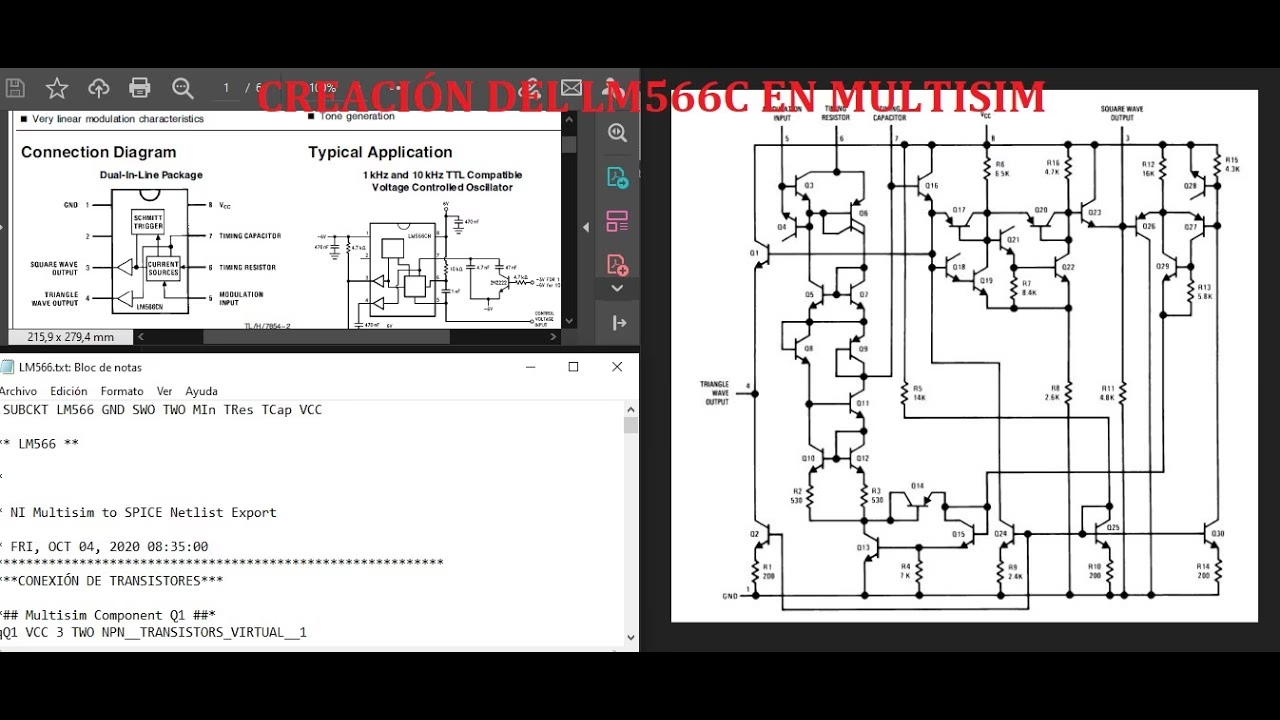
La eficiencia en el diseño electrónico moderno exige acceso a una vasta colección de componentes. Aunque MultiSIM viene con una impresionante biblioteca integrada, la capacidad de añadir elementos específicos de fabricantes o crear tus propios modelos personalizados es lo que realmente te permitirá abordar proyectos complejos y mantenerte a la vanguardia. Comprender y dominar el proceso de importación de librerías no solo optimizará tu flujo de trabajo, sino que también te abrirá las puertas a la simulación de diseños con componentes de vanguardia que de otro modo serían inaccesibles.
- Entendiendo la Paleta de Componentes en MultiSIM
- Añadiendo Librerías a MultiSIM: Métodos y Procedimientos Esenciales
- Consejos y Consideraciones Clave al Añadir Librerías
- Ejemplos Prácticos de Expansión de Librerías
- Solución de Problemas Comunes al Importar Librerías
- Expandiendo las Posibilidades de MultiSIM
- Tabla Comparativa de Métodos para Añadir Librerías
- Preguntas Frecuentes (FAQ)
- ¿Qué es MultiSIM y para qué sirve?
- ¿Cómo puedo actualizar la base de datos de componentes en MultiSIM?
- ¿Dónde puedo descargar MultiSIM o sus actualizaciones?
- ¿Es MultiSIM compatible con otros idiomas como el español?
- ¿Esta guía se refiere a las MultiSIM de telefonía móvil?
- ¿Por qué es importante añadir librerías en MultiSIM?
- ¿Qué formatos de archivo utilizan las librerías de MultiSIM?
Entendiendo la Paleta de Componentes en MultiSIM
Antes de sumergirnos en la adición de librerías, es fundamental comprender cómo opera la paleta de componentes predefinida en MultiSIM. Esta paleta es tu punto de partida, conteniendo una amplia gama de elementos esenciales, desde simples resistencias y capacitores hasta componentes más complejos como transistores, amplificadores operacionales y microcontroladores. Cada elemento está meticulosamente organizado en subpaletas temáticas, lo que facilita enormemente su localización y uso.
Cómo Colocar un Componente
- Localiza el componente: Navega por las diversas subpaletas disponibles. Es crucial explorar todas las opciones, ya que muchas subpaletas contienen carpetas anidadas con componentes adicionales, ampliando considerablemente la variedad a tu disposición. Tómate el tiempo para familiarizarte con la estructura.
- Arrastra y suelta: La manera más intuitiva de añadir un componente es simplemente arrastrarlo desde la paleta y soltarlo en tu espacio de trabajo del esquema. Al hacerlo, se coloca instantáneamente una instancia del componente en tu diseño, lista para ser conectada.
- Selecciona y coloca: Otra alternativa es seleccionar el componente deseado en la paleta y luego hacer clic en el área específica del espacio de trabajo donde deseas posicionarlo. Este método es útil para una colocación más precisa.
Gestionando Múltiples Componentes
MultiSIM está diseñado para facilitar la colocación eficiente de múltiples instancias del mismo componente. Puedes:
- Duplicar: Una vez que un componente ya está en tu esquema, puedes arrastrar desde el botón de 'Duplicar' asociado a él para crear una copia idéntica.
- Duplicar y Colocar: Simplemente haz clic en el botón 'Duplicar' y luego haz clic en las ubicaciones deseadas en tu espacio de trabajo para colocar múltiples copias del componente rápidamente.
Componentes con Pines en Línea
Una característica muy conveniente es que algunos componentes poseen pines en línea. Esto significa que pueden ser colocados directamente sobre un cable existente en tu esquema, interrumpiéndolo y simplificando drásticamente el proceso de conexión, ahorrándote tiempo y esfuerzo en el cableado manual.
Rotación y Reflexión de Componentes
Para una flexibilidad máxima en el diseño, MultiSIM ofrece opciones robustas para rotar y reflejar componentes, tanto durante el proceso de colocación como una vez que ya están en el esquema. Puedes utilizar las prácticas teclas de atajo, como Shift + R para rotar 90 grados o Shift + M para reflejar un componente, o acceder a estas funciones a través de la barra de herramientas contextual que aparece al seleccionar un componente.
Añadiendo Librerías a MultiSIM: Métodos y Procedimientos Esenciales
La verdadera fortaleza y flexibilidad de MultiSIM se manifiesta en su capacidad de expansión. Añadir librerías personalizadas o de terceros te otorgará acceso a una gama mucho más extensa de componentes, incluyendo aquellos que son específicos de tu aplicación, de fabricantes particulares o incluso modelos que tú mismo crees. A continuación, se detallan los métodos clave para lograr esta expansión.
Método 1: Utilizando las Librerías Integradas
Es importante recordar que MultiSIM ya viene equipado con una vasta cantidad de librerías integradas. Antes de buscar opciones externas, explora a fondo las diferentes categorías y fabricantes disponibles en la paleta de componentes. Familiarizarte con estas librerías preexistentes te proporcionará una base sólida y, a menudo, encontrarás que muchos de los componentes que necesitas ya están al alcance de tu mano, listos para ser utilizados en tus simulaciones.
Método 2: Importando Librerías de Terceros
Una gran cantidad de fabricantes de componentes electrónicos, consciente de la popularidad de MultiSIM, proporcionan librerías específicas de sus productos. Estas librerías suelen estar en formatos estandarizados como .lib o .olb (Object Library File). Para importarlas, sigue estos pasos:
- Descarga la librería: Visita el sitio web oficial del fabricante del componente que te interesa. Generalmente, encontrarás una sección de soporte, descargas o recursos donde se ofrecen estas librerías. Asegúrate de descargar la versión compatible con MultiSIM.
- Localiza la librería: Una vez descargado, ubica el archivo (o archivos) de la librería en tu sistema de archivos. Es recomendable crear una carpeta organizada para todas tus librerías de MultiSIM para facilitar su gestión futura.
- Importa la librería en MultiSIM: Abre MultiSIM. El proceso exacto de importación puede variar ligeramente entre las diferentes versiones del software, pero generalmente implica navegar a un menú como 'Herramientas' o 'Opciones', y luego buscar una opción como 'Administrador de bases de datos', 'Importar' o 'Añadir Componentes'. Desde allí, deberás navegar hasta la ubicación del archivo descargado y seleccionarlo. MultiSIM procesará el archivo e integrará los nuevos componentes.
- Verifica la importación: Después de completar el proceso de importación, es crucial verificar que los componentes de la nueva librería estén disponibles en la paleta de componentes de MultiSIM. Podrías encontrar una nueva categoría o que los componentes se hayan añadido a una categoría existente, dependiendo de cómo se estructuró la librería.
Método 3: Creando Librerías Personalizadas
Para usuarios que requieren un control absoluto o que necesitan modelar componentes muy específicos que no existen en ninguna librería comercial, la capacidad de crear librerías personalizadas es inestimable. Este método te permite diseñar tus propios símbolos esquemáticos y modelos de simulación. El proceso implica la creación de un modelo detallado del componente, incluyendo sus parámetros eléctricos, características de comportamiento y, si es necesario, su representación física para el diseño de PCB.
MultiSIM proporciona herramientas avanzadas para definir estos modelos de componentes, pero es importante señalar que este proceso requiere un conocimiento profundo de simulación y modelado electrónico. Implica la comprensión de los parámetros SPICE, la definición de pines, y la creación de un comportamiento preciso que refleje el componente real. Aunque es el método más complejo, ofrece la máxima flexibilidad y es esencial para investigaciones, desarrollos de productos únicos o propósitos educativos muy específicos.
Consejos y Consideraciones Clave al Añadir Librerías
Al aventurarte en la expansión de tu colección de librerías en MultiSIM, ten en cuenta los siguientes puntos cruciales para asegurar un proceso fluido y resultados confiables:
- Compatibilidad: Siempre verifica que la librería que intentas importar sea compatible con tu versión específica de MultiSIM. Las versiones más antiguas del software podrían no reconocer o funcionar correctamente con librerías diseñadas para versiones más modernas, y viceversa. Consulta siempre la documentación del fabricante o las especificaciones de la librería.
- Calidad de la Librería: La precisión de tus simulaciones depende directamente de la calidad de los modelos de componentes. No todas las librerías son creadas con el mismo nivel de detalle o validación. Busca librerías de fuentes confiables, preferiblemente directamente del fabricante del componente o de proveedores de software reconocidos, para garantizar la precisión de los modelos de simulación.
- Organización: A medida que tu colección de librerías crece, la organización se vuelve vital. Considera crear una estructura de carpetas lógica en tu sistema de archivos para almacenar tus librerías importadas. Dentro de MultiSIM, si es posible, utiliza las herramientas de gestión de bases de datos para categorizar y organizar los componentes de manera que faciliten su búsqueda y acceso en futuros proyectos.
- Seguridad: Al descargar librerías de internet, es primordial hacerlo únicamente de fuentes confiables y reputadas. Descargar archivos de sitios desconocidos o sospechosos puede exponerte a riesgos de seguridad, incluyendo la introducción de malware o virus en tu sistema. Siempre prioriza la seguridad de tu equipo.
Ejemplos Prácticos de Expansión de Librerías
Para ilustrar la utilidad de añadir librerías, consideremos dos escenarios comunes:
Ejemplo 1: Añadiendo un Amplificador Operacional Específico de un Fabricante
Imaginemos que tu diseño requiere un amplificador operacional (Op-Amp) muy específico, como el OPA192 de Texas Instruments, que no se encuentra en las librerías integradas de MultiSIM. El primer paso sería visitar el sitio web de Texas Instruments y buscar la sección de soporte o descargas para el OPA192. Una vez que encuentres y descargues el archivo de librería compatible con MultiSIM (generalmente un .lib o .olb), lo importarías a MultiSIM siguiendo los pasos descritos en el Método 2. Una vez completada la importación, el OPA192 estará disponible en tu paleta de componentes, listo para ser arrastrado a tu esquema y simular su comportamiento con alta precisión, reflejando las características del componente real.
Ejemplo 2: Modelando un Sensor Personalizado
En un proyecto más avanzado, podrías necesitar simular el comportamiento de un sensor personalizado o un dispositivo propietario que no tiene un modelo comercial disponible. En este caso, el Método 3 de creación de librerías personalizadas es tu única opción. Tendrías que definir las características eléctricas y de comportamiento del sensor, creando un modelo SPICE o un modelo de comportamiento que represente su funcionamiento. Este proceso requiere un conocimiento avanzado de modelado electrónico y la definición precisa de parámetros, pero te permite integrar componentes únicos en tus simulaciones, abriendo nuevas vías para la investigación y el desarrollo de sistemas complejos.
Solución de Problemas Comunes al Importar Librerías
A pesar de seguir los pasos cuidadosamente, ocasionalmente pueden surgir problemas al añadir librerías. Si experimentas dificultades, revisa los siguientes puntos:
- Permisos de acceso: Asegúrate de tener los permisos de administrador o los permisos necesarios para escribir en las carpetas donde MultiSIM instala o accede a sus librerías. La falta de permisos es una causa común de errores de importación.
- Formato de la librería: Confirma que el formato del archivo de la librería (por ejemplo,
.lib,.olb) sea compatible con tu versión de MultiSIM. Algunos formatos son específicos de ciertas versiones o de software de simulación distinto. - Versión de MultiSIM: Reconfirma que la librería que intentas importar es compatible con tu versión específica de MultiSIM. Las librerías más nuevas pueden no funcionar en versiones antiguas y viceversa.
- Ruta de acceso: Verifica la ruta de acceso al archivo de la librería. Asegúrate de que no contenga caracteres especiales, espacios excesivos o que no sea demasiado larga, lo que a veces puede causar problemas en sistemas operativos.
- Reinicia MultiSIM: Después de importar una librería o realizar cambios en la base de datos, a menudo es necesario reiniciar MultiSIM para que los cambios se apliquen y los nuevos componentes aparezcan correctamente en la paleta.
Expandiendo las Posibilidades de MultiSIM
Añadir librerías a MultiSIM es una habilidad indispensable para cualquier usuario que desee explotar al máximo sus capacidades. Ya sea que optes por utilizar las extensas librerías preexistentes, importar modelos de fabricantes o embarcarte en la creación de tus propias librerías personalizadas, la expansión de la paleta de componentes abre un universo de posibilidades para el diseño y la simulación de circuitos electrónicos. Dominar este aspecto de MultiSIM no solo te permitirá abordar proyectos más complejos con confianza, sino que también te capacitará para obtener resultados más precisos y realistas en tus simulaciones, impulsando tu creatividad y eficiencia en el campo de la electrónica.
Tabla Comparativa de Métodos para Añadir Librerías
| Método | Descripción | Ventajas | Desventajas |
|---|---|---|---|
| Librerías Integradas | Librerías que vienen incluidas con MultiSIM en la instalación base. | Fácil acceso, no requiere descarga, componentes esenciales. | Número limitado de componentes, no específicos de fabricantes. |
| Importar Librerías de Terceros | Importar librerías proporcionadas por fabricantes o desarrolladores externos. | Acceso a una gama mucho más amplia de componentes específicos y de última generación. | Requiere descarga externa, posible incompatibilidad de versión, calidad variable. |
| Crear Librerías Personalizadas | Diseñar y modelar tus propias librerías con componentes únicos o personalizados. | Gran flexibilidad, permite modelar componentes únicos y comportamientos específicos. | Requiere conocimientos avanzados de modelado, proceso complejo y consume tiempo. |
Preguntas Frecuentes (FAQ)
¿Qué es MultiSIM y para qué sirve?
MultiSIM es un software de simulación de circuitos electrónicos desarrollado por National Instruments. Se utiliza para diseñar, simular y analizar el comportamiento de circuitos antes de construirlos físicamente. Permite a los ingenieros y estudiantes probar sus diseños, identificar errores y optimizar el rendimiento de los circuitos en un entorno virtual, lo que ahorra tiempo y recursos. Es especialmente popular en entornos educativos por su facilidad de uso y su amplia biblioteca de componentes.
¿Cómo puedo actualizar la base de datos de componentes en MultiSIM?
Para actualizar la base de datos de componentes en MultiSIM, especialmente con archivos de actualización específicos proporcionados por National Instruments, puedes seguir un proceso similar al de importar una librería. Por ejemplo, para el archivo “8215_connector_lib.zip” mencionado en algunas actualizaciones, el proceso general es: descargar y descomprimir el archivo ZIP para obtener el archivo NI_Hardware_DB.prz. Luego, abres MultiSIM, haces doble clic en el archivo .prz, seleccionas 'Base de datos del usuario' como base de datos objetivo, haces clic en 'Inicio' y esperas a que la actualización se complete. Finalmente, reinicias MultiSIM para que los cambios surtan efecto.
¿Dónde puedo descargar MultiSIM o sus actualizaciones?
MultiSIM y sus actualizaciones se pueden descargar generalmente desde el sitio web oficial de National Instruments (ahora NI). Ofrecen versiones de evaluación y actualizaciones para clientes con licencias activas. El proceso de descarga e instalación suele ir acompañado de guías paso a paso proporcionadas por NI para asegurar una configuración correcta del software.
¿Es MultiSIM compatible con otros idiomas como el español?
Sí, MultiSIM ofrece opciones de localización a diferentes idiomas. National Instruments ha desarrollado versiones que permiten añadir el idioma español a la interfaz de usuario, instrumentos virtuales, análisis SPICE y otras características. Esto facilita el uso del software a hispanohablantes, aunque es importante tener en cuenta que algunos elementos muy específicos o ciertas herramientas avanzadas podrían permanecer en inglés. Estas localizaciones se suelen ofrecer como paquetes de idioma adicionales que se instalan sobre una versión existente del software.
¿Esta guía se refiere a las MultiSIM de telefonía móvil?
No, esta guía se refiere exclusivamente al software de diseño y simulación de circuitos electrónicos llamado MultiSIM de National Instruments. El término 'MultiSIM' en el contexto de la telefonía móvil se refiere a una tecnología que permite tener varias tarjetas SIM (Subscriber Identity Module) con el mismo número de teléfono en diferentes dispositivos. Son conceptos completamente distintos y no están relacionados. Nuestro enfoque aquí es el software para ingeniería electrónica.
¿Por qué es importante añadir librerías en MultiSIM?
Añadir librerías es crucial porque expande enormemente la gama de componentes disponibles para tus diseños. Las librerías integradas son un buen punto de partida, pero las librerías de terceros (de fabricantes) te permiten usar modelos precisos de componentes reales disponibles en el mercado. Las librerías personalizadas te dan la flexibilidad de modelar componentes únicos o prototipos. Sin esta capacidad, estarías limitado a un conjunto básico de componentes, lo que restringiría la complejidad y el realismo de tus simulaciones.
¿Qué formatos de archivo utilizan las librerías de MultiSIM?
Las librerías de MultiSIM suelen utilizar formatos de archivo como .lib (para modelos SPICE, a menudo en formato de texto) y .olb (Object Library File, un formato binario que contiene símbolos esquemáticos y modelos de simulación). Al descargar librerías de fabricantes, es muy probable que encuentres estos formatos. MultiSIM tiene la capacidad de importar y reconocer estos archivos para integrar los nuevos componentes en su paleta.
Si quieres conocer otros artículos parecidos a Guía Completa para Importar Librerías en MultiSIM puedes visitar la categoría Librerías.