
04/06/2024
En el vasto mundo del desarrollo de software, la creación de interfaces gráficas de usuario (GUI) atractivas y funcionales es un pilar fundamental. Si bien Java Swing ofrece una base sólida, a menudo necesitamos funcionalidades más avanzadas o componentes específicos que no vienen integrados por defecto. Es aquí donde las librerías externas se convierten en aliados indispensables. NetBeans, como entorno de desarrollo integrado (IDE) robusto, facilita enormemente la incorporación y gestión de estas herramientas.
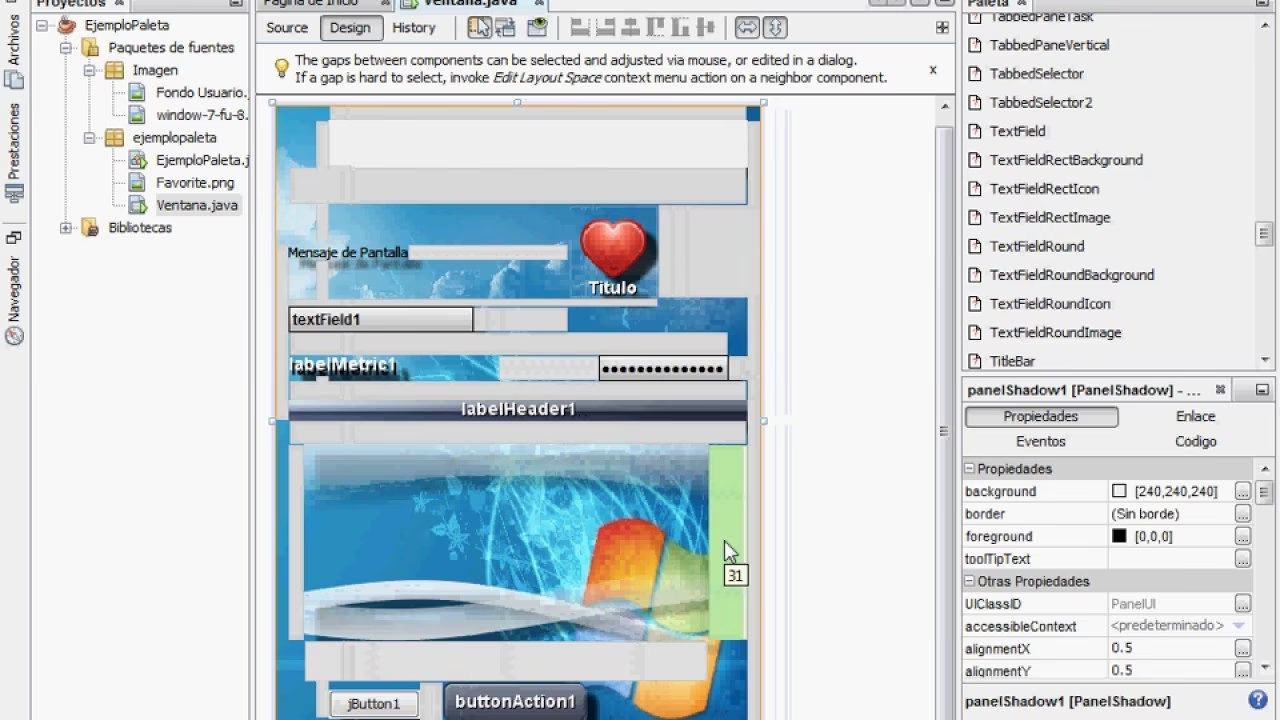
Este artículo te guiará paso a paso en el proceso de cómo integrar dos librerías muy populares en tus proyectos de Java con NetBeans: SwingX, una extensión de Swing que añade componentes avanzados y mejoras visuales, y JFreeChart, una potente librería para la creación de todo tipo de gráficos. Aprenderás desde la descarga hasta la configuración en la paleta de componentes y la importación en tus proyectos, permitiéndote llevar tus aplicaciones a un nuevo nivel.
¿Por Qué Recurrir a Librerías Externas en NetBeans?
La programación moderna se basa en la reutilización de código. Las librerías externas son colecciones de clases y métodos preescritos que extienden las capacidades de un lenguaje o plataforma. En el contexto de NetBeans y Java, utilizarlas ofrece múltiples beneficios:
- Funcionalidad Extendida: Permiten añadir características que no están disponibles en el conjunto estándar de Swing, como placeholders en campos de texto, componentes de tabla mejorados, o visualizaciones de datos complejas.
- Ahorro de Tiempo: En lugar de desarrollar una funcionalidad desde cero, puedes implementar soluciones ya probadas y optimizadas, acelerando significativamente el ciclo de desarrollo.
- Calidad y Fiabilidad: Las librerías populares suelen ser mantenidas por comunidades activas o empresas, lo que garantiza su estabilidad, rendimiento y corrección de errores.
- Consistencia y Profesionalismo: Al usar componentes estandarizados de una librería, tus aplicaciones pueden lucir más pulidas y profesionales, siguiendo patrones de diseño reconocidos.
A continuación, exploraremos cómo aprovechar estas ventajas con SwingX y JFreeChart.
SwingX: Elevando tus Formularios con Componentes Avanzados
SwingX es una colección de componentes Swing que complementa y mejora los componentes estándar de Java Swing. Ofrece una variedad de nuevas funcionalidades, como tablas y árboles mejorados, componentes de búsqueda, y lo que nos interesa para este ejemplo: la capacidad de añadir placeholders (texto de sugerencia) a campos de texto.
El Desafío del Placeholder y la Solución SwingX
Para muchos desarrolladores, crear un placeholder en un JTextField o JTextArea en Java puede ser un dolor de cabeza. Antes de SwingX, se solía intentar con manejadores de eventos (FocusListener, KeyListener), lo cual resultaba en código complejo y a menudo con comportamientos no deseados. Los placeholders, comunes en el diseño web (como los que vemos en Facebook o Google), son cruciales para la usabilidad, indicando al usuario qué tipo de información se espera en un campo.
SwingX simplifica esto enormemente al ofrecer componentes como JXTextField que ya incorporan esta funcionalidad de forma nativa, permitiendo añadir texto de sugerencia con una sola línea de código.
Cómo Obtener la Librería SwingX
El primer paso es descargar el archivo JAR de la librería. Busca y descarga la versión swingx-all-1.6.4.jar (o la más reciente disponible) desde el sitio oficial de Java.net o repositorios confiables.
Consejo de Organización: Es altamente recomendable crear una carpeta llamada libs (o librerias) dentro de la carpeta raíz de tu proyecto de NetBeans. Guarda allí todos los archivos JAR de las librerías que vayas a utilizar. Esto asegura que la librería esté siempre en una ubicación relativa y previene conflictos si mueves tu proyecto o lo compartes con otros. Si la librería se encuentra en una carpeta de descargas y la mueves, tu proyecto podría dejar de funcionar, obligándote a relocalizarla manualmente.
Instalando SwingX en la Paleta de Componentes de NetBeans (Paso Único Global)
Para poder arrastrar y soltar los componentes de SwingX directamente desde la paleta de NetBeans, como lo haces con los componentes estándar de Swing, necesitas añadirlos a la paleta. Este proceso solo se realiza una vez por instalación de NetBeans.
- Abre NetBeans y dirígete al menú superior Tools > Palette > Swing/AWT Components (Herramientas > Paleta > Componentes Swing/AWT).
- En la ventana que se abre, haz clic en el botón New Category (Nueva Categoría).
- Se te pedirá un nombre para la nueva categoría. Escribe SwingX y haz clic en OK. Esta categoría agrupará todos los nuevos componentes.
- Ahora, selecciona la categoría SwingX que acabas de crear en el listado de categorías y haz clic en el botón Add from JAR… (Añadir desde JAR).
- En la nueva ventana, navega hasta la ubicación donde guardaste el archivo
swingx-all-1.6.4.jary selecciónalo. Haz clic en Next >. - NetBeans escaneará el JAR y mostrará una lista de todos los componentes disponibles. Selecciona todos los ítems que aparecen (puedes usar Ctrl+A en Windows/Linux) y haz clic en Next >.
- Asegúrate de que la categoría de paleta seleccionada sea SwingX (la que creaste anteriormente) y haz clic en Finish.
- Cierra la ventana de configuración de la paleta.
Ahora, cuando estés en el modo de diseño de un JFrame en NetBeans, podrás ver un nuevo menú desplegable en la paleta de componentes llamado SwingX, que contendrá todos los componentes que la librería ofrece, listos para ser arrastrados y soltados.
Importando la Librería SwingX a tu Proyecto (Paso por Proyecto)
Aunque hayas instalado SwingX en la paleta de componentes de NetBeans, cada proyecto que utilice esta librería debe tenerla importada para que los componentes puedan ser compilados y ejecutados correctamente. Este paso es válido para cualquier librería que necesites usar en un proyecto específico.
- En la vista de proyectos de NetBeans, expande la carpeta de tu proyecto.
- Busca la sección llamada Libraries (Librerías). Haz clic derecho sobre ella.
- Selecciona la opción Add JAR/Folder (Añadir JAR/Carpeta).
- Navega hasta la ubicación donde guardaste
swingx-all-1.6.4.jar(idealmente, dentro de tu carpetalibsdel proyecto). - Si seguiste el consejo de guardar la librería dentro de una subcarpeta del proyecto (como
libs), asegúrate de seleccionar la opción Relative Path a la derecha de la ventana. Esto es crucial para la portabilidad de tu proyecto. - Haz clic en OK.
Con estos pasos, la librería SwingX estará correctamente vinculada a tu proyecto, permitiéndote utilizar sus componentes, como el JXTextField para crear placeholders, de manera fluida.
Preguntas Frecuentes sobre SwingX
- ¿Qué otros componentes útiles ofrece SwingX?
- Además de los placeholders, SwingX incluye
JXTable(una tabla con capacidades de clasificación, filtrado y resaltado),JXTree,JXDatePicker(un selector de fechas), y componentes de búsqueda y resaltado que mejoran significativamente la experiencia de usuario en aplicaciones de escritorio. - ¿Es SwingX compatible con todas las versiones de Java?
- SwingX ha sido desarrollado para Java Swing, y sus versiones más recientes suelen ser compatibles con las versiones LTS (Long Term Support) de Java. Siempre es buena práctica verificar la documentación oficial para la compatibilidad específica de la versión que descargues.
- ¿Por qué se instala en la paleta y se importa al proyecto?
- La instalación en la paleta (Tools > Palette) es una configuración global de NetBeans que te permite arrastrar y soltar visualmente los componentes en el diseñador de GUI. La importación al proyecto (Add JAR/Folder en Libraries) es una configuración específica del proyecto que asegura que el compilador de Java encuentre las clases de la librería durante la compilación y que la aplicación pueda ejecutarse correctamente, ya que el JAR se incluirá en el classpath del proyecto.
JFreeChart: Visualización de Datos con Gráficos en Java
JFreeChart es una librería de gráficos de código abierto para Java. Permite a los desarrolladores crear una amplia variedad de gráficos, incluyendo gráficos de barras, gráficos circulares (torta), gráficos de líneas, gráficos de dispersión, gráficos de series de tiempo y muchos más. Es una herramienta poderosa para la visualización de datos en aplicaciones de escritorio Java.
Obtención e Integración de JFreeChart en NetBeans (Librería Global)
Similar a SwingX, el primer paso es obtener los archivos de la librería. Puedes descargar JFreeChart desde su página oficial (jfree.org) o enlaces de descarga confiables. La información proporcionada menciona la versión 1.0.14.
A diferencia de SwingX que añadimos a la paleta, JFreeChart se integra típicamente como una "librería global" en NetBeans, lo que facilita su reutilización en múltiples proyectos sin necesidad de añadir el JAR individualmente cada vez.
- Abre NetBeans y dirígete a Tools > Libraries (Herramientas > Librerías).
- En la ventana 'Libraries Manager', haz clic en el botón New Library (Nueva Librería).
- Asigna un nombre descriptivo a tu nueva librería, por ejemplo, graficos. Haz clic en OK.
- Ahora, con la librería 'graficos' seleccionada en la lista, haz clic en Add JAR/Folder (Añadir JAR/Carpeta).
- Navega hasta la ubicación donde descomprimiste el archivo de JFreeChart (por ejemplo,
jFreeChart-1.0.14). Dentro de esta carpeta, busca la subcarpeta llamada lib. - Selecciona todos los archivos .jar que se encuentren dentro de la carpeta
lib(por ejemplo,jfreechart-1.0.14.jaryjcommon-1.0.17.jar, entre otros). Haz clic en Add JAR/Folder. - Una vez que todos los JARs estén listados bajo tu librería 'graficos', haz clic en OK para cerrar el 'Libraries Manager'.
Con esto, JFreeChart ha sido agregada con éxito como una librería global en tu NetBeans, lista para ser utilizada en cualquier proyecto.
Importando JFreeChart a tu Proyecto (Paso por Proyecto)
Aunque JFreeChart sea una librería global, aún necesitas vincularla a cada proyecto donde desees utilizarla.
- En la vista de proyectos de NetBeans, expande la carpeta de tu proyecto.
- Busca la sección llamada Libraries (Librerías). Haz clic derecho sobre ella.
- Selecciona la opción Add Library (Añadir Librería).
- En la ventana 'Add Library', selecciona la librería graficos (o el nombre que le hayas dado) de la lista.
- Haz clic en Add Library.
Tu proyecto ahora tiene acceso a todas las clases de JFreeChart, permitiéndote crear gráficos.
Ejemplo Práctico: Creando Gráficos de Barra y Torta con JFreeChart
Para ilustrar el uso de JFreeChart, consideremos un escenario donde creamos un JFrame con dos botones para generar gráficos de barra y circulares.
1. Configuración Básica del Proyecto:
- Crea una nueva aplicación Java en NetBeans.
- Crea un nuevo
JFrame Form(por ejemplo,Graficas.java) dentro de tu proyecto. - Arrastra dos
JPanely dosJButtona tuJFrame. Renombra los botones para identificar sus acciones (ej. 'btnBarra' y 'btnCircular'). Uno de losJPanelservirá para mostrar el gráfico, y el otro podría ser para controles o dejarlo libre.
2. Preparación de la Clase para los Gráficos:
Dentro de tu clase Graficas.java (o como hayas llamado a tu JFrame), necesitarás importar las clases necesarias de JFreeChart y Java AWT/Swing para la creación y visualización de los gráficos. Es común declarar algunas variables globales para manejar la imagen del gráfico y el objeto JFreeChart.
Importaciones clave para gráficos de barra y torta:
import java.awt.Dimension;import java.awt.image.BufferedImage;import javax.swing.ImageIcon;import javax.swing.JLabel;import org.jfree.chart.ChartFactory;import org.jfree.chart.JFreeChart;import org.jfree.data.general.DefaultPieDataset;import org.jfree.data.category.DefaultCategoryDataset;
Variables globales dentro de la clase Graficas (después de initComponents(); o en la declaración de la clase):
private BufferedImage _image; // Para la imagen en memoria del gráficoprivate JFreeChart grafico; // El objeto JFreeChart
3. Generación del Gráfico de Barra:
Asocia un evento ActionPerformed al botón para el gráfico de barra (ej. 'btnBarra'). Dentro de este método, escribirías la lógica para crear el gráfico.
El proceso general implica:
- Crear un
DefaultCategoryDatasety añadirle datos (categorías, series, valores). - Usar
ChartFactory.createBarChart()para generar elJFreeCharta partir del dataset. - Convertir el
JFreeCharten unaBufferedImagepara poder mostrarlo en un componente Swing (como unJLabelo dibujarlo en unJPanel). - Ajustar el tamaño y la visualización del gráfico en el
JPaneldesignado.
4. Generación del Gráfico de Torta (Circular):
De manera similar, asocia un evento ActionPerformed al botón para el gráfico circular (ej. 'btnCircular').
El proceso general implica:
- Crear un
DefaultPieDatasety añadirle datos (etiquetas, valores). - Usar
ChartFactory.createPieChart()para generar elJFreeCharta partir del dataset. - Convertir el
JFreeCharten unaBufferedImagey mostrarlo en elJPaneldesignado.
Consideraciones para Evitar Errores Comunes:
- Asegúrate de que tu clase
Graficasextiendajavax.swing.JFrame. - Si creas una instancia de tu propia clase dentro de ella (ej.
Graficas migrafico = new Graficas();), asegúrate de que sea una instancia correcta para el propósito que buscas, ya que instanciar un JFrame dentro de sí mismo puede llevar a bucles o comportamientos inesperados. La lógica del gráfico debe ir dentro de los métodos de acción de los botones, utilizando los objetos del JFrame actual. - Las importaciones son cruciales; NetBeans te ayudará a agregarlas automáticamente, pero es bueno conocer las principales.
Una vez que hayas implementado la lógica para ambos tipos de gráficos, podrás probar tu aplicación y ver cómo JFreeChart genera visualizaciones dinámicas de tus datos.
Preguntas Frecuentes sobre JFreeChart
- ¿Qué tipos de gráficos se pueden crear con JFreeChart?
- JFreeChart es muy versátil y permite crear gráficos de barras (horizontales y verticales), circulares (torta), de líneas, de área, de dispersión, de burbujas, de series de tiempo, de Gantt, polares, de radar, y más. Es una herramienta muy completa para cualquier necesidad de visualización de datos.
- ¿Cómo personalizo la apariencia de los gráficos de JFreeChart?
- JFreeChart ofrece una amplia gama de opciones de personalización. Puedes modificar colores, fuentes, títulos, leyendas, ejes, fondos, y añadir anotaciones o marcas. La mayoría de estas opciones se configuran a través de métodos en el objeto
JFreeCharty sus subcomponentes (Plot,Renderer,Axis, etc.). La documentación oficial es el mejor recurso para explorar todas las posibilidades. - ¿Dónde puedo encontrar más ejemplos y documentación de JFreeChart?
- El sitio web oficial de JFreeChart (jfree.org) es la fuente principal de documentación, tutoriales y foros de discusión. También existen numerosos ejemplos y guías en blogs y repositorios de código abiertos que demuestran su uso en diferentes escenarios.
Conclusión
La capacidad de integrar librerías externas es una de las mayores fortalezas de Java y NetBeans. Como hemos visto con SwingX y JFreeChart, estas herramientas no solo simplifican tareas complejas (como añadir placeholders o generar gráficos), sino que también extienden las capacidades de tus aplicaciones de escritorio, haciéndolas más robustas, funcionales y visualmente atractivas. Al dominar la instalación y el uso de estas librerías, te equipas con habilidades valiosas que te permitirán desarrollar soluciones más eficientes y profesionales. Anímate a explorar la vasta cantidad de librerías disponibles para Java y descubre cómo pueden transformar tus proyectos.
Si quieres conocer otros artículos parecidos a Dominando Librerías Externas en NetBeans para GUIs puedes visitar la categoría Librerías.