
22/03/2023
Fritzing es una herramienta invaluable para cualquier entusiasta de la electrónica, estudiante o profesional que busque diseñar y prototipar circuitos de manera intuitiva y visual. Su naturaleza de código abierto no solo lo hace accesible, sino que también fomenta una vibrante comunidad global de usuarios que contribuyen activamente a su ecosistema. Sin embargo, una de las preguntas más frecuentes que surgen al empezar a utilizar este software es cómo añadir componentes que no vienen incluidos por defecto en su librería inicial. La capacidad de importar piezas personalizadas es fundamental para expandir la versatilidad de Fritzing y adaptarlo a las necesidades específicas de cada proyecto. Este artículo te guiará detalladamente a través del proceso de descarga e importación de componentes, asegurando que puedas enriquecer tu arsenal de diseño y dar rienda suelta a tu creatividad sin limitaciones.

A menudo, nos encontramos con la necesidad de utilizar módulos o sensores específicos que no figuran en la biblioteca predeterminada de Fritzing. Componentes como el módulo USB a TTL o el teclado matricial son ejemplos perfectos de piezas comunes en muchos proyectos, pero que, por alguna razón, no se incluyen de fábrica. Afortunadamente, gracias al espíritu de código abierto y la colaboración de la comunidad, es posible encontrar y descargar estos componentes, creados y compartidos por otros usuarios. Una vez descargados, el proceso de integrarlos en Fritzing es sencillo y te permitirá utilizarlos en tus diseños como si fueran parte de la librería original.
Descargando Componentes Personalizados: El Portal de la Comunidad
La clave para expandir tu biblioteca de Fritzing reside en saber dónde buscar los componentes que necesitas. Plataformas como GitHub se han convertido en repositorios populares donde los desarrolladores y entusiastas comparten sus creaciones. Estos archivos de componentes suelen tener la extensión .fzpz, un formato específico de Fritzing que encapsula toda la información necesaria sobre la pieza: su esquema, su vista de protoboard, su vista PCB y sus conexiones.
Módulo USB a TTL: Un Enlace Esencial
El módulo USB a TTL es un componente crucial para la comunicación serial entre tu ordenador y microcontroladores o dispositivos que utilizan niveles lógicos TTL. Aunque no viene por defecto en Fritzing, la comunidad ha desarrollado y compartido versiones de alta calidad. Para obtener este componente, puedes dirigirte a repositorios como el de Adafruit en GitHub. El proceso es directo:
- Accede a la página específica del componente. Por ejemplo, para el módulo USB a TTL, una ruta común es:
https://github.com/adafruit/Fritzing-Library/blob/master/parts/USB%20TTL%20Serial%20Cable.fzpz. - Una vez en la página, busca el botón o enlace de descarga. Generalmente, se etiqueta como "Download" o similar. Haz clic en él.
- Tu navegador te pedirá que guardes el archivo. Elige una ubicación en tu disco duro que sea fácilmente accesible, como tu carpeta de Descargas o una carpeta dedicada a componentes de Fritzing.
- Confirma la descarga y el archivo
USB TTL Serial Cable.fzpzse guardará en tu sistema.
Teclado Matricial: Interacción en Tus Proyectos
El teclado matricial es otro componente muy utilizado para la entrada de datos en proyectos de electrónica, desde sistemas de seguridad hasta interfaces de usuario simples. Al igual que el módulo USB a TTL, su versión para Fritzing suele estar disponible gracias a las contribuciones de la comunidad. El proceso de descarga es idéntico:
- Navega al enlace del componente del teclado matricial en GitHub, si está disponible públicamente.
- Haz clic en el botón de descarga para el archivo .fzpz correspondiente.
- Guarda el archivo en una ubicación conveniente en tu ordenador.
Al seguir estos pasos, habrás obtenido los archivos necesarios que contienen la definición de los componentes que deseas añadir a tu librería de Fritzing. Ahora, el siguiente paso es integrarlos dentro del programa.
Instalando Componentes en Fritzing: Un Proceso Sencillo
Una vez que tienes el archivo .fzpz del componente en tu ordenador, el proceso de importación a Fritzing es sorprendentemente simple y rápido. Fritzing ha sido diseñado para que esta tarea sea intuitiva, permitiéndote expandir tu biblioteca personal de forma eficiente.
Método Principal: Abrir el Archivo Directamente
Este es el método más común y directo para importar un componente individual a Fritzing, y suele ser el que se muestra en muchos tutoriales:
- Abre Fritzing. Espera unos segundos mientras el programa carga todas sus librerías y configuraciones predeterminadas.
- Una vez que Fritzing esté completamente abierto y listo para usar, dirígete al menú superior de la aplicación.
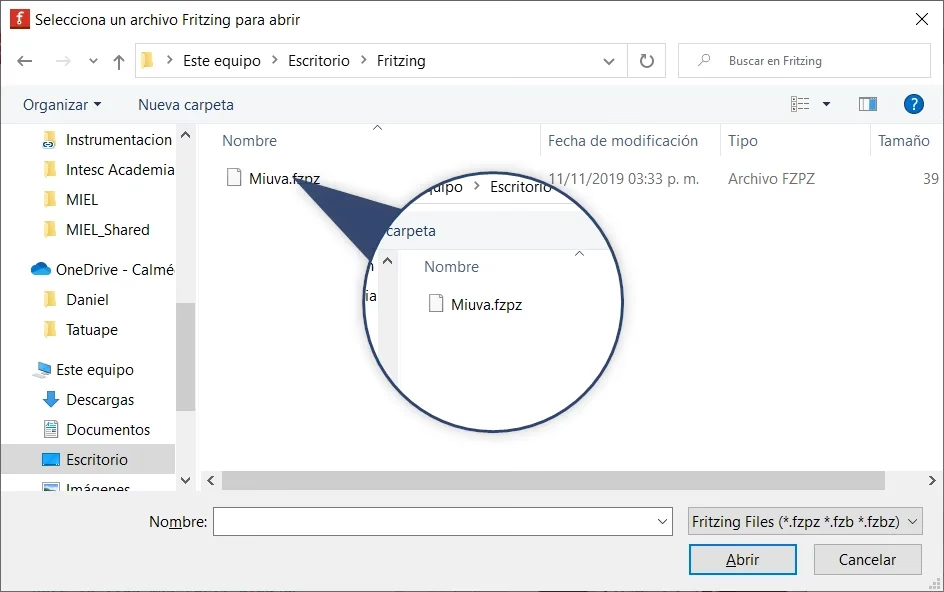
- Haz clic en "Archivo" y luego selecciona la opción "Abrir...". Se abrirá una ventana del explorador de archivos.
- Navega hasta la ubicación donde guardaste el archivo .fzpz del componente (por ejemplo,
USB TTL Serial Cable.fzpzo el archivo del teclado matricial). - Selecciona el archivo y haz clic en el botón "Abrir".
- Fritzing procesará el archivo. Este proceso puede tomar un instante. Una vez completado, el nuevo componente aparecerá automáticamente en la sección "Componentes", dentro de la subsección "Mine" (Mi biblioteca). La sección "Mine" es donde Fritzing almacena todos los componentes que has importado o creado tú mismo, manteniéndolos separados de las piezas predeterminadas del software.
- Ahora, puedes arrastrar y soltar el componente desde la paleta de "Componentes" a tu área de diseño (vista de protoboard, esquema o PCB) y comenzar a utilizarlo en tus circuitos. Por ejemplo, el módulo USB a TTL aparecerá con todas sus conexiones y su representación visual, listo para ser integrado.
Método Alternativo: Importar desde la Paleta de Componentes
Existe otro método igualmente válido para importar componentes, que puede ser preferido por algunos usuarios o para la gestión de múltiples archivos:
- Con Fritzing abierto, dirígete a la paleta de "Componentes", ubicada generalmente en el lado derecho de la interfaz.
- Asegúrate de que la pestaña o sección seleccionada dentro de la paleta de componentes sea "Mine". Esta es tu biblioteca personal.
- Haz clic derecho en cualquier parte del área de la sección "Mine" dentro de la paleta de componentes.
- En el menú contextual que aparece, selecciona la opción "Importar...".
- Se abrirá una ventana del explorador de archivos. Navega hasta el archivo .fzpz que deseas importar, selecciónalo y haz clic en "Abrir".
- El componente se añadirá a tu sección "Mine", listo para ser utilizado en tus diseños.
Ambos métodos logran el mismo objetivo: añadir el componente a tu biblioteca personal de Fritzing. Elige el que te resulte más cómodo o se adapte mejor a tu flujo de trabajo.
Asegurando la Persistencia: Guardando los Cambios
Un paso crucial que a menudo se pasa por alto es el de guardar los componentes importados de forma permanente en Fritzing. Aunque el componente aparezca en tu sección "Mine" después de la importación, Fritzing te pedirá explícitamente que guardes los cambios en tu librería antes de cerrar el programa. Ignorar este paso podría significar que el componente no esté disponible la próxima vez que abras Fritzing.
Cuando intentes cerrar Fritzing después de haber importado uno o más componentes (y quizás después de haber guardado o no un circuito específico en el que los hayas usado), el programa te mostrará una o dos alertas:
- La primera alerta podría preguntar si deseas guardar los cambios en tu circuito actual (si es que has estado trabajando en uno).
- La segunda alerta, que es la importante para la persistencia del componente, preguntará si deseas guardar los cambios en tu librería de Fritzing. Es fundamental que hagas clic en "Sí" o "Yes" a esta pregunta.
- A continuación, se te pedirá que confirmes la acción de guardar. Haz clic en "Guardar" para finalizar.
Al confirmar estos diálogos, Fritzing guardará la información del nuevo componente en sus archivos de configuración de la librería, asegurando que esté disponible automáticamente cada vez que inicies el programa en el futuro. Este pequeño paso garantiza que tu esfuerzo de descarga e importación rinda frutos a largo plazo.
Explorando Contenedores de Piezas Adicionales
Además de importar componentes individuales en formato .fzpz, Fritzing también permite abrir y gestionar "contenedores de piezas" o "part bins". Estos contenedores son colecciones de componentes que pueden ser útiles para proyectos específicos o para organizar tu propia librería de una manera más estructurada. Aunque la información proporcionada no detalla cómo crear o descargar estos contenedores, sí menciona cómo acceder a los existentes:
- En la paleta del contenedor de piezas, que suele estar en la parte inferior derecha de la interfaz, busca el icono de una carpeta pequeña.
- Haz clic en este icono para desplegar un menú de opciones.
- Pasa el cursor sobre la opción "Abrir". Esto revelará una lista de contenedores de piezas predefinidos o personalizados que puedes cargar.
Explorar y gestionar estos contenedores te brinda otra capa de flexibilidad en cómo organizas y accedes a tus componentes en Fritzing, complementando la capacidad de importar piezas individuales.
Preguntas Frecuentes sobre la Importación de Componentes en Fritzing
- ¿Para qué se utiliza Fritzing?
- Fritzing es un programa de diseño de circuitos electrónicos de código abierto que permite a los usuarios crear, documentar y prototipar sus proyectos, desde la vista de protoboard hasta el esquema y el diseño de la placa de circuito impreso (PCB).
- ¿Por qué algunos componentes no vienen incluidos por defecto en Fritzing?
- Fritzing es un software de código abierto con una vasta comunidad. Aunque incluye una librería básica de componentes, no es exhaustiva. La comunidad contribuye creando y compartiendo componentes personalizados para piezas específicas o menos comunes, permitiendo que la librería crezca y se adapte a las necesidades de los usuarios.
- ¿Qué tipo de archivo necesito para importar un componente a Fritzing?
- Los componentes de Fritzing se distribuyen en archivos con la extensión .fzpz. Este formato empaqueta toda la información necesaria para que Fritzing reconozca y utilice el componente.
- ¿Es necesario guardar el componente después de importarlo?
- Sí, es crucial guardar los cambios en tu librería de Fritzing cuando el programa te lo solicite al cerrarlo. Si no lo haces, el componente podría no estar disponible la próxima vez que inicies Fritzing, y tendrías que importarlo de nuevo.
- ¿Dónde se guardan los componentes importados en Fritzing?
- Una vez importados, los componentes aparecen en la sección "Mine" (Mi biblioteca) de la paleta de componentes de Fritzing. Esta sección está dedicada a tus piezas personalizadas o importadas.
Conclusión
La capacidad de importar componentes es una de las características más potentes de Fritzing, ya que te permite trascender las limitaciones de su librería predeterminada. Al dominar los sencillos pasos de descarga e importación de archivos .fzpz, así como la importancia de guardar los cambios en tu librería, abres un mundo de posibilidades para tus proyectos electrónicos. Ya sea que necesites un módulo USB a TTL, un teclado matricial o cualquier otra pieza especializada, la comunidad de Fritzing y los recursos en línea están ahí para ayudarte a encontrar lo que necesitas. Al enriquecer tu biblioteca de componentes, no solo mejoras la eficiencia de tus diseños, sino que también te empoderas para abordar proyectos más complejos y creativos. ¡Ahora estás listo para explorar y construir sin límites en el fascinante mundo de la electrónica!
Si quieres conocer otros artículos parecidos a Amplía Fritzing: Cómo Importar Componentes Esenciales puedes visitar la categoría Librerías.