
15/10/2024
Bienvenido al fascinante mundo de R, un lenguaje de programación y entorno de software libre ampliamente utilizado para la computación estadística y los gráficos. Si eres nuevo en este ecosistema o simplemente necesitas un repaso fundamental, has llegado al lugar correcto. En este artículo, desglosaremos conceptos esenciales que te permitirán empezar a trabajar con R de manera eficiente, cubriendo desde la configuración inicial de tu entorno hasta la crucial gestión de librerías, que son el corazón de la versatilidad de R. Preparado para convertir R en tu herramienta estadística y matemática preferida, exploraremos cómo instalar y cargar paquetes, cómo organizar tu espacio de trabajo y cómo obtener ayuda cuando la necesites.
- Comprendiendo las Librerías y Paquetes en R
- Gestión del Directorio de Trabajo en R
- Instalación y Carga de Librerías en R
- Función para Cargar Varias Librerías a la Vez en R
- Liberando Memoria: Eliminar Librerías de R
- Utilizando el Comando Ayuda en R
- Importación de Datos: Un Caso Práctico con Librerías
- Librerías de Colores en R: Más Allá de los Datos
- Preguntas Frecuentes (FAQ)
Comprendiendo las Librerías y Paquetes en R
Una de las mayores fortalezas de R radica en su vasta y colaborativa comunidad de programadores. Esta comunidad comparte de forma altruista miles de conjuntos de funciones, datos y código pre-escrito, organizados en lo que conocemos como paquetes o librerías. Piensa en ellos como cajas de herramientas especializadas: cada paquete contiene un conjunto de herramientas (funciones) diseñadas para realizar tareas específicas, como análisis estadísticos avanzados, visualizaciones de datos complejas o manipulación de datos. Gracias a estos paquetes, no necesitas “reinventar la rueda” para cada tarea, lo que te ahorra una cantidad enorme de tiempo y esfuerzo, aumentando tu eficiencia como analista o científico de datos. Es importante entender la distinción: un “paquete” es el conjunto de código y recursos que se descarga e instala en tu sistema (similar a una aplicación en tu ordenador), mientras que una “librería” se refiere al acto de cargar ese paquete específico en tu sesión de R para que sus funciones estén disponibles para su uso.
Gestión del Directorio de Trabajo en R
Antes de sumergirnos en la instalación y carga de librerías, es fundamental comprender y gestionar tu Directorio de Trabajo en R. Este directorio es, en esencia, la carpeta principal donde R buscará los archivos que intentes cargar (como conjuntos de datos) y donde guardará, por defecto, cualquier archivo que generes o exportes durante tus sesiones de programación. Configurar correctamente tu directorio de trabajo te evitará problemas de rutas y hará tu flujo de trabajo mucho más fluido.
Cómo saber cuál es tu directorio de trabajo en R
Para conocer la ruta de tu directorio de trabajo actual en R, puedes utilizar una función muy sencilla y útil. Esta función te devolverá la dirección completa de la carpeta donde R está operando en ese momento. Es una buena práctica verificarlo al inicio de cada sesión o cuando trabajes con nuevos proyectos.
getwd()Al ejecutar este comando en la consola de R, verás la ruta de tu directorio de trabajo actual. Por ejemplo, podría ser algo como "C:/Users/TuUsuario/Documents" en Windows o "/Users/TuUsuario/Documents" en macOS/Linux.
Cómo cambiar directorio de trabajo en R
Existen dos métodos principales para cambiar tu directorio de trabajo en R, adaptándose a tu preferencia: mediante código o a través de la interfaz gráfica de RStudio (si la estás utilizando, lo cual es altamente recomendable para una experiencia de usuario más amigable).
1. Cambiar el directorio mediante código:
Esta es la forma más directa y programática de establecer tu directorio de trabajo. Simplemente reemplaza la ruta del ejemplo con la ruta de la carpeta donde deseas trabajar. Es crucial usar barras inclinadas hacia adelante (/) en lugar de barras invertidas (\), especialmente si copias rutas directamente desde el explorador de archivos de Windows, para evitar errores de sintaxis en R.
setwd("C:/users/tu_usuario/Desktop/MisDatosR")Después de ejecutar setwd(), es recomendable verificar nuevamente con getwd() para asegurarte de que el cambio se ha aplicado correctamente:
getwd() # Comprobamos que ha cambiado2. Cambiar el directorio usando la interfaz de RStudio:
RStudio proporciona una manera visual e intuitiva de cambiar el directorio de trabajo:
- En el panel inferior derecho (normalmente la pestaña 'Files'), navega hasta la carpeta que deseas establecer como tu directorio de trabajo.
- Una vez dentro de la carpeta deseada, haz clic en el botón 'More' (más) y selecciona 'Set as Working Directory' (Establecer como directorio de trabajo).
Este método es especialmente útil para principiantes, ya que elimina la posibilidad de errores de escritura en las rutas.
Instalación y Carga de Librerías en R
La capacidad de instalar y cargar librerías es lo que realmente desbloquea el poder de R. Como mencionamos, los paquetes contienen funciones que amplían enormemente las capacidades de R, permitiéndote realizar casi cualquier tipo de análisis estadístico o visualización de datos imaginable.
Instalación de Paquetes
Antes de poder usar las funciones de un paquete, primero debes instalarlo en tu sistema. La instalación solo necesita hacerse una vez por paquete (a menos que quieras actualizarlo a una nueva versión o si lo desinstalas). R descarga los paquetes desde repositorios en línea, siendo el más común el CRAN (Comprehensive R Archive Network).
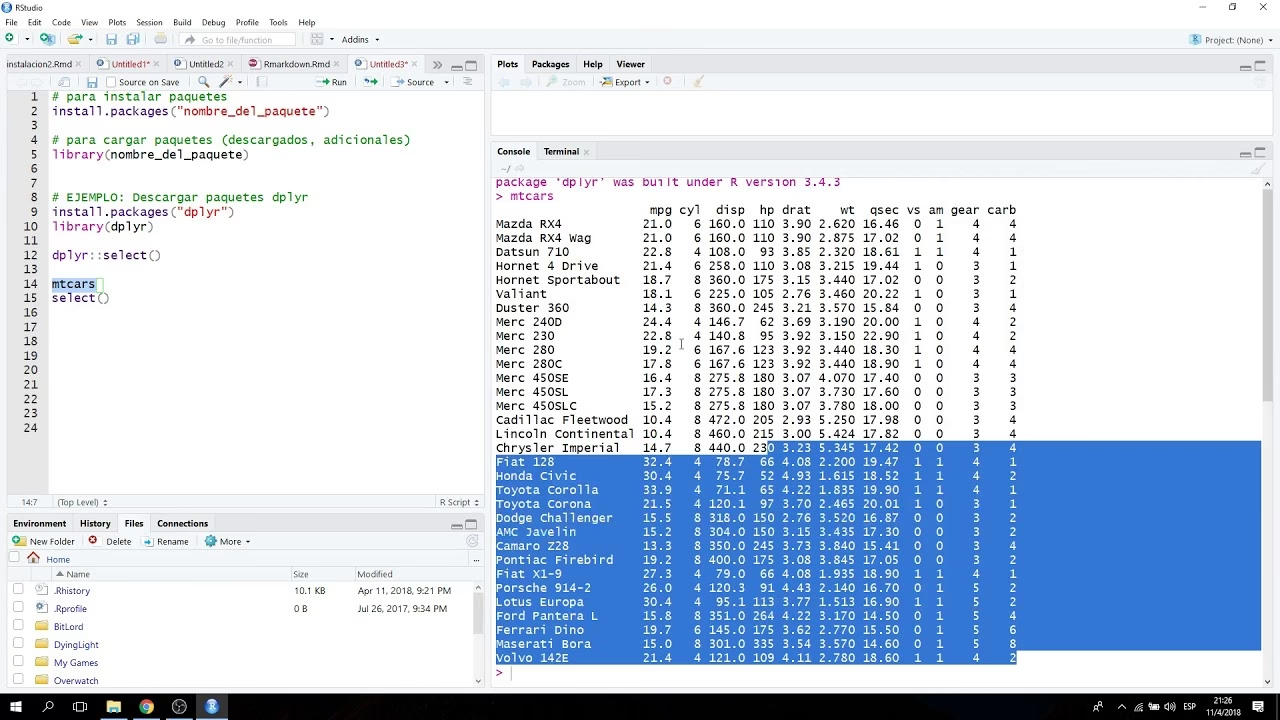
Para instalar un paquete, utiliza la función install.packages(), pasando el nombre del paquete como una cadena de caracteres (entre comillas dobles):
install.packages("nombre_del_paquete")Por ejemplo, si necesitas trabajar con archivos de Excel, un paquete muy útil es xlsx. Para instalarlo, escribirías:
install.packages("xlsx")Cuando ejecutes este comando, R se conectará a internet, descargará el paquete y lo instalará en la ubicación predeterminada de tu sistema. Verás mensajes en la consola que indican el progreso de la descarga e instalación.
Carga de Librerías
Una vez que un paquete ha sido instalado, no está automáticamente disponible para su uso en tu sesión de R. Debes “cargar” la librería en la memoria de tu sesión actual de R. Esto significa que las funciones contenidas en ese paquete estarán disponibles para ser llamadas directamente.
Para cargar una librería, utiliza la función library(), pasando el nombre del paquete (generalmente sin comillas, aunque funciona con ellas también):
library(nombre_de_la_libreria)Siguiendo con el ejemplo del paquete xlsx, para cargar su librería y poder usar sus funciones, ejecutarías:
library(xlsx)Es importante recordar que, aunque la instalación de un paquete solo se hace una vez, la carga de la librería con library() debe realizarse al inicio de cada nueva sesión de R en la que planees utilizar las funciones de ese paquete. Si cierras R y lo vuelves a abrir, tendrás que cargar la librería de nuevo.
Función para Cargar Varias Librerías a la Vez en R
A medida que trabajes en proyectos más complejos, es probable que necesites utilizar múltiples librerías simultáneamente. Cargar cada una de ellas individualmente con library() puede volverse tedioso y repetitivo. Afortunadamente, puedes crear una función personalizada en R para automatizar este proceso y cargar varias librerías con una sola línea de código.
Aquí tienes un ejemplo práctico de cómo definir una función que cargue varias librerías comunes a la vez:
CargarLibrerias = function(){ library(MASS) # Para modelado estadístico y numérico library(xlsx) # Para trabajar con archivos Excel library(boot) # Para análisis de bootstrapping print("Todas las librerías se han cargado correctamente") }Una vez que hayas definido esta función (ejecutando el bloque de código anterior), puedes llamarla en cualquier momento para cargar todas las librerías listadas en su interior:
CargarLibrerias()Este enfoque no solo te ahorra tiempo, sino que también organiza tu código, haciendo que sea más fácil ver qué librerías son necesarias para tu proyecto y asegurando que todas se carguen de forma consistente.
Liberando Memoria: Eliminar Librerías de R
Cada librería que cargas en R consume una parte de la memoria RAM de tu sistema. Si estás trabajando con muchas librerías o en un entorno con recursos limitados, puede ser útil liberar esa memoria cuando ya no necesites un paquete específico. Para “descargar” una librería de tu sesión actual de R (liberando el espacio de memoria que ocupa), puedes usar la función detach().
La sintaxis para detach() requiere que especifiques el nombre del paquete con el prefijo "package:" y, opcionalmente, el argumento unload = TRUE para asegurar que el paquete se descargue completamente de la memoria.
detach("package:xlsx", unload = TRUE)Al ejecutar este comando, el paquete xlsx y sus funciones dejarán de estar disponibles en tu sesión actual, y la memoria que ocupaba será liberada. Si más tarde necesitas volver a usarlo, simplemente tendrás que cargarlo de nuevo con library(xlsx).
Utilizando el Comando Ayuda en R
Una de las herramientas más valiosas para cualquier programador, especialmente para principiantes, es la documentación y el sistema de ayuda. R cuenta con un sistema de ayuda integrado muy robusto que te permite obtener información detallada sobre cualquier función, paquete o concepto. Esto es increíblemente útil cuando no estás seguro de cómo usar una función, qué argumentos acepta o qué hace exactamente.
Puedes acceder a la ayuda de dos maneras principales:
- Utilizando la función
help(): - Utilizando el operador
?(la forma más común y rápida):
Ambos métodos te abrirán una página de ayuda (generalmente en el panel de Ayuda de RStudio o en una ventana de navegador), que contendrá una descripción de la función, sus argumentos, ejemplos de uso y detalles sobre el paquete al que pertenece.
Por ejemplo, si quieres saber más sobre la función plot() (una función básica para crear gráficos en R), puedes escribir:
help(plot)O, de forma más concisa:
?plotExplorar la documentación es una habilidad esencial que te permitirá aprender y resolver problemas de forma autónoma a medida que profundizas en R.
Importación de Datos: Un Caso Práctico con Librerías
Trabajar con datos es el pan de cada día en R, y la capacidad de importar datos desde diversas fuentes es fundamental. Si bien R permite definir pequeños conjuntos de datos directamente, la realidad es que la mayoría de los análisis implican trabajar con datos almacenados en archivos externos. Aquí es donde las librerías se vuelven indispensables, simplificando enormemente el proceso.
¿Por qué importar datos?
Cuando tus conjuntos de datos son extensos, definir manualmente cada valor en R es inviable. La importación permite cargar grandes volúmenes de información de manera eficiente, manteniendo la integridad de los datos y preparándolos para el análisis. La mayoría de los datos con los que trabajarás provendrán de archivos como hojas de cálculo, bases de datos o archivos de texto plano.
Tipos de Archivos Comunes y el Paquete Tidyverse
Los datos suelen estar almacenados en varios formatos. Los más comunes incluyen:
.txt: Archivos de texto plano, a menudo con valores separados por tabulaciones o espacios..csv: Archivos de valores separados por comas (Comma Separated Values), muy populares por su simplicidad y compatibilidad entre diferentes programas..xlso.xlsx: Archivos de hojas de cálculo de Microsoft Excel, que pueden contener múltiples hojas y formatos complejos.
Para trabajar con estos formatos, especialmente .xls o .xlsx, la comunidad de R ha desarrollado librerías específicas. Uno de los paquetes más recomendados y completos para la ciencia de datos en R es Tidyverse. Este es un meta-paquete que agrupa varias librerías esenciales (como ggplot2 para visualización, dplyr para manipulación de datos, y readr para importar datos de texto). Dentro de Tidyverse, la librería readxl es la especialista en importar datos de archivos Excel.
Para instalar el paquete completo de Tidyverse (lo cual es altamente recomendable por su utilidad general), usarías:
install.packages("tidyverse")Este proceso puede tardar unos minutos, ya que instala un conjunto considerable de librerías. Una vez finalizada la instalación, R te mostrará una lista de las librerías que se han instalado como parte del paquete Tidyverse.
Si tu conexión a internet es lenta o solo necesitas la funcionalidad de lectura de Excel, puedes instalar directamente la librería readxl sin instalar todo Tidyverse:
install.packages("readxl")Cargando la Librería readxl
Una vez instalado el paquete readxl (ya sea por sí solo o como parte de Tidyverse), debes cargarlo en tu sesión para poder usar sus funciones:
library(readxl)Ahora estás listo para importar tus datos desde un archivo Excel.
Ejemplo Práctico: Importando la Tabla 3.2
Consideremos un ejemplo práctico utilizando un conjunto de datos hipotético de la Tabla 3.2 del libro de Econometría de Damodar N. Gujarati y Dawn Porter (quinta edición). Esta tabla contiene datos primarios sobre el efecto de la escolaridad en los salarios, con columnas como 'Observación', 'Salario' y 'Escolaridad'.
Supongamos que este conjunto de datos se guarda en un archivo Excel llamado Table 3_2.xlsx en tu escritorio. La ruta completa del archivo podría ser algo como C:\Users\Antho\Desktop\Table 3_2.xlsx.
Para importar este archivo usando readxl, la función principal es read_excel(). Es crucial recordar que R prefiere las barras diagonales (/) en las rutas de archivo, incluso en sistemas Windows. Si copias una ruta de Windows con barras invertidas (\), deberás cambiarlas a barras diagonales (/) o usar barras dobles (\\) para que R las interprete correctamente.
read_excel("C:/Users/Antho/Desktop/Table 3_2.xlsx")Al ejecutar esta instrucción, R importará los datos y los mostrará directamente en la consola. Verás una tabla similar a la siguiente, que representa los datos de tu archivo Excel:
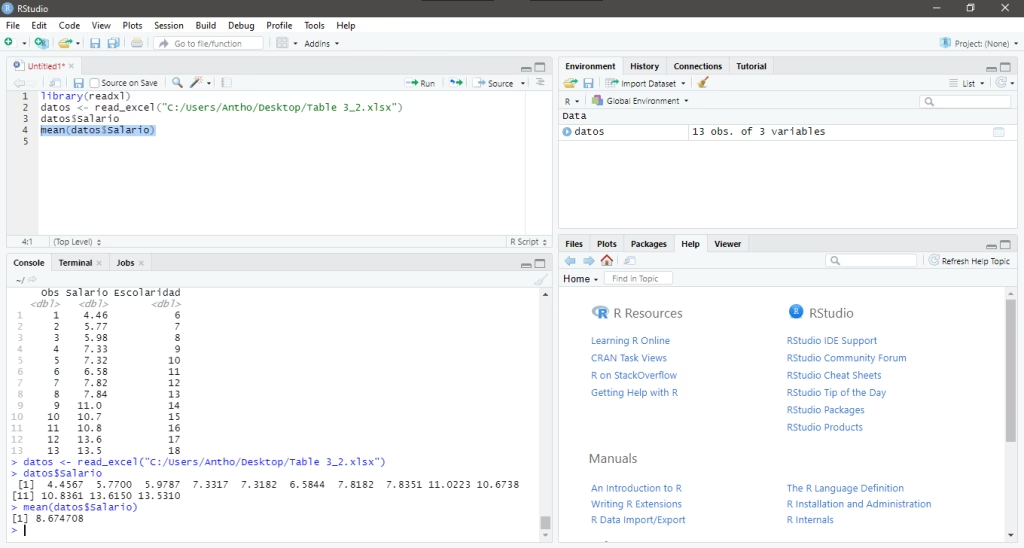
# A tibble: 13 x 3 Observacion Salario Escolaridad <dbl> <dbl> <dbl> 1 1 4.46 6 2 2 5.77 7 3 3 5.98 8 4 4 7.33 9 5 5 7.32 10 6 6 6.58 11 7 7 7.82 12 8 8 7.84 13 9 9 11.0 14 10 10 10.7 15 11 11 10.8 16 12 12 13.6 17 13 13 13.5 18Para trabajar con estos datos de manera más conveniente, lo ideal es asignarlos a una variable. Esto crea un “marco de datos” (data frame) en R, una estructura similar a una tabla, que puedes manipular fácilmente. Por ejemplo, podemos guardar los datos importados en una variable llamada datos:
datos <- read_excel("C:/Users/Antho/Desktop/Table 3_2.xlsx")Ahora, toda la información de la Tabla 3.2 está almacenada en la variable datos, lista para ser analizada.
Accediendo y Operando con los Datos Importados
Una vez que los datos están en un marco de datos, puedes acceder a columnas específicas utilizando el operador $. La sintaxis es nombre_del_dataframe$nombre_de_la_columna.
Por ejemplo, para ver los valores de la columna 'Salario', usarías:
datos$SalarioEsto mostrará en la consola solo los valores de la columna 'Salario':
[1] 4.4567 5.7700 5.9787 7.3317 7.3182 6.5844 7.8182 7.8351 11.0223 10.6738 [11] 10.8361 13.6150 13.5310Con los datos cargados y accesibles, puedes realizar operaciones estadísticas básicas de inmediato. Por ejemplo, para calcular la media del 'Salario', usarías la función mean():
mean(datos$Salario)El resultado en la consola sería:
[1] 8.674708De manera similar, para calcular la varianza del 'Salario', utilizarías la función var():
var(datos$Salario)Obteniendo el siguiente resultado:
[1] 8.759861Estos ejemplos demuestran cómo las librerías, como readxl, son fundamentales para la ingesta de datos, abriendo la puerta a un sinfín de análisis estadísticos y visualizaciones.
Librerías de Colores en R: Más Allá de los Datos
Además de la manipulación y el análisis de datos, R es una herramienta poderosa para la visualización. Las librerías de colores en R son un subconjunto fascinante de paquetes que te permiten controlar la estética de tus gráficos. Estas librerías ofrecen paletas de colores predefinidas, la capacidad de generar tus propias combinaciones y herramientas para asegurar que tus visualizaciones sean no solo atractivas, sino también informativas y accesibles. Un buen uso del color puede captar la atención de la audiencia, añadir contexto a tus datos y facilitar la comprensión de gráficos complejos, convirtiendo tus análisis en historias visuales impactantes.
Preguntas Frecuentes (FAQ)
- ¿Cuál es la diferencia entre instalar y cargar una librería?
- Instalar un paquete (
install.packages()) es descargarlo y guardarlo en tu disco duro, lo cual se hace una sola vez. Cargar una librería (library()) es activar ese paquete instalado en tu sesión actual de R para que sus funciones estén disponibles en la memoria, lo cual debe hacerse cada vez que inicies una nueva sesión de R y quieras usarlo. - ¿Necesito instalar un paquete cada vez que inicio R?
- No, la instalación es un proceso único. Solo necesitas instalar un paquete una vez en tu sistema. Sin embargo, sí necesitas cargarlo (
library()) al inicio de cada nueva sesión de R en la que planees utilizar las funciones de ese paquete. - ¿Por qué mi librería no se carga después de instalarla?
- Asegúrate de haber ejecutado
library("nombre_del_paquete")después de la instalación. También verifica que el nombre del paquete esté escrito correctamente y que la instalación se haya completado sin errores. Si el paquete no se instaló correctamente (por ejemplo, por problemas de conexión a internet o dependencias faltantes), no podrá ser cargado. - ¿Puedo cargar paquetes sin usar RStudio?
- Sí, RStudio es un entorno de desarrollo integrado (IDE) que facilita el uso de R, pero R en sí mismo es la base. Puedes ejecutar comandos R y cargar librerías directamente desde la consola de R (que viene con la instalación base de R) o desde otros IDEs o editores de texto.
- ¿Cuándo debo usar
detach()? detach()es útil cuando necesitas liberar memoria si estás trabajando con muchos paquetes grandes y experimentas problemas de rendimiento. También puede ser útil si estás depurando código y quieres asegurarte de que un paquete no está interfiriendo con otro, o si necesitas cargar una versión diferente de un paquete.
Dominar la instalación, carga y gestión de librerías es un paso fundamental para cualquier usuario de R, desde el principiante hasta el experto. Estas herramientas son el motor que impulsa la flexibilidad y el poder de R, permitiéndote expandir sus capacidades básicas a niveles inimaginables. Al comprender cómo interactuar con los paquetes, no solo optimizarás tu flujo de trabajo, sino que también te abrirás a un universo de soluciones pre-construidas que te ayudarán a abordar cualquier desafío de análisis de datos que se te presente. Continúa explorando, practicando y utilizando la vasta documentación de R para convertirte en un usuario cada vez más competente.
Si quieres conocer otros artículos parecidos a Dominando la Carga de Librerías en R puedes visitar la categoría Librerías.