
22/01/2022
Bienvenidos una semana más a vuestro blog sobre programación en Python. En el mundo digital actual, las tareas repetitivas son una constante que puede mermar nuestra productividad y paciencia. Afortunadamente, herramientas como PyAutoGUI llegan al rescate, ofreciendo una solución robusta y accesible para automatizar interacciones con la interfaz gráfica de usuario (GUI) de nuestro sistema. Si alguna vez te has preguntado cómo hacer que tu computadora trabaje por ti, esta librería de Python es la respuesta. PyAutoGUI es una biblioteca fantástica que te permite imitar las entradas del usuario, como clics del ratón o pulsaciones de teclado, y automatizar operaciones tediosas, lo que la convierte en una elección ideal para pruebas de software, entrada de datos o cualquier flujo de trabajo que requiera interactuar con una GUI. Es una herramienta multiplataforma, compatible con Windows, Linux y macOS, lo que amplía su utilidad a casi cualquier entorno de trabajo.
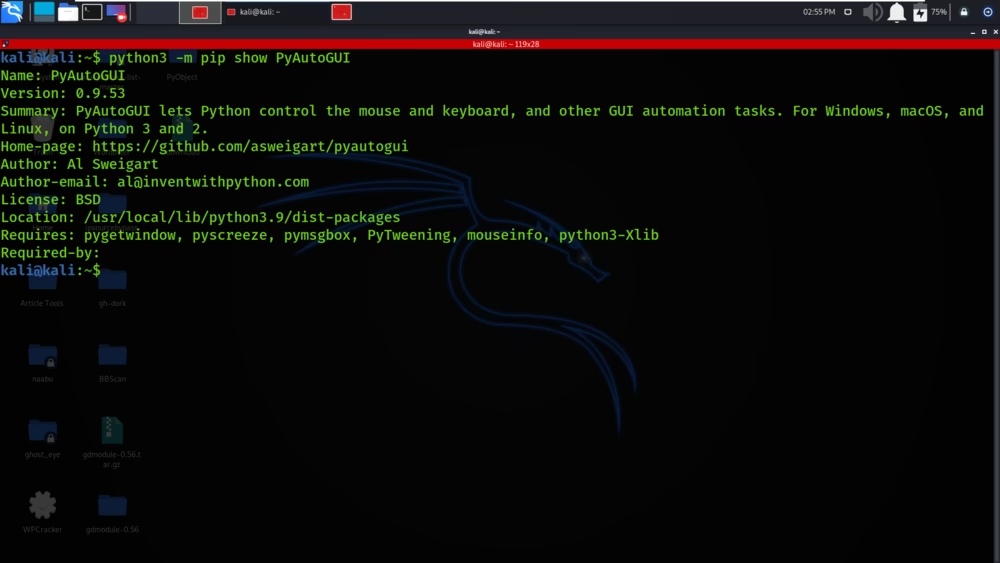
En este artículo, desglosaremos las funcionalidades clave de PyAutoGUI, centrándonos en cómo puedes controlar el ratón para navegar y, crucialmente, abrir ubicaciones en tu sistema. Desde obtener la posición actual del puntero hasta realizar dobles clics para ejecutar programas o acceder a carpetas, exploraremos las funciones más importantes que te permitirán automatizar tus tareas diarias de manera efectiva. Prepárate para transformar tu interacción con el ordenador y liberar tiempo valioso para desafíos más creativos.
- ¿Qué es PyAutoGUI y por qué es indispensable?
- Instalación: El primer paso hacia la automatización
- Controlando el Ratón: Tu Puntero, Tu Voluntad
- Dominando el Teclado: Escribiendo y Combinando Teclas
- Visión Artificial: Reconocimiento de Imágenes en Pantalla
- Tabla Comparativa de Funciones del Ratón en PyAutoGUI
- Ejemplos Prácticos de Automatización con PyAutoGUI
- Preguntas Frecuentes sobre PyAutoGUI (FAQ)
- ¿Qué es PyAutoGUI?
- ¿Para qué se utiliza PyAutoGUI?
- ¿Cómo se instala PyAutoGUI?
- ¿Cómo puedo abrir una carpeta o archivo usando PyAutoGUI?
- ¿Es PyAutoGUI compatible con mi sistema operativo?
- ¿Cómo puedo saber las coordenadas de un punto en mi pantalla?
- ¿PyAutoGUI puede simular la entrada del teclado y del ratón simultáneamente?
- Conclusión
¿Qué es PyAutoGUI y por qué es indispensable?
PyAutoGUI es, en esencia, una biblioteca de Python que proporciona funciones y métodos para controlar de forma programática el ratón y el teclado de tu computadora. Esto significa que puedes escribir scripts en Python para simular acciones como clics, movimientos del cursor, arrastres y entrada de texto, facilitando enormemente la automatización de una amplia variedad de tareas en tu sistema operativo. Su utilidad es inmensa y se extiende a campos como:
- Automatización de tareas repetitivas: Haz que tu script haga clic en botones específicos en una aplicación o sitio web, complete formularios o copie y pegue información automáticamente.
- Pruebas de software: Simula la interacción del usuario con una aplicación para verificar su funcionamiento sin intervención manual.
- Captura y análisis de datos: Crea scripts para capturar información de la pantalla y procesarla.
- Control de presentaciones o juegos: Automatiza movimientos o acciones en programas interactivos.
En resumen, PyAutoGUI es una herramienta versátil que puede ahorrarte una cantidad significativa de tiempo y esfuerzo al automatizar tareas que de otro modo requerirían una intervención manual constante.
Instalación: El primer paso hacia la automatización
Antes de sumergirnos en el uso de PyAutoGUI para automatizar las interacciones de la GUI, primero debemos instalar el módulo en nuestro entorno de Python. Como no viene integrado por defecto, es necesario utilizar el administrador de paquetes pip.
Para instalar la biblioteca PyAutoGUI, abre tu terminal o línea de comandos y escribe el siguiente comando:
pip install pyautoguiUna vez que el paquete se haya instalado correctamente, ¡estaremos listos para empezar a trabajar con él!
Controlando el Ratón: Tu Puntero, Tu Voluntad
El control del ratón es una de las funcionalidades principales de PyAutoGUI. Permite simular cada movimiento y acción que un usuario podría realizar. A continuación, exploraremos las funciones más importantes:
Obtener Posición Actual del Puntero
A menudo, cuando queremos realizar actividades relacionadas con la manipulación de nuestro ratón, es posible que necesitemos conocer la ubicación actual en pantalla del puntero del mismo. Para obtener tal información usaremos el método .position(), el cual nos devolverá una tupla con los valores correspondientes a las coordenadas actuales x e y en la que se encuentra nuestro puntero dentro de la pantalla.
import pyautogui x, y = pyautogui.position() print(f"El puntero está en X: {x}, Y: {y}")Mover Puntero por Pantalla
A su vez, también podemos cambiar la ubicación en pantalla de nuestro puntero. Para lo cual, haremos uso del método .moveTo(), a la que pasaremos las coordenadas de posición xy hacia las que queremos que se mueva nuestro puntero. Esto puede ser útil en los casos en los que queramos que el ratón se posicione sobre un determinado elemento de la pantalla, como puede ser una carpeta, archivo, o un botón.
import pyautogui pyautogui.moveTo(100, 100, duration=1) # Mueve el puntero a las coordenadas (100, 100) en 1 segundoEl parámetro opcional duration permite especificar el tiempo que tardará el movimiento, haciendo que la acción sea más suave o más rápida según se necesite.
Hacer 'Click' con el Puntero
Muchas veces, si hemos posicionado el puntero sobre un elemento, es posible que queramos pinchar en él. Para ello usaremos .click(). Por defecto, realiza un clic con el botón izquierdo del ratón.
import pyautogui pyautogui.click(500, 300) # Hace clic en las coordenadas (500, 300) pyautogui.click() # Hace clic en la posición actual del punteroHacer Doble 'Click' con el Puntero: La clave para abrir ubicaciones
Aquí llegamos al punto central de nuestra exploración: ¿cómo abrir una ubicación (por ejemplo, una carpeta o un archivo ejecutable) con PyAutoGUI? La respuesta es el método .doubleClick(). Esta función simula un doble clic rápido del ratón, que es la acción estándar para abrir elementos en la mayoría de los sistemas operativos.
import pyautogui # Mueve el ratón a la ubicación de la carpeta o archivo deseado pyautogui.moveTo(800, 400, duration=1) # Realiza un doble clic para abrir la ubicación pyautogui.doubleClick()Este método es increíblemente útil para lanzar aplicaciones, abrir documentos o navegar a través de directorios en tu sistema de manera automatizada. Es la función que directamente responde a la pregunta de cómo abrir una ubicación.
Arrastrar con el Puntero
También podemos simular arrastrar el ratón, lo cual es útil para seleccionar texto, mover ventanas o dibujar. Esto se logra con la función .dragTo(), que mueve el ratón mientras mantiene presionado un botón (por defecto, el izquierdo).
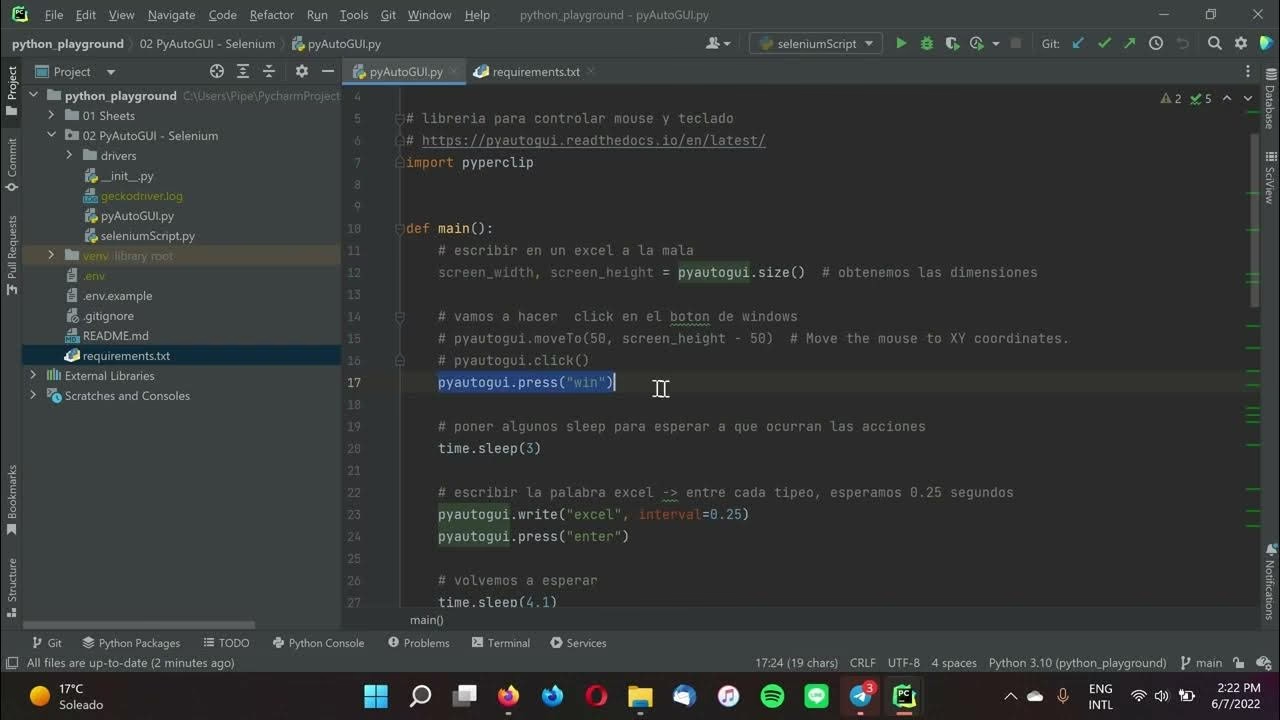
import pyautogui # Mueve el ratón a las coordenadas (100, 100) pyautogui.moveTo(100, 100) # Haz clic y arrastra el botón izquierdo del ratón a las coordenadas (200, 200) pyautogui.dragTo(200, 200, duration=1, button='left')Dominando el Teclado: Escribiendo y Combinando Teclas
PyAutoGUI no solo controla el ratón, sino que también ofrece potentes funcionalidades para simular la entrada del teclado, lo que es esencial para rellenar formularios, interactuar con cuadros de texto o ejecutar atajos.
Escribir Texto
Una de las acciones más comunes es escribir texto en pantalla. Esto lo haremos con .write(), pasando como argumentos el texto a escribir y, opcionalmente, un intervalo de tiempo entre la escritura de cada símbolo, lo que puede hacer que la escritura parezca más natural.
import pyautogui pyautogui.write('Hola, mundo!', interval=0.1) # Escribe el texto con un retraso de 0.1 segundos entre caracteresUso de Botones del Teclado y Atajos
También existen funciones que nos permitirán simular el presionado de determinadas teclas o combinaciones de ellas, como los atajos de teclado. La función .hotkey() es perfecta para esto.
import pyautogui pyautogui.hotkey('ctrl', 'c') # Simula presionar Ctrl+C (copiar) pyautogui.hotkey('ctrl', 'v') # Simula presionar Ctrl+V (pegar)Esta capacidad es fundamental para automatizar flujos de trabajo que dependen de atajos de teclado.
Visión Artificial: Reconocimiento de Imágenes en Pantalla
PyAutoGUI incluye herramientas avanzadas para localizar imágenes en la pantalla. Esto puede resultar increíblemente útil para automatizar operaciones que requieren que el usuario haga clic en botones o iconos específicos en una interfaz gráfica de usuario sin necesidad de conocer sus coordenadas exactas.
La función .locateOnScreen() se puede utilizar para localizar una imagen en la pantalla. Este método acepta un nombre de archivo de imagen (por ejemplo, 'boton_inicio.png') como entrada y devuelve las coordenadas de la esquina superior izquierda de la primera aparición de la imagen en la pantalla. Una vez localizada, se puede usar .center() para obtener el punto central y luego .click() para interactuar con ella.
import pyautogui # Localiza la imagen 'start_button.png' en la pantalla button_location = pyautogui.locateOnScreen('start_button.png') # Si la imagen se encuentra, calcula su centro y haz clic if button_location: button_center = pyautogui.center(button_location) pyautogui.click(button_center) else: print("La imagen 'start_button.png' no fue encontrada en la pantalla.")Tabla Comparativa de Funciones del Ratón en PyAutoGUI
Para una mejor comprensión de las distintas funciones de control del ratón, aquí tienes una tabla comparativa:
| Función | Descripción | Uso Común | Parámetros Clave |
|---|---|---|---|
.position() | Obtiene las coordenadas (x, y) actuales del puntero. | Depuración, planificación de movimientos. | Ninguno |
.moveTo(x, y, duration) | Mueve el puntero a las coordenadas especificadas. | Posicionar el ratón sobre un elemento. | x, y (coordenadas), duration (tiempo de movimiento). |
.click(x, y, button, clicks) | Realiza un clic simple con el botón especificado. | Interacción básica con botones o enlaces. | x, y (opcionales), button ('left', 'right', 'middle'), clicks (número de clics). |
.doubleClick(x, y, button) | Realiza un doble clic con el botón especificado. | Abrir archivos, carpetas, ejecutar aplicaciones. | x, y (opcionales), button ('left', 'right', 'middle'). |
.dragTo(x, y, duration, button) | Arrastra el ratón desde la posición actual a las coordenadas especificadas. | Seleccionar texto, mover ventanas, dibujar. | x, y (coordenadas), duration (tiempo de arrastre), button (botón presionado). |
Ejemplos Prácticos de Automatización con PyAutoGUI
Veamos cómo podemos aplicar estas funciones en escenarios reales para automatizar tareas.
Abriendo una Carpeta o Archivo Específico
Para abrir una carpeta o un archivo, la combinación de .moveTo() y .doubleClick() es tu mejor aliada. Primero, necesitas saber las coordenadas de la ubicación del icono de la carpeta o archivo en tu escritorio o explorador de archivos. Puedes usar pyautogui.position() para descubrir estas coordenadas. Una vez que las tengas, el script sería el siguiente:
import pyautogui import time # Espera un momento para que tengas tiempo de cambiar a la ventana correcta time.sleep(2) # Mueve el cursor a la ubicación donde se encuentra el icono de la carpeta/archivo # (Estos valores son solo un ejemplo, debes reemplazarlos por los de tu pantalla) pyautogui.moveTo(950, 500, duration=0.5) # Realiza un doble clic para abrir la carpeta/archivo pyautogui.doubleClick() print("Se ha intentado abrir la ubicación.")Asegúrate de que la aplicación o el escritorio donde se encuentra la ubicación esté visible cuando ejecutes el script.
Creando una Espiral Cuadrada Automatizada
Una práctica sencilla de lo visto en este artículo podría ser la creación de un script a través del cual pudiéramos realizar, en una aplicación de dibujo, una figura cuadrada en espiral. Puesto que, para trazar líneas en este tipo de aplicaciones, es necesario mantener presionado el botón izquierdo del ratón mientras se desplaza el puntero por pantalla, vamos a hacer uso en nuestro código del método .drag() a través del cual podemos reproducir, precisamente, dicha acción.
import pyautogui import time # Mueve el ratón a una posición inicial en la aplicación de dibujo pyautogui.moveTo(844, 276, duration=0.5) # Define la longitud inicial de la línea de la espiral distance = 200 # Inicia un bucle para dibujar la espiral while distance > 0: pyautogui.drag(distance, 0, duration=0.2) # Mueve a la derecha distance -= 5 pyautogui.drag(0, distance, duration=0.2) # Mueve hacia abajo distance -= 5 pyautogui.drag(-distance, 0, duration=0.2) # Mueve a la izquierda distance -= 5 pyautogui.drag(0, -distance, duration=0.2) # Mueve hacia arriba distance -= 5 print("Espiral cuadrada dibujada.")Como puede apreciarse, lo primero que hemos hecho ha sido movernos hacia una zona concreta de la pantalla. También hemos definido la longitud de partida de la línea de nuestra espiral. Tras ello, iniciamos un bucle en el que, mediante pyautogui.drag(), vamos trazando las líneas de nuestra espiral cuadrada, disminuyendo en 5 la longitud de dicha línea en cada trazo. Longitud la cual, introduciremos como argumento de pyautogui.drag() junto con la variable duration, que determinará la velocidad a la que se van a efectuar dichos trazos. Así, si ejecutamos el código sobre estas líneas (teniendo abierta la aplicación de dibujo de modo que el puntero pueda trabajar directamente sobre ella), obtendremos el resultado de una espiral.
Programa Completo: Un Vistazo General a las Capacidades
Para consolidar lo aprendido, aquí tienes un programa que combina varias de las funciones de PyAutoGUI para demostrar un flujo de trabajo más complejo:
import pyautogui import time # Pequeña pausa global para todas las operaciones de PyAutoGUI pyautogui.PAUSE = 0.5 print("Iniciando automatización...") # Simula escribir el texto "Hello, World!" en un editor de texto abierto # Asegúrate de tener un editor de texto o campo de entrada seleccionado pyautogui.write('Hello, World!', interval=0.05) print("Texto 'Hello, World!' escrito.") time.sleep(1) # Simula presionar las teclas "ctrl" y "c" al mismo tiempo (copiar) pyautogui.hotkey('ctrl', 'c') print("Combinación Ctrl+C ejecutada.") time.sleep(1) # Simula presionar las teclas "ctrl" y "v" al mismo tiempo (pegar) pyautogui.hotkey('ctrl', 'v') print("Combinación Ctrl+V ejecutada.") time.sleep(1) # Mueve el ratón a coordenadas (100, 100) y haz clic con el botón izquierdo pyautogui.moveTo(100, 100, duration=0.2) pyautogui.click() print("Clic en (100, 100).") time.sleep(1) # Mueve el ratón a coordenadas (100, 100) y arrastra al (200, 200) pyautogui.moveTo(100, 100, duration=0.2) pyautogui.dragTo(200, 200, duration=0.5, button='left') print("Arrastre de (100, 100) a (200, 200) realizado.") time.sleep(1) # Intenta localizar y hacer clic en una imagen llamada 'start_button.png' # Asegúrate de que 'start_button.png' exista en el mismo directorio que tu script # y sea una captura del botón que quieres clickear. print("Intentando localizar 'start_button.png'...") try: button_location = pyautogui.locateOnScreen('start_button.png', confidence=0.9) if button_location: button_center = pyautogui.center(button_location) pyautogui.click(button_center) print(f"Clic en el centro del botón encontrado en {button_center}.") else: print("Imagen 'start_button.png' no encontrada.") except pyautogui.PyAutoGUIException as e: print(f"Error al buscar la imagen: {e}. Asegúrate de tener Pillow instalado y de que la imagen sea visible.") print("Automatización finalizada.")Este script demuestra cómo PyAutoGUI puede simular una variedad de interacciones de usuario en secuencia, desde escribir y usar atajos de teclado hasta controlar el ratón y reconocer elementos visuales en la pantalla.
Preguntas Frecuentes sobre PyAutoGUI (FAQ)
¿Qué es PyAutoGUI?
PyAutoGUI es una biblioteca de Python que permite automatizar las interacciones con la interfaz gráfica de usuario (GUI) de tu computadora. Proporciona funciones para controlar el ratón y el teclado de forma programática, así como para realizar capturas de pantalla y reconocimiento de imágenes.
¿Para qué se utiliza PyAutoGUI?
Se utiliza principalmente para automatizar tareas repetitivas, como la entrada de datos, la interacción con aplicaciones de escritorio, la simulación de pruebas de software, el control de presentaciones o juegos, y cualquier otra tarea que requiera la interacción del usuario con una GUI.
¿Cómo se instala PyAutoGUI?
PyAutoGUI se instala fácilmente utilizando el administrador de paquetes pip. Simplemente abre tu terminal o línea de comandos y ejecuta el comando: pip install pyautogui.
¿Cómo puedo abrir una carpeta o archivo usando PyAutoGUI?
Para abrir una ubicación como una carpeta o un archivo, la forma más común es mover el puntero del ratón a la ubicación del icono deseado en la pantalla y luego realizar un doble clic. Esto se logra con la combinación de las funciones pyautogui.moveTo(x, y) para posicionar el ratón y pyautogui.doubleClick() para ejecutar la acción de apertura.
¿Es PyAutoGUI compatible con mi sistema operativo?
Sí, PyAutoGUI es una biblioteca multiplataforma y es compatible con los principales sistemas operativos, incluyendo Windows, Linux y macOS.
¿Cómo puedo saber las coordenadas de un punto en mi pantalla?
Puedes usar la función pyautogui.position(), que devuelve una tupla con las coordenadas (x, y) actuales del puntero de tu ratón. Es muy útil para planificar dónde deben interactuar tus scripts.
¿PyAutoGUI puede simular la entrada del teclado y del ratón simultáneamente?
PyAutoGUI ejecuta las acciones de forma secuencial, pero al ser tan rápidas, pueden simular una interacción simultánea desde la perspectiva del usuario. Por ejemplo, puedes mover el ratón y luego escribir texto en un campo de entrada rápidamente.
Conclusión
El paquete PyAutoGUI es un recurso fantástico para automatizar interacciones GUI en aplicaciones Python. Agiliza el proceso de imitar la entrada del usuario y automatizar operaciones repetitivas, lo que la convierte en una excelente solución para una variedad de casos de uso, como pruebas, entrada de datos y otros trabajos que requieren interactuar con interfaces gráficas de usuario. A lo largo de este tutorial, hemos analizado las características y capacidades de PyAutoGUI, como la instalación y el uso básico, el control del teclado y el ratón, y el reconocimiento de imágenes. Hemos visto cómo una función tan simple como .doubleClick() se convierte en la herramienta clave para abrir ubicaciones y dar vida a tus scripts de automatización.
Una de las principales ventajas de PyAutoGUI es su simplicidad. Incluso los desarrolladores con experiencia mínima en la automatización de GUI pueden aprender rápidamente a utilizarla. Además, su flexibilidad multiplataforma lo convierte en una excelente alternativa para los desarrolladores que trabajan en varios sistemas operativos. En general, PyAutoGUI proporciona una amplia gama de funciones, lo que lo convierte en un conjunto de herramientas útil para los desarrolladores de Python que buscan automatizar las interacciones GUI en sus aplicaciones. Los desarrolladores pueden ahorrar tiempo, aumentar la productividad y mejorar la calidad general de sus programas utilizando PyAutoGUI. Te animamos a que experimentes con estos ejemplos y explores la documentación oficial para obtener más información y descubrir todo el potencial que PyAutoGUI tiene para ofrecerte.
Si quieres conocer otros artículos parecidos a Automatiza y Abre Ubicaciones con PyAutoGUI puedes visitar la categoría Librerías.