
04/08/2022
En el vasto universo del diseño asistido por computadora, SolidWorks se erige como una herramienta indispensable para ingenieros y diseñadores. Su capacidad para modelar piezas, ensamblajes y, crucialmente, estructuras, lo convierte en un software de referencia. Sin embargo, para aprovechar al máximo su potencial, es fundamental dominar la gestión de los perfiles estructurales. Estos perfiles son la columna vertebral de cualquier diseño de armazones, desde complejas estructuras de edificios hasta sencillas bancadas de máquinas. Si alguna vez te has preguntado cómo SolidWorks maneja estos elementos, cómo puedes añadir tus propios tamaños o incluso cómo obtener la librería de perfiles estándar, has llegado al lugar correcto. Prepárate para desentrañar los secretos detrás de la creación y personalización de perfiles en SolidWorks, transformando tu forma de trabajar y llevando tus diseños a un nivel superior de eficiencia y precisión.
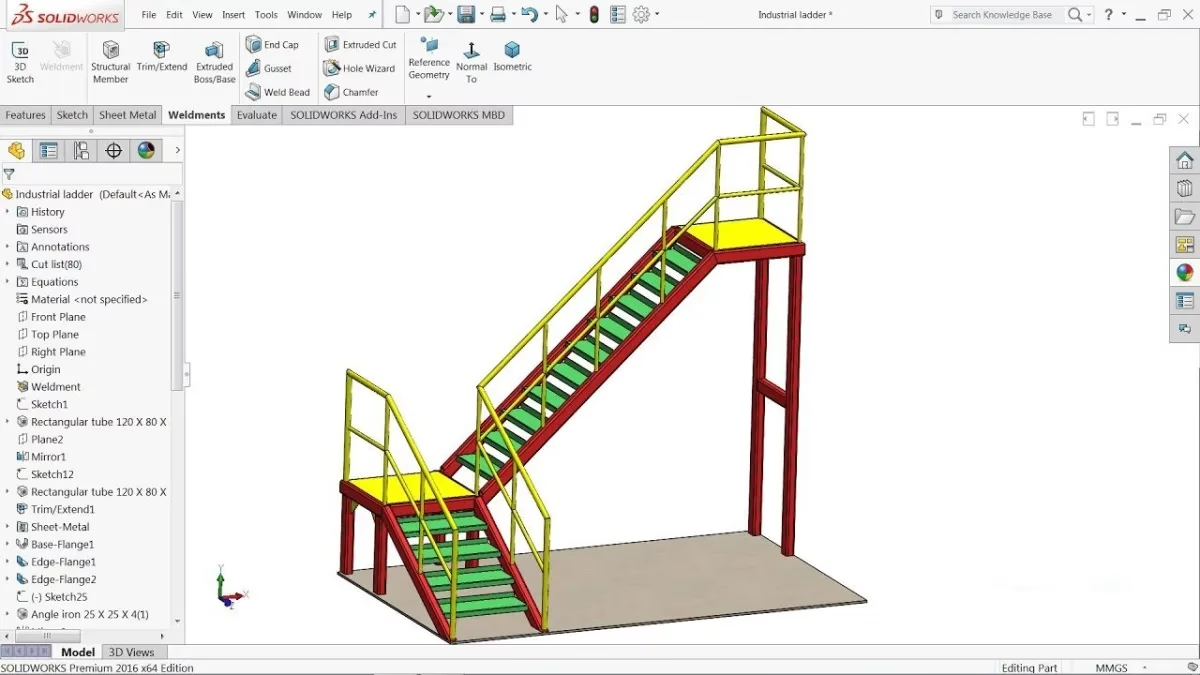
La gestión eficaz de los perfiles estructurales no solo agiliza el proceso de diseño, sino que también garantiza la conformidad con las normativas industriales y la optimización del uso de materiales. Un diseñador que domina esta faceta puede generar estructuras robustas y económicamente viables en una fracción del tiempo que tomaría con métodos tradicionales. SolidWorks, con su módulo de Sistema Estructural, ofrece una solución potente y flexible para esta tarea, pero su verdadero poder reside en la capacidad del usuario para adaptar y expandir las herramientas predeterminadas según sus necesidades específicas.
La Importancia de los Perfiles Estructurales en SolidWorks
Los perfiles estructurales son componentes predefinidos que representan formas estandarizadas de materiales, como vigas I, canales, tubos cuadrados o redondos, ángulos, entre otros. En SolidWorks, la utilización de estos perfiles permite a los diseñadores crear rápidamente armazones complejos sin tener que modelar cada sección transversal individualmente. Esto no solo ahorra una cantidad considerable de tiempo, sino que también reduce la probabilidad de errores y asegura la estandarización de los componentes. Imagina la tarea de diseñar una estructura metálica con decenas de vigas y columnas: modelar cada una desde cero sería una pesadilla. Los perfiles estructurales simplifican este proceso drásticamente, permitiendo al usuario enfocarse en la lógica del diseño y la integridad estructural.
Además de la eficiencia, los perfiles estructurales en SolidWorks facilitan la generación de listas de materiales (BOMs) precisas, el cálculo de pesos y costes, y la preparación para la fabricación. Al trabajar con dimensiones estándar, se asegura que los componentes puedan ser fácilmente adquiridos o fabricados, integrándose sin problemas en el flujo de trabajo de producción. La versatilidad de SolidWorks permite no solo usar perfiles estándar de la industria, sino también personalizar o crear perfiles únicos para proyectos específicos, lo que abre un abanico ilimitado de posibilidades de diseño.
Descargando la Librería de Perfiles Prediseñados de SolidWorks
El primer paso para trabajar de manera eficiente con perfiles estructurales en SolidWorks es asegurarse de tener acceso a las librerías estándar que el software ofrece. SolidWorks pone a disposición una amplia gama de perfiles clasificados según diversas normas internacionales, como ISO, ANSI, JIS, DIN, entre otras. Esta es una ventaja significativa, ya que evita la necesidad de crear perfiles comunes desde cero. El proceso de descarga es sorprendentemente sencillo y se realiza directamente desde la interfaz del programa, siempre y cuando se tenga una conexión a internet activa.
Para comenzar, abre SolidWorks. Una vez dentro, dirígete al panel lateral derecho, donde encontrarás varias pestañas. Busca la pestaña de 'Contenido de SolidWorks'. Al hacer clic en ella, se desplegará un menú con diversas opciones. La que nos interesa para los perfiles estructurales es 'Weldments'. Dentro de 'Weldments', verás una lista de normas de perfiles disponibles. Cada una de estas carpetas contiene los archivos de perfiles correspondientes a esa norma específica.
El método de descarga es bastante intuitivo. Simplemente, haz clic derecho y mantén presionada la tecla CTRL sobre la norma de perfil que deseas descargar (por ejemplo, 'ISO' o 'ANSI'). Al hacer esto, aparecerá una ventana emergente que te pedirá que indiques la ruta donde deseas guardar el paquete de perfiles. Es crucial elegir una ubicación que sea fácilmente accesible y preferiblemente una que SolidWorks pueda reconocer como parte de su librería de perfiles. Una buena práctica es crear una carpeta dedicada en una ubicación común, como 'Documentos', 'Archivos de programa' o incluso una unidad de red si trabajas en un entorno colaborativo. Por ejemplo, podrías crear una carpeta llamada 'Librerías SolidWorks Perfiles' y guardar allí todos los paquetes descargados. Una vez seleccionada la ruta, el software procederá a descargar los archivos, que suelen ser de formato SLDFLP.
Estos archivos descargados son la base para construir tu propia biblioteca de perfiles para el Sistema Estructural. Es importante entender que, aunque descargues un paquete completo con muchos archivos SLDFLP, para el propósito de crear tu biblioteca personalizada, en la mayoría de los casos solo necesitarás seleccionar uno de esos archivos como plantilla. ¿Por qué solo uno? Porque SolidWorks permite que un único archivo de perfil contenga múltiples configuraciones para diferentes tamaños, lo cual simplifica enormemente la gestión y el acceso a tus perfiles más utilizados.
Preparando tu Librería Personalizada: Un Perfil, Múltiples Tamaños
Una vez que has descargado la librería de perfiles estándar, el siguiente paso es personalizarla o expandirla para incluir todos los tamaños y tipos de perfiles que utilizas habitualmente. Como mencionamos, la clave aquí es trabajar con un único archivo SLDFLP y utilizar las tablas de diseño de SolidWorks para introducir todas las variaciones de tamaño. Este método es increíblemente eficiente y ordenado, ya que consolida múltiples perfiles bajo un solo nombre de archivo.
Selecciona uno de los archivos SLDFLP que descargaste (por ejemplo, si descargaste la norma ISO, elige un perfil de viga I). Abre este archivo en SolidWorks. Una vez abierto, verás el croquis base del perfil. La magia de las tablas de diseño reside en su capacidad para controlar las dimensiones y características de un modelo a través de una hoja de cálculo. Para acceder a ella, puedes ir a 'Insertar' > 'Tabla' > 'Tabla de diseño'. Si el archivo ya tiene una, la verás en el gestor de diseño FeatureManager bajo 'Tablas'.
Dentro de la tabla de diseño, podrás definir diferentes configuraciones para tu perfil. Cada fila de la tabla representará una configuración o un tamaño de perfil distinto (por ejemplo, IPE 100, IPE 120, IPE 140, etc.). Para cada configuración, podrás especificar las dimensiones críticas del perfil (altura, anchura, espesor del alma, espesor del ala, radio de curvatura, etc.). SolidWorks te guiará para seleccionar qué dimensiones deseas controlar a través de la tabla. Es fundamental ser preciso con estas dimensiones, ya que determinarán la geometría exacta de cada tamaño de perfil.
Se recomienda encarecidamente utilizar las tablas de diseño para este propósito. Son una herramienta poderosa que no solo permite la variación de dimensiones, sino también la supresión de operaciones, la modificación de propiedades personalizadas y mucho más. Esto significa que un solo archivo SLDFLP puede servir como un repositorio completo para una familia de perfiles, como todas las vigas I, o todos los tubos cuadrados, con sus respectivos tamaños.
Realiza este proceso tantas veces como sea necesario para incorporar todos los tamaños y tipos de perfiles que utilizas con regularidad. La idea es que, una vez que hayas configurado tu archivo SLDFLP con todas las variaciones deseadas, no necesitarás volver a hacerlo. Este archivo se convertirá en la base de tu biblioteca personalizada para el Sistema Estructural de SolidWorks.
Instalando y Ubicando tus Perfiles Personalizados en SolidWorks
Una vez que has preparado tu archivo SLDFLP con todas las configuraciones de tamaño deseadas, el siguiente paso es guardarlo de una manera que SolidWorks pueda reconocerlo como un perfil estructural para su uso en el Sistema Estructural. La ubicación y el tipo de archivo son cruciales para que SolidWorks pueda indexarlo correctamente y ponerlo a tu disposición en la Biblioteca de Diseño.
Cuando vayas a guardar el archivo SLDFLP que has modificado con las tablas de diseño, es importante seleccionar el tipo de archivo correcto. Dirígete a 'Archivo' > 'Guardar como'. En la ventana de 'Guardar como', asígnale un nombre descriptivo a tu perfil, por ejemplo, 'Vigas_IPE_Personalizadas' o 'Tubos_Cuadrados_Propios'. Lo más importante es que, en la opción 'Tipo' (o 'Save as type'), selecciones 'Lib Feat Part' (que significa 'Library Feature Part' o 'Pieza de Característica de Biblioteca'). Este formato es el que SolidWorks utiliza para reconocer componentes de biblioteca, incluyendo los perfiles estructurales.
Ahora, la ubicación de guardado es vital. Para que SolidWorks acceda a estos perfiles, deben estar en una de las carpetas que el software tiene configuradas como rutas para sus bibliotecas de diseño. Aunque SolidWorks tiene ubicaciones predeterminadas (que pueden variar ligeramente según la versión y la instalación), lo más seguro es añadir tu carpeta personalizada a las opciones de ubicación de la Biblioteca de Diseño. Para hacer esto, ve a 'Herramientas' > 'Opciones' > 'Opciones del sistema' > 'Ubicaciones de archivos'. En el menú desplegable 'Mostrar carpetas para:', selecciona 'Datos de perfiles de construcción' o 'Weldment Profiles'. Aquí podrás añadir la ruta de la carpeta donde guardaste tu archivo Lib Feat Part.
Una vez guardado y la ruta configurada, SolidWorks debería reconocer tu nueva librería de perfiles. Para verificarlo, abre un nuevo ensamblaje o pieza y activa la función de 'Sistema Estructural' o 'Miembros de Estructura' (en el módulo de Soldaduras o Weldments). Al intentar insertar un perfil, deberías ver tu nueva categoría de perfiles disponible en la lista desplegable, con todas las configuraciones de tamaño que definiste en la tabla de diseño.
Este proceso de guardar como Lib Feat Part y ubicarlo correctamente asegura que tus perfiles personalizados se integren sin problemas en el flujo de trabajo de SolidWorks, permitiéndote acceder a ellos de forma tan sencilla como a los perfiles estándar. La consistencia en la nomenclatura y la organización de tus carpetas de perfiles es clave para una experiencia de usuario fluida y eficiente.
Preguntas Frecuentes sobre la Gestión de Perfiles en SolidWorks
A pesar de la aparente simplicidad del proceso, es común que surjan dudas al trabajar con perfiles estructurales en SolidWorks. Aquí abordamos algunas de las preguntas más frecuentes que los usuarios suelen tener:
¿Es necesario tener conexión a internet para usar los perfiles una vez descargados?
No. La conexión a internet solo es necesaria para la descarga inicial de los paquetes de la librería de perfiles desde el portal de SolidWorks. Una vez que los archivos SLDFLP están guardados en tu sistema local, puedes utilizarlos sin conexión a internet. SolidWorks accede a ellos desde la ruta que hayas configurado en sus opciones de sistema, lo que te permite trabajar en cualquier entorno.
¿Puedo crear mis propios perfiles desde cero si no encuentro uno similar en las librerías estándar?
Absolutamente. Aunque el enfoque de este artículo es la personalización de perfiles existentes, SolidWorks te permite crear perfiles completamente nuevos desde un croquis. Simplemente, dibuja la sección transversal de tu perfil deseado en un croquis, y luego guárdalo como un archivo Lib Feat Part en la ubicación adecuada. Este enfoque es ideal para perfiles propietarios o formas muy específicas que no corresponden a ningún estándar industrial. Recuerda que, si deseas múltiples tamaños para tu perfil personalizado, deberás incorporar una tabla de diseño en el archivo.
¿Qué hago si un perfil que he guardado no aparece en la lista del Sistema Estructural?
Si un perfil no aparece, verifica los siguientes puntos: Primero, asegúrate de que el archivo fue guardado como un tipo 'Lib Feat Part' (SLDFLP). Segundo, confirma que la carpeta donde guardaste el archivo está correctamente añadida a las 'Ubicaciones de archivos' de SolidWorks para 'Datos de perfiles de construcción' o 'Weldment Profiles'. A veces, un simple reinicio de SolidWorks después de añadir la ruta puede ayudar a que el software indexe los nuevos archivos. También, revisa que el nombre del archivo no contenga caracteres especiales que puedan causar problemas.
¿Es recomendable guardar los perfiles en una ubicación compartida o en la nube para equipos de trabajo?
Sí, es altamente recomendable. Para equipos de diseño que trabajan en proyectos colaborativos, centralizar la librería de perfiles en una ubicación de red compartida o en una solución de gestión de datos de producto (PDM) como SolidWorks PDM Professional es una práctica excelente. Esto garantiza que todos los miembros del equipo utilicen las mismas versiones y configuraciones de perfiles, manteniendo la consistencia en los diseños y evitando duplicidades o errores por el uso de versiones desactualizadas. Asegúrate de que todos los usuarios tengan permisos de acceso adecuados a la ubicación compartida.
¿Los perfiles descargados están actualizados con las últimas normas?
SolidWorks se esfuerza por mantener sus librerías actualizadas. Sin embargo, las normas pueden evolucionar. Siempre es buena práctica verificar la fecha de la última actualización de las librerías o, en caso de duda, consultar las normas oficiales para asegurar la conformidad. Si encuentras discrepancias, puedes actualizar las dimensiones en tus archivos SLDFLP utilizando las tablas de diseño.
Conclusión
Dominar la creación y gestión de perfiles estructurales en SolidWorks es una habilidad invaluable que te permitirá llevar tus diseños al siguiente nivel. Desde la sencilla descarga de la librería de perfiles estándar hasta la avanzada personalización mediante tablas de diseño y la correcta ubicación de tus archivos Lib Feat Part, cada paso contribuye a un flujo de trabajo más eficiente y preciso. Al integrar perfiles personalizados en tu Sistema Estructural, no solo ahorrarás tiempo y esfuerzo, sino que también garantizarás la coherencia y la calidad en todos tus proyectos. La capacidad de adaptar SolidWorks a tus necesidades específicas es lo que transforma un buen diseñador en uno excepcional. Así que, no dudes en explorar estas herramientas, experimentar con diferentes configuraciones y, lo más importante, aplicar este conocimiento para construir estructuras más robustas, eficientes y listas para la fabricación.
Si quieres conocer otros artículos parecidos a Domina Perfiles Estructurales en SolidWorks puedes visitar la categoría Librerías.