
13/09/2022
En el vasto universo de la programación, la eficiencia y la modularidad son pilares fundamentales. Java, como uno de los lenguajes más robustos y versátiles, ofrece una solución elegante a estas necesidades a través de sus librerías. Estas colecciones de código preescrito no solo simplifican tareas complejas, sino que también fomentan la reutilización, permitiendo a los desarrolladores construir aplicaciones más sofisticadas en menos tiempo. Desde las funcionalidades básicas que todo programador da por sentadas, hasta la capacidad de integrar soluciones de terceros o incluso crear nuestras propias herramientas, las librerías son el corazón de un desarrollo Java ágil y potente.
Este artículo te guiará a través de los diferentes tipos de librerías Java, explicando cuáles son esenciales y por qué, cómo integrar paquetes externos para expandir las capacidades de tus proyectos, y lo más emocionante, cómo puedes construir tus propias librerías para encapsular y reutilizar tu código más valioso. Prepárate para desentrañar los secretos detrás de la gestión de dependencias y llevar tus habilidades de programación en Java al siguiente nivel.
La Librería Esencial: Java.lang y su Importancia
Cuando comienzas a programar en Java, hay una verdad fundamental que a menudo pasa desapercibida: existe una librería que siempre está ahí, sin que tengas que hacer nada para importarla. Nos referimos a Java.lang. Esta colección de clases y interfaces es tan central para el funcionamiento del lenguaje que el compilador de Java la importa automáticamente en cada unidad de compilación. Es el cimiento sobre el cual se construyen la mayoría de las funcionalidades básicas que utilizamos a diario.
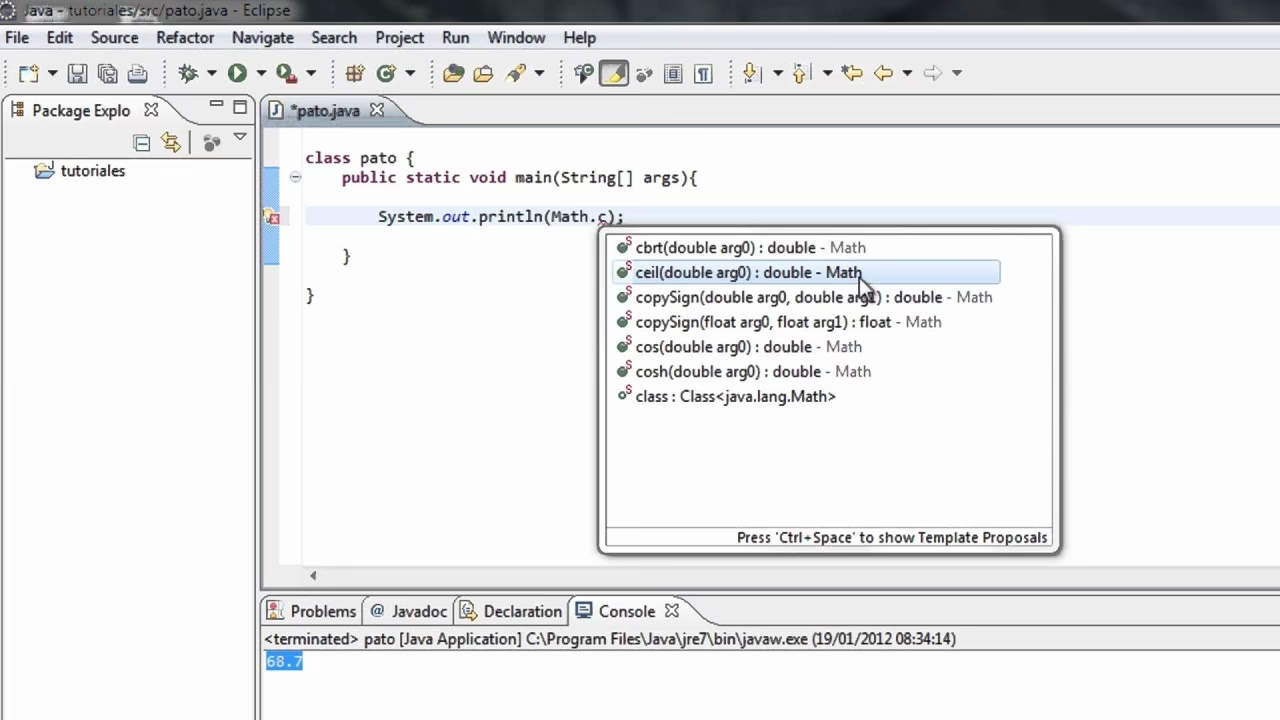
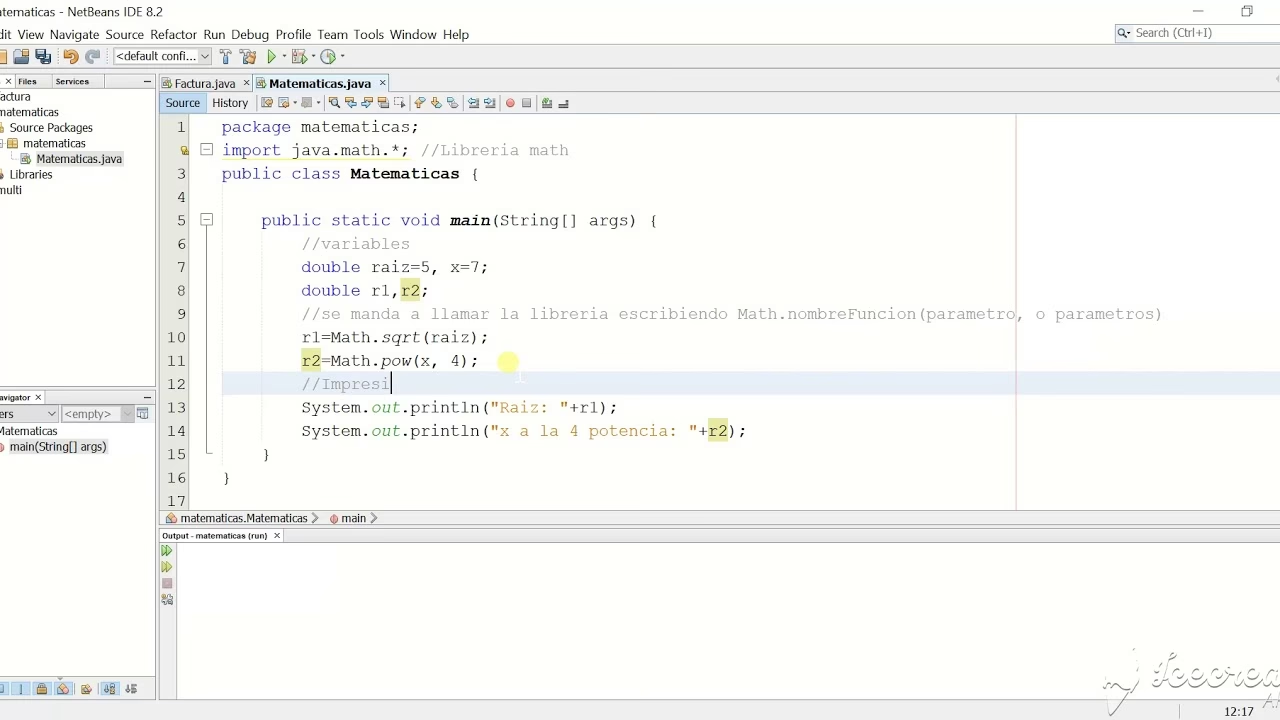
Dentro de java.lang, encontramos clases fundamentales como Object (la clase raíz de todas las clases en Java), String (para manejar cadenas de texto), System (para interacciones con el sistema, como la salida a consola con System.out.println()), Math (para operaciones matemáticas básicas como seno, coseno, raíz cuadrada, etc.), y las clases envoltorio (Wrapper classes) para los tipos primitivos (Integer, Double, Boolean, etc.). La presencia automática de estas clases es una de las razones por las que Java es tan accesible y potente desde el primer momento. La máquina virtual de Java (JVM), que reside en tu PC remota o local, está diseñada para reconocer y utilizar eficientemente todas las clases contenidas en java.lang, asegurando que las operaciones fundamentales del lenguaje estén siempre disponibles.
Imagina tener que importar manualmente la clase String cada vez que quisieras declarar una variable de texto, o la clase Math para cada operación matemática. Sería tedioso e ineficiente. La importación implícita de java.lang es una de esas decisiones de diseño inteligente que hacen que Java sea tan productivo.
Ampliando Horizontes: Cómo Añadir Librerías Externas a tus Proyectos
Aunque java.lang nos proporciona una base sólida, la verdadera potencia de Java reside en su ecosistema de librerías externas. En ocasiones, para añadir funcionalidad extra a nuestros proyectos, como la conexión a bases de datos, la manipulación de imágenes, o el procesamiento de datos complejos, necesitamos recurrir a librerías desarrolladas por terceros o por la propia comunidad. Estas librerías suelen distribuirse en formato .jar (Java Archive), que es un paquete que contiene archivos de clase Java, metadatos y recursos.
Añadir estas librerías a tu proyecto es un paso crucial para aprovechar su potencial. A continuación, te explicamos cómo hacerlo utilizando Eclipse, uno de los entornos de desarrollo integrado (IDE) más populares para Java:
- Crear un Nuevo Proyecto Java: Si aún no lo has hecho, el primer paso es crear un nuevo proyecto Java en Eclipse. Este será el contenedor de tu código y las librerías que desees añadir.
- Acceder al Build Path: Haz clic derecho sobre el nombre de tu proyecto en el "Package Explorer" de Eclipse. En el menú contextual que aparece, selecciona la opción Build Path, y luego Configure Build Path…. Esta es la puerta de entrada a la configuración de las dependencias de tu proyecto.
- Navegar a la Pestaña Libraries: Se abrirá una ventana emergente titulada "Java Build Path". Dentro de esta ventana, dirígete a la pestaña Libraries. Aquí podrás ver las librerías que ya están incluidas en tu proyecto, como las propias del JRE (Java Runtime Environment), que son esenciales para ejecutar cualquier aplicación Java.
- Añadir Librerías Externas: En la pestaña "Libraries", encontrarás varios botones a la derecha. Busca y haz clic en el botón Add External Jars…. Se abrirá un explorador de archivos que te permitirá navegar hasta la ubicación donde tienes guardado el archivo `.jar` de la librería que deseas añadir.
- Seleccionar y Confirmar: Selecciona el archivo o los archivos `.jar` necesarios y haz clic en "Abrir" o "OK". Una vez que hayas seleccionado los archivos, haz clic en "Apply" y luego en "OK" en la ventana "Java Build Path" para cerrar y aplicar los cambios.
Una vez que la librería `.jar` ha sido añadida a tu "Build Path", sus clases y métodos estarán disponibles para ser utilizados en tu código Java, simplemente importándolos al principio de tus clases, de la misma manera que importarías cualquier otra clase de una librería Java estándar (por ejemplo, import com.ejemplo.MiClaseExterna;).
Creación y Uso de Librerías Propias en Java: Tu Código Reutilizable
Más allá de las librerías integradas y las de terceros, Java te brinda la poderosa capacidad de crear tus propias librerías. Esto es invaluable cuando trabajas en proyectos con funcionalidades repetitivas o cuando deseas encapsular un conjunto de métodos útiles para reutilizarlos en múltiples aplicaciones. Imagina que desarrollas una serie de métodos para interactuar con una base de datos específica o para realizar cálculos financieros complejos. Al empaquetarlos en una librería, no solo reduces el tiempo de desarrollo en futuros proyectos, sino que también mejoras la modularidad y el mantenimiento de tu código. La reutilización de código es clave para la productividad.
Para ilustrar este proceso, utilizaremos NetBeans, otro IDE popular para el desarrollo en Java. El concepto es similar en otros IDEs, pero los pasos específicos pueden variar ligeramente.
Parte 1: Creación de la Librería
- Crear un Nuevo Proyecto de Tipo "Java Class Library": En NetBeans, ve a "File" > "New Project...". En la ventana de "New Project", selecciona "Java" en las categorías y luego "Java Class Library" en los proyectos. Haz clic en "Next".
- Asignar un Nombre al Proyecto: En el siguiente paso, asigna un nombre a tu proyecto de librería. Para este ejemplo, lo llamaremos
DemoLibrary. Elige una ubicación adecuada para guardarlo y haz clic en "Finish". - Crear un Paquete (Package): Una vez creado el proyecto, haz clic derecho en "Source Packages" dentro de tu proyecto
DemoLibraryy selecciona "New" > "Java Package...". Es una buena práctica usar un nombre de paquete que refleje tu organización o el propósito de la librería (por ejemplo,com.tusiniciales.utilidadesoshm.demolibrary, como en el ejemplo proporcionado). Haz clic en "Finish". - Crear la Clase de la Librería: Dentro del paquete que acabas de crear, haz clic derecho y selecciona "New" > "Java Class...". Asigna un nombre a tu clase principal de la librería. Para este ejemplo, la llamaremos
DemoLibrary(igual que el proyecto, aunque no es obligatorio). Haz clic en "Finish". - Implementar los Métodos: Ahora, dentro de la clase
DemoLibrary, puedes escribir los métodos que deseas que tu librería ofrezca. Por ejemplo, métodos para sumar, restar, multiplicar y dividir números enteros:
package shm.demolibrary;

public class DemoLibrary {
 public int sumar(int a, int b) {
 return a + b;
 }

 public int restar(int a, int b) {
 return a - b;
 }

 public int multiplicar(int a, int b) {
 return a * b;
 }

 public double dividir(int a, int b) {
 if (b == 0) {
 // Puedes manejar esto lanzando una excepción o retornando un valor especial
 System.err.println("Error: División por cero");
 return Double.NaN; // Not a Number
 }
 return (double) a / b;
 }
}
Es importante notar el manejo de casos especiales, como la división por cero, que es un ejemplo de cómo puedes "proteger" tus métodos para evitar fallos inesperados en las aplicaciones que usen tu librería.
- Generar el Archivo .jar: Para compilar y empaquetar tu librería en un archivo `.jar` ejecutable, ve al menú "Run" en NetBeans y selecciona la opción Clean and Build Project. Esto limpiará cualquier compilación anterior, recompilará tu código y generará el archivo `.jar`. Si la compilación es exitosa, verás el mensaje "Build SUCCESSFUL" en la ventana de salida.
- Localizar el Archivo .jar: Una vez que la compilación sea exitosa, NetBeans creará una carpeta llamada
distdentro del directorio de tu proyectoDemoLibrary. Dentro de esta carpetadist, encontrarás el archivoDemoLibrary.jar. Este es el archivo que encapsula toda tu librería y es el que deberás importar en otros proyectos.
Parte 2: Uso de la Librería Creada
Ahora que tienes tu librería .jar, es momento de aprender cómo utilizarla en un nuevo proyecto.
- Crear un Nuevo Proyecto de Tipo "Java Application": En NetBeans, ve a "File" > "New Project...". Selecciona "Java" en las categorías y "Java Application" en los proyectos. Nombra este proyecto
UsoDeLibreriay haz clic en "Finish". - Importar la Librería .jar: Una vez creado el proyecto
UsoDeLibreria, debes añadir tu librería personalizada a su "Build Path". Haz clic derecho en la carpeta Libraries (o "Referenced Libraries" en otros IDEs) dentro de tu proyectoUsoDeLibreria. Selecciona Add JAR/Folder…. - Seleccionar el Archivo .jar: Navega hasta la carpeta
distde tu proyectoDemoLibraryy selecciona el archivoDemoLibrary.jar. Haz clic en "Open" y luego en "OK". Verás queDemoLibrary.jaraparece ahora bajo "Libraries" en tu proyectoUsoDeLibreria. - Utilizar la Librería en tu Código: Abre la clase principal de tu proyecto
UsoDeLibreria(por ejemplo,UsoDeLibreria.java). Al principio de tu archivo, justo después de la declaración del paquete, importa la clase de tu librería:
import shm.demolibrary.DemoLibrary; // Asegúrate de que el nombre del paquete sea correctoLuego, dentro de tu método main, puedes crear una instancia de tu clase DemoLibrary y llamar a sus métodos:
public class UsoDeLibreria {
 public static void main(String[] args) {
 DemoLibrary calculadora = new DemoLibrary();

 int suma = calculadora.sumar(10, 5);
 System.out.println("Suma: " + suma);

 int resta = calculadora.restar(10, 5);
 System.out.println("Resta: " + resta);

 int multiplicacion = calculadora.multiplicar(10, 5);
 System.out.println("Multiplicación: " + multiplicacion);

 double division = calculadora.dividir(10, 2);
 System.out.println("División: " + division);

 double divisionPorCero = calculadora.dividir(10, 0);
 System.out.println("División por cero: " + divisionPorCero);
 }
}
Al ejecutar el proyecto UsoDeLibreria, verás los resultados de las operaciones utilizando los métodos de tu librería personalizada.
La creación de librerías personalizadas es una técnica avanzada que te permitirá organizar mejor tu código, promover la reutilización y, en última instancia, aumentar significativamente tu productividad como desarrollador Java. Es una práctica estándar en proyectos de gran envergadura y una habilidad esencial para cualquier programador serio.
Tabla Comparativa: Tipos de Librerías Java
Para resumir las diferencias clave, aquí tienes una tabla comparativa entre las librerías integradas de Java y las librerías externas/propias:
| Característica | Librerías Integradas (ej. java.lang, java.util) | Librerías Externas/Propias (.jar) |
|---|---|---|
| Disponibilidad | Siempre disponibles (java.lang implícitamente, otras del JDK/JRE por defecto). | Deben ser añadidas explícitamente al "Build Path" del proyecto. |
| Propósito | Funcionalidades básicas del lenguaje, utilidades generales, operaciones del sistema. | Funcionalidades específicas (conectividad de bases de datos, APIs de terceros, lógica de negocio reutilizable). |
| Fuente | Parte del Java Development Kit (JDK) o Java Runtime Environment (JRE). | Desarrolladas por terceros (comunidad, empresas) o por el propio usuario. |
| Formato | Clases Java precompiladas dentro del JRE/JDK. | Empaquetadas en archivos .jar. |
| Manejo | java.lang no requiere importación explícita. Otras librerías del JDK requieren import statement. | Requieren importación del archivo .jar en la configuración del proyecto (Build Path) y luego import statement en el código. |
| Ejemplos | String, Math, ArrayList, Scanner. | Hibernate, Spring, Apache Commons, tus propias librerías de utilidad. |
Preguntas Frecuentes sobre Librerías Java
- ¿Qué es exactamente una librería en Java?
- Una librería en Java es una colección de clases, interfaces y paquetes que proporcionan funcionalidades predefinidas para ayudar a los desarrolladores a construir aplicaciones. Piensa en ellas como cajas de herramientas llenas de funciones que puedes usar en lugar de escribir todo desde cero.
- ¿Por qué
java.langno necesita ser importada explícitamente? java.langcontiene clases que son fundamentales para el funcionamiento básico del lenguaje Java (comoString,Object,System,Math). El compilador de Java está diseñado para importar automáticamente todas las clases de este paquete en cada archivo fuente, lo que simplifica el código y hace que las funcionalidades básicas estén siempre disponibles.- ¿Cuál es la extensión de archivo común para las librerías Java?
- La extensión de archivo más común para las librerías Java es .jar, que significa "Java Archive". Un archivo .jar es un formato de archivo basado en el formato de archivo ZIP, utilizado para agregar muchas clases Java, metadatos y recursos asociados en un solo archivo para distribuir aplicaciones o librerías Java.
- ¿Puedo usar una librería creada en NetBeans en Eclipse o viceversa?
- ¡Sí, absolutamente! Una vez que has generado el archivo .jar de tu librería (independientemente del IDE que uses para crearla), ese archivo .jar es un estándar universal. Puedes importarlo y usarlo en cualquier otro IDE de Java (como Eclipse, IntelliJ IDEA, o incluso desde la línea de comandos) simplemente añadiéndolo al "Build Path" o "Classpath" de tu nuevo proyecto.
- ¿Cuáles son los principales beneficios de crear mis propias librerías?
- Los principales beneficios incluyen la reutilización de código (evitando escribir la misma lógica múltiples veces), la mejora de la modularidad del proyecto (separando funcionalidades), la facilidad de mantenimiento (al actualizar la librería, los cambios se reflejan en todos los proyectos que la usan), y un aumento significativo de la productividad al tener bloques de código probados y listos para usar.
Dominar el uso y la creación de librerías es una habilidad indispensable para cualquier desarrollador Java. Te permite construir sobre el trabajo de otros, integrar soluciones complejas con facilidad y, lo que es más importante, crear tu propio arsenal de herramientas reutilizables, elevando la calidad y eficiencia de tus proyectos. Las librerías son verdaderos catalizadores de la innovación y la productividad en el ecosistema Java.
Si quieres conocer otros artículos parecidos a Explorando las Librerías Java: Desde lo Esencial hasta lo Personalizado puedes visitar la categoría Librerías.