
12/09/2023
En el vasto universo de la electrónica y la prototipación con microcontroladores, la visualización de datos es un componente fundamental. Las pantallas de cristal líquido (LCD) basadas en el controlador Hitachi HD44780 son, sin duda, uno de los módulos más populares y accesibles para mostrar información textual. Si eres un entusiasta de Arduino, la librería LiquidCrystal es tu aliada perfecta para interactuar con estos displays de forma sencilla y eficiente, abriendo un abanico de posibilidades para tus proyectos, desde simples mensajes de estado hasta interfaces de usuario más complejas.
Esta librería estandarizada simplifica enormemente la programación, abstrayéndote de los detalles de bajo nivel de la comunicación con el controlador HD44780. Ya sea que necesites mostrar una temperatura, un mensaje de bienvenida o el estado de un sensor, LiquidCrystal te proporciona las herramientas necesarias para hacerlo de manera intuitiva y efectiva.
- ¿Qué es la Librería LiquidCrystal?
- Componentes Esenciales y Conexión de un LCD HD44780 con Arduino
- Funcionalidades Clave de la Librería LiquidCrystal
- Preguntas Frecuentes sobre la Librería LiquidCrystal y LCDs HD44780
- ¿Qué es un LCD HD44780?
- ¿Por qué usar la librería LiquidCrystal con Arduino?
- ¿Cuál es la diferencia entre el modo de 4 y 8 bits?
- ¿Cómo creo un carácter personalizado en mi LCD?
- ¿Puedo cambiar la dirección en la que se escribe el texto?
- ¿Qué hace la función autoscroll()?
- ¿Cómo puedo apagar la pantalla sin borrar el texto que se muestra?
- Conclusión
¿Qué es la Librería LiquidCrystal?
La librería LiquidCrystal es una colección de funciones y clases diseñada específicamente para permitir que una placa Arduino controle pantallas de cristal líquido (LCD) que utilizan el chip HD44780 de Hitachi o uno compatible. Este controlador es omnipresente en la mayoría de los LCDs de texto de bajo costo, reconocibles comúnmente por su interfaz de 16 pines. La versatilidad de esta librería radica en su capacidad para operar tanto en modo de 4 bits como en modo de 8 bits, lo que se refiere al número de líneas de datos que se utilizan para la comunicación (4 u 8, respectivamente), además de las líneas de control esenciales como RS (Registro Seleccionado), Enable (Habilitar) y, opcionalmente, R/W (Lectura/Escritura).
La principal ventaja de la librería es que abstrae la complejidad de la manipulación directa de los pines y los comandos del controlador HD44780, permitiendo a los desarrolladores centrarse en lo que quieren mostrar, en lugar de cómo se comunica con el hardware. Esto la convierte en una herramienta indispensable para principiantes y profesionales por igual en el mundo de Arduino.
Componentes Esenciales y Conexión de un LCD HD44780 con Arduino
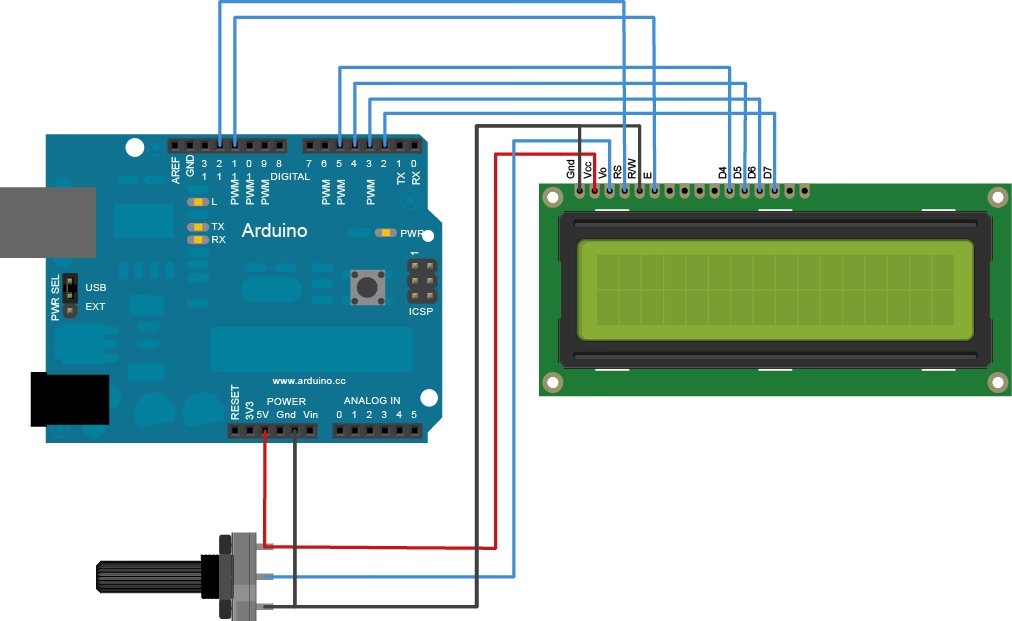
Para trabajar con un LCD HD44780 y Arduino, es crucial entender los pines de interfaz y su función. La mayoría de estos LCDs tienen una interfaz paralela, lo que significa que el microcontrolador debe manipular varios pines de interfaz a la vez para controlarlos. A continuación, se detallan los pines principales:
- RS (Register Select - Selección de Registro): Controla a qué parte de la memoria del LCD se están escribiendo los datos. Puedes seleccionar el registro de datos (lo que se muestra en pantalla) o el registro de instrucciones (donde el controlador del LCD busca comandos).
- R/W (Read/Write - Lectura/Escritura): Selecciona el modo de lectura o escritura. Para la mayoría de las aplicaciones con la librería LiquidCrystal, este pin se conecta directamente a GND (tierra) para establecer el modo de escritura.
- Enable (Habilitar): Este pin permite la escritura en los registros. Una señal de pulso en este pin es necesaria para que el LCD procese los datos o instrucciones.
- D0 - D7 (Data Pins - Pines de Datos): Son 8 pines de datos. Los estados de estos pines (alto o bajo) son los bits que se escriben en un registro o los valores que se leen.
- Vo (Display Contrast - Contraste de Pantalla): Se conecta a la salida de un potenciómetro de 10k ohmios para ajustar el contraste de la pantalla.
- VCC y GND (Power Supply - Alimentación): Pines para la alimentación del LCD, típicamente +5V y Tierra.
- Bklt+ y Bklt- (LED Backlight - Retroiluminación LED): Pines para controlar la retroiluminación LED de la pantalla, si está presente.
Conexión de Hardware Típica (Modo de 4 Bits)
Aunque el HD44780 admite modos de 4 y 8 bits, el modo de 4 bits es el más común para proyectos con Arduino, ya que requiere menos pines digitales de la placa (7 en total). Aquí tienes una conexión típica:
| Pin del LCD | Función | Pin de Arduino |
|---|---|---|
| VSS | Tierra | GND |
| VDD | Alimentación | +5V |
| VO | Contraste | Wiper de Potenciómetro de 10k |
| RS | Selección de Registro | Digital Pin 12 |
| R/W | Lectura/Escritura | GND (para modo escritura) |
| Enable | Habilitar | Digital Pin 11 |
| D4 | Dato 4 | Digital Pin 5 |
| D5 | Dato 5 | Digital Pin 4 |
| D6 | Dato 6 | Digital Pin 3 |
| D7 | Dato 7 | Digital Pin 2 |
| LED+ (o A) | Retroiluminación + | +5V (con resistencia si es necesario) |
| LED- (o K) | Retroiluminación - | GND |
Es recomendable soldar una tira de pines al conector de 14 (o 16) pines del LCD antes de cablearlo a tu Arduino para facilitar la conexión en una protoboard.
Funcionalidades Clave de la Librería LiquidCrystal
La librería LiquidCrystal ofrece una serie de métodos para controlar el LCD. Aquí se describen los más importantes:
1. Inicialización del Display
Para empezar a usar el LCD, primero debes crear un objeto de tipo LiquidCrystal y luego inicializarlo.
LiquidCrystal lcd(rs, enable, d4, d5, d6, d7);
Este es el constructor de la librería. Permite crear una variable del tipoLiquidCrystal. Debes pasar los números de los pines de Arduino a los que están conectados los pines RS, Enable y los pines de datos (D4 a D7 para el modo de 4 bits). Si utilizas el modo de 8 bits, deberías incluir los pines D0 a D7. Si el pin R/W está conectado a tierra (modo de solo escritura), se omite en los parámetros.lcd.begin(columnas, filas);
Esta función inicializa la interfaz con la pantalla LCD y especifica las dimensiones del display (ancho en columnas y alto en filas). Por ejemplo,lcd.begin(16, 2);para un display de 16 columnas y 2 filas. Esta función debe llamarse antes de cualquier otro comando de la librería LCD.
2. Escritura y Posicionamiento del Texto
Una vez inicializado, puedes empezar a mostrar información.
lcd.print("Hola, Mundo!");
Utilizada para imprimir texto en la pantalla LCD. Funciona de manera similar aSerial.print().lcd.write(caracter);
Escribe un carácter individual en la pantalla. Esta función es particularmente útil para mostrar caracteres personalizados. Devuelve el número de bytes escritos.lcd.setCursor(columna, fila);
Posiciona el cursor del LCD, es decir, establece la ubicación donde se mostrará el texto subsiguiente. La columna y la fila se indexan desde 0.lcd.home();
Posiciona el cursor en la esquina superior izquierda del LCD (columna 0, fila 0). Es una forma rápida de regresar al inicio sin borrar el contenido.lcd.clear();
Borra todo el contenido de la pantalla LCD y posiciona el cursor en la esquina superior izquierda.
3. Creación de Caracteres Personalizados
Una de las características más potentes es la capacidad de crear tus propios glifos o símbolos.
lcd.createChar(numero, datos);
Permite crear un carácter personalizado (glifo) para usar en el LCD. Se admiten hasta ocho caracteres (numerados del 0 al 7). La apariencia de cada carácter personalizado se especifica mediante un array de ocho bytes, uno para cada fila. Los cinco bits menos significativos de cada byte determinan los píxeles de esa fila (1 para encendido, 0 para apagado). Para mostrar un carácter personalizado en la pantalla, se usalcd.write()con su número. Es importante notar que al referenciar el carácter personalizado "0", si no está en una variable, es necesario convertirlo abyte((byte)0) para evitar errores de compilación.
Ejemplo conceptual de caracter personalizado:
byte corazon[8] = {
 0b00000,
 0b01010,
 0b11111,
 0b11111,
 0b11111,
 0b01110,
 0b00100,
 0b00000
};
void setup() {
 lcd.begin(16, 2);
 lcd.createChar(0, corazon); // Crea el caracter en la posición 0
 lcd.setCursor(0, 0);
 lcd.write((byte)0); // Muestra el caracter personalizado 0
}
4. Control de Dirección y Desplazamiento del Texto
La librería también permite controlar cómo fluye el texto y si la pantalla se desplaza automáticamente.
lcd.leftToRight();
Establece la dirección del texto escrito en el LCD de izquierda a derecha (es el valor por defecto). Los caracteres subsiguientes se mostrarán de izquierda a derecha.lcd.rightToLeft();
Establece la dirección del texto escrito en el LCD de derecha a izquierda. Los caracteres subsiguientes se mostrarán de derecha a izquierda. Esto no afecta el texto ya mostrado.lcd.autoscroll();
Activa el desplazamiento automático del LCD. Cada carácter nuevo empuja los anteriores una posición. Si la dirección es de izquierda a derecha, la pantalla se desplaza a la izquierda; si es de derecha a izquierda, se desplaza a la derecha. Esto hace que cada nuevo carácter aparezca en la misma ubicación del LCD.lcd.noAutoscroll();
Desactiva el desplazamiento automático.lcd.scrollDisplayLeft();
Desplaza el contenido de la pantalla (texto y cursor) un espacio a la izquierda.lcd.scrollDisplayRight();
Desplaza el contenido de la pantalla (texto y cursor) un espacio a la derecha.
5. Control de Visibilidad del Display y del Cursor
Funciones para gestionar la apariencia general del display y del cursor.
lcd.noDisplay();
Apaga la pantalla LCD, pero sin perder el texto que se muestra actualmente en ella. El texto permanece en la memoria del LCD.lcd.display();
Enciende la pantalla LCD después de haber sido apagada connoDisplay(). Restaurará el texto y el cursor que estaban en el display.lcd.cursor();
Muestra el cursor del LCD: una línea de subrayado en la posición donde se escribirá el siguiente carácter.lcd.noCursor();
Oculta el cursor de subrayado.lcd.blink();
Muestra el cursor LCD parpadeante (un bloque).lcd.noBlink();
Oculta el cursor parpadeante.
Preguntas Frecuentes sobre la Librería LiquidCrystal y LCDs HD44780
¿Qué es un LCD HD44780?
Es un tipo de pantalla de cristal líquido que utiliza el controlador Hitachi HD44780 (o un chip compatible). Son muy comunes por su bajo costo y facilidad de uso, y se emplean para mostrar texto y algunos caracteres personalizados en proyectos de electrónica y embebidos.
¿Por qué usar la librería LiquidCrystal con Arduino?
La librería LiquidCrystal simplifica drásticamente el proceso de comunicación entre un Arduino y un LCD HD44780. Sin ella, tendrías que enviar comandos de bajo nivel y manipular pines de forma muy precisa, lo cual es complejo y propenso a errores. La librería encapsula toda esta complejidad en funciones fáciles de usar.
¿Cuál es la diferencia entre el modo de 4 y 8 bits?
La diferencia radica en el número de líneas de datos utilizadas para la comunicación. El modo de 8 bits usa 8 pines de datos (D0-D7), lo que permite una comunicación más rápida pero requiere más pines de Arduino. El modo de 4 bits usa solo 4 pines de datos (D4-D7), lo que ahorra pines de Arduino y es suficiente para la mayoría de las aplicaciones de visualización de texto, aunque es ligeramente más lento.
¿Cómo creo un carácter personalizado en mi LCD?
Puedes crear hasta 8 caracteres personalizados utilizando la función lcd.createChar(numero, datos);. Debes definir la forma del carácter con un array de 8 bytes, donde cada byte representa una fila de 5 píxeles (los 5 bits menos significativos). Luego, para mostrarlo, usas lcd.write((byte)numero_del_caracter);.
¿Puedo cambiar la dirección en la que se escribe el texto?
Sí, la librería LiquidCrystal permite cambiar la dirección del texto. Por defecto, el texto fluye de izquierda a derecha. Puedes usar lcd.rightToLeft(); para que el texto se escriba de derecha a izquierda, y lcd.leftToRight(); para volver a la dirección predeterminada. Es importante recordar que esto solo afecta al texto que se escribe después de llamar a la función.
¿Qué hace la función autoscroll()?
Cuando autoscroll() está activado, cada nuevo carácter que se imprime en la pantalla empuja los caracteres anteriores, moviéndolos una posición. Si la dirección del texto es de izquierda a derecha, la pantalla se desplaza hacia la izquierda; si es de derecha a izquierda, se desplaza hacia la derecha. Esto crea un efecto de desplazamiento continuo del texto.
¿Cómo puedo apagar la pantalla sin borrar el texto que se muestra?
Para apagar la pantalla sin perder el contenido que se muestra, utiliza la función lcd.noDisplay();. El texto permanecerá en la memoria del LCD, y podrás restaurarlo instantáneamente con lcd.display();.
Conclusión
La librería LiquidCrystal es una herramienta esencial para cualquier proyecto de Arduino que requiera una interfaz de usuario simple y efectiva a través de un display LCD HD44780. Su facilidad de uso, junto con la flexibilidad que ofrece para controlar la visualización de texto, la creación de caracteres personalizados y el manejo del cursor, la convierte en un pilar fundamental para dar vida a tus ideas electrónicas. Desde un simple "Hola, Mundo!" hasta sistemas de monitoreo complejos, dominar esta librería te abrirá las puertas a un sinfín de posibilidades en el apasionante mundo de la electrónica programable.
Si quieres conocer otros artículos parecidos a Domina LCDs HD44780 con Librería LiquidCrystal puedes visitar la categoría Librerías.