
30/08/2025
En el fascinante mundo de la electrónica y la programación de microcontroladores, la capacidad de comunicar información al usuario es tan crucial como la lógica interna del sistema. Mientras que los LEDs parpadeantes pueden indicar estados básicos, una pantalla de cristal líquido, o LCD, ofrece una interfaz visual mucho más rica y detallada. Para los entusiastas y desarrolladores de Arduino, la librería LiquidCrystal se erige como la herramienta fundamental para interactuar con estas populares pantallas, especialmente aquellas que incorporan el robusto y omnipresente chipset Hitachi HD44780.
Este artículo explorará en profundidad qué es la librería LiquidCrystal, cómo funciona, y cómo puedes utilizarla para añadir una dimensión de interactividad a tus proyectos Arduino. Desde los conceptos básicos de conexión hasta las funcionalidades avanzadas de la librería, te guiaremos paso a paso para que domines el arte de mostrar información de manera clara y efectiva.
- ¿Qué es la Librería LiquidCrystal y por qué es esencial?
- El Corazón de la Pantalla: El Chip Hitachi HD44780
- Conectando tu LCD al Arduino: Un Paso a Paso Detallado
- Programando tu LCD con LiquidCrystal: Primeros Pasos
- Ventajas y Desafíos de Usar LCDs con HD44780
- Ampliando Funcionalidades: Módulos I2C para LCD
- Solución de Problemas Comunes
- Preguntas Frecuentes (FAQ)
- ¿Puedo conectar cualquier pantalla LCD con la librería LiquidCrystal?
- ¿Cuántos pines del Arduino necesito para usar un LCD con LiquidCrystal?
- ¿Qué es el pin R/W en el LCD y por qué a menudo se conecta a GND?
- ¿Necesito una resistencia para la retroiluminación (backlight) del LCD?
- ¿Se pueden mostrar gráficos o imágenes con una LCD basada en HD44780?
- ¿Es mejor usar un LCD o un OLED con Arduino?
- Conclusión
¿Qué es la Librería LiquidCrystal y por qué es esencial?
La librería LiquidCrystal es una colección de funciones preescritas que simplifican enormemente la comunicación entre una placa Arduino/Genuino y una pantalla LCD alfanumérica. Su principal objetivo es abstraer la complejidad de los comandos de bajo nivel que se necesitan para controlar el chip controlador de la pantalla, permitiendo al programador concentrarse en lo que realmente quiere mostrar, en lugar de cómo se transmite cada bit de información.
Específicamente, esta librería está diseñada para trabajar con pantallas LCD que utilizan el chipset Hitachi HD44780 o uno compatible. Este chip es un estándar de facto en la industria de las pantallas de texto, lo que significa que la mayoría de las pantallas LCD de 16x2 (16 caracteres por 2 líneas), 20x4 (20 caracteres por 4 líneas) y otras configuraciones similares, son compatibles con esta librería. Sin ella, tendríamos que enviar secuencias complejas de pulsos y datos a pines específicos del Arduino, una tarea tediosa y propensa a errores.
La importancia de LiquidCrystal radica en su capacidad para transformar una serie de comandos complejos en funciones sencillas como print(), setCursor() o clear(). Esto no solo acelera el desarrollo, sino que también hace que el proceso sea accesible incluso para principiantes en la programación de microcontroladores.
El Corazón de la Pantalla: El Chip Hitachi HD44780
Para entender la librería LiquidCrystal, es crucial conocer brevemente el chip que controla: el Hitachi HD44780. Este controlador es un microprocesador dedicado que maneja toda la lógica interna de la pantalla LCD. Contiene un generador de caracteres (CGROM) con un conjunto de caracteres predefinidos (letras, números, símbolos), así como una RAM de generador de caracteres (CGRAM) donde se pueden definir caracteres personalizados. También tiene una RAM de datos de visualización (DDRAM) que almacena los caracteres que se muestran actualmente en la pantalla.
El HD44780 puede operar en dos modos de interfaz de datos: de 4 bits o de 8 bits. La librería LiquidCrystal, por defecto y para conservar pines del Arduino, suele utilizar el modo de 4 bits, lo que significa que los datos se envían en dos paquetes de 4 bits cada uno. Esto reduce el número de pines digitales necesarios en el Arduino, liberando recursos para otras funciones en tu proyecto.
La versatilidad y bajo costo de este chip lo han convertido en la elección preferida para aplicaciones que requieren una interfaz de texto sencilla y fiable, desde impresoras hasta equipos industriales y, por supuesto, proyectos de hobby con Arduino.
Conectando tu LCD al Arduino: Un Paso a Paso Detallado
Antes de escribir cualquier línea de código, es fundamental realizar las conexiones físicas correctas entre tu pantalla LCD y tu placa Arduino. Aunque la librería LiquidCrystal simplifica el software, una conexión errónea es una de las causas más comunes de problemas.
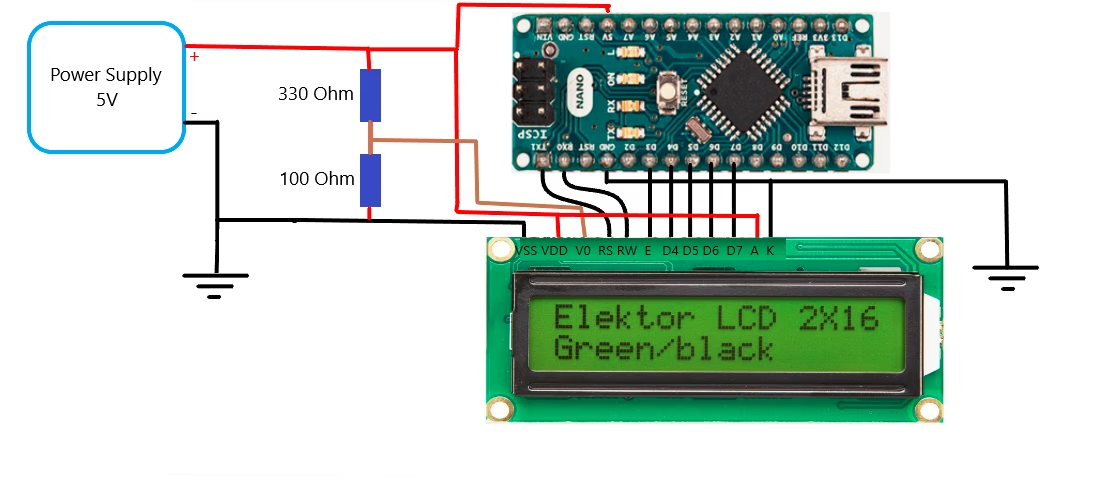
Un módulo LCD típico con chip HD44780 tiene entre 14 y 16 pines, dependiendo de si incluye retroiluminación. Aquí te detallamos los pines más comunes y su función:
- VSS (GND): Conexión a tierra (0V).
- VDD (VCC): Conexión a la alimentación positiva (generalmente 5V).
- V0 (VEE): Contraste de la pantalla. Se conecta a un potenciómetro de 10k ohmios, donde un extremo va a VCC, el otro a GND y el pin central a V0. Esto permite ajustar la visibilidad de los caracteres.
- RS (Register Select): Pin de selección de registro. Si está en ALTO, se envían datos (caracteres a mostrar); si está en BAJO, se envían comandos (instrucciones para la pantalla).
- RW (Read/Write): Pin de lectura/escritura. Si está en ALTO, el Arduino lee datos de la LCD; si está en BAJO, el Arduino escribe datos en la LCD. Para la mayoría de las aplicaciones con Arduino, solo necesitamos escribir, por lo que este pin suele conectarse directamente a GND.
- E (Enable): Pin de habilitación. Un pulso de ALTO a BAJO en este pin le indica al LCD que debe procesar la información presente en los pines de datos.
- D0-D7 (Data Pins): Pines de datos. Aquí es donde se envían los caracteres o comandos. En el modo de 4 bits, solo se usan D4, D5, D6 y D7.
- A (Anode) / LED+ : Positivo de la retroiluminación (backlight). Generalmente se conecta a 5V a través de una resistencia limitadora de corriente (220 ohmios, aunque muchos módulos ya la tienen incorporada).
- K (Cathode) / LED- : Negativo de la retroiluminación. Se conecta a GND.
Configuración de Pines Común para Modo de 4 bits:
Para una conexión básica, necesitarás 6 pines digitales del Arduino (RS, E, D4, D5, D6, D7) más los pines de alimentación y contraste.
| Pin LCD | Función | Conexión Arduino Común |
|---|---|---|
| VSS | Tierra | GND |
| VDD | Alimentación | 5V |
| V0 | Contraste | Potenciómetro (central) |
| RS | Selección de Registro | Digital Pin (ej. 12) |
| RW | Lectura/Escritura | GND (para escritura) |
| E | Habilitación | Digital Pin (ej. 11) |
| D4 | Dato 4 | Digital Pin (ej. 5) |
| D5 | Dato 5 | Digital Pin (ej. 4) |
| D6 | Dato 6 | Digital Pin (ej. 3) |
| D7 | Dato 7 | Digital Pin (ej. 2) |
| A (LED+) | Retroiluminación (+) | 5V (con resistencia si es necesario) |
| K (LED-) | Retroiluminación (-) | GND |
Es importante verificar el pinout específico de tu módulo LCD, ya que puede haber ligeras variaciones. Un error común es no ajustar el potenciómetro de contraste, lo que puede hacer que la pantalla parezca vacía o que los caracteres sean invisibles.
Programando tu LCD con LiquidCrystal: Primeros Pasos
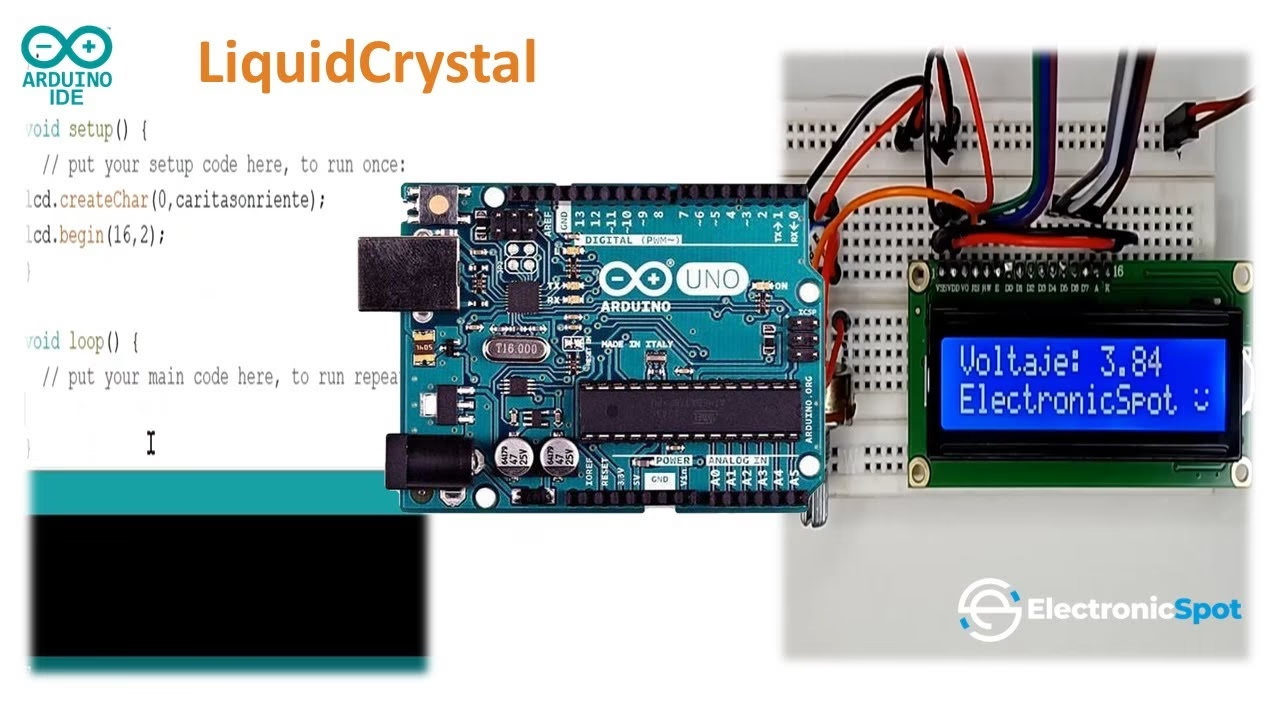
Una vez que las conexiones físicas están en su lugar, el siguiente paso es escribir el código en Arduino IDE. La librería LiquidCrystal viene preinstalada con el IDE, por lo que no necesitas descargarla por separado.
Aquí te presentamos un ejemplo básico de cómo inicializar y escribir en tu pantalla LCD:
#include <LiquidCrystal.h> // 1. Incluye la librería

// 2. Inicializa el objeto LiquidCrystal con los pines que usaste:
// LiquidCrystal lcd(rs, enable, d4, d5, d6, d7);
LiquidCrystal lcd(12, 11, 5, 4, 3, 2);

void setup() {
 // 3. Inicializa la pantalla con el número de columnas y filas
 lcd.begin(16, 2); // Para una pantalla de 16x2

 // 4. Imprime un mensaje en la pantalla
 lcd.print("Hola, Mundo!");
}

void loop() {
 // 5. Puedes mover el cursor y escribir más mensajes
 lcd.setCursor(0, 1); // Coloca el cursor en la columna 0, fila 1 (segunda fila)
 lcd.print(millis()/1000); // Muestra el tiempo transcurrido en segundos
}
Este es solo el comienzo. La librería LiquidCrystal ofrece una variedad de funciones para controlar el LCD:
lcd.begin(cols, rows): Inicializa la interfaz con el número de columnas y filas de tu LCD.lcd.print(): Imprime texto, números o variables en la pantalla.lcd.setCursor(col, row): Mueve el cursor a una posición específica. La primera columna es 0, la primera fila es 0.lcd.clear(): Borra todo el contenido de la pantalla y mueve el cursor a la posición (0,0).lcd.home(): Mueve el cursor a la posición (0,0) sin borrar el contenido.lcd.noDisplay() / lcd.display(): Apaga o enciende la pantalla.lcd.noBlink() / lcd.blink(): Apaga o enciende el parpadeo del cursor.lcd.noCursor() / lcd.cursor(): Apaga o enciende el cursor.lcd.scrollDisplayLeft() / lcd.scrollDisplayRight(): Desplaza el contenido de la pantalla una posición a la izquierda o derecha.lcd.autoscroll() / lcd.noAutoscroll(): Activa o desactiva el desplazamiento automático del texto.lcd.createChar(num, data): Permite crear caracteres personalizados (hasta 8) utilizando un mapa de bits.
Experimentar con estas funciones te permitirá crear interfaces de usuario dinámicas y informativas para tus proyectos.
Ventajas y Desafíos de Usar LCDs con HD44780
Las pantallas LCD con chip HD44780, junto con la librería LiquidCrystal, ofrecen varias ventajas que las hacen una elección popular para muchos proyectos:
- Costo-Efectividad: Son pantallas muy económicas y fáciles de encontrar.
- Facilidad de Uso: La librería LiquidCrystal simplifica enormemente la programación.
- Bajo Consumo de Energía: Comparadas con otras tecnologías de pantalla, las LCD de texto consumen poca energía, lo que es ideal para proyectos alimentados por batería.
- Disponibilidad: Ampliamente disponibles en diversas configuraciones (16x2, 20x4, etc.).
- Robustez: Son bastante duraderas para aplicaciones de texto.
Sin embargo, también presentan algunos desafíos:
- Uso de Pines: En el modo de 4 bits, aún requieren 6 pines digitales del Arduino, lo que puede ser un problema si tu proyecto tiene muchos otros componentes.
- Solo Texto: Están limitadas a mostrar caracteres alfanuméricos y algunos símbolos. No son adecuadas para gráficos complejos o imágenes.
- Retroiluminación: La visibilidad en entornos oscuros depende de la retroiluminación, que a veces debe controlarse por separado.
- Contraste: Requieren un potenciómetro para ajustar el contraste, lo que añade un componente extra y un punto de ajuste.
Ampliando Funcionalidades: Módulos I2C para LCD
Un desafío común al usar LCDs con la librería LiquidCrystal es la cantidad de pines de Arduino que se utilizan. Para proyectos más complejos, donde cada pin cuenta, esto puede ser una limitación significativa. Aquí es donde entran en juego los módulos adaptadores I2C (Inter-Integrated Circuit) para LCDs.
Estos pequeños módulos se conectan a la parte posterior de tu LCD y contienen un expansor de pines (comúnmente un chip PCF8574). Lo que hacen es convertir la interfaz paralela del LCD (los 16 pines) en una interfaz serial I2C. Esto reduce drásticamente el número de pines de Arduino necesarios para controlar la pantalla a solo dos: los pines SDA (Datos) y SCL (Reloj) de la interfaz I2C. Además, solo necesitan VCC y GND.
Para usar un módulo I2C, necesitarás una versión modificada de la librería LiquidCrystal o una librería específica para LCD I2C (como LiquidCrystal_I2C). La programación sigue siendo muy similar, pero la inicialización del objeto LCD cambia para reflejar la dirección I2C del módulo (comúnmente 0x27 o 0x3F).
Este es un ejemplo de cómo se inicializaría con una librería I2C:
#include <Wire.h> // Necesaria para la comunicación I2C
#include <LiquidCrystal_I2C.h> // Librería específica para LCD I2C

// Inicializa el objeto LCD con la dirección I2C, columnas y filas
// LiquidCrystal_I2C lcd(Direccion_I2C, Columnas, Filas);
LiquidCrystal_I2C lcd(0x27, 16, 2); // Ejemplo para una 16x2 con dirección 0x27

void setup() {
 lcd.init(); // Inicializa la pantalla
 lcd.backlight(); // Enciende la retroiluminación (si tiene)
 lcd.print("LCD I2C OK!");
}

void loop() {
 // Tu código de visualización aquí
}
El uso de módulos I2C es una mejora significativa para proyectos con escasez de pines, haciendo que la integración de LCDs sea aún más conveniente.
Solución de Problemas Comunes
Es común encontrarse con pequeños problemas al configurar una LCD. Aquí te presentamos algunos de los más frecuentes y sus soluciones:
- La pantalla está en blanco o solo muestra cuadrados negros:
- Contraste: Gira el potenciómetro conectado a V0. Este es el problema más común.
- Cableado: Revisa todas las conexiones (VCC, GND, RS, E, D4-D7). Un cable suelto o mal conectado puede causar esto.
- Retroiluminación: Asegúrate de que los pines A/K (LED+/LED-) estén conectados correctamente y reciban energía.
- Muestra caracteres extraños o "basura":
- Conexiones de Datos: Los pines D4-D7 son muy sensibles. Asegúrate de que estén bien conectados y en el orden correcto en la inicialización de
LiquidCrystal(). - Pin RW: Asegúrate de que el pin RW esté conectado a GND (si solo estás escribiendo).
- Inicialización: Verifica que los parámetros
colsyrowsenlcd.begin()coincidan con tu LCD.
- Conexiones de Datos: Los pines D4-D7 son muy sensibles. Asegúrate de que estén bien conectados y en el orden correcto en la inicialización de
- No aparece nada o el código no compila (con I2C):
- Librería I2C: Asegúrate de haber instalado la librería
LiquidCrystal_I2C(o similar) y de incluir<Wire.h>. - Dirección I2C: La dirección I2C del módulo puede variar (0x27, 0x3F, etc.). Puedes usar un escáner I2C (ejemplos disponibles en línea) para encontrar la dirección correcta de tu módulo.
- Librería I2C: Asegúrate de haber instalado la librería
- El texto no se desplaza o aparece donde no debe:
setCursor(): Verifica las coordenadas que estás usando.clear(): Si estás actualizando el contenido, asegúrate de borrar la pantalla antes de imprimir el nuevo texto para evitar solapamientos.
Preguntas Frecuentes (FAQ)
¿Puedo conectar cualquier pantalla LCD con la librería LiquidCrystal?
No, la librería LiquidCrystal está diseñada específicamente para pantallas LCD que utilizan el controlador Hitachi HD44780 o uno compatible. La mayoría de las pantallas LCD de texto comunes (16x2, 20x4) lo incorporan. Las pantallas gráficas o las OLED generalmente requieren librerías diferentes y controladores distintos.
¿Cuántos pines del Arduino necesito para usar un LCD con LiquidCrystal?
En el modo de 4 bits, que es el más común para ahorrar pines, necesitas 6 pines digitales del Arduino: RS, Enable, y los 4 pines de datos (D4, D5, D6, D7). Si usas un módulo I2C, solo necesitarás 2 pines (SDA y SCL) más VCC y GND.
El pin R/W (Read/Write) determina si el Arduino está leyendo datos del LCD o escribiendo en él. Cuando está en ALTO, el Arduino lee; cuando está en BAJO, el Arduino escribe. Para la mayoría de las aplicaciones con Arduino, solo necesitamos enviar información a la pantalla (escribir), por lo que este pin se conecta directamente a GND para mantenerlo en modo de escritura constante y simplificar el cableado.
¿Necesito una resistencia para la retroiluminación (backlight) del LCD?
Depende del módulo LCD. Muchos módulos LCD modernos ya tienen una resistencia limitadora de corriente incorporada para la retroiluminación. Si tu módulo solo tiene los pines A (ánodo) y K (cátodo) y no especifica una resistencia, es probable que ya la tenga. Si tu LCD es muy básica o no estás seguro, es una buena práctica usar una resistencia de 220 ohmios en serie con el pin ánodo (A) para proteger el LED de la retroiluminación y tu Arduino.
¿Se pueden mostrar gráficos o imágenes con una LCD basada en HD44780?
No directamente. Las LCDs con HD44780 son pantallas alfanuméricas, lo que significa que están diseñadas principalmente para mostrar texto y un conjunto limitado de caracteres especiales. Aunque puedes crear hasta 8 caracteres personalizados utilizando la función createChar() de la librería LiquidCrystal, esto no permite mostrar gráficos complejos o imágenes de mapa de bits.
¿Es mejor usar un LCD o un OLED con Arduino?
Depende de tu proyecto. Las LCDs son más económicas, consumen menos energía para texto estático y son ideales para interfaces simples. Los OLEDs (Organic Light-Emitting Diode) son más caros, pero ofrecen mayor contraste, ángulos de visión más amplios, tiempos de respuesta más rápidos y, crucialmente, la capacidad de mostrar gráficos completos y animaciones. Si necesitas gráficos, un OLED es la mejor opción. Si solo necesitas texto y quieres ahorrar costos y pines, un LCD es excelente.
Conclusión
La librería LiquidCrystal es, sin duda, una de las herramientas más valiosas en el ecosistema Arduino para la interacción visual. Proporciona una interfaz sencilla y potente para controlar pantallas LCD basadas en el chip Hitachi HD44780, que son ampliamente utilizadas por su bajo costo y fiabilidad. Dominar esta librería no solo te permitirá mostrar datos y mensajes en tus proyectos, sino que también abrirá la puerta a interfaces de usuario más intuitivas y completas. Ya sea que estés construyendo un termostato inteligente, un sistema de monitoreo de sensores o un simple reloj, la capacidad de comunicar información de manera clara en una pantalla LCD es un activo invaluable. Con la información y los ejemplos proporcionados, estás listo para empezar a experimentar y llevar tus proyectos Arduino al siguiente nivel de interactividad.
Si quieres conocer otros artículos parecidos a Controlando Pantallas LCD con Arduino: La Librería LiquidCrystal puedes visitar la categoría Librerías.