
11/08/2022
En el vasto universo de la electrónica y la programación con microcontroladores, la capacidad de comunicar información al usuario es tan crucial como el procesamiento de datos. Aquí es donde las pantallas de cristal líquido, o LCDs, juegan un papel protagonista. Y cuando hablamos de Arduino, la herramienta por excelencia para interactuar con estas pantallas es la librería LiquidCrystal. Esta librería no solo simplifica enormemente la tarea de mostrar texto y datos, sino que también ha sido un pilar fundamental en incontables proyectos, desde termómetros digitales hasta sistemas de monitoreo complejos. Entender su funcionamiento y sus capacidades es un paso esencial para cualquier entusiasta o desarrollador de Arduino que desee llevar sus proyectos al siguiente nivel visual.
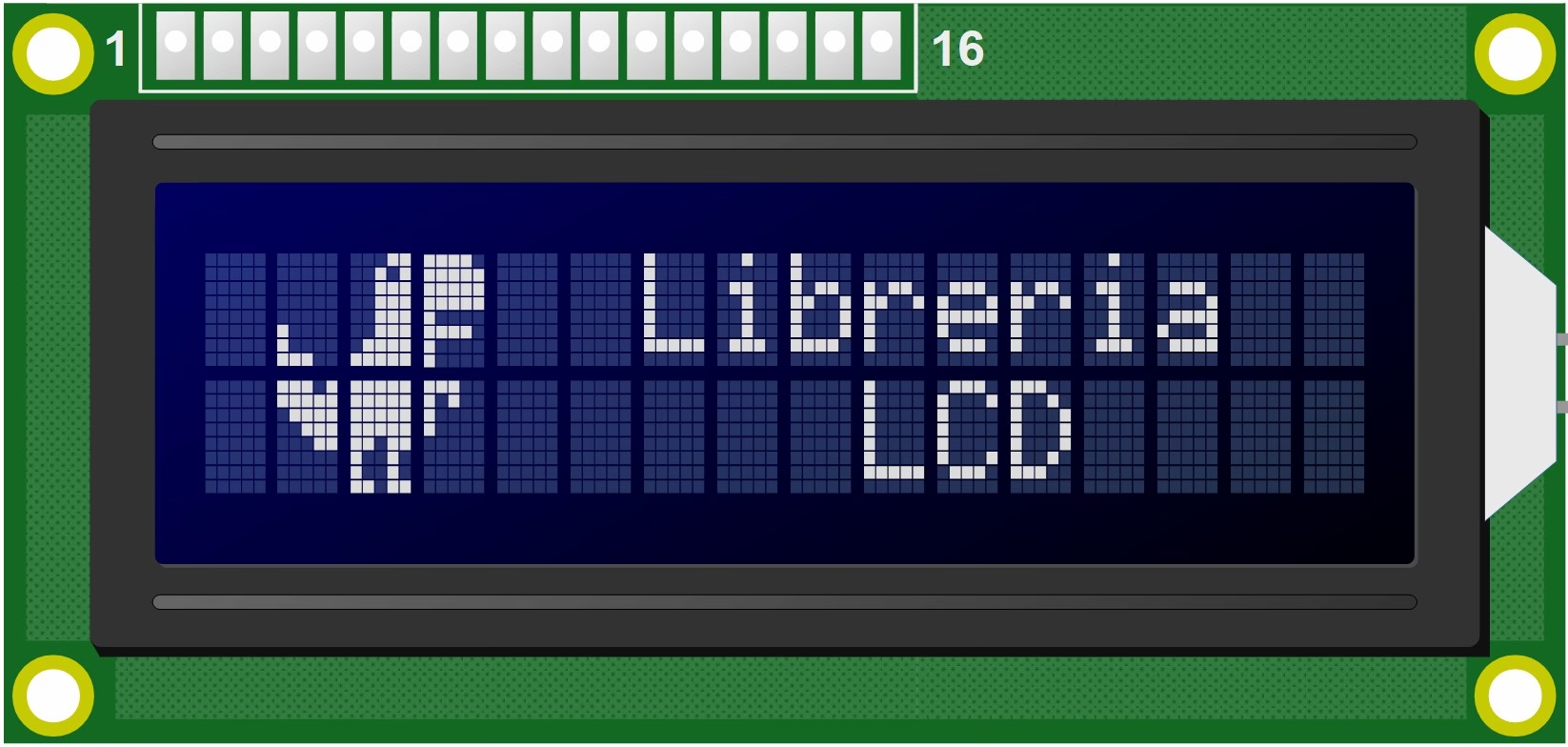
- ¿Qué es la Librería LiquidCrystal y Por Qué Es Fundamental?
- Modos de Operación: 4-bit vs. 8-bit
- Requisitos de Hardware y Conexión Estándar
- Funciones Principales de la Librería LiquidCrystal
- Ejemplos Prácticos de Código (Conceptuales)
- Consejos para la Solución de Problemas Comunes
- Preguntas Frecuentes (FAQ)
- ¿Necesito instalar la librería LiquidCrystal para usarla con Arduino?
- ¿Qué tipo de LCD puedo usar con esta librería?
- ¿Cuál es la diferencia entre el modo de 4 y 8 bits?
- ¿Cómo ajusto el contraste de mi LCD?
- ¿Puedo mostrar caracteres especiales o personalizados?
- ¿Es compatible la librería LiquidCrystal con módulos I2C?
- ¿Cómo puedo depurar mi código si el LCD no funciona?
¿Qué es la Librería LiquidCrystal y Por Qué Es Fundamental?
La librería LiquidCrystal es una colección de funciones predefinidas que permite a una placa Arduino interactuar con pantallas de cristal líquido (LCDs) que utilizan el popular chipset Hitachi HD44780 o uno compatible. Este chipset es el corazón de la gran mayoría de las pantallas LCD de texto disponibles en el mercado, desde los pequeños módulos de 16x2 caracteres (16 columnas y 2 filas) hasta los más grandes de 20x4 caracteres. Su importancia radica en que abstrae la complejidad de la comunicación de bajo nivel con el controlador HD44780, permitiendo a los programadores centrarse en qué información mostrar y dónde, en lugar de cómo manejar los intrincados pulsos y señales de datos.
Una de las grandes ventajas de LiquidCrystal es que viene incluida por defecto en el Entorno de Desarrollo Integrado (IDE) de Arduino. Esto significa que no es necesario descargarla ni instalarla manualmente; simplemente está lista para usar tan pronto como abres tu IDE. Esta característica la convierte en la opción más accesible y de facto para controlar LCDs con Arduino, facilitando la curva de aprendizaje para principiantes y agilizando el desarrollo para usuarios experimentados. La librería soporta dos modos principales de operación para la transmisión de datos: el modo de 4 bits y el modo de 8 bits, ofreciendo flexibilidad según las necesidades de pines de tu proyecto.
Modos de Operación: 4-bit vs. 8-bit
La librería LiquidCrystal ofrece la posibilidad de comunicarse con el LCD en dos modos diferentes, que se refieren al número de líneas de datos utilizadas para enviar información al controlador HD44780: el modo de 4 bits y el modo de 8 bits. La elección entre uno y otro depende principalmente de la cantidad de pines digitales disponibles en tu placa Arduino y, en menor medida, de la velocidad de actualización deseada.
Modo de 4 bits
Este es el modo más comúnmente utilizado debido a su eficiencia en el uso de pines. En el modo de 4 bits, solo se utilizan cuatro líneas de datos (generalmente D4 a D7) para enviar la información. Los datos se transmiten en dos mitades (nibbles): primero los cuatro bits más significativos y luego los cuatro bits menos significativos. Esto reduce la cantidad total de pines de Arduino necesarios para controlar el LCD, lo que es especialmente útil en proyectos donde los pines son un recurso limitado. Aunque requiere el doble de operaciones para enviar cada carácter, la velocidad de procesamiento de Arduino es más que suficiente para que esta diferencia sea imperceptible para la mayoría de las aplicaciones de texto.
Modo de 8 bits
En el modo de 8 bits, se utilizan las ocho líneas de datos completas (D0 a D7) para enviar la información. Esto permite que cada carácter se transmita en una sola operación, lo que teóricamente lo hace más rápido. Sin embargo, el costo es el uso de más pines digitales del Arduino. Dado que la velocidad de comunicación con un LCD de texto rara vez es un cuello de botella en proyectos típicos, el modo de 8 bits es menos popular a menos que se necesite una velocidad de actualización extremadamente alta o se tengan abundantes pines disponibles.
La siguiente tabla resume las principales diferencias entre ambos modos:
| Característica | Modo de 4 bits | Modo de 8 bits |
|---|---|---|
| Pines de Datos Requeridos | 4 (D4-D7) | 8 (D0-D7) |
| Pines de Control Requeridos | 3 (RS, Enable, RW - opcional) | 3 (RS, Enable, RW - opcional) |
| Total de Pines Mínimos | 7 (sin RW) / 6 (con RW) | 11 (sin RW) / 10 (con RW) |
| Complejidad del Cableado | Menor (menos cables) | Mayor (más cables) |
| Velocidad de Transmisión | Suficiente para la mayoría de aplicaciones | Ligeramente más rápido, pero rara vez perceptible |
| Uso de Recursos de Arduino | Más eficiente en pines | Menos eficiente en pines |
Requisitos de Hardware y Conexión Estándar
Para trabajar con la librería LiquidCrystal y una pantalla LCD basada en HD44780, necesitarás algunos componentes básicos y comprender cómo se conectan. Los LCDs más comunes son los de 16x2 y 20x4 caracteres, que a menudo vienen con una luz de fondo LED incorporada.
Pines Esenciales del LCD:
- VSS (GND): Conectado a la tierra (GND) de Arduino.
- VDD (VCC): Conectado a 5V de Arduino.
- V0 (VEE): Pin de ajuste de contraste. Se suele conectar al terminal central de un potenciómetro de 10kΩ, cuyos extremos se conectan a 5V y GND.
- RS (Register Select): Determina si los datos enviados son un comando (0V) o un carácter (5V). Conectado a un pin digital de Arduino.
- RW (Read/Write): Determina si el LCD está en modo de lectura (5V) o escritura (0V). Para la mayoría de las aplicaciones con LiquidCrystal, se conecta directamente a GND para establecer el modo de escritura permanente.
- Enable (E): Utilizado para habilitar la lectura/escritura de datos. Conectado a un pin digital de Arduino.
- D0-D7 (Data Lines): Líneas de datos. En modo de 4 bits, solo se usan D4, D5, D6 y D7. En modo de 8 bits, se usan todas. Conectadas a pines digitales de Arduino.
- LED+ (A) / LED- (K): Pines para la luz de fondo. LED+ a 5V (a través de una resistencia limitadora de corriente, típicamente 220Ω) y LED- a GND.
Configuración Típica (Modo 4-bit):
La conexión más habitual para ahorrar pines y simplificar el cableado es el modo de 4 bits. Aquí un ejemplo de cómo se conectarían los pines a un Arduino Uno:
- LCD RS pin a Arduino digital pin 12
- LCD Enable pin a Arduino digital pin 11
- LCD D4 pin a Arduino digital pin 5
- LCD D5 pin a Arduino digital pin 4
- LCD D6 pin a Arduino digital pin 3
- LCD D7 pin a Arduino digital pin 2
- LCD RW pin a GND
- LCD VSS pin a GND
- LCD VDD pin a 5V
- LCD V0 pin a la patilla central de un potenciómetro de 10kΩ (extremos a 5V y GND)
- LCD LED+ pin a 5V (vía resistencia de 220Ω)
- LCD LED- pin a GND
Es crucial revisar la hoja de datos específica de tu LCD, ya que la numeración de pines puede variar ligeramente entre fabricantes, aunque la función de cada pin suele ser estándar.
Funciones Principales de la Librería LiquidCrystal
La librería LiquidCrystal proporciona un conjunto de funciones intuitivas para controlar el LCD. Aquí se detallan las más utilizadas:
LiquidCrystal(rs, enable, d4, d5, d6, d7)oLiquidCrystal(rs, enable, d0, d1, d2, d3, d4, d5, d6, d7):
Este es el constructor de la librería. Se utiliza para crear un objeto LiquidCrystal y especificar los pines de Arduino a los que están conectados los pines de control y datos del LCD. Los parámetros son los números de los pines digitales de Arduino.begin(cols, rows):
Esta función inicializa la interfaz del LCD. Debes llamarla en la funciónsetup()de tu sketch. Los parámetroscolsyrowsespecifican las dimensiones del LCD que estás utilizando (ej.lcd.begin(16, 2)para un LCD de 16x2).print(data):
Imprime texto, números o variables en el LCD en la posición actual del cursor. Es similar a la funciónSerial.print().setCursor(col, row):
Establece la posición del cursor para la siguiente operación de impresión.coles la columna (empezando desde 0) yrowes la fila (empezando desde 0).clear():
Borra todo el contenido de la pantalla y coloca el cursor en la posición inicial (columna 0, fila 0).home():
Coloca el cursor en la posición inicial (columna 0, fila 0) sin borrar el contenido de la pantalla.noDisplay()ydisplay():noDisplay()apaga la visualización del texto sin borrar la RAM del LCD.display()vuelve a encender la visualización.noBlink()yblink():noBlink()desactiva el parpadeo del cursor.blink()activa un cursor parpadeante en la posición actual.noCursor()ycursor():noCursor()oculta el cursor.cursor()muestra un cursor de tipo 'guion bajo' en la posición actual.scrollDisplayLeft()yscrollDisplayRight():
Desplazan el contenido de la pantalla una posición a la izquierda o a la derecha, respectivamente.autoscroll()ynoAutoscroll():
Cuandoautoscroll()está activo, cada carácter nuevo que se imprime desplaza el texto existente una posición.noAutoscroll()desactiva este comportamiento.leftToRight()yrightToLeft():
Establecen la dirección de escritura del texto. Por defecto es de izquierda a derecha.createChar(charNum, charPattern):
Permite definir caracteres personalizados.charNumes un número entre 0 y 7 que identifica el carácter.charPatternes un array de 8 bytes que define el patrón de píxeles del carácter. Cada byte representa una fila de 5 píxeles.
Ejemplos Prácticos de Código (Conceptuales)
Aunque no se proporcionará código ejecutable, entender cómo se usan estas funciones en un contexto de programación es clave. Imaginemos un sencillo programa:
1. "Hola Mundo" Básico:
El primer paso sería incluir la librería, crear el objeto LiquidCrystal con los pines correctos, inicializar el LCD en setup() con sus dimensiones y luego usar print() para mostrar el mensaje. Un setCursor() podría usarse para centrar el texto o moverlo a la segunda línea. Por ejemplo, imprimir "Hola Mundo" en la primera línea y "Arduino" en la segunda.
2. Mostrar un Valor de Sensor:
Si tuvieras un sensor de temperatura, podrías leer su valor en el bucle loop(), borrar la pantalla con clear() (o solo la parte que cambia), usar setCursor() para posicionar el texto "Temperatura: " y luego usar print() para mostrar el valor numérico del sensor seguido de la unidad, por ejemplo, " °C". Un pequeño retardo (delay()) al final del bucle evitaría actualizaciones demasiado rápidas.
3. Crear un Carácter Personalizado:
Para crear un corazón o una flecha, se definiría un array de 8 bytes que represente el patrón de píxeles del carácter. Luego, se llamaría a createChar() en setup() con un índice (por ejemplo, 0) y el patrón. Después, en el loop() o en cualquier otro lugar, se podría imprimir este carácter personalizado usando lcd.write(byte(0)) (asumiendo que se guardó en el índice 0).
Consejos para la Solución de Problemas Comunes
Al trabajar con LCDs y la librería LiquidCrystal, es común encontrarse con algunos problemas. Aquí te ofrecemos soluciones para los más frecuentes:
- Pantalla en blanco o solo cuadrados negros/blancos:
- Contraste: Este es el problema más común. Gira el potenciómetro conectado al pin V0 del LCD. Deberías ver los caracteres o los cuadrados aparecer y desaparecer. Ajusta hasta que el texto sea legible.
- Cableado: Revisa todas tus conexiones. Asegúrate de que VCC y GND estén conectados correctamente, y que los pines RS, Enable y las líneas de datos (D4-D7 o D0-D7) estén firmemente conectados a los pines correctos de Arduino, tal como los definiste en el constructor
LiquidCrystal(). - Luz de fondo: Si la pantalla está completamente oscura, verifica la conexión de la luz de fondo (LED+ y LED-), incluyendo la resistencia limitadora de corriente.
- Inicialización: Asegúrate de haber llamado a
lcd.begin(cols, rows)en la funciónsetup()de tu sketch, con las dimensiones correctas de tu LCD.
- Texto ilegible o caracteres extraños:
- Pines de datos incorrectos: Verifica que los pines de datos (D4-D7 o D0-D7) estén conectados en el orden correcto y que coincidan con la definición en el constructor
LiquidCrystal(). Un error en un solo pin puede corromper todo el texto. - Flujo de control (RS, Enable): Asegúrate de que los pines RS y Enable estén conectados correctamente y sean los que especificaste en el constructor.
- Potenciómetro: Ajusta el potenciómetro de contraste; a veces un contraste excesivo o insuficiente puede hacer que los caracteres parezcan ilegibles.
- Pines de datos incorrectos: Verifica que los pines de datos (D4-D7 o D0-D7) estén conectados en el orden correcto y que coincidan con la definición en el constructor
- Nada aparece en el LCD:
- Alimentación: Confirma que el LCD esté recibiendo 5V y que el GND esté conectado.
- Resistencia de luz de fondo: Si usas una resistencia, asegúrate de que no sea demasiado alta, lo que podría atenuar demasiado la luz.
- Fallo del LCD: Aunque menos común, es posible que el LCD esté defectuoso. Si tienes otro, pruébalo.
- Código bloqueado: Asegúrate de que tu programa no esté atascado en un bucle infinito o esperando una condición que nunca se cumple antes de intentar inicializar o escribir en el LCD.
Preguntas Frecuentes (FAQ)
Aquí te respondemos a algunas de las preguntas más comunes sobre la librería LiquidCrystal:
¿Necesito instalar la librería LiquidCrystal para usarla con Arduino?
No, la librería LiquidCrystal viene incluida por defecto en el Entorno de Desarrollo Integrado (IDE) de Arduino. No es necesario realizar ninguna instalación adicional; simplemente puedes incluirla en tu sketch con #include <LiquidCrystal.h> y comenzar a usarla.
¿Qué tipo de LCD puedo usar con esta librería?
Esta librería está diseñada para funcionar con la gran mayoría de pantallas LCD de texto que utilizan el controlador Hitachi HD44780 o uno compatible. Esto incluye los populares módulos de 16x2 (16 columnas, 2 filas) y 20x4 (20 columnas, 4 filas) caracteres.
¿Cuál es la diferencia entre el modo de 4 y 8 bits?
La diferencia principal radica en el número de pines de datos que se utilizan para la comunicación entre Arduino y el LCD. El modo de 4 bits usa solo 4 pines de datos (D4-D7), lo que ahorra pines en tu Arduino y es el más común. El modo de 8 bits usa 8 pines de datos (D0-D7), lo que es teóricamente más rápido pero consume más pines de tu microcontrolador. Para la mayoría de las aplicaciones de texto, la diferencia de velocidad es insignificante, por lo que el modo de 4 bits es preferido.
¿Cómo ajusto el contraste de mi LCD?
El contraste de la pantalla LCD se ajusta conectando un potenciómetro (generalmente de 10kΩ) al pin V0 (también conocido como Vee o VLCD) del LCD. Los extremos del potenciómetro se conectan a 5V y GND, y el terminal central se conecta al pin V0. Girando el potenciómetro, podrás variar el voltaje en V0 y así ajustar el contraste hasta que el texto sea nítido y legible.
¿Puedo mostrar caracteres especiales o personalizados?
Sí, la librería LiquidCrystal permite definir hasta 8 caracteres personalizados. Esto se logra utilizando la función createChar(charNum, charPattern). Debes proporcionar un array de 8 bytes que define el patrón de píxeles del carácter y asignarle un número (0-7). Una vez definido, puedes imprimirlo en la pantalla usando lcd.write(byte(charNum)).
¿Es compatible la librería LiquidCrystal con módulos I2C?
La librería LiquidCrystal estándar no es directamente compatible con los módulos LCD que utilizan un adaptador I2C. Estos módulos requieren una librería diferente, como LiquidCrystal_I2C, que maneja la comunicación a través del protocolo I2C. Sin embargo, la ventaja de los módulos I2C es que reducen drásticamente el número de pines de Arduino necesarios para controlar el LCD (generalmente solo 2 pines: SDA y SCL).
¿Cómo puedo depurar mi código si el LCD no funciona?
La depuración de problemas con el LCD generalmente implica revisar el cableado cuidadosamente, verificar el ajuste del potenciómetro de contraste, y asegurarse de que el código de inicialización (LiquidCrystal() y begin()) tenga los pines y las dimensiones correctas. También puedes usar la función Serial.print() para enviar mensajes de depuración al monitor serial de Arduino y verificar si tu programa está ejecutándose como esperas antes de intentar escribir en el LCD.
La librería LiquidCrystal es, sin duda, una de las herramientas más indispensables para interactuar visualmente con tus proyectos de Arduino. Su simplicidad y su inclusión por defecto en el IDE la hacen accesible para todos los niveles de experiencia. Dominar su uso abre un abanico de posibilidades, permitiéndote crear interfaces de usuario claras y efectivas para tus dispositivos. Desde simples mensajes informativos hasta complejos menús, el control de las pantallas LCD con Arduino es una habilidad fundamental que potenciará tus creaciones. ¡Anímate a experimentar y ver tus datos cobrar vida en una pantalla!
Si quieres conocer otros artículos parecidos a LiquidCrystal: Controlando LCDs con Arduino puedes visitar la categoría Librerías.