

22/07/2024
En la era digital, la creación y gestión de documentos en formato PDF es una habilidad invaluable para cualquier desarrollador. Los PDFs son omnipresentes, utilizados para informes, facturas, libros electrónicos y mucho más, gracias a su capacidad de preservar el formato original independientemente del dispositivo o software. Cuando se trata de generar estos documentos programáticamente en Java, una librería destaca por su robustez y flexibilidad: iText. Este artículo te guiará paso a paso en cómo añadir información de manera efectiva a tus documentos PDF utilizando esta potente herramienta, transformando la forma en que tus aplicaciones interactúan con los archivos.
¿Qué es iText y Por Qué Deberías Usarlo?
iText es una librería de código abierto (aunque con un modelo de licenciamiento dual, AGPLv3 y comercial) que ha ganado una inmensa popularidad en el ecosistema Java (y otros como .NET, Android y GAE) por su capacidad para crear, manipular y mantener documentos en formato PDF. Su conjunto de características es amplio y abarca desde la generación de documentos desde cero hasta la modificación avanzada de archivos existentes.
Las principales funcionalidades que iText proporciona y que la hacen una elección sobresaliente incluyen:
- Generación de documentos y reportes complejos a partir de diversas fuentes de datos, como ficheros XML o bases de datos.
- Creación de mapas interactivos y libros electrónicos con funcionalidades avanzadas en formato PDF.
- Adición de elementos esenciales como marcadores, números de página, marcas de agua y encabezados/pies de página a documentos PDF ya existentes.
- Capacidad para dividir (split) o concatenar (merge) páginas de múltiples archivos PDF, permitiendo la reorganización y combinación de documentos.
- Rellenado programático de formularios interactivos dentro de PDFs.
- Servir documentos PDF generados o manipulados dinámicamente directamente en un navegador web, ideal para aplicaciones web.
En esencia, iText te brinda el control total sobre el proceso de creación de PDF, permitiéndote automatizar tareas que de otro modo serían manuales y propensas a errores, lo que se traduce en una mayor eficiencia y profesionalismo en tus aplicaciones.
Preparando tu Entorno de Desarrollo para iText
Antes de sumergirnos en el código, es fundamental tener nuestro entorno de desarrollo configurado correctamente. El primer paso es descargar la librería iText. Aunque el texto original menciona Sourceforge, siempre es recomendable buscar la versión más reciente y estable directamente en el sitio oficial de iText o a través de un gestor de dependencias como Maven o Gradle, que simplifican enormemente la inclusión de librerías en tus proyectos Java.
Configurando el Proyecto en tu IDE
Para este ejemplo, se mencionó Netbeans, pero la belleza de Java es su portabilidad. Puedes utilizar cualquier IDE de tu preferencia, como IntelliJ IDEA, Eclipse o Visual Studio Code. El proceso general es el siguiente:
- Crear un Nuevo Proyecto Java: Inicia un nuevo proyecto de aplicación Java estándar.
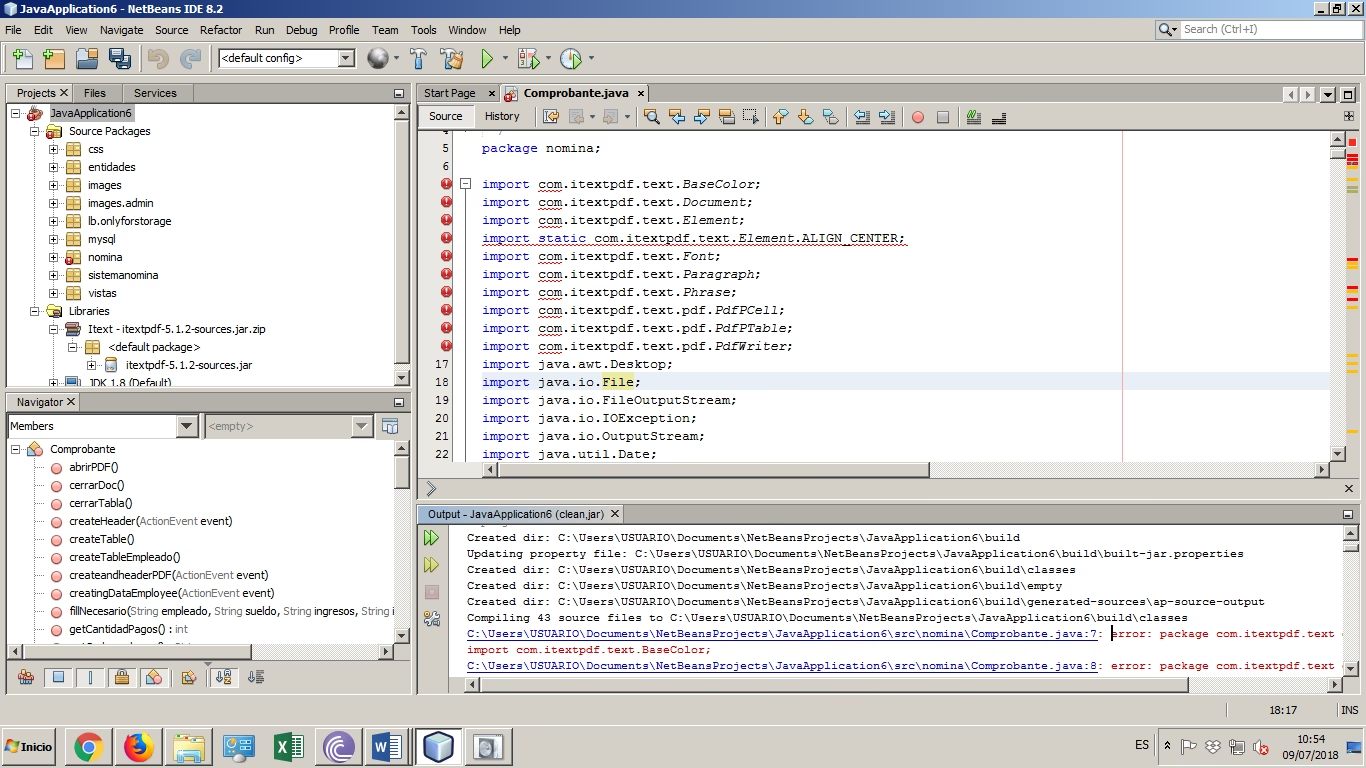
- Añadir las Librerías iText: Este es el paso crucial. Si usas Maven o Gradle, simplemente añade la dependencia correspondiente en tu archivo `pom.xml` o `build.gradle`. Si lo haces manualmente, descarga el archivo JAR de iText y añádelo a la ruta de clases (classpath) de tu proyecto. En Netbeans, esto se hace yendo a las propiedades del proyecto, luego a 'Libraries' y añadiendo el JAR descargado.
Una vez que las librerías estén configuradas, tu proyecto estará listo para empezar a interactuar con iText.
Creando la Clase Principal
Para mantener el código organizado, es una buena práctica crear una clase dedicada a la generación del PDF. Siguiendo el ejemplo, nombraremos nuestra clase GeneratePDFFileIText.java y la ubicaremos en un paquete adecuado, como org.xulescode.itext. Dentro de esta clase, definiremos un método principal, por ejemplo, createPDF(File pdfNewFile), donde residirá toda la lógica de creación del documento PDF.
Es útil definir las fuentes que se utilizarán en el documento como constantes estáticas, lo que mejora la legibilidad y la consistencia del estilo a lo largo del PDF. Por ejemplo, `chapterFont`, `paragraphFont`, `categoryFont`, etc., con sus respectivos tamaños, estilos y colores.
La Estructura Básica de un Documento PDF con iText
Todo documento PDF en iText comienza con la instanciación de la clase Document. Este objeto representa el lienzo sobre el cual construirás tu PDF. Una vez que tienes el objeto Document, necesitas asociarlo con un PdfWriter, que es el encargado de escribir el contenido del documento en un archivo de salida (o un OutputStream).
La creación de un documento PDF sigue un ciclo de vida simple pero esencial:
- Instanciar
Document:Document document = new Document(); - Obtener
PdfWriter:PdfWriter.getInstance(document, new FileOutputStream(pdfNewFile));Esto vincula el documento con el archivo donde se guardará. - Abrir el Documento:
document.open();Es crucial abrir el documento antes de añadir cualquier contenido. - Añadir Contenido: Aquí es donde se inserta toda la información (texto, imágenes, tablas, etc.).
- Cerrar el Documento:
document.close();Una vez que todo el contenido ha sido añadido, se debe cerrar el documento para finalizar la escritura y liberar los recursos.
Es vital manejar las excepciones que puedan surgir durante este proceso, como FileNotFoundException o DocumentException, utilizando bloques try-catch para asegurar que tu aplicación sea robusta y maneje gracefully los errores.
Enriqueciendo tus PDFs: Añadiendo Metadatos
Los metadatos son información sobre el documento mismo, como el título, el autor, el asunto y las palabras clave. Aunque no son visibles directamente en el contenido del PDF, son fundamentales para la organización, búsqueda y accesibilidad del documento. Añadir metadatos es una de las primeras cosas que deberías hacer después de abrir el documento.
iText facilita la adición de metadatos a través de métodos directos del objeto Document:
document.addTitle("Tu Título Aquí");document.addSubject("Asunto del Documento");document.addKeywords("Java, PDF, iText, Generación");document.addAuthor("Tu Nombre o Empresa");document.addCreator("Aplicación que generó el PDF");
Estos metadatos no solo ayudan a categorizar el documento, sino que también pueden ser utilizados por motores de búsqueda y sistemas de gestión de documentos, mejorando la visibilidad y utilidad de tus PDFs generados.
Construyendo Contenido Página por Página
Una vez que el documento está abierto y los metadatos se han establecido, el siguiente paso es empezar a añadir el contenido real. iText proporciona una serie de elementos fundamentales para construir la estructura y el contenido de tus páginas.
Elementos Fundamentales de iText para Contenido
com.itextpdf.text.Chunk: Representa la unidad más pequeña de texto que se puede añadir a un documento. UnChunkes esencialmente una cadena de texto con un estilo de fuente específico. Es la base sobre la que se construyen elementos más complejos.com.itextpdf.text.Paragraph: Es una colección deChunks. Permite agrupar texto en un párrafo, aplicar alineación y espaciado. Es el elemento más comúnmente utilizado para bloques de texto.com.itextpdf.text.Image: Permite la inserción de imágenes en el documento. iText soporta formatos comunes como JPEG, PNG y GIF. Puedes controlar su posición, tamaño y alineación.com.itextpdf.text.Chapter: UnChapteres una sección principal del documento, ideal para organizar el contenido en secciones lógicas, similar a los capítulos de un libro. Cada capítulo puede contener sus propios párrafos, imágenes y otras secciones.
Creando la Primera Página
Para la primera página, podemos combinar estos elementos para crear un título, un párrafo introductorio y una imagen. Se inicia creando un Chunk para el título, al cual se le puede aplicar un estilo de fuente y un color de fondo. Este Chunk luego se envuelve en un Paragraph, que a su vez se utiliza para crear un Chapter. A este capítulo se le añade un párrafo adicional y, opcionalmente, una imagen, especificando su posición absoluta en la página.
La flexibilidad de iText permite que cada elemento sea altamente personalizable, desde el tipo de fuente y tamaño hasta el color y la alineación, lo que te da un control granular sobre el aspecto visual de tu documento.
Añadiendo Elementos Avanzados: Listas y Líneas
Más allá del texto y las imágenes básicas, iText ofrece elementos para estructuras de contenido más complejas. Por ejemplo, si necesitas subrayar un párrafo o añadir una línea divisoria, puedes usar com.itextpdf.text.pdf.draw.DottedLineSeparator. Este elemento permite dibujar líneas punteadas u otros tipos de líneas para separar visualmente el contenido.
Para organizar información en listas, iText proporciona las clases com.itextpdf.text.List y com.itextpdf.text.ListItem. Puedes crear listas ordenadas o desordenadas, y cada ListItem puede contener texto con su propia alineación y formato. Esto es particularmente útil para enumerar puntos, características o pasos en tus documentos.
Tablas Dinámicas con PdfPTable
Uno de los elementos más potentes y versátiles que ofrece iText para la organización de datos es com.itextpdf.text.pdf.PdfPTable. Esta clase permite crear tablas complejas con un control preciso sobre el número de columnas, el ancho de las celdas, los bordes, el relleno y la alineación del contenido. Las tablas son ideales para presentar datos estructurados, como informes financieros, listados de productos o resultados de bases de datos.
El proceso para crear y rellenar una tabla con iText implica los siguientes pasos:
- Instanciar
PdfPTable: Se crea un objetoPdfPTableespecificando el número de columnas que tendrá la tabla. Por ejemplo,PdfPTable table = new PdfPTable(numColumns);. - Definir Cabeceras: Se crean celdas (
PdfPCell) para las cabeceras de cada columna, asignándoles texto (usandoPhrase) y configurando su alineación. Luego, se añaden estas celdas a la tabla. Es importante indicar a la tabla cuántas filas son de cabecera usandotable.setHeaderRows(1);para que se repitan en cada página si la tabla se extiende. - Rellenar el Contenido: Se itera para añadir las filas y celdas de datos. Cada celda se añade a la tabla utilizando
table.addCell("Contenido de la celda");. Puedes aplicar estilos y formatos específicos a cada celda si es necesario. - Añadir la Tabla al Documento: Finalmente, la tabla se añade a un párrafo o directamente al documento. La posición de la tabla puede ser absoluta o fluir con el resto del contenido del documento.
La capacidad de iText para manejar tablas que se extienden a través de múltiples páginas automáticamente es una característica clave, ya que simplifica la generación de informes largos sin preocuparse por la paginación manual.
Tabla Comparativa de Elementos de Contenido en iText
| Elemento iText | Descripción | Uso Principal | Flexibilidad de Estilo |
|---|---|---|---|
Chunk | La unidad más pequeña de texto. | Texto simple, fragmentos con formato específico. | Básico (fuente, color de fondo). |
Paragraph | Una secuencia de Chunks. | Bloques de texto, párrafos completos, títulos. | Moderada (alineación, espaciado, sangría). |
Image | Representación gráfica de imágenes. | Insertar imágenes (JPEG, PNG, GIF). | Alta (posición absoluta, escala, rotación). |
Chapter | Una sección principal del documento. | Organizar contenido en capítulos o secciones. | Moderada (numeración, títulos). |
List y ListItem | Para crear listas ordenadas o desordenadas. | Enumeraciones, viñetas. | Moderada (alineación de ítems, tipos de viñetas). |
PdfPTable | Para organizar datos en formato tabular. | Informes, datos estructurados, grillas. | Alta (anchos de columna, bordes, relleno, alineación de celdas). |
Preguntas Frecuentes sobre iText y la Generación de PDFs
¿Qué versiones de iText son compatibles con Java?
iText ha evolucionado a lo largo de los años. Las versiones más antiguas como iText 2.x o 4.x son compatibles con Java 6 y versiones anteriores, mientras que iText 5.x funciona bien con Java 7 y 8. La versión más reciente, iText 7 (iText Core), es la recomendada para proyectos modernos, compatible con Java 8 y versiones superiores, y ofrece una arquitectura modular que facilita su uso y extensión. Siempre se aconseja utilizar la versión más reciente y estable para beneficiarse de las últimas características y correcciones de seguridad.
¿Puedo modificar un PDF existente con iText?
Absolutamente. iText no solo permite la creación de PDFs desde cero, sino que también es una herramienta muy potente para la manipulación de documentos existentes. Puedes añadir contenido, como texto, imágenes, marcas de agua, o incluso combinar o dividir documentos. También permite rellenar campos de formulario existentes y extraer información de PDFs. Esto lo hace ideal para flujos de trabajo que requieren la edición programática de documentos ya generados.
¿Es iText gratuito para todos los usos?
iText se distribuye bajo un modelo de licenciamiento dual. Para uso bajo la Licencia Pública General AfFero de GNU (AGPLv3), es de código abierto y gratuito, siempre y cuando tu aplicación también se distribuya bajo una licencia compatible con AGPLv3. Sin embargo, si tu aplicación no puede cumplir con los términos de la AGPLv3 (por ejemplo, si es una aplicación comercial propietaria), entonces debes adquirir una licencia comercial de iText. Es crucial revisar los términos de la licencia para asegurar el cumplimiento legal.
¿Cómo manejo los errores y excepciones al generar PDFs con iText?
La generación de PDFs puede ser propensa a errores, especialmente cuando se manejan rutas de archivo, fuentes o imágenes. iText lanza excepciones como DocumentException (para problemas internos del documento) y IOException (para problemas de entrada/salida). Es fundamental envolver el código de generación del PDF en bloques try-catch robustos para capturar y manejar estas excepciones. Esto no solo previene que tu aplicación se bloquee, sino que también te permite informar al usuario sobre cualquier problema o realizar una limpieza de recursos adecuada.
¿Puedo añadir marcas de agua o numeración de página automática con iText?
Sí, iText ofrece funcionalidades avanzadas para añadir marcas de agua (texto o imágenes) y gestionar la numeración de páginas de forma automática. Puedes definir un evento de página (PdfPageEvent) que se ejecuta cada vez que se crea una nueva página, permitiéndote dibujar elementos repetitivos como encabezados, pies de página, números de página o marcas de agua en cada hoja del documento. Esto es crucial para la consistencia y el profesionalismo en documentos de varias páginas.
Conclusión
La librería iText en Java es una herramienta indispensable para cualquier desarrollador que necesite interactuar con documentos PDF de manera programática. Desde la creación de documentos simples con texto y metadatos hasta la generación de informes complejos con tablas dinámicas y elementos gráficos, iText ofrece un control sin precedentes sobre el contenido y el diseño. Al dominar sus componentes fundamentales como Chunk, Paragraph, Image, Chapter y, especialmente, PdfPTable, puedes construir soluciones robustas y eficientes para la gestión documental. La capacidad de automatizar la generación de PDFs no solo ahorra tiempo y recursos, sino que también mejora la calidad y la coherencia de los documentos producidos por tus aplicaciones.
Esperamos que esta guía detallada te haya proporcionado una comprensión sólida de cómo añadir información a tus documentos PDF con iText, capacitándote para crear soluciones de software más completas y profesionales.
Si quieres conocer otros artículos parecidos a Dominando iText en Java: Añade Información a tus PDFs puedes visitar la categoría Librerías.