
10/09/2023
En el fascinante mundo de la fabricación digital y el control numérico por computadora (CNC), la flexibilidad y el bajo costo son factores clave que atraen a entusiastas y profesionales por igual. Dentro de este universo, surge una herramienta poderosa y accesible que ha democratizado el acceso a la tecnología CNC: GRBL. Este firmware, diseñado específicamente para microcontroladores como el popular Arduino Uno, se ha convertido en el cerebro detrás de innumerables fresadoras, grabadoras láser y otras máquinas de escritorio, permitiendo a los usuarios convertir simples comandos de código G en movimientos precisos y complejos.
- ¿Qué es GRBL en Arduino Uno?
- ¿Cómo Funciona GRBL? La Magia Detrás del Movimiento
- GRBL 0.9 vs. GRBL 1.1: ¿Cuál Elegir?
- ¿Cómo Subir GRBL a tu Arduino Uno? Guía Paso a Paso
- 1. Instala el IDE de Arduino
- 2. Elimina Cualquier Instalación Previa de GRBL
- 3. Descarga GRBL 1.1
- 4. Descomprime el Archivo ZIP
- 5. Añade la Carpeta GRBL como Librería ZIP
- 6. Abre el Sketch grblUpload
- 7. Conecta tu Arduino a la PC
- 8. (Opcional) Respalda Configuraciones Antiguas
- 9. Sube el Sketch
- 10. (Opcional) Verifica la Carga y Restaura Configuraciones
- GRBL en Arduino Mega (Atmega2560)
- Configuración y Uso Básico de GRBL
- Preguntas Frecuentes sobre GRBL y Arduino Uno
- ¿Qué es el G-code y por qué es importante para GRBL?
- ¿Necesito un "CNC Shield" para usar GRBL con mi Arduino Uno?
- ¿Puedo usar GRBL para una impresora 3D?
- Mi Arduino no es reconocido por la PC después de conectar el cable USB, ¿qué hago?
- ¿Qué es el "baud rate" y por qué es importante en GRBL?
- ¿Cómo puedo restaurar las configuraciones de GRBL a sus valores por defecto de fábrica?
¿Qué es GRBL en Arduino Uno?
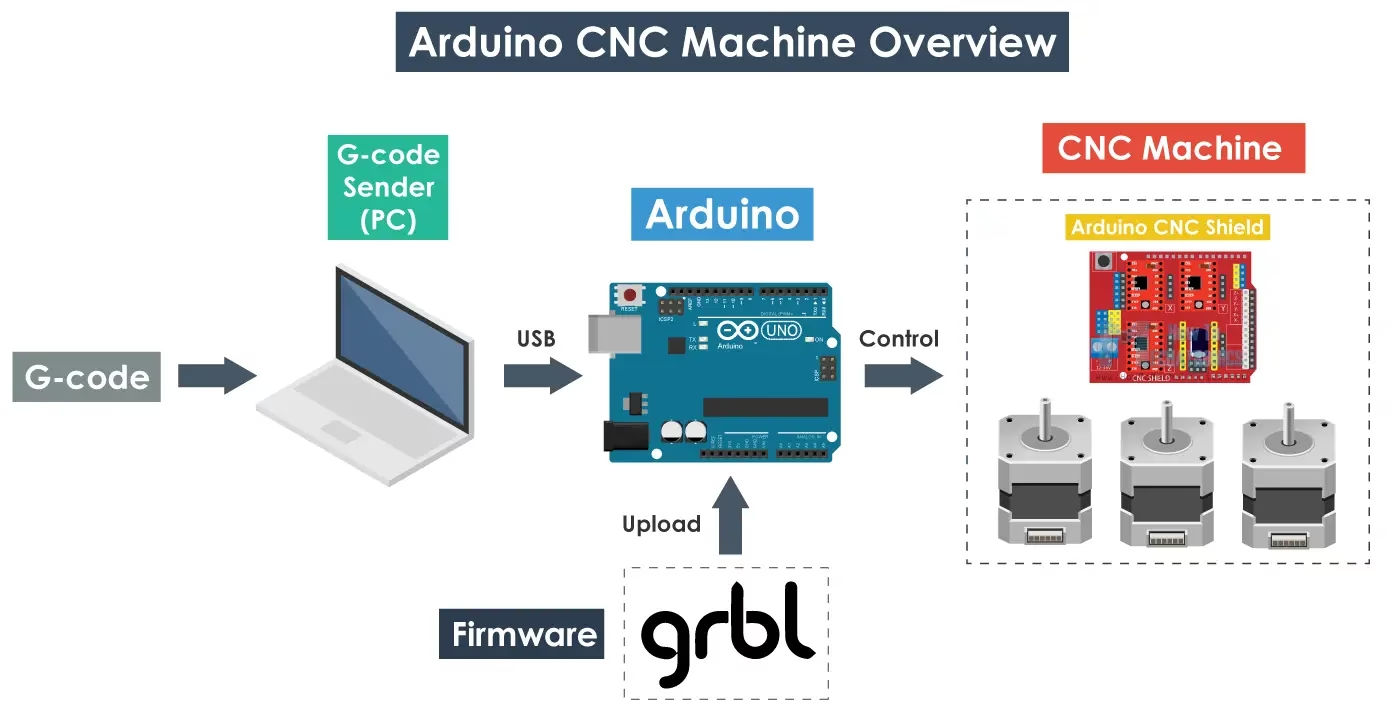
GRBL es un firmware de código abierto y alto rendimiento que convierte una placa Arduino, típicamente el modelo Uno o Nano (basados en el chip Atmega328p), en un controlador CNC completo. Su principal función es interpretar el lenguaje de programación G-code, que son las instrucciones estandarizadas que definen los movimientos de una máquina CNC, y traducirlas en señales eléctricas que controlan los motores paso a paso y otros componentes de la máquina.
Imagina tu Arduino Uno, una placa compacta y económica, como el director de una orquesta. GRBL es la partitura que le dice a ese director cómo mover las manos (los motores), cuándo encender o apagar el foco (el husillo o láser) y cómo coordinar todos los instrumentos para crear una pieza maestra. Sin GRBL, tu Arduino es solo una placa electrónica; con GRBL, se convierte en el corazón inteligente de una máquina CNC capaz de realizar operaciones complejas de fresado, grabado o corte.
Este firmware es ampliamente utilizado por máquinas CNC de escritorio populares como Shapeoko y X-Carve, lo que demuestra su robustez y fiabilidad. Su naturaleza de código abierto significa que es gratuito y cuenta con una comunidad activa que contribuye a su desarrollo y soporte.
¿Cómo Funciona GRBL? La Magia Detrás del Movimiento
El funcionamiento de GRBL se basa en un ciclo de control eficiente y optimizado. El proceso comienza con el diseño de una pieza en un software CAD (Diseño Asistido por Computadora) y su posterior procesamiento en un software CAM (Fabricación Asistida por Computadora). El software CAM genera el G-code, que es una serie de comandos textuales que describen los movimientos y acciones que la máquina debe realizar (por ejemplo, G0 X10 Y20 para un movimiento rápido a las coordenadas X=10, Y=20).
Una vez generado el G-code, este se envía desde un ordenador (mediante un "G-code sender" o programa de envío de G-code) al Arduino Uno, que tiene GRBL instalado. GRBL, al recibir el G-code, lo interpreta en tiempo real. Gracias a su código altamente optimizado en lenguaje C, es capaz de generar pulsos de control extremadamente precisos y estables, alcanzando tasas de hasta 30 kHz sin fluctuaciones (jitter).
Una de las características más avanzadas de GRBL es su capacidad de gestión de aceleración con "look ahead". Esto significa que el firmware no solo procesa un comando a la vez, sino que puede anticipar hasta 18 movimientos futuros. Al planificar las velocidades y aceleraciones con antelación, GRBL asegura movimientos suaves, transiciones fluidas entre segmentos y un fresado o grabado sin tirones, incluso en esquinas cerradas o trayectorias complejas. Esto es fundamental para obtener acabados de alta calidad y reducir el desgaste mecánico de la máquina.
GRBL soporta la mayoría de los comandos G-code estándar, incluyendo arcos, círculos y movimientos helicoidales. Aunque no soporta funciones más complejas como macros o ciclos enlatados directamente, estas tareas suelen ser manejadas de manera más eficiente por el software de envío de G-code en el PC.
GRBL 0.9 vs. GRBL 1.1: ¿Cuál Elegir?
Existen dos versiones principales de GRBL que encontrarás en línea: la 0.9 y la más reciente 1.1. Si bien ambas cumplen la función básica de controlar una máquina CNC, la versión 1.1 ofrece mejoras significativas que la hacen la opción preferida para la mayoría de los proyectos modernos.
Aquí tienes una tabla comparativa de las diferencias clave:
| Característica | GRBL 0.9 | GRBL 1.1 (Recomendado) |
|---|---|---|
| Velocidad de Baudios (Default) | 9600 | 115200 |
| Control de Husillo Variable | Soporte básico (pin D11) | Mejorado, con control láser más preciso (pin D11) |
| Ciclo de Homing (Referenciado) | Basado en punto de liberación del interruptor | Basado en punto de activación del interruptor (más preciso) |
| Jogging (Movimiento Manual) | Básico, menos intuitivo | Mejorado, compatible con pendants USB y ruedas de jog |
| Soft Limits (Límites de Software) | Introducido en 0.9h | Estable y con mejor manejo de errores |
| Probing (Sondeo) | Introducido en 0.9h | Mejorado para detectar la superficie del material |
| Soporte CoreXY | No | Sí (a partir de 0.9i) |
| Seguridad de Puerta | No | Sí (a partir de 0.9i, pausa automática) |
| Algoritmo de Stepper | Bueno | "Super Smooth Stepper Algorithm" (más suave) |
| Planner | Bueno | Hasta 4 veces más rápido |
| Restaurar EEPROM | No | Sí (para restaurar valores por defecto) |
| Compatibilidad | Candle v1.0, Grbl Controller 3.6 | Candle v1.2+, Grbl USB Pendants |
Para la mayoría de los usuarios que inician un nuevo proyecto o actualizan una máquina existente, la versión 1.1 es la elección obvia debido a sus numerosas mejoras en rendimiento, precisión y características adicionales como el control láser mejorado y el jogging más intuitivo.
¿Cómo Subir GRBL a tu Arduino Uno? Guía Paso a Paso
Flashear GRBL en tu Arduino Uno es un proceso sencillo que se realiza a través del IDE de Arduino. Sigue estos pasos cuidadosamente para asegurar una instalación exitosa:
1. Instala el IDE de Arduino
Si aún no lo tienes, descarga e instala el entorno de desarrollo integrado (IDE) de Arduino desde el sitio web oficial: arduino.cc/en/software. Este software es esencial para cargar "sketches" (programas) en tu placa Arduino.
2. Elimina Cualquier Instalación Previa de GRBL
Si ya habías experimentado con GRBL o tenías una versión anterior instalada como librería ZIP, es crucial eliminarla antes de instalar la nueva versión. De lo contrario, el IDE de Arduino podría generar errores. Para hacerlo:
- Abre el IDE de Arduino.
- Ve a
Archivo > Ejemplos > grbl. Si ves un ejemplo llamadogrblUpload, significa que GRBL está instalado. Ábrelo. - Haz clic en
Sketch > Mostrar Carpeta del Sketch. - Navega una o dos carpetas hacia arriba hasta encontrar la carpeta
libraries. Aquí es donde se almacenan todas las librerías de Arduino. - Busca y elimina la carpeta llamada
grbl. - Reinicia el IDE de Arduino para que los cambios surtan efecto.
3. Descarga GRBL 1.1
Dirígete a la página oficial de GitHub de GRBL (gnea/grbl) y descarga la versión 1.1. Busca el botón verde "Code" y selecciona "Download ZIP". Asegúrate de descargar la versión principal, no los archivos .hex de las "Releases", ya que usaremos el método de la librería.
4. Descomprime el Archivo ZIP
Una vez descargado el archivo grbl-master.zip, descomprímelo. Dentro de la carpeta descomprimida, encontrarás varias carpetas y archivos. La única que te interesa es la subcarpeta llamada grbl. Esta es la que contiene el firmware que necesitamos.
5. Añade la Carpeta GRBL como Librería ZIP
Este paso puede parecer un poco contraintuitivo, pero es la forma más sencilla de cargar GRBL. En el IDE de Arduino:
- Ve a
Sketch > Incluir Librería > Añadir Librería .ZIP.... - Navega hasta la ubicación donde descomprimiste el archivo y selecciona la subcarpeta
grbl(no elgrbl-master.ziporiginal). - Haz clic en "Abrir".
- Deberías ver un mensaje de éxito en la consola del IDE: "Librería añadida a tus librerías. Revisa el menú 'Incluir librería'".
6. Abre el Sketch grblUpload
Ahora que GRBL está correctamente añadido como librería, puedes abrir el sketch de carga. Ve a Archivo > Ejemplos > grbl > grblUpload. Se abrirá una nueva ventana del IDE con el código de GRBL listo para ser subido.
7. Conecta tu Arduino a la PC
Conecta tu Arduino Uno a tu computadora usando un cable USB de datos. Asegúrate de que sea un cable de datos y no solo de carga, ya que algunos cables económicos carecen de los pines de datos y no permitirán la comunicación. En el IDE de Arduino, ve a Herramientas > Placa y selecciona Arduino Uno. Luego, en Herramientas > Puerto, selecciona el puerto COM correcto al que está conectado tu Arduino (generalmente el de mayor número).
8. (Opcional) Respalda Configuraciones Antiguas
Si ya tenías GRBL flasheado y configurado en tu Arduino, es muy recomendable respaldar tus configuraciones actuales, ya que la nueva carga las sobrescribirá. Para hacerlo:
- Con el Arduino conectado, abre el Monitor Serial del IDE (
Herramientas > Monitor Serial). - Asegúrate de que la velocidad de baudios esté configurada en 115200.
- En la línea de comandos del Monitor Serial, escribe
$$y presiona Enter. - Esto mostrará todas las configuraciones actuales de GRBL. Cópialas y pégalas en un archivo de texto para tener un respaldo.
9. Sube el Sketch
Finalmente, haz clic en la flecha verde "Subir" en la barra de herramientas del IDE de Arduino, o ve a Sketch > Subir. El IDE compilará el código y lo cargará en tu Arduino Uno. Si la carga es exitosa, verás un mensaje en la consola indicando que el sketch ha sido subido. Puedes ignorar cualquier advertencia sobre el uso de memoria si el upload es exitoso.
10. (Opcional) Verifica la Carga y Restaura Configuraciones
Una vez completada la carga, puedes verificar que GRBL se haya instalado correctamente. Con el Arduino aún conectado, abre el Monitor Serial (asegúrate de que el baud rate sea 115200) y escribe $$ para ver las configuraciones o $I para ver la versión de GRBL. Si respaldaste tus configuraciones, puedes restaurarlas una por una escribiendo comandos como $100=800 (reemplazando el número de configuración y el valor según tu respaldo).
GRBL en Arduino Mega (Atmega2560)
Aunque este artículo se centra en el Arduino Uno, es importante mencionar que GRBL también puede ser flasheado en un Arduino Mega (basado en el chip Atmega2560). El proceso es prácticamente idéntico al del Uno, solo necesitas descargar la versión de GRBL específica para el Mega (a menudo llamada Grbl-Mega o Grbl-Mega-5X) y seleccionar la placa Arduino Mega 2560 en el IDE antes de subir el sketch.
El Arduino Mega ofrece más memoria RAM (8KB frente a 2KB del Uno), lo que es beneficioso para proyectos más complejos, aunque no necesariamente mejora la velocidad de ejecución de GRBL. La principal ventaja del Mega radica en su mayor número de pines y su compatibilidad con shields como el RAMPS (popular en impresoras 3D), que puede albergar hasta 5 drivers de motor paso a paso, permitiendo configuraciones CNC con más ejes (como 5 ejes simultáneos con Grbl-Mega-5X).
Sin embargo, para la mayoría de las máquinas CNC de escritorio con 3 o 4 ejes (donde un eje es doblemente impulsado por dos motores), un Arduino Uno combinado con un shield CNC especializado suele ser suficiente y es la configuración más recomendada por su simplicidad y bajo costo.
Configuración y Uso Básico de GRBL
Una vez que GRBL está en tu Arduino, la interacción principal se realiza a través del Monitor Serial del IDE de Arduino o, preferiblemente, a través de un software de envío de G-code como Universal G-code Sender (UGS), Candle, o bCNC. Estos programas proporcionan una interfaz gráfica más amigable para controlar la máquina, enviar archivos G-code y visualizar el estado de la máquina.
Los parámetros de configuración de GRBL se acceden y modifican mediante comandos especiales que comienzan con $. Por ejemplo, $$ muestra todas las configuraciones, $X=Y establece un valor específico para una configuración (donde X es el número de configuración e Y es el valor). Es crucial entender estos parámetros para calibrar tu máquina CNC, ajustando pasos por milímetro, velocidades máximas, aceleraciones y otros aspectos fundamentales para un funcionamiento preciso.
Preguntas Frecuentes sobre GRBL y Arduino Uno
¿Qué es el G-code y por qué es importante para GRBL?
El G-code es el lenguaje de programación estándar utilizado para controlar máquinas CNC. Cada línea de G-code es una instrucción para la máquina, como moverse a una posición específica (G0, G1), encender o apagar el husillo (M3, M5), cambiar de herramienta (M6), etc. GRBL es un intérprete de G-code; su función principal es leer estas instrucciones y convertirlas en señales eléctricas que los motores y otros componentes de la máquina puedan entender y ejecutar. Sin G-code, GRBL no tendría instrucciones que procesar.
¿Necesito un "CNC Shield" para usar GRBL con mi Arduino Uno?
Técnicamente, no es estrictamente obligatorio, ya que podrías cablear manualmente los drivers de motor paso a paso a los pines del Arduino. Sin embargo, un CNC Shield es altamente recomendado. Estos shields se conectan directamente sobre el Arduino Uno y proporcionan una interfaz conveniente para los drivers de motor (como los A4988 o DRV8825), conectores para los finales de carrera, el husillo, y alimentación, simplificando enormemente el cableado y la construcción de tu máquina CNC. Facilitan una configuración limpia y robusta.
¿Puedo usar GRBL para una impresora 3D?
Aunque GRBL es un firmware de control de movimiento, no es el más adecuado para impresoras 3D. Las impresoras 3D requieren funcionalidades adicionales como el control de extrusores, camas calientes, sensores de temperatura y algoritmos de interpolación específicos para la deposición de material capa por capa. Firmwares como Marlin o RepRapFirmware están diseñados específicamente para estas tareas. Si bien se podría adaptar GRBL para un control muy básico de impresoras 3D, no ofrecería la misma versatilidad ni rendimiento que los firmwares dedicados.
Mi Arduino no es reconocido por la PC después de conectar el cable USB, ¿qué hago?
Este es un problema común. Las causas más frecuentes son:
- Cable USB defectuoso o solo de carga: Asegúrate de que el cable sea un cable de datos. Prueba con otro cable USB de buena calidad.
- Drivers no instalados: El IDE de Arduino generalmente instala los drivers automáticamente, pero a veces es necesario instalarlos manualmente. Consulta la documentación oficial de Arduino para instalar los drivers CH340 o FTDI según el chip de tu placa.
- Puerto USB: Prueba con un puerto USB diferente en tu computadora.
- Placa Arduino defectuosa: Aunque menos común, la placa Arduino podría tener un problema.
¿Qué es el "baud rate" y por qué es importante en GRBL?
El "baud rate" (velocidad de baudios) es la velocidad a la que se comunican dos dispositivos a través de un puerto serial. En el contexto de GRBL, es la velocidad a la que el software de envío de G-code en tu PC se comunica con el Arduino. Es crucial que el baud rate configurado en tu software (o en el Monitor Serial) coincida con el baud rate predeterminado de la versión de GRBL que tienes instalada. Para GRBL 1.1 (y 0.9j en adelante), el baud rate estándar es 115200. Si no coinciden, verás "caracteres basura" ilegibles en el Monitor Serial.
¿Cómo puedo restaurar las configuraciones de GRBL a sus valores por defecto de fábrica?
A partir de GRBL 0.9j y 1.1, puedes restaurar las configuraciones de EEPROM a los valores predeterminados de fábrica. Para hacerlo, conéctate a GRBL a través del Monitor Serial o tu software de envío de G-code y envía el comando $RST=$. Esto sobrescribirá cualquier configuración personalizada que hayas realizado y volverá a los valores con los que fue compilado el firmware.
En resumen, GRBL es una pieza de software fundamental que potencia las capacidades de tu Arduino Uno, transformándolo en un controlador CNC accesible y eficiente. Con una comprensión clara de sus versiones, su proceso de instalación y sus configuraciones básicas, estarás bien equipado para embarcarte en tus propios proyectos de fabricación digital, llevando tus ideas del diseño a la realidad tangible con precisión y control.
Si quieres conocer otros artículos parecidos a GRBL en Arduino Uno: Control CNC al Alcance de Tu Mano puedes visitar la categoría Librerías.