
25/11/2025
La Raspberry Pi es mucho más que un pequeño ordenador; es una puerta de entrada al fascinante mundo de la electrónica y la interacción con el entorno físico. Su verdadero poder reside en sus Pines de Propósito General de Entrada/Salida, conocidos como GPIO (General Purpose Input/Output), que nos permiten conectar y controlar una variedad de componentes externos, desde simples LEDs hasta complejos sensores y motores. Esta guía te sumergirá en los fundamentos de cómo manipular estos pines utilizando Python, el lenguaje de programación preferido por muchos entusiastas de la Raspberry Pi, comenzando con un proyecto sencillo pero fundamental: encender y apagar un LED. Prepárate para dar tus primeros pasos en la creación de proyectos interactivos y ver cómo tus programas cobran vida más allá de la pantalla.
Precauciones Esenciales de Seguridad al Manipular GPIO
Antes de sumergirnos en la programación, es crucial detenernos un momento para hablar de seguridad. La Raspberry Pi es una maravilla tecnológica, pero también es delicada. Sus pines GPIO no tienen protección interna contra sobretensiones o cortocircuitos, lo que significa que un error en la conexión puede dañar irreversiblemente tu placa. No queremos que tu aventura con la electrónica termine antes de empezar, así que presta mucha atención a las siguientes recomendaciones:
- Doble verificación de las conexiones: Antes de aplicar energía o ejecutar cualquier código, revisa meticulosamente cada cable. Un pin equivocado puede ser fatal.
- Usa cables adecuados: Emplea cables Dupont Macho-Hembra con aislamiento. Evita el contacto de cables sin proteger o herramientas metálicas (como destornilladores) con los pines, ya que un cortocircuito es extremadamente fácil de provocar.
- Asegura las conexiones: Una vez conectado un cable hembra, verifica que está firmemente asentado en el pin correcto y no se ha deslizado a un pin adyacente.
- Cuidado con los pines de alimentación (3.3V y 5V): Estos pines proporcionan energía. Nunca dejes un extremo de un cable conectado a un pin de alimentación sin conectar a un componente. Podría provocar un cortocircuito si toca otra parte del circuito o la propia placa.
- ¡NUNCA conectes 5V a pines de datos/control!: La Raspberry Pi opera a 3.3V en sus pines GPIO. Aplicar 5V directamente a un pin de entrada/salida puede quemar el procesador central de la placa. Si un componente necesita 5V, asegúrate de que se alimenta externamente o a través de un regulador de voltaje adecuado, y que sus señales de control están adaptadas a 3.3V antes de conectarlas a la Raspberry Pi. Esta es la precaución más importante para evitar daños irreparables.
Tomarse estas precauciones en serio te ahorrará tiempo, dinero y frustraciones. La paciencia y la atención al detalle son tus mejores aliados en este emocionante camino.
Preparando tu Entorno: Actualización y Librerías Esenciales
Como buena práctica antes de iniciar cualquier proyecto con tu Raspberry Pi, es fundamental asegurarse de que tu sistema operativo y las librerías necesarias estén completamente actualizadas. Esto garantiza que dispondrás de las últimas versiones, correcciones de errores y compatibilidad. Abre una terminal en tu Raspberry Pi y ejecuta los siguientes comandos:
sudo apt-get update sudo apt-get upgradeEstos comandos actualizarán la lista de paquetes disponibles y luego actualizarán todos los paquetes instalados a sus versiones más recientes. Es un proceso que puede tomar algunos minutos, especialmente si no lo has hecho en un tiempo.
Una vez completada la actualización general, es momento de verificar las librerías específicas de Python para el control de GPIO. En las versiones más recientes de Raspberry Pi OS, estas librerías suelen venir preinstaladas, pero nunca está de más confirmarlo. Ejecuta los siguientes comandos:
sudo apt-get install python-dev sudo apt-get install python3-rpi.gpioEl paquete python-dev contiene los archivos de cabecera necesarios para compilar módulos de Python, y python3-rpi.gpio es la librería que nos permite interactuar con los GPIO desde Python 3. Si ya están instaladas, el sistema te lo indicará, informando que ya están en su versión más reciente. Con esto, tu entorno está listo para la acción.
El Montaje de Prueba: Encendiendo un LED
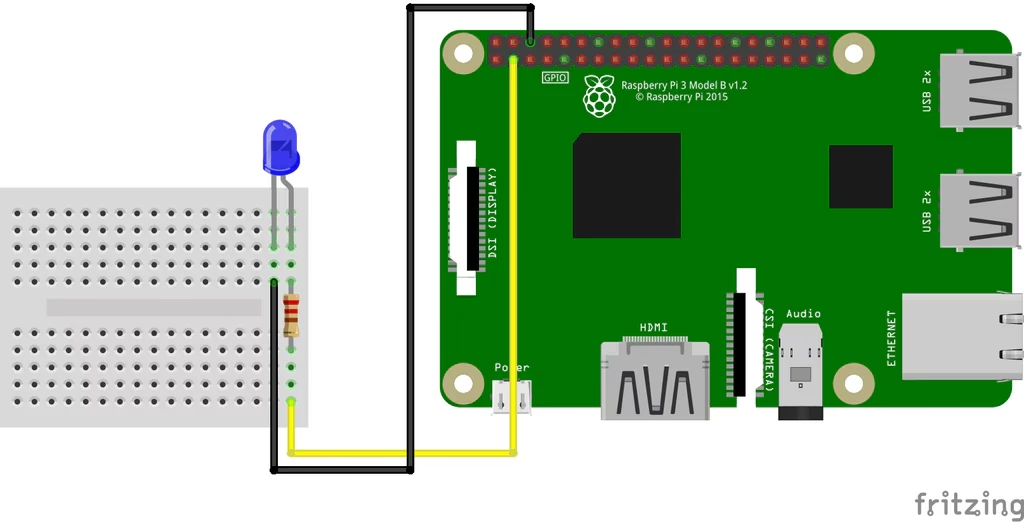
Para nuestro primer experimento, vamos a construir un circuito extremadamente simple: un LED controlado por uno de los pines GPIO de la Raspberry Pi. Este montaje nos servirá como base para entender los conceptos básicos sin añadir complejidad innecesaria.
Material Requerido:
- Una Raspberry Pi (modelo 3 o equivalente es ideal).
- Un LED (cualquier color, preferiblemente uno de bajo consumo).
- Una resistencia de 1KΩ (1000 ohmios).
- Cables Dupont Macho-Hembra.
- Una protoboard (opcional, pero recomendada para facilitar las conexiones).
Esquema de Conexión:
El circuito es muy sencillo. Conectaremos el LED y la resistencia en serie. La Raspberry Pi solo puede proporcionar 3.3V desde sus pines GPIO. Por lo tanto, la intensidad de corriente que circulará a través del LED será calculada por la Ley de Ohm:
Intensidad (I) = Voltaje (V) / Resistencia (R) I = 3.3V / 1000Ω = 0.003 A = 3 mAAunque 3mA no es una corriente muy alta, es más que suficiente para que la mayoría de los LEDs se iluminen correctamente, aunque su brillo no será el máximo posible. Es una corriente segura para el pin GPIO.
Para conectar tu LED:
- Identifica el pin GND (Tierra) en tu Raspberry Pi. Usaremos el Pin 6.
- Identifica un pin GPIO que usaremos como salida. Para este ejemplo, utilizaremos el Pin 12 (según la numeración BOARD, que explicaremos en detalle más adelante).
- Conecta un extremo de la resistencia de 1KΩ al Pin 12 de la Raspberry Pi.
- Conecta el otro extremo de la resistencia a la pata más larga (ánodo) del LED.
- Conecta la pata más corta (cátodo) del LED al Pin 6 (GND) de la Raspberry Pi.
Una buena práctica es tener siempre a mano un diagrama de los pines de tu Raspberry Pi. Esto te ayudará a identificar rápidamente cada pin y su función, evitando errores de conexión. Puedes buscar en línea "Raspberry Pi pinout diagram" para encontrar uno.
Controlando el GPIO con Python: ¡Manos a la Obra!
Ahora que tenemos el hardware montado, es hora de escribir el código Python que hará que nuestro LED se encienda y apague. Abriremos el IDLE de Python 3, que nos permite ejecutar comandos línea por línea, ideal para estas primeras pruebas.
1. Importando la Librería RPi.GPIO
Lo primero es importar la librería que nos da acceso a los GPIO. Escribe en la consola de Python IDLE:
import RPi.GPIO as gpio¡Atención! Un error muy común para los principiantes (y no tan principiantes) es la capitalización. La 'i' en RPi.GPIO es minúscula. Python es un lenguaje sensible a mayúsculas y minúsculas, por lo que RPi.GPIO es diferente de RPI.GPIO o rpi.gpio. Si te da un error tipo ModuleNotFoundError, revisa cuidadosamente la capitalización. Al importar RPi.GPIO as gpio, creamos un objeto llamado gpio que usaremos para todas nuestras interacciones con los pines.
2. Modos de Numeración de Pines: BOARD vs. BCM
Una de las primeras decisiones que debes tomar al trabajar con GPIO en Python es cómo vas a referenciar los pines. Existen dos esquemas de numeración principales:
- Modo BOARD: Este modo se refiere a la numeración física de los pines en el conector de la Raspberry Pi, contando de izquierda a derecha y de arriba a abajo. Es muy intuitivo porque coincide con lo que ves en un diagrama físico.
- Modo BCM (Broadcom): Este modo se refiere a la numeración de los pines según el chip Broadcom (el procesador central de la Raspberry Pi). Estos números no corresponden directamente con la posición física en el conector, sino con la identificación interna del procesador.
No hay un modo "mejor" que otro; lo importante es elegir uno y ser consistente a lo largo de tu programa. Para este tutorial, usaremos el modo BOARD, ya que es más fácil de visualizar. Para configurar el modo de numeración, utiliza el siguiente comando:
gpio.setmode(gpio.BOARD)Si prefirieses usar el modo BCM, el comando sería gpio.setmode(gpio.BCM).
Tabla Comparativa de Numeración (Ejemplo Pin 12):
| Modo de Numeración | Descripción | Número de Pin para nuestro LED (Ejemplo) |
|---|---|---|
gpio.BOARD | Numeración física del conector de 40 pines (más intuitiva visualmente). | Pin 12 |
gpio.BCM | Numeración del chip Broadcom (más técnica, usada en documentación del chip). | Pin 18 |
Es vital que seas consciente del modo de numeración cuando copies código de internet. Un programa escrito para el modo BCM no funcionará correctamente si tu Raspberry Pi está configurada en modo BOARD y viceversa, o peor aún, podrías dañar componentes si conectas algo a un pin de alimentación por error.
3. Configurando y Controlando el Pin de Salida
Una vez que hemos definido el modo de numeración, necesitamos decirle a la Raspberry Pi que el pin 12 (en modo BOARD) se va a usar como una salida, es decir, que vamos a enviar señales eléctricas a través de él para controlar el LED.
Para configurar el pin 12 como salida, usa:
gpio.setup(12, gpio.OUT)Este comando prepara el pin para que podamos escribir valores en él. Ahora, para encender el LED, necesitamos poner el pin en un estado "alto" (HIGH), lo que significa que le daremos 3.3V:
gpio.output(12, True)En este momento, si todo está correctamente conectado y el código es correcto, tu LED debería iluminarse. Para apagarlo, simplemente tenemos que poner el pin en un estado "bajo" (LOW), lo que significa 0V:
gpio.output(12, False)Un detalle crucial aquí: True y False en Python se escriben con la primera letra en mayúscula. Si usas true o false (en minúscula), Python te lanzará un error, ya que no los reconoce como valores booleanos válidos. Este es otro error común que puede generar frustración.
Preguntas Frecuentes (FAQ)
- ¿Mi LED no enciende, qué puedo hacer?
- Primero, verifica la polaridad del LED (pata larga al positivo/resistencia, pata corta a tierra). Asegúrate de que la resistencia esté bien conectada. Luego, revisa tus conexiones físicas en la Raspberry Pi: ¿Están los cables en los pines correctos (GND en el Pin 6 y el pin de control en el Pin 12 BOARD)? Finalmente, revisa tu código Python: ¿Importaste la librería correctamente (
RPi.GPIOcon 'i' minúscula)? ¿Estableciste el modo de pines (gpio.BOARDogpio.BCM) y lo usas consistentemente? ¿EstánTrueyFalseescritos con la primera letra en mayúscula? - ¿Por qué usamos una resistencia?
- La resistencia es fundamental para limitar la corriente que fluye a través del LED. Sin ella, una corriente excesiva pasaría por el LED y el pin GPIO, quemando ambos componentes. La resistencia de 1KΩ asegura que la corriente se mantenga en un nivel seguro (aproximadamente 3mA) para el LED y la Raspberry Pi.
- ¿Puedo usar 5V para alimentar el LED?
- No directamente desde un pin GPIO de control. Los pines de salida GPIO de la Raspberry Pi operan a 3.3V. Si necesitas alimentar un componente a 5V, debes usar los pines de 5V dedicados de la Raspberry Pi, pero nunca conectes la señal de control de 5V directamente a un pin GPIO que espera 3.3V. Para componentes de 5V que necesitan control GPIO, a menudo se utilizan convertidores de nivel lógico (level shifters) o transistores para adaptar los voltajes.
- ¿Qué pasa si no defino el modo de numeración de pines?
- Si no llamas a
gpio.setmode()antes de configurar un pin, la libreríaRPi.GPIOlanzará un error. Siempre debes especificar si usarás el modoBOARDoBCMal inicio de tu script. - ¿Necesito desconectar los pines antes de apagar la Raspberry Pi?
- Es una buena práctica liberar los recursos GPIO al finalizar tu programa, especialmente si estás haciendo pruebas rápidas o si tu programa va a terminar. Esto se hace con
gpio.cleanup(). Aunque no lo hemos incluido en este ejemplo de comandos manuales, es esencial en scripts más complejos para resetear los pines a su estado predeterminado y evitar posibles comportamientos inesperados en futuros programas.
Conclusión: Tus Primeros Pasos Hacia la Interacción Real
¡Felicidades! Has dado tus primeros pasos en el emocionante mundo del control de hardware con tu Raspberry Pi y Python. Hemos cubierto cómo preparar tu entorno, montar un circuito simple para encender un LED, y lo más importante, cómo escribir las líneas de código Python que te permiten interactuar directamente con los pines GPIO. Has aprendido sobre la importancia de la precisión en la numeración de pines (BOARD vs. BCM) y la capitalización en Python (True/False, RPi.GPIO). Este es solo el comienzo; la capacidad de controlar un simple LED abre la puerta a un universo de posibilidades: desde sistemas de automatización del hogar y robots, hasta estaciones meteorológicas y dispositivos IoT.
Aunque hemos realizado solo comandos manuales por ahora, la próxima sesión se centrará en crear un programa completo que automatice el encendido y apagado del LED, permitiéndote explorar el poder de la programación para controlar tus proyectos. No desarmes este circuito; lo utilizaremos como base para nuestras futuras exploraciones. Recuerda que la práctica y la experimentación son clave para dominar estas habilidades. ¡Sigue explorando y construyendo!
Si quieres conocer otros artículos parecidos a Controlando GPIO en Raspberry Pi con Python puedes visitar la categoría Librerías.