
24/05/2025
FluidSIM es una herramienta de simulación y diseño de circuitos electro-hidráulicos y electro-neumáticos ampliamente utilizada en la educación y la industria. Su interfaz intuitiva y su potente motor de simulación lo convierten en el software preferido para aprender y experimentar con sistemas de fluidos. Iniciar un nuevo proyecto en FluidSIM es el primer paso fundamental para dar vida a tus ideas y comprender el comportamiento de los circuitos antes de implementarlos físicamente. Este proceso es sencillo, pero entender el entorno que se abre ante ti es clave para un desarrollo eficiente y sin contratiempos.
La capacidad de simulación que ofrece FluidSIM permite a estudiantes y profesionales experimentar con diferentes configuraciones de circuitos, identificar posibles errores de diseño y optimizar el rendimiento sin incurrir en los costos y riesgos asociados con la construcción de prototipos físicos. Es una plataforma segura para la experimentación, que facilita el aprendizaje práctico y la resolución de problemas en un entorno controlado. Comprender cómo iniciar y gestionar proyectos es, por tanto, el cimiento para aprovechar al máximo esta potente herramienta.
- Primeros Pasos: Creando tu Espacio de Trabajo
- Explorando la Interfaz: Más Allá de la Zona de Trabajo
- La Biblioteca de Componentes: Tu Arsenal de Diseño
- Configurando tu Proyecto: Opciones y Preferencias Iniciales
- Construyendo tu Primer Circuito Básico en la Nueva Zona de Trabajo
- Consejos para un Flujo de Trabajo Eficiente en FluidSIM
- Preguntas Frecuentes sobre el Inicio de Proyectos en FluidSIM
- ¿Puedo tener varios proyectos abiertos al mismo tiempo en FluidSIM?
- ¿Qué debo hacer si el botón 'Nuevo' o 'New' está deshabilitado?
- ¿Cómo guardo mi proyecto después de iniciarlo?
- ¿Existe alguna plantilla para iniciar proyectos más complejos?
- ¿Cuál es la diferencia entre un proyecto neumático y uno hidráulico al iniciar?
Primeros Pasos: Creando tu Espacio de Trabajo
El camino para iniciar un nuevo proyecto en FluidSIM es notablemente directo, diseñado para que el usuario pueda sumergirse rápidamente en el diseño de circuitos. La acción más común y recomendada es a través de la barra de herramientas principal, una característica distintiva del software que agiliza el acceso a las funciones más utilizadas.
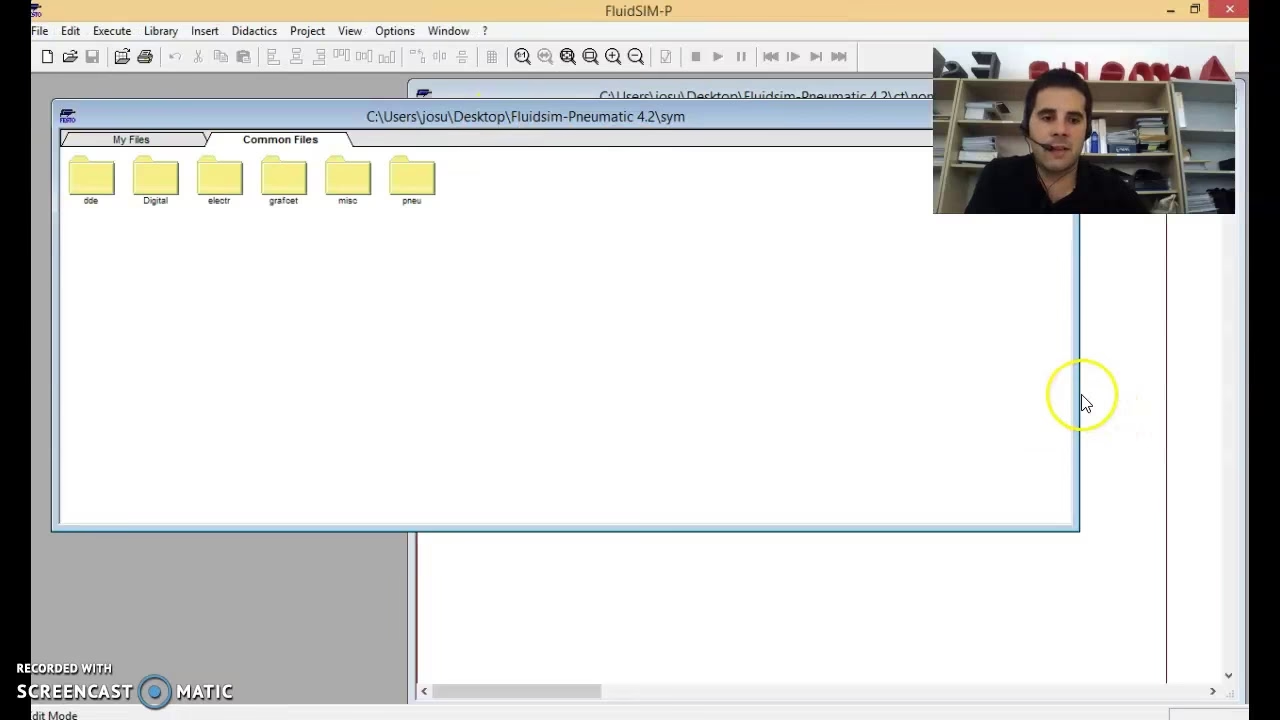
Para iniciar un proyecto nuevo de FluidSIM, es necesario hacer Clic en el primer icono de la barra de herramientas, “Nuevo” o “New”. Este icono suele representarse con una hoja de papel en blanco, un símbolo universal para la creación de un nuevo documento o archivo. Al hacer clic en él, la magia comienza. Inmediatamente, en la zona de color gris de la interfaz, aparecerá una ventana en blanco, la cual será tu Zona de Trabajo. Esta área es tu lienzo digital, donde arrastrarás y conectarás los componentes para construir tus circuitos.
Aunque el método del icono es el más rápido, también puedes iniciar un nuevo proyecto yendo al menú 'Archivo' (File) en la parte superior de la ventana y seleccionando la opción 'Nuevo' (New). Ambos caminos conducen al mismo resultado: una hoja de trabajo limpia y lista para tus diseños.
Explorando la Interfaz: Más Allá de la Zona de Trabajo
Una vez que has iniciado tu nuevo proyecto y la Zona de Trabajo está visible, es crucial familiarizarse con el resto de la interfaz de FluidSIM. No es solo un espacio en blanco; está rodeado de herramientas y paneles que te serán indispensables:
- Barra de Menú: Ubicada en la parte superior, contiene opciones estándar como 'Archivo', 'Editar', 'Ver', 'Insertar', 'Simular', 'Biblioteca' y 'Ayuda'. Desde aquí puedes guardar tu proyecto, ajustar configuraciones, insertar componentes o acceder a la ayuda.
- Barras de Herramientas: Debajo de la barra de menú, encontrarás varias barras con iconos para funciones rápidas (Nuevo, Abrir, Guardar, Imprimir, Cortar, Copiar, Pegar, Deshacer, Rehacer, Iniciar/Detener Simulación, etc.).
- Ventana de Biblioteca de Componentes: Generalmente ubicada a la izquierda, es el corazón de FluidSIM. Aquí encontrarás todos los elementos que necesitas para construir tus circuitos: cilindros, válvulas, bombas, compresores, motores, actuadores, sensores, relés, interruptores y mucho más, organizados por categorías (neumática, hidráulica, eléctrica, digital).
- Ventana de Propiedades: Al seleccionar un componente en tu Zona de Trabajo, esta ventana (a menudo a la derecha o debajo) te permite ajustar sus parámetros específicos, como el diámetro de un cilindro, la presión de una válvula o el voltaje de una fuente de energía.
- Barra de Estado: En la parte inferior de la ventana, proporciona información útil como las coordenadas del cursor, el estado de la simulación o mensajes de error.
Entender la función de cada una de estas áreas te permitirá navegar por FluidSIM con soltura y aprovechar al máximo sus capacidades desde el primer momento en que abres un nuevo proyecto.
La Biblioteca de Componentes: Tu Arsenal de Diseño
La biblioteca de componentes es, sin duda, una de las características más poderosas de FluidSIM. Es fundamental para cualquier proyecto, ya que sin sus elementos, tu Zona de Trabajo permanecería vacía. La organización de esta biblioteca es intuitiva, dividida en categorías principales:
- Componentes Neumáticos: Incluye compresores, unidades de mantenimiento, válvulas direccionales (2/2, 3/2, 5/2, etc.), válvulas de caudal, válvulas de presión, cilindros de simple y doble efecto, actuadores rotativos, y sensores.
- Componentes Hidráulicos: Contiene bombas, tanques, válvulas direccionales, válvulas de presión y caudal, cilindros hidráulicos, motores hidráulicos y filtros.
- Componentes Eléctricos: Esenciales para los circuitos de control, aquí encontrarás fuentes de alimentación (DC/AC), interruptores (pulsadores, finales de carrera), relés, contactores, bobinas, lámparas y motores eléctricos.
- Componentes Digitales: Para circuitos lógicos, incluye puertas AND, OR, NOT, NAND, NOR, flip-flops, contadores y temporizadores.
- Otros Componentes: Como instrumentos de medición (manómetros, caudalímetros) y elementos de texto para documentación.
Para añadir un componente a tu proyecto, simplemente arrástralo desde la biblioteca hasta la Zona de Trabajo. Una vez allí, puedes moverlo, rotarlo y conectarlo con otros componentes para formar tu circuito.
Configurando tu Proyecto: Opciones y Preferencias Iniciales
Aunque al iniciar un proyecto obtienes una hoja en blanco lista para usar, FluidSIM te ofrece la posibilidad de configurar ciertas preferencias que pueden mejorar tu experiencia de diseño. Estas opciones se encuentran generalmente bajo el menú 'Opciones' o 'Ver'.
- Cuadrícula (Grid): Puedes activar o desactivar la cuadrícula para facilitar la alineación de componentes. También puedes ajustar el tamaño de la cuadrícula. Trabajar con una cuadrícula visible y ajustada a tus necesidades puede ser de gran ayuda para mantener la limpieza y el orden en tus esquemas.
- Unidades: Aunque FluidSIM maneja internamente las unidades estándar, puedes verificar y, si es necesario, ajustar la visualización de unidades en los medidores o en las propiedades de los componentes.
- Tamaño de la Hoja: Similar a un programa de dibujo, puedes definir el tamaño de tu hoja de trabajo (A4, A3, etc.) y su orientación (vertical u horizontal). Esto es especialmente útil si planeas imprimir tus esquemas.
- Parámetros de Simulación: Aunque estos se ajustan más tarde, es bueno saber que FluidSIM permite configurar la velocidad de simulación, el retardo de respuesta y otros parámetros para obtener resultados más precisos o acelerados.
Dedicar unos minutos a estas configuraciones al inicio de un proyecto puede ahorrarte tiempo y frustraciones más adelante, especialmente en proyectos complejos donde la precisión y la legibilidad son clave.
Construyendo tu Primer Circuito Básico en la Nueva Zona de Trabajo
Una vez que has iniciado tu proyecto y tienes tu Zona de Trabajo lista, puedes comenzar a construir. Para ilustrar, imaginemos un circuito neumático simple: un cilindro de simple efecto controlado por una válvula 3/2 vías con accionamiento por pulsador y retorno por muelle.
- Arrastra los componentes: Desde la biblioteca, arrastra una fuente de aire comprimido, una válvula 3/2 vías (accionamiento por pulsador, retorno por muelle) y un cilindro de simple efecto a tu Zona de Trabajo.
- Conecta los componentes: Haz clic en el punto de conexión de la fuente de aire y arrastra una línea hasta el puerto de entrada de la válvula. Luego, conecta el puerto de salida de la válvula al puerto de entrada del cilindro. FluidSIM te mostrará líneas de conexión que se ajustan automáticamente.
- Ajusta las propiedades: Si lo deseas, haz doble clic en la válvula o el cilindro para abrir su ventana de propiedades y ajustar parámetros como el tamaño del orificio o la fuerza del muelle.
- Simula: Haz clic en el botón 'Iniciar Simulación' (el icono de 'Play'). Observa cómo el aire fluye y cómo el cilindro se extiende o se retrae al presionar el pulsador virtual de la válvula.
Este proceso, que comienza con un proyecto nuevo, es el ciclo fundamental de trabajo en FluidSIM: idear, construir, simular y analizar. La facilidad con la que puedes llevar a cabo estas etapas es lo que hace a FluidSIM una herramienta tan valiosa.
Consejos para un Flujo de Trabajo Eficiente en FluidSIM
Iniciar un proyecto es solo el principio. Para mantener la eficiencia a medida que tus diseños crecen en complejidad, considera estos consejos:
- Guarda Frecuentemente: Utiliza el icono de 'Guardar' (disquete) o 'Archivo > Guardar' (File > Save) regularmente. Asigna nombres descriptivos a tus archivos (por ejemplo, 'CilindroSimpleControl.ct' o 'SistemaFrenadoHidraulico.ct') para encontrarlos fácilmente más tarde.
- Organiza tus Componentes: Agrupa los componentes relacionados en tu Zona de Trabajo para mejorar la legibilidad del esquema. Utiliza la función de 'texto' para añadir notas o títulos a secciones específicas.
- Utiliza el Zoom: Para trabajar con precisión en detalles o para tener una vista general de un circuito grande, las herramientas de zoom son esenciales.
- Explora los Ejemplos: FluidSIM suele incluir una serie de ejemplos predefinidos. Abrirlos y estudiarlos en un nuevo proyecto puede ser una excelente manera de aprender técnicas de diseño y simulación.
- Documenta tus Proyectos: Aprovecha las opciones para añadir información del proyecto (autor, fecha, descripción) para una mejor gestión y futura referencia.
Dominar estas prácticas te permitirá no solo iniciar proyectos, sino llevarlos a buen término con profesionalismo.
Comparación de Métodos de Inicio de Proyecto
| Método | Ventaja Principal | Situación Ideal |
|---|---|---|
| Botón 'Nuevo' (Barra de Herramientas) | Rapidez y Accesibilidad | Inicio rápido, la opción más común para usuarios frecuentes. |
| Menú 'Archivo > Nuevo' | Conformidad con Estándares | Preferido por usuarios que gustan de la navegación por menú tradicional, o cuando el icono no es visible. |
Preguntas Frecuentes sobre el Inicio de Proyectos en FluidSIM
¿Puedo tener varios proyectos abiertos al mismo tiempo en FluidSIM?
Sí, FluidSIM te permite abrir múltiples proyectos simultáneamente. Cada proyecto se abrirá en una nueva pestaña o ventana, dependiendo de la configuración de tu interfaz, lo que facilita la comparación o el trabajo en diferentes partes de un sistema complejo.
¿Qué debo hacer si el botón 'Nuevo' o 'New' está deshabilitado?
Si el botón 'Nuevo' está deshabilitado (grisado), podría indicar un problema con la instalación del software o con la licencia. Asegúrate de que tu versión de FluidSIM esté correctamente instalada y activada. Reiniciar el programa o incluso el equipo a veces puede resolver problemas menores.
¿Cómo guardo mi proyecto después de iniciarlo?
Una vez que has iniciado y comenzado a trabajar en tu proyecto, es crucial guardarlo. Puedes hacerlo de tres maneras principales: haciendo clic en el icono de 'Guardar' (un disquete), yendo a 'Archivo > Guardar' o 'Archivo > Guardar como...' (Save As...). La opción 'Guardar como...' te permitirá elegir la ubicación y el nombre del archivo por primera vez. FluidSIM guarda los proyectos con la extensión .ct (circuito).
¿Existe alguna plantilla para iniciar proyectos más complejos?
FluidSIM no ofrece plantillas predefinidas como algunos programas CAD, pero puedes crear tus propios 'bloques' de circuitos reutilizables. Simplemente diseña una parte común de un circuito, guárdala como un archivo .ct y luego puedes abrirla y copiar y pegar sus elementos en un nuevo proyecto cuando los necesites. Esto funciona como una plantilla personalizada.
¿Cuál es la diferencia entre un proyecto neumático y uno hidráulico al iniciar?
Al iniciar un nuevo proyecto, la Zona de Trabajo es genérica. La distinción entre un proyecto neumático e hidráulico se hace al arrastrar los componentes de la biblioteca. Si empiezas a usar componentes de la sección 'Neumática', tu proyecto será predominantemente neumático; si usas los de 'Hidráulica', será hidráulico. FluidSIM no te obliga a elegir un tipo de proyecto al inicio, lo que te da flexibilidad para combinar ambos tipos de sistemas en un mismo diagrama si es necesario (electroneumática, electrohidráulica).
Iniciar un proyecto en FluidSIM es la puerta de entrada al fascinante mundo de la simulación de sistemas de fluidos. Con una comprensión clara de este primer paso y del entorno de trabajo, estás bien equipado para diseñar, probar y perfeccionar tus circuitos con confianza y eficiencia.
Si quieres conocer otros artículos parecidos a Iniciando tu Primer Proyecto en FluidSIM: Guía Completa puedes visitar la categoría Librerías.