
19/07/2022
En la era digital actual, la automatización se ha convertido en una piedra angular para la eficiencia en casi todos los campos. Desde la generación de informes masivos hasta la creación de documentos personalizados, las tareas repetitivas pueden consumir una cantidad considerable de tiempo y recursos. Afortunadamente, lenguajes de programación versátiles como Python ofrecen soluciones robustas para estas problemáticas, y una de las más destacadas es la capacidad de interactuar y manipular documentos de Microsoft Word.
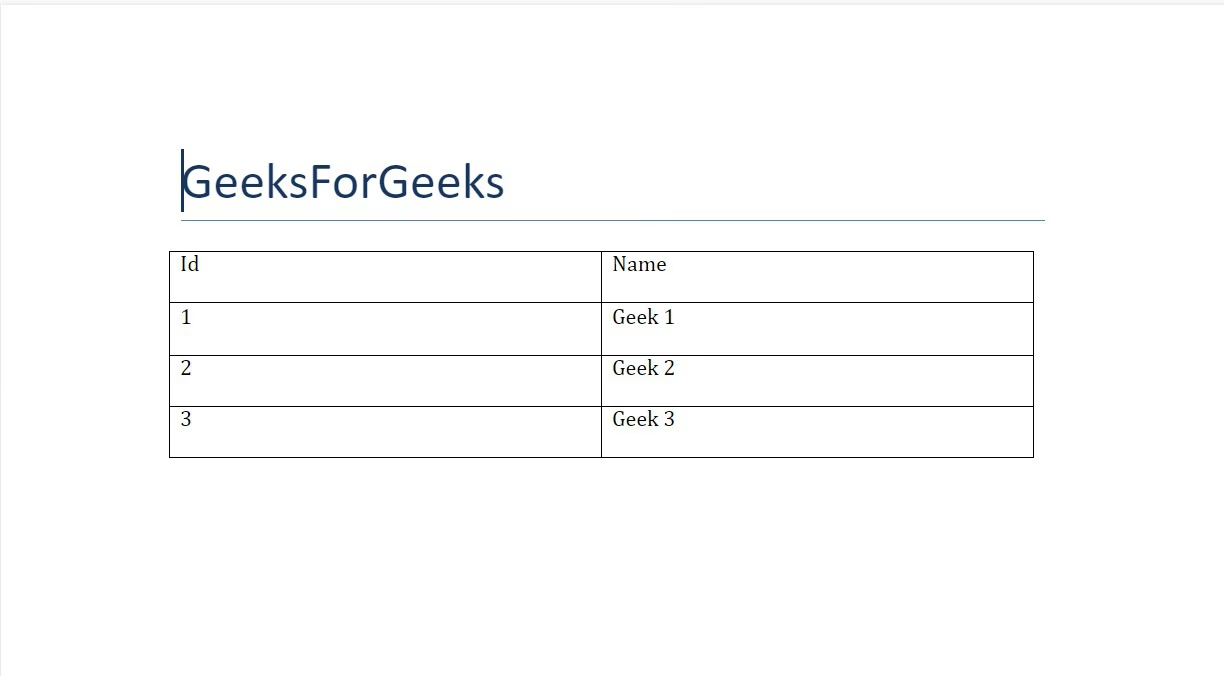
Este artículo te guiará a través del proceso de creación, edición y manipulación de documentos .docx utilizando Python y la potente librería python-docx. Olvídate de los procesos manuales y descubre cómo esta herramienta puede revolucionar la forma en que trabajas con documentos.
- ¿Por Qué Automatizar Documentos Word con Python?
- Conociendo la Librería python-docx
- Creando tu Primer Documento Word con Python
- Editando Documentos Existentes con Python
- Manipulación Avanzada de Documentos: Tablas
- Ventajas de Usar Librerías Python para Procesamiento de Documentos
- Preguntas Frecuentes (FAQs)
- Conclusión
¿Por Qué Automatizar Documentos Word con Python?
La necesidad de automatizar la creación y modificación de documentos de texto es cada vez más evidente en diversos escenarios:
- Generación de informes: Empresas que necesitan generar informes semanales, mensuales o anuales con datos actualizados.
- Documentos personalizados: Creación de cartas, contratos o facturas con información específica para cada cliente.
- Extracción y procesamiento de datos: Leer información de documentos existentes para análisis o migración.
- Consistencia y estandarización: Asegurar que todos los documentos sigan un formato y estilo predefinido, reduciendo errores humanos.
- Ahorro de tiempo: Reducir drásticamente el tiempo dedicado a tareas repetitivas y tediosas.
Python, con su sintaxis clara y su vasto ecosistema de librerías, se presenta como la opción ideal para llevar a cabo esta automatización. La librería python-docx es el puente que conecta el poder de Python con la flexibilidad de los documentos de Word.
Conociendo la Librería python-docx
python-docx es una librería de terceros que permite a los desarrolladores crear, modificar y leer archivos .docx (el formato de documento de Microsoft Word desde la versión 2007 en adelante). No es una librería incorporada en Python, lo que significa que debe instalarse por separado. Su fortaleza radica en su capacidad para manejar elementos complejos de Word como párrafos, tablas, imágenes, estilos y mucho más.
Instalación de python-docx
Para comenzar a trabajar con python-docx, primero necesitas instalarla. Al igual que muchas otras librerías de Python, python-docx se encuentra alojada en PyPI (Python Package Index), lo que facilita su instalación a través del administrador de paquetes pip. Abre tu terminal o símbolo del sistema y ejecuta el siguiente comando:
pip install python-docxUna vez completada la instalación, estarás listo para importar la librería en tus scripts de Python y empezar a manipular documentos.
Creando tu Primer Documento Word con Python
El primer paso es crear un documento de Word completamente nuevo. La librería python-docx simplifica esta tarea con solo unas pocas líneas de código. A continuación, veremos cómo crear un documento, añadirle texto, insertar una imagen y, finalmente, guardarlo.
Iniciando un Nuevo Documento
Para crear un documento vacío, simplemente instancia un objeto Document:
import docx doc = docx.Document()Agregando Texto (Párrafos)
Los documentos de Word están compuestos principalmente por párrafos de texto. Para añadir un nuevo párrafo, utiliza el método add_paragraph():
doc.add_paragraph("Este es el primer párrafo de mi documento creado con Python.") doc.add_paragraph("Aquí añado un segundo párrafo, demostrando cómo estructurar el texto.")Insertando Imágenes
Las imágenes son un componente visual crucial en muchos documentos. Para insertarlas, usa el método add_picture(). Asegúrate de tener la imagen disponible en la ruta especificada. Puedes controlar el tamaño con los parámetros width y height, usando unidades como Inches o Cm de docx.shared.
from docx.shared import Inches # Asegúrate de que 'image.png' exista en el mismo directorio que tu script # o proporciona la ruta completa a la imagen. doc.add_picture("image.png", width=Inches(4)) Si la imagen no existe o la ruta es incorrecta, el script generará un error. Es buena práctica asegurarse de que los archivos multimedia estén en su lugar antes de ejecutar el script.
Guardando el Documento
Una vez que hayas añadido todo el contenido deseado, debes guardar el documento en un archivo .docx. Usa el método save(), especificando el nombre del archivo:
doc.save("mi_primer_documento_automatizado.docx")Ejemplo Completo de Creación de Documento
Aquí tienes el código completo para crear un documento simple con texto y una imagen:
import docx from docx.shared import Inches # Crear un nuevo documento doc = docx.Document() # Añadir un párrafo de texto doc.add_paragraph("Este es un párrafo de texto inicial.") # Añadir una imagen (asegúrate de que 'image.png' exista) # Puedes descargar una imagen de prueba o usar una propia. try: doc.add_picture("image.png", width=Inches(3.5)) doc.add_paragraph("Imagen insertada correctamente.") except FileNotFoundError: doc.add_paragraph("Error: La imagen 'image.png' no fue encontrada. No se pudo insertar la imagen.") # Añadir otro párrafo doc.add_paragraph("Este es un párrafo final después de la imagen.") # Guardar el documento doc.save("documento_con_imagen.docx") print("Documento 'documento_con_imagen.docx' creado exitosamente.")Editando Documentos Existentes con Python
La versatilidad de python-docx no se limita a la creación de nuevos documentos; también es extremadamente útil para modificar archivos .docx ya existentes. Esto es particularmente valioso para actualizar informes, corregir datos o aplicar nuevos formatos a plantillas preexistentes.
Abriendo un Documento Existente
Para empezar a editar, primero debes cargar el documento. Simplemente pasa la ruta del archivo al constructor Document():
import docx # Cargar un documento existente doc = docx.Document("documento_existente.docx")Si el archivo no existe, Python lanzará un error FileNotFoundError.
Modificando el Texto de un Párrafo
Para cambiar el texto de un párrafo, primero necesitas acceder a él. Los párrafos de un documento se encuentran en la propiedad paragraphs, que es una lista. Puedes acceder a un párrafo específico por su índice (recuerda que los índices en Python empiezan en 0):
# Suponiendo que el primer párrafo es el que queremos modificar paragraph = doc.paragraphs[0] paragraph.text = "Este es el nuevo texto para el primer párrafo."Este método reemplazará completamente el contenido del párrafo.
Agregando Contenido Adicional
Puedes añadir nuevos párrafos, imágenes o tablas a un documento existente de la misma manera que lo harías en un documento nuevo, utilizando add_paragraph(), add_picture() o add_table().
Cambiando el Formato del Documento y el Texto
Una de las características más potentes de python-docx es su capacidad para manipular el formato. Puedes cambiar el tamaño de la fuente, el color, el estilo, la alineación y mucho más. Estos atributos se aplican a nivel de párrafo o a nivel de 'run' (un fragmento de texto con el mismo formato dentro de un párrafo).
from docx.shared import Pt, RGBColor from docx.enum.text import WD_ALIGN_PARAGRAPH # Acceder al primer párrafo paragraph = doc.paragraphs[0] # Cambiar el tamaño de la fuente del párrafo completo paragraph.paragraph_format.font_size = Pt(14) # Cambiar el color del texto del primer run (fragmento de texto) en el párrafo # Si el párrafo solo tiene un run, afectará a todo el texto run = paragraph.runs[0] run.font.color.rgb = RGBColor(255, 0, 0) # Rojo # Cambiar la alineación del párrafo paragraph.alignment = WD_ALIGN_PARAGRAPH.CENTER # Centrar # Poner en negrita y cursiva run.bold = True run.italic = TruePara aplicar formatos a un nuevo texto dentro de un párrafo existente sin reemplazarlo, usa add_run() en el párrafo. Por ejemplo:
p = doc.paragraphs[0] p.add_run(" Este es texto adicional en negrita.").bold = TrueEjemplo Completo de Edición y Formato
Este ejemplo muestra cómo abrir un documento, cambiar el texto de un párrafo, añadir una imagen con un tamaño específico y aplicar algunos formatos básicos:
import docx from docx.shared import Inches, Pt, RGBColor from docx.enum.text import WD_ALIGN_PARAGRAPH # Cargar el documento que creamos previamente (o uno existente) try: doc = docx.Document("documento_con_imagen.docx") except FileNotFoundError: print("El documento 'documento_con_imagen.docx' no existe. Creando uno nuevo para el ejemplo.") doc = docx.Document() doc.add_paragraph("Este es un párrafo de prueba inicial.") doc.add_picture("image.png", width=Inches(3)) # Asegúrate de tener una imagen.png doc.add_paragraph("Este es un párrafo de prueba final.") doc.save("documento_con_imagen.docx") doc = docx.Document("documento_con_imagen.docx") # Acceder al primer párrafo y cambiar su texto if len(doc.paragraphs) > 0: first_paragraph = doc.paragraphs[0] first_paragraph.text = "Este párrafo ha sido modificado y ahora es más descriptivo." # Cambiar el formato del primer párrafo first_paragraph.alignment = WD_ALIGN_PARAGRAPH.JUSTIFY # Justificar texto # Acceder al primer 'run' (fragmento de texto) del primer párrafo if len(first_paragraph.runs) > 0: first_run = first_paragraph.runs[0] first_run.font.size = Pt(13) first_run.font.name = 'Arial' first_run.font.color.rgb = RGBColor(0, 0, 255) # Azul first_run.bold = True first_run.italic = True # Añadir una nueva imagen con dimensiones específicas # Si ya existe una imagen, esta se añadirá al final del documento try: doc.add_picture("image.png", width=Inches(2), height=Inches(1.5)) doc.add_paragraph("Nueva imagen insertada con dimensiones específicas.") except FileNotFoundError: doc.add_paragraph("No se pudo insertar la nueva imagen porque 'image.png' no fue encontrada.") # Guardar los cambios en un nuevo archivo o sobrescribir el existente doc.save("documento_editado.docx") print("Documento 'documento_editado.docx' guardado con los cambios.")Manipulación Avanzada de Documentos: Tablas
Las tablas son elementos fundamentales en muchos documentos para organizar datos de forma estructurada. python-docx proporciona métodos robustos para crear y manipular tablas.
Agregando Tablas
Para añadir una tabla, utiliza add_table(), especificando el número de filas y columnas. Puedes también definir un estilo predefinido de Word, como 'Table Grid':
from docx.enum.table import WD_TABLE_ALIGNMENT from docx.enum.text import WD_ALIGN_PARAGRAPH from docx.enum.table import WD_ALIGN_VERTICAL # Añadir una tabla con 3 filas y 4 columnas table = doc.add_table(rows=3, cols=4, style='Table Grid') # Acceder a celdas y añadir contenido # La celda (0,0) es la primera fila, primera columna cell_0_0 = table.cell(0, 0) cell_0_0.text = "Encabezado 1" # O directamente table.cell(0, 1).text = "Encabezado 2" table.cell(0, 2).text = "Encabezado 3" table.cell(0, 3).text = "Encabezado 4" # Añadir contenido a la segunda fila table.cell(1, 0).text = "Dato A1" table.cell(1, 1).text = "Dato B1" table.cell(1, 2).text = "Dato C1" table.cell(1, 3).text = "Dato D1" # Fusionar celdas (ejemplo: fusionar celdas en la tercera fila) table.cell(2, 0).merge(table.cell(2, 3)) # Fusiona desde (2,0) hasta (2,3) table.cell(2, 0).text = "Esta es una celda fusionada que abarca toda la fila." # Alinear el texto de las celdas for row in table.rows: for cell in row.cells: cell.paragraphs[0].alignment = WD_ALIGN_PARAGRAPH.CENTER # Centrar horizontal cell.vertical_alignment = WD_ALIGN_VERTICAL.MIDDLE # Alinear verticalmente al medio # Cambiar el ancho de las columnas (opcional) from docx.shared import Cm table.columns[0].width = Cm(3) table.columns[1].width = Cm(4) table.autofit = True # Ajusta automáticamente el ancho de las columnasLa manipulación de tablas puede ser bastante granular, permitiendo un control preciso sobre cada celda, fila y columna. Puedes añadir filas (`table.add_row()`) y columnas (`table.add_column()`), así como aplicar estilos a nivel de tabla o celda. La escalabilidad de esta funcionalidad es inmensa, permitiendo generar tablas complejas a partir de bases de datos o fuentes de datos externas.
Tabla Comparativa: Creación Manual vs. Automatizada de Tablas
| Característica | Creación Manual (MS Word GUI) | Creación Automatizada (Python-docx) |
|---|---|---|
| Velocidad | Lenta para grandes volúmenes, repetitiva. | Rápida, ideal para miles de tablas. |
| Consistencia | Propensa a errores humanos y variaciones de formato. | Perfectamente consistente, formato estandarizado. |
| Complejidad | Desafiante para tablas muy grandes o dinámicas. | Maneja tablas de cualquier tamaño y complejidad generadas por lógica. |
| Mantenimiento | Modificar muchas tablas requiere esfuerzo manual. | Cambiar el código actualiza todas las tablas generadas. |
| Integración | Nula con fuentes de datos programáticas. | Se integra fácilmente con bases de datos, APIs, hojas de cálculo. |
| Requerimientos | Software MS Word instalado. | Intérprete Python y librería python-docx. |
Ventajas de Usar Librerías Python para Procesamiento de Documentos
La adopción de librerías como python-docx para la gestión de documentos ofrece múltiples beneficios que van más allá de la simple creación de archivos:
- Mayor Eficiencia: Automatiza tareas repetitivas, liberando tiempo valioso para actividades más estratégicas.
- Rapidez en la Escritura de Código: Las librerías proporcionan funciones predefinidas, lo que significa menos código a escribir desde cero para funcionalidades comunes.
- Código Más Limpio y Estandarizado: Al usar los métodos de la librería, el código resultante es más conciso, legible y sigue patrones establecidos, facilitando la colaboración y el mantenimiento.
- Facilidad de Testeo: Los componentes de la librería ya han sido probados y son fiables. Además, el código automatizado es más fácil de probar y depurar que los procesos manuales.
- Escalabilidad: Permite manejar volúmenes masivos de documentos sin esfuerzo adicional, adaptándose a las necesidades de crecimiento del negocio.
- Integración: Se integra fácilmente con otros sistemas y fuentes de datos (bases de datos, APIs web, archivos CSV/Excel), creando flujos de trabajo de datos completos.
En resumen, la automatización de documentos con Python no solo ahorra tiempo, sino que también mejora la calidad, la consistencia y la capacidad de escalabilidad de tus procesos de negocio.
Preguntas Frecuentes (FAQs)
¿Qué es una librería de desarrollo Python?
Una librería de desarrollo Python es un conjunto de módulos y paquetes de código preescrito que ofrecen funciones y métodos para realizar tareas específicas. En lugar de escribir código desde cero para cada funcionalidad (como manipular documentos, realizar cálculos matemáticos complejos o interactuar con bases de datos), un desarrollador puede importar y utilizar las funciones de una librería, lo que agiliza el trabajo, mejora la productividad y facilita la creación de aplicaciones más robustas y escalables.
¿Dónde se encuentra alojada la librería python-docx y cómo se instala?
python-docx se encuentra alojada en PyPI (Python Package Index), el repositorio oficial de paquetes de Python. Su instalación es muy sencilla a través del administrador de paquetes pip. Simplemente abre tu terminal o línea de comandos y ejecuta pip install python-docx.
¿Necesito tener Microsoft Word instalado en mi máquina para usar python-docx?
No, no necesitas tener Microsoft Word instalado en tu sistema para usar python-docx. La librería interactúa directamente con el formato de archivo .docx (que es un estándar abierto basado en XML) para crear, leer y modificar los documentos. Genera archivos .docx que son completamente compatibles con Microsoft Word y otros visores de documentos que soporten este formato.
¿Qué otras operaciones avanzadas puedo realizar con python-docx?
python-docx ofrece una amplia gama de funcionalidades avanzadas, que incluyen:
- Manejo de secciones: Añadir saltos de sección, cambiar la orientación de la página para secciones específicas.
- Encabezados y pies de página: Insertar y modificar texto, imágenes y números de página en encabezados y pies de página.
- Estilos: Aplicar y gestionar estilos predefinidos o personalizados a párrafos y caracteres.
- Listas: Crear listas numeradas y con viñetas.
- Hipervínculos: Insertar enlaces a páginas web o a otras partes del documento.
- Manejo de fuentes: Control detallado sobre el tipo de fuente, tamaño, color, negrita, cursiva, subrayado, etc.
La versatilidad de la librería permite cubrir la mayoría de las necesidades de procesamiento de documentos en automatización.
Conclusión
La capacidad de automatizar la creación y manipulación de documentos de Microsoft Word con Python y la librería python-docx es una habilidad invaluable en el mundo actual. Desde la simplificación de tareas repetitivas hasta la generación de informes complejos y personalizados a gran escala, las posibilidades son casi ilimitadas. Hemos cubierto los fundamentos de la instalación, creación, edición y manipulación de tablas, proporcionando una base sólida para que comiences a aplicar esta poderosa herramienta en tus propios proyectos.
La automatización no es solo una tendencia, es una necesidad. Adoptar herramientas como python-docx te permitirá no solo ahorrar tiempo y reducir errores, sino también escalar tus operaciones de manera que antes no era posible. Te animamos a experimentar con los ejemplos proporcionados, explorar la documentación oficial de python-docx y descubrir todo el potencial que esta librería tiene para ofrecer en tu camino hacia una mayor productividad.
Si quieres conocer otros artículos parecidos a Automatiza Word con Python: Guía Completa de python-docx puedes visitar la categoría Librerías.