
08/09/2023
En la era digital actual, la interconexión de dispositivos, conocida como el Internet de las Cosas (IoT), se ha vuelto fundamental. Sin embargo, para muchos entusiastas y desarrolladores, el proceso de conectar hardware a la nube y controlarlo desde un dispositivo móvil puede parecer complejo. Aquí es donde entra en juego Blynk, una plataforma innovadora que simplifica drásticamente este proceso, actuando como un puente entre tus proyectos de hardware y el vasto mundo digital.
Blynk no es solo una librería; es un ecosistema completo que te permite llevar tus ideas de IoT desde el concepto hasta la realidad en tiempo récord. Su facilidad de uso, combinada con una potente funcionalidad, la convierte en una herramienta indispensable para cualquier persona interesada en la domótica, la automatización industrial, el monitoreo remoto o simplemente en experimentar con sus dispositivos electrónicos.
¿Qué es la Librería Blynk? Una Visión General Detallada
La librería Blynk es el componente central que permite a tu hardware comunicarse con la Nube de Blynk. Es una pieza de software escrita principalmente en C++ que se ejecuta en tu microcontrolador o placa de desarrollo. Su principal objetivo es abstraer las complejidades de la comunicación en red, permitiéndote concentrarte en la lógica de tu proyecto.
Lo que hace a Blynk verdaderamente única es su capacidad para conectar una asombrosa variedad de hardware. Estamos hablando de más de 400 modelos de hardware compatibles, incluyendo las populares placas ESP8266, ESP32, NodeMCU, todas las versiones de Arduino (Uno, Mega, Nano, etc.), Raspberry Pi, Particle, Texas Instruments, y muchas más. Esta amplia compatibilidad significa que, independientemente del hardware que prefieras o ya poseas, es muy probable que Blynk tenga soporte para él.
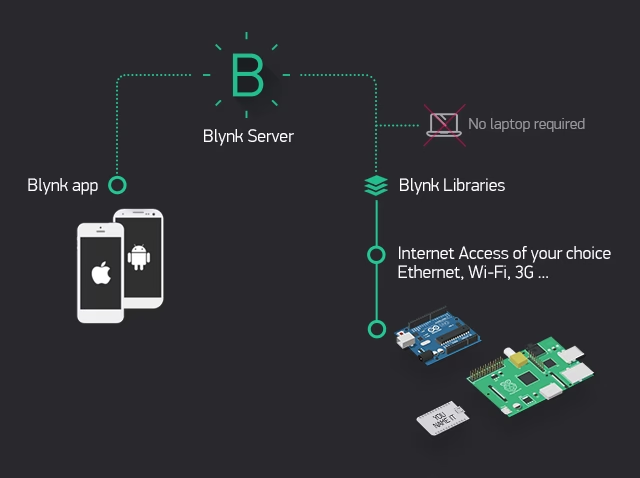
El ecosistema Blynk se compone de tres elementos clave que trabajan en conjunto:
- La Librería Blynk: El software que se ejecuta en tu hardware para conectarlo a la nube.
- La Nube de Blynk (Blynk Cloud): Un servidor seguro y escalable que actúa como intermediario entre tu hardware y tus aplicaciones móviles. Lo mejor de todo es que el acceso a la Nube de Blynk está disponible de forma gratuita para todos los usuarios, lo que elimina una barrera significativa para muchos proyectos.
- Las Aplicaciones Móviles de Blynk (iOS y Android): Estas aplicaciones son el punto de control de tus proyectos. Permiten diseñar interfaces de usuario personalizadas mediante una interfaz de arrastrar y soltar (Drag-n-Drop), lo que significa una verdadera experiencia WYSIWYG (What You See Is What You Get). No se requiere absolutamente ninguna programación en iOS o Android para crear interfaces funcionales y atractivas para tus dispositivos.
La conectividad entre tu hardware y la Nube de Blynk se puede establecer de diversas maneras, dependiendo de las capacidades de tu placa. Si tu hardware tiene conectividad integrada (como el WiFi en ESP32 o ESP8266), puede conectarse directamente. De lo contrario, puedes utilizar varios shields o módulos externos como Ethernet, WiFi, GSM o LTE para establecer la conexión a Internet. Esta flexibilidad asegura que puedas implementar Blynk en casi cualquier escenario de conectividad.
Primeros Pasos con Blynk: Un Inicio Rápido para Tu Proyecto
Comenzar con Blynk es sorprendentemente sencillo. Aquí te presentamos una guía rápida para que tu primer dispositivo esté conectado y listo para ser controlado:
- Descarga la Aplicación Blynk: Dirígete a la App Store (para iOS) o Google Play (para Android) y busca “Blynk IoT”. Descárgala e instálala en tu smartphone.
- Obtén tu Auth Token: Una vez dentro de la aplicación, crea una cuenta si aún no la tienes. Luego, crea un nuevo proyecto. Al crear el proyecto, Blynk te enviará por correo electrónico un “Auth Token” (Token de Autenticación). Este código único es crucial, ya que autentica tu hardware con tu proyecto en la Nube de Blynk. Guárdalo en un lugar seguro.
- Importa la Librería Blynk al Arduino IDE: Este es un paso fundamental. Más adelante, exploraremos en detalle las diferentes formas de instalar la librería. Por ahora, asume que ya la tienes instalada.
- Carga un Ejemplo Básico: Dentro del Arduino IDE, navega a
Archivo->Ejemplos->Blynk. Aquí encontrarás una gran cantidad de ejemplos organizados por tipo de placa y tipo de conexión. Para este inicio rápido, si estás usando un Arduino con un shield Ethernet, seleccionaBoards_Ethernet->Arduino_Ethernet. - Actualiza el Sketch y Súbelo: Abre el ejemplo seleccionado. En el código, busca la línea donde se define el Auth Token y reemplaza el placeholder con el token que recibiste por correo electrónico. Asegúrate de seleccionar la placa y el puerto COM correctos en el Arduino IDE, y luego sube el sketch a tu Arduino.
- Conecta tu Hardware: Asegúrate de que tu Arduino con el shield Ethernet esté correctamente conectado a tu router o red con acceso a Internet.
- Verifica la Conexión y Explora: Una vez que tu hardware esté conectado a la Nube de Blynk, la aplicación móvil mostrará que está en línea. Ahora puedes empezar a explorar las características de Blynk, arrastrando y soltando widgets en tu aplicación para controlar tu hardware o visualizar datos. Los ejemplos incluidos en la librería son una excelente manera de aprender a usar diferentes tipos de conexiones (transportes) y funcionalidades.
Guía Detallada de Instalación de la Librería Blynk para Arduino IDE
La instalación de la librería Blynk en el Arduino IDE es un paso crítico para empezar a trabajar con esta plataforma. Afortunadamente, existen tres métodos principales, cada uno con sus propias ventajas. Te recomendamos optar por el método del Gestor de Librerías siempre que sea posible por su simplicidad.
Método 1: Instalación usando el Gestor de Librerías de Arduino IDE
Este es el método más recomendado y sencillo, disponible a partir de la versión 1.6.2 del Arduino IDE.
- Abre tu Arduino IDE.
- Dirígete al menú superior y selecciona
Sketch->Incluir Librería->Administrar Librerías.... Se abrirá el Gestor de Librerías. - En la barra de búsqueda del Gestor de Librerías, escribe “Blynk”.
- Aparecerá la librería Blynk en los resultados. En la sección de versiones, selecciona la versión más reciente disponible (generalmente, se recomienda la última versión estable).
- Haz clic en el botón “Instalar” y espera a que el IDE descargue e instale la librería. El tiempo de descarga puede variar según la velocidad de tu conexión a Internet.
- Una vez completada la instalación, verás una etiqueta “Instalada” junto al nombre de la librería. Puedes cerrar el Gestor de Librerías.
- Ahora, la librería Blynk estará disponible en el menú
Sketch->Incluir Libreríay podrás acceder a sus ejemplos desdeArchivo->Ejemplos->Blynk.
Método 2: Instalación como Archivo ZIP en Arduino IDE
Este método es útil si necesitas instalar una versión específica de la librería o si la descargas directamente como un archivo ZIP.
- Descarga el archivo ZIP de la librería Blynk. Puedes encontrarlo en la página oficial de GitHub de Blynk o en el sitio web de Blynk.
- Abre tu Arduino IDE.
- Dirígete al menú superior y selecciona
Sketch->Incluir Librería->Añadir Librería .ZIP.... - Se abrirá un cuadro de diálogo para que selecciones el archivo ZIP que acabas de descargar. Navega hasta la ubicación donde guardaste el archivo ZIP de Blynk, selecciónalo y haz clic en “Abrir”.
- El Arduino IDE instalará la librería desde el archivo ZIP.
- Regresa al menú
Sketch->Incluir Librería. Deberías ver la librería Blynk en la parte inferior de la lista desplegable, lista para ser utilizada en tus sketches. - Nota importante: En versiones más antiguas del IDE, es posible que los ejemplos de la librería no aparezcan en
Archivo->Ejemploshasta que hayas reiniciado el Arduino IDE.
Método 3: Instalación Manual de la Librería Blynk
Este método ofrece el mayor control sobre la ubicación de la librería, pero requiere un poco más de conocimiento de la estructura de carpetas.
- Descarga el archivo ZIP de la última versión de Blynk desde su página de GitHub (busca el archivo
Blynk_Release_vXX.zip, donde XX es el número de versión). - Descomprime el archivo
Blynk_Release_vXX.zip. Notarás que el archivo contiene varias carpetas y varias librerías individuales (por ejemplo,Blynk,BlynkESP8266_Lib, etc.) y también una carpetatools. - Necesitas copiar todas estas librerías y herramientas a la carpeta
sketchbookde tu Arduino IDE. - Para encontrar la ubicación de tu carpeta
sketchbook, ve al menú superior en el Arduino IDE:- En Windows:
Archivo->Preferencias - En Mac OS:
Arduino->Preferencias
Busca el campo “Ubicación del Sketchbook”. Esta es la ruta que necesitas.
- En Windows:
- Dentro de tu carpeta
sketchbook, deberías tener (o crear si no existen) las carpetaslibrariesytools. - Copia todas las carpetas de librerías descomprimidas (como
Blynk,BlynkESP8266_Lib, etc.) dentro de la carpetayour_sketchbook_folder/libraries/. - Copia todas las carpetas de herramientas descomprimidas (como
BlynkUpdater,BlynkUsbScript, etc.) dentro de la carpetayour_sketchbook_folder/tools/. - La estructura final de tu carpeta
sketchbookdebería verse algo así:your_sketchbook_folder/ ├── libraries/ │ ├── Blynk/ │ ├── BlynkESP8266_Lib/ │ └── ... (otras librerías de Blynk) └── tools/ ├── BlynkUpdater/ ├── BlynkUsbScript/ └── ... (otras herramientas de Blynk) - Reinicia tu Arduino IDE para que reconozca las nuevas librerías.
¿Por Qué Instalar en la Carpeta Sketchbook? Una Recomendación Clave
La forma en que el Arduino IDE gestiona las librerías es un aspecto importante a entender para evitar problemas. Las librerías pueden residir en tres ubicaciones principales:
- Dentro de la carpeta de instalación del propio IDE.
- Dentro de la carpeta del núcleo (core) de una placa específica.
- Dentro de la carpeta
librariesde tusketchbookpersonal.
El Arduino IDE tiene un orden de precedencia al compilar: las librerías en tu carpeta sketchbook tienen prioridad sobre las demás. Esto significa que si tienes una versión de Blynk en tu sketchbook y otra en la instalación del IDE, la versión del sketchbook será la utilizada, incluso si es una versión anterior.
La razón fundamental por la que se recomienda encarecidamente instalar las librerías, y especialmente Blynk, en tu carpeta sketchbook es por la forma en que el Arduino IDE se actualiza. Cuando actualizas el IDE, todos los archivos en la carpeta de instalación (por ejemplo, Program Files/Arduino en Windows) son eliminados y reemplazados por el nuevo contenido. Si instalas librerías directamente en la carpeta de instalación del IDE, se perderán con cada actualización.
Al instalar Blynk en tu carpeta sketchbook, te aseguras de que tus librerías permanezcan intactas y disponibles, sin importar cuántas veces actualices el Arduino IDE. Esta práctica te ahorra tiempo y frustración a largo plazo.
Recursos Adicionales y Comunidad Blynk
Blynk no solo proporciona una plataforma robusta, sino también una vasta cantidad de recursos para ayudarte en tu camino:
- Documentación Completa de Blynk: Una guía exhaustiva sobre todas las características y funcionalidades de la plataforma.
- Lista de Hardware Compatible: Un listado detallado de todas las placas, shields y módulos de conectividad soportados.
- Comunidad (Foro): Con más de 500,000 usuarios, el foro de Blynk es un lugar vibrante para hacer preguntas, compartir ideas, resolver problemas y aprender de otros entusiastas.
- Explorador de Ejemplos de Código: Una herramienta en línea para navegar y entender los múltiples ejemplos de código disponibles, lo que te permite explorar las posibilidades de Blynk antes incluso de abrir el IDE.
- Sitio Web Oficial: El portal principal para todas las noticias, actualizaciones y recursos de Blynk.
Además, Blynk es un proyecto de código abierto bajo la licencia MIT, lo que significa que la comunidad puede contribuir activamente con correcciones de errores, soporte para nuevo hardware y otras mejoras. Esta naturaleza colaborativa asegura que la plataforma evolucione y se mantenga actualizada con las últimas tendencias y necesidades de la comunidad IoT.
Preguntas Frecuentes (FAQ) sobre Blynk
| Pregunta | Respuesta |
|---|---|
| ¿Qué es Blynk Cloud y es gratuito? | Blynk Cloud es un servidor intermedio que conecta tu hardware con la aplicación móvil. Sí, el acceso a Blynk Cloud es gratuito para todos los usuarios, lo que facilita el desarrollo de proyectos sin costos iniciales de infraestructura de servidor. |
| ¿Qué tipos de hardware puedo usar con Blynk? | Blynk es compatible con más de 400 modelos de hardware, incluyendo microcontroladores populares como ESP8266, ESP32, todas las placas Arduino, Raspberry Pi, Particle, y muchos más. Prácticamente cualquier placa con capacidad de conectividad a Internet puede integrarse con Blynk. |
| ¿Necesito saber programar para crear una aplicación móvil con Blynk? | No, no necesitas saber programar para crear la interfaz de tu aplicación móvil con Blynk. La aplicación móvil ofrece una interfaz de arrastrar y soltar (WYSIWYG) que te permite diseñar tus paneles de control de forma intuitiva y sin escribir una sola línea de código para la app. |
| ¿Por qué es importante el "Auth Token"? | El Auth Token (Token de Autenticación) es un identificador único que vincula tu hardware específico con un proyecto en particular en la Nube de Blynk. Es esencial para que tu dispositivo se conecte de forma segura y sepa con qué proyecto debe interactuar, garantizando que solo tus dispositivos autorizados puedan controlarse o enviar datos a tu aplicación. |
| ¿Cuál es la mejor forma de instalar la librería Blynk en Arduino IDE? | La forma más recomendada y sencilla es usar el Gestor de Librerías integrado en el Arduino IDE. Sin embargo, si necesitas una versión específica o prefieres un control manual, puedes instalarla desde un archivo ZIP o manualmente en tu carpeta sketchbook. |
| ¿Qué hago si tengo problemas con la instalación o mi dispositivo no se conecta? | Primero, verifica que tu Auth Token sea correcto y que tu hardware tenga una conexión a Internet estable. Si persisten los problemas, consulta la documentación completa de Blynk o busca ayuda en el foro de la comunidad de Blynk. Es muy probable que otros usuarios hayan encontrado y resuelto problemas similares. |
En resumen, la librería Blynk, junto con su plataforma completa, democratiza el acceso al mundo del IoT, permitiendo a cualquier persona, desde principiantes hasta desarrolladores experimentados, crear y gestionar proyectos conectados de manera eficiente y sin complicaciones innecesarias. Su facilidad de uso, amplia compatibilidad de hardware y la comunidad de soporte hacen de Blynk una herramienta invaluable para cualquier proyecto de Internet de las Cosas.
Si quieres conocer otros artículos parecidos a Blynk: Conecta Tu Hardware al Mundo IoT puedes visitar la categoría Librerías.