
03/04/2023
El ecosistema de Arduino es conocido por su accesibilidad y la facilidad con la que permite a entusiastas y profesionales dar vida a sus ideas electrónicas. Sin embargo, gran parte de esta magia no reside solo en la placa en sí, sino en un componente fundamental que simplifica enormemente la programación: las librerías de Arduino. Estas colecciones de código preescrito son como cajas de herramientas que te permiten interactuar con una vasta gama de sensores, actuadores y módulos complejos con solo unas pocas líneas de código, sin necesidad de entender cada detalle de su funcionamiento interno.
Desde la comunicación con dispositivos externos hasta el control de pantallas y motores, las librerías son el pilar que convierte tareas intrincadas en procesos sencillos, abriendo un mundo de posibilidades para tus proyectos. Comprender qué son, por qué son tan valiosas y cómo utilizarlas eficazmente es clave para dominar la plataforma Arduino.
- ¿Qué son Exactamente las Librerías de Arduino?
- ¿Por Qué son Indispensables las Librerías en tus Proyectos?
- Tipos de Librerías de Arduino
- ¿Cómo Instalar Librerías en el IDE de Arduino?
- Comparando Métodos de Comunicación con Librerías
- Mejores Prácticas al Utilizar Librerías
- Preguntas Frecuentes sobre las Librerías de Arduino
- ¿Qué es una librería de Arduino?
- ¿Cómo instalo una librería en el IDE de Arduino?
- ¿Puedo crear mis propias librerías de Arduino?
- ¿Por qué mi librería de Arduino no funciona o me da un error de "No such file or directory"?
- ¿Son todas las librerías de Arduino gratuitas?
- ¿Qué diferencia hay entre una librería integrada y una de terceros?
- El Futuro de las Librerías de Arduino
¿Qué son Exactamente las Librerías de Arduino?
En el contexto de Arduino, una librería es un conjunto de funciones y clases predefinidas que extienden la funcionalidad básica del IDE (Entorno de Desarrollo Integrado) de Arduino. Piensa en ellas como módulos de software empaquetados que encapsulan código complejo para realizar tareas específicas. En lugar de escribir desde cero el código para, digamos, leer datos de un sensor de temperatura o controlar una pantalla LCD, una librería te proporciona funciones sencillas como sensor.leerTemperatura() o lcd.print("Hola Mundo").
Estas librerías abstractas la complejidad de la comunicación a bajo nivel, los cálculos matemáticos o la gestión de protocolos, permitiéndote enfocarte en la lógica de tu aplicación. Son la manifestación del principio de 'no reinventar la rueda', facilitando la reutilización del código y acelerando drásticamente el proceso de desarrollo.
¿Por Qué son Indispensables las Librerías en tus Proyectos?
La importancia de las librerías de Arduino es multifacética y abarca desde la eficiencia en el desarrollo hasta la robustez de los proyectos finales. Aquí te detallamos las razones principales por las que se han convertido en un elemento esencial:
- Simplificación Extrema: Reducen la cantidad de código que necesitas escribir. Tareas que de otra manera requerirían cientos de líneas de código y un profundo conocimiento de los protocolos de comunicación o los registros de los chips, se resuelven con una o dos llamadas a funciones.
- Aceleración del Desarrollo: Al no tener que escribir código repetitivo o complejo, puedes dedicar más tiempo a la lógica central de tu proyecto, lo que se traduce en prototipos más rápidos y proyectos terminados en menos tiempo.
- Reutilización de Código: Una vez que una librería ha sido desarrollada y probada, puede ser utilizada en innumerables proyectos sin necesidad de modificaciones, garantizando un rendimiento fiable.
- Estandarización: Muchas librerías populares se han convertido en estándares de facto para interactuar con ciertos componentes, lo que facilita la colaboración y el intercambio de código dentro de la comunidad.
- Soporte Comunitario: Dada la naturaleza de código abierto de Arduino, existe una vasta comunidad de desarrolladores que crean, mantienen y mejoran librerías constantemente, ofreciendo soluciones para casi cualquier componente imaginable.
- Reducción de Errores: Las librerías suelen ser rigurosamente probadas por sus desarrolladores y la comunidad, lo que minimiza la probabilidad de errores en tu código causados por implementaciones incorrectas de protocolos o algoritmos.
Tipos de Librerías de Arduino
Las librerías de Arduino se pueden clasificar principalmente en dos categorías:
1. Librerías Integradas (Estándar)
Estas librerías vienen preinstaladas con el IDE de Arduino y son fundamentales para muchas operaciones básicas. Son la primera parada para cualquier proyecto y cubren funcionalidades comunes.
- Wire.h: Permite la comunicación a través del protocolo I2C (Inter-Integrated Circuit), esencial para interactuar con una multitud de sensores y módulos como acelerómetros, giroscopios, RTC (Relojes en Tiempo Real) y algunos LCDs.
- SPI.h: Facilita la comunicación a través del protocolo SPI (Serial Peripheral Interface), utilizado comúnmente con tarjetas SD, módulos de radio (NRF24L01), y pantallas OLED o TFT.
- Servo.h: Controla servomotores, permitiendo un posicionamiento preciso para aplicaciones de robótica y automatización.
- LiquidCrystal.h: Proporciona funciones para controlar pantallas LCD de tipo carácter (como las 16x2 o 20x4), haciendo que la visualización de texto sea muy sencilla.
- EEPROM.h: Permite leer y escribir datos en la memoria EEPROM (Electrically Erasable Programmable Read-Only Memory) de la placa Arduino, lo que es útil para almacenar configuraciones que persistan incluso después de un reinicio.
- SoftwareSerial.h: Permite la comunicación serial a través de pines digitales cualesquiera, lo cual es útil cuando los pines seriales hardware están ocupados o se necesita más de un puerto serial.
2. Librerías Contribuidas (de Terceros)
Esta es la categoría más amplia y dinámica. Son librerías creadas por la comunidad de Arduino para componentes específicos o funcionalidades avanzadas. La cantidad de librerías de terceros es inmensa y sigue creciendo.
- DHT sensor library: Para leer datos de sensores de temperatura y humedad DHT11 y DHT22.
- IRremote.h: Para enviar y recibir señales infrarrojas, ideal para controlar dispositivos electrónicos con un control remoto.
- Adafruit_Sensor / Adafruit_Unified_Sensor: Un conjunto de librerías de Adafruit que proporcionan una interfaz unificada para una amplia gama de sensores, facilitando la integración.
- FastLED.h: Para controlar tiras de LEDs direccionables (como WS2812B/NeoPixel) con efectos de iluminación complejos.
- U8g2.h: Una librería potente y versátil para controlar una gran variedad de pantallas gráficas monocromáticas (OLED, LCD).
- PubSubClient.h: Implementa el protocolo MQTT, esencial para proyectos de IoT (Internet de las Cosas) que necesitan comunicación con brokers MQTT.
- ArduinoJson.h: Una librería ligera y eficiente para analizar y generar datos en formato JSON, crucial para la comunicación con APIs web o servicios IoT.
- ESP8266WiFi.h / WiFi.h (para ESP32/ESP8266): Específicas para módulos con capacidades WiFi, permitiendo la conexión a redes y la comunicación a través de internet.
¿Cómo Instalar Librerías en el IDE de Arduino?
Instalar librerías es un proceso sencillo que se puede realizar de varias maneras:
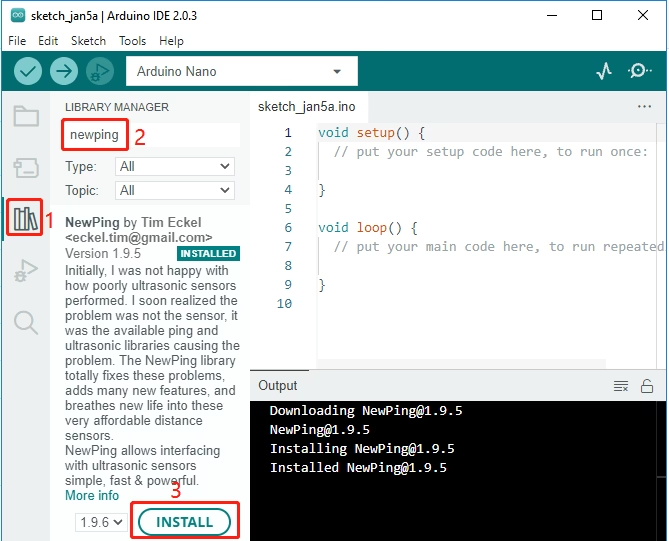
1. Usando el Gestor de Librerías (Recomendado)
- Abre el IDE de Arduino.
- Ve a
Sketch > Incluir Librería > Gestionar Librerías.... - Se abrirá el "Gestor de Librerías". En la barra de búsqueda, escribe el nombre de la librería que buscas (ej. "DHT").
- Cuando encuentres la librería, selecciona la versión deseada y haz clic en "Instalar".
- Una vez instalada, la librería estará disponible para tus proyectos.
2. Instalación Manual desde un Archivo .ZIP
Esta opción es útil cuando la librería no está en el Gestor de Librerías o si tienes una versión específica en un archivo .ZIP.
- Descarga el archivo .ZIP de la librería.
- Abre el IDE de Arduino.
- Ve a
Sketch > Incluir Librería > Añadir Librería .ZIP.... - Navega hasta el archivo .ZIP descargado, selecciónalo y haz clic en "Abrir" o "Elegir".
- La librería se instalará en la carpeta de librerías de tu Arduino. Reinicia el IDE si no la ves de inmediato.
Es importante recordar que las librerías se almacenan en una ubicación específica en tu sistema (normalmente en la carpeta de "Documentos/Arduino/libraries"). Cada librería tendrá su propia subcarpeta con los archivos .h (encabezado) y .cpp (código fuente).
Comparando Métodos de Comunicación con Librerías
Para ilustrar el poder de las librerías, comparemos cómo facilitan la interacción con diferentes protocolos de comunicación:
| Protocolo | Librería Estándar | Ventajas de Usar Librería | Ejemplo de Función Clave | Complejidad Manual (sin librería) |
|---|---|---|---|---|
| I2C | Wire.h | Abstracción de señales de reloj y datos, manejo de direcciones de dispositivos, detección de errores básicos. | Wire.beginTransmission(address); Wire.write(data); Wire.endTransmission(); | Muy alta (requiere control bit a bit de los pines, temporización precisa, manejo de ACKs/NACKs). |
| SPI | SPI.h | Control simplificado de reloj, datos y selección de chip; manejo de modos SPI. | SPI.beginTransaction(SPISettings(speed, bitOrder, dataMode)); SPI.transfer(data); SPI.endTransaction(); | Alta (requiere manipulación de registros de hardware, configuración de pines Master/Slave, temporización). |
| Serial Asíncrono | SoftwareSerial.h | Permite usar cualquier par de pines digitales para comunicación serial, útil para múltiples dispositivos seriales. | mySerial.begin(baudRate); mySerial.write(data); mySerial.read(); | Media-Alta (requiere bit-banging manual para simular UART, manejo de baudios y paridad). |
Como se observa en la tabla, el uso de librerías transforma tareas de comunicación de una complejidad considerable a unas pocas líneas de código intuitivas, haciendo que la integración de hardware sea mucho más accesible.
Mejores Prácticas al Utilizar Librerías
Para aprovechar al máximo las librerías y evitar problemas, considera estas prácticas:
- Lee la Documentación: Antes de usar una librería, revisa su repositorio (GitHub, página web) para entender sus funciones, parámetros y posibles limitaciones.
- Explora los Ejemplos: Casi todas las librerías vienen con ejemplos. Son la mejor manera de ver cómo se utiliza la librería en un contexto real y sirven como punto de partida para tus propios proyectos.
- Gestiona las Versiones: Algunas librerías pueden tener versiones que no son compatibles entre sí o con ciertas versiones del IDE de Arduino. Presta atención a los números de versión y actualiza solo cuando sea necesario.
- Evita Conflictos: En raras ocasiones, dos librerías pueden usar los mismos nombres de funciones o recursos de hardware de una manera incompatible. Si experimentas errores extraños, revisa si hay conflictos entre las librerías que estás utilizando.
- Optimiza el Uso de Memoria: Algunas librerías pueden ser grandes y consumir mucha memoria RAM o Flash. Para microcontroladores con recursos limitados, elige librerías ligeras o explora opciones para optimizar su uso.
Preguntas Frecuentes sobre las Librerías de Arduino
¿Qué es una librería de Arduino?
Una librería de Arduino es un conjunto de código preescrito y empaquetado que proporciona funciones y clases para interactuar fácilmente con componentes de hardware específicos (sensores, pantallas, motores) o para implementar funcionalidades complejas sin tener que escribir el código desde cero.
¿Cómo instalo una librería en el IDE de Arduino?
La forma más sencilla es usar el Gestor de Librerías del IDE (Sketch > Incluir Librería > Gestionar Librerías...). También puedes instalar librerías manualmente si tienes un archivo .ZIP (Sketch > Incluir Librería > Añadir Librería .ZIP...).
¿Puedo crear mis propias librerías de Arduino?
¡Sí, absolutamente! Crear tus propias librerías es una excelente manera de encapsular código que usas frecuentemente, compartir tus soluciones con otros, o simplificar proyectos complejos. Requiere un conocimiento más avanzado de C++ y la estructura de directorios de Arduino.
¿Por qué mi librería de Arduino no funciona o me da un error de "No such file or directory"?
Este error suele indicar que la librería no está instalada correctamente o que el IDE no puede encontrarla. Asegúrate de haberla instalado mediante el Gestor de Librerías o el método .ZIP, y que has reiniciado el IDE si la instalaste manualmente. Verifica también que la línea #include <NombreDeLibreria.h> en tu código sea correcta y coincida con el nombre del archivo de encabezado.
¿Son todas las librerías de Arduino gratuitas?
La gran mayoría de las librerías de Arduino son de código abierto y gratuitas, distribuidas bajo licencias permisivas que permiten su uso y modificación. Sin embargo, algunas librerías comerciales o propietarias podrían existir para hardware específico, aunque son menos comunes en el ecosistema de Arduino.
¿Qué diferencia hay entre una librería integrada y una de terceros?
Las librerías integradas vienen preinstaladas con el IDE de Arduino y cubren funcionalidades básicas y genéricas (como comunicación serial, I2C, SPI, control de servos). Las librerías de terceros (o contribuidas) son creadas por la comunidad para componentes específicos o funcionalidades avanzadas y deben ser instaladas por el usuario.
El Futuro de las Librerías de Arduino
El rol de las librerías en el desarrollo con Arduino seguirá expandiéndose. Con la creciente complejidad de los proyectos de IoT, la robótica avanzada y la integración de inteligencia artificial en el borde, las librerías se volverán aún más sofisticadas, ofreciendo abstracciones para redes complejas, procesamiento de datos y algoritmos avanzados. Herramientas como PlatformIO, que ofrecen un entorno de desarrollo más avanzado y una gestión de librerías aún más robusta, están ganando terreno, indicando una evolución hacia ecosistemas de desarrollo más profesionales sin perder la facilidad de uso que caracteriza a Arduino. En definitiva, las librerías son y seguirán siendo la puerta de entrada a la innovación y la creatividad en el vasto mundo de la electrónica programable.
Si quieres conocer otros artículos parecidos a Explorando el Universo de las Librerías de Arduino puedes visitar la categoría Librerías.