
27/11/2024
En el vasto y fascinante universo del diseño electrónico, cada componente cuenta. Desde el más minúsculo resistor hasta el microcontrolador más complejo, todos son piezas fundamentales que deben encajar a la perfección para dar vida a un circuito funcional. KiCad, como una de las herramientas de Automatización de Diseño Electrónico (EDA) de código abierto más potentes y populares, entiende esta necesidad. Su capacidad para gestionar y ofrecer acceso a una vasta colección de componentes eléctricos, a través de sus librerías, es una de sus características más valiosas. Dominar la gestión de estas librerías no solo te abre las puertas a cientos de componentes predefinidos, sino que también te empodera para personalizar tus diseños según tus requisitos exactos, fomentando la innovación y la personalización.
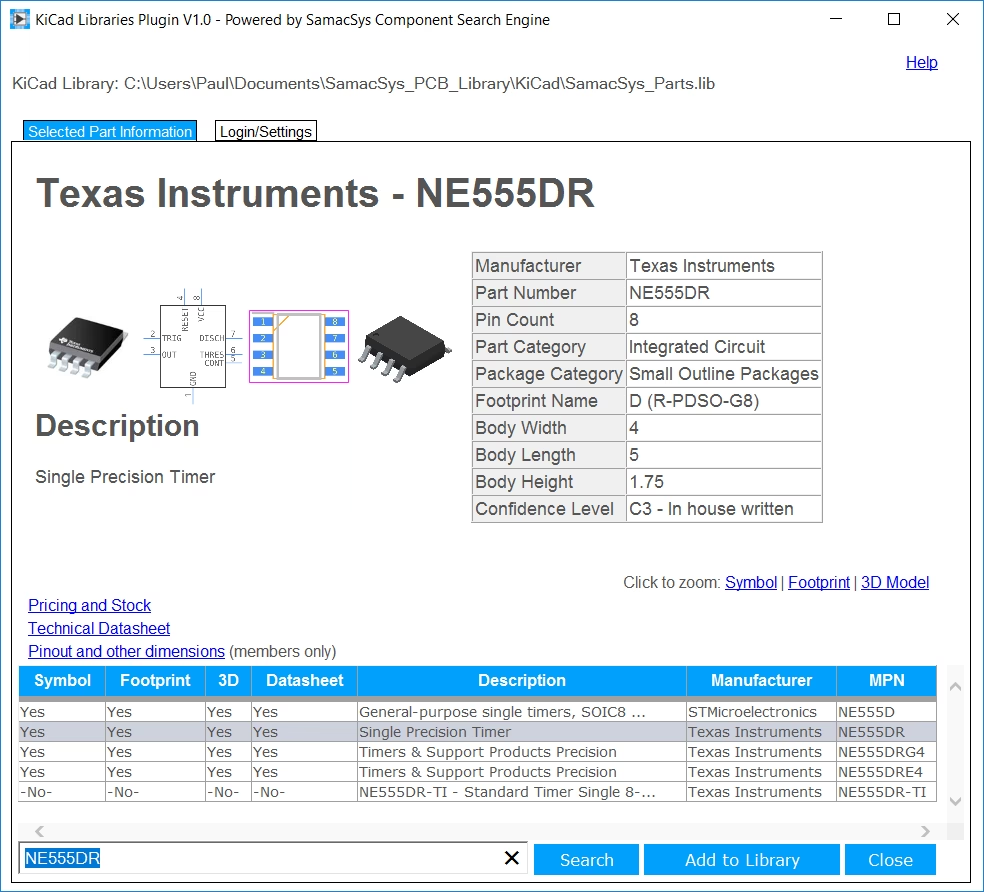
Un sistema robusto de administración de librerías es la columna vertebral de cualquier proyecto de diseño electrónico exitoso. No solo garantiza la coherencia y la precisión, sino que también impulsa la eficiencia al permitirte reutilizar componentes sin tener que crearlos desde cero en cada ocasión. En este artículo, nos adentraremos en el corazón de la gestión de librerías en KiCad, desglosando qué son, cómo administrarlas eficazmente, cómo crear tus propias librerías personalizadas y, finalmente, exploraremos una adición significativa al ecosistema de KiCad: la biblioteca de DigiKey. Prepárate para transformar tu flujo de trabajo de diseño.
- ¿Qué son las Librerías en KiCad y Por Qué Son Cruciales?
- Dominando la Gestión de Librerías en KiCad
- Creación de tus Propias Librerías: La Personalización a tu Alcance
- Optimización y Descubribilidad: El SEO en tus Librerías KiCad
- La Nueva Biblioteca KiCad de DigiKey: Un Recurso Invaluable
- Comparativa de Librerías en KiCad
- Preguntas Frecuentes sobre Librerías en KiCad
- ¿Cómo puedo asegurarme de que mis librerías estén siempre actualizadas?
- ¿Puedo compartir mis librerías personalizadas con otros usuarios o colegas?
- ¿Qué debo hacer si un componente de mi librería no funciona correctamente en el diseño?
- ¿Cuál es la diferencia fundamental entre un símbolo y una huella en KiCad?
- ¿Es seguro descargar librerías de fuentes externas no oficiales?
¿Qué son las Librerías en KiCad y Por Qué Son Cruciales?
Las librerías en KiCad son el equivalente digital de un vasto almacén de piezas para tus proyectos electrónicos. Son archivos de base de datos meticulosamente organizados que contienen una colección de componentes de diseño eléctrico listos para ser utilizados. Cada componente dentro de una librería es una entidad completa que encapsula tres elementos esenciales para el proceso de diseño:
- Símbolo Esquemático: La representación gráfica del componente en el diagrama esquemático. Es la abstracción visual que te permite entender la función y las conexiones eléctricas del componente sin preocuparte por su forma física.
- Huella (Footprint) o Patrón de Soldadura: La representación física del componente en la placa de circuito impreso (PCB). Define el tamaño, la forma de las almohadillas (pads) y la disposición de los pines, asegurando que el componente se pueda soldar correctamente a la PCB.
- Modelo 3D: Una representación tridimensional del componente, útil para la visualización del diseño final de la PCB y para la detección de colisiones con otros componentes o la caja del producto.
Históricamente, las librerías de KiCad se han presentado en dos formatos principales: .lib para los símbolos esquemáticos y .mod para las huellas. Esta separación permitía una flexibilidad considerable, aunque las versiones más recientes de KiCad han evolucionado hacia un enfoque más integrado para simplificar la gestión. La principal ventaja de estas librerías es que facilitan enormemente la tarea de diseño. Imagina tener que dibujar cada resistor, capacitor o circuito integrado desde cero para cada nuevo proyecto; sería una tarea titánica y propensa a errores. Las librerías eliminan esta redundancia, permitiéndote reutilizar componentes preexistentes con solo unos clics. Además, al proporcionar un conjunto estandarizado de componentes, garantizan la coherencia y la calidad en todos tus diseños, lo cual es fundamental, especialmente en proyectos grandes o cuando se trabaja en equipo.
Dominando la Gestión de Librerías en KiCad
La gestión de librerías en KiCad, aunque pueda parecer compleja al principio, se vuelve intuitiva una vez que se comprende su estructura y flujo de trabajo. KiCad te ofrece herramientas robustas para organizar, añadir y modificar tus colecciones de componentes.
Accediendo al Gestor de Librerías
Para empezar, necesitas acceder a las librerías. Esto se realiza principalmente a través de dos de las aplicaciones clave de KiCad:
- Editor de Símbolos Esquemáticos (Eeschema): Aquí gestionarás las librerías de símbolos.
- Editor de Huellas (Pcbnew): Aquí gestionarás las librerías de huellas.
En cualquiera de estos editores, busca y haz clic en el icono que representa una librería (a menudo un libro o una pila de libros). Esto abrirá el 'Gestor de Librerías', una interfaz centralizada donde podrás ver todas las librerías que tienes disponibles, tanto las que vienen preinstaladas con KiCad como las que hayas añadido tú mismo.
Dentro del gestor, cada librería se presenta con su nombre y, a menudo, una descripción. Puedes seleccionar una librería para ver los componentes que contiene. Las acciones principales que puedes realizar son:
- Añadir una Nueva Librería: Si tienes una librería descargada de internet, creada por ti o compartida por un colega, puedes incorporarla a tu entorno de KiCad. Simplemente haz clic en el botón «Añadir» (o su equivalente, que puede ser un signo más o un icono de carpeta) y navega hasta la ubicación del archivo de la librería que deseas importar. KiCad te preguntará si deseas añadirla como una librería global (disponible para todos tus proyectos) o como una librería específica para el proyecto actual. La elección depende de la utilidad y recurrencia del componente.
- Editar una Librería Existente: Si necesitas modificar una librería (por ejemplo, para actualizar un componente, corregir un error o añadir metadatos), selecciónala en la lista y haz clic en «Editar». Esto te llevará al editor de símbolos o huellas, donde podrás realizar los cambios necesarios. Es fundamental recordar guardar tus cambios antes de salir del editor para que se apliquen.
- Eliminar o Deshabilitar Librerías: Si una librería ya no es necesaria o deseas mantener tu lista de librerías más limpia, puedes eliminarla o deshabilitarla. Deshabilitar es útil si solo quieres ocultarla temporalmente sin borrarla de tu sistema.
La organización de tus librerías es un aspecto clave de una buena gestión. Considera agrupar librerías por tipo de componente (ej. 'Capacitores_SMD', 'Microcontroladores_ARM'), por fabricante o por proyecto específico. Esto facilitará enormemente la búsqueda y la selección de componentes en el futuro.
Creación de tus Propias Librerías: La Personalización a tu Alcance
Aunque las librerías incorporadas en KiCad y las disponibles de terceros ofrecen una vasta selección, inevitablemente surgirá la necesidad de un componente personalizado. Ya sea un encapsulado exótico, un circuito integrado diseñado específicamente para tu aplicación, o simplemente una variación de un componente existente con parámetros únicos, KiCad te brinda la flexibilidad de crear tus propias librerías y componentes desde cero. Esta capacidad es donde reside el verdadero poder de la flexibilidad de KiCad, permitiendo a los diseñadores ir más allá de lo estándar.
Paso a Paso: Creando una Nueva Librería Personalizada
El primer paso para crear tus propios componentes es establecer el contenedor donde residirán: tu nueva librería. El proceso es directo:
- Abre el Editor de Símbolos Esquemáticos (Eeschema) o el Editor de Huellas (Pcbnew).
- Dirígete a
Archivo > Nueva librería(oFile > New Library). - Se te pedirá que asignes un nombre a tu librería y elijas la ubicación donde deseas guardarla en tu ordenador. Es recomendable crear una carpeta específica para tus librerías personalizadas para mantenerlas organizadas y facilitar las copias de seguridad.
- Una vez guardada, KiCad te preguntará si deseas añadirla a las tablas de librerías globales o solo al proyecto actual. Para la mayoría de los componentes personalizados que planeas reutilizar, una librería global es la opción más conveniente.
¡Felicidades! Tu nueva librería está ahora lista para ser llenada con componentes personalizados, esperando tus creaciones únicas.
Diseñando Componentes Personalizados: Símbolos y Huellas
Crear un componente implica diseñar tanto su símbolo esquemático como su huella de PCB. Ambos son cruciales y requieren atención al detalle para garantizar la precisión y la funcionalidad.
Creación de un Símbolo Esquemático
En el Editor de Símbolos Esquemáticos:
- Selecciona
Archivo > Nuevo componente(oFile > New Component). - Se abrirá un cuadro de diálogo donde podrás asignar un nombre a tu componente (ej. 'Microcontrolador_Custom_v1'), definir su referencia (ej. 'U'), y especificar el número de unidades por paquete (para componentes con múltiples compuertas lógicas, por ejemplo).
- Una vez creado el esqueleto, se abrirá el lienzo de edición. Aquí dibujarás la forma gráfica del símbolo utilizando las herramientas de dibujo (líneas, rectángulos, círculos) y, lo más importante, añadirás los pines.
- Al añadir pines, define cuidadosamente sus propiedades: número de pin, nombre, tipo eléctrico (entrada, salida, bidireccional, potencia, etc.) y orientación. La matriz correcta de los pines es vital para la conectividad en el esquema.
- Define campos como el valor (Value), la huella asociada (Footprint filter) y el número de parte del fabricante (MPN) o DigiKey (DKN) para enriquecer el componente.
- Guarda el componente en tu librería personalizada.
Creación de una Huella de PCB
En el Editor de Huellas (Pcbnew):
- Selecciona
Archivo > Nueva huella(oFile > New Footprint). - Asigna un nombre descriptivo a la huella (ej. 'SOIC-8_Custom', 'QFN-32_5x5mm').
- En el lienzo de edición, dibujarás las almohadillas (pads) utilizando la herramienta de pad. Para cada pad, especifica su número, forma (rectangular, ovalada, circular), tamaño y capa (F.Cu, B.Cu, etc.). Asegúrate de que los pads correspondan con los pines del símbolo esquemático.
- Añade elementos gráficos en las capas de serigrafía (F.SilkS, B.SilkS) para indicar la orientación del componente (punto de referencia, pin 1) y su contorno.
- Define el contorno del componente en la capa de contorno de la placa (Edge.Cuts) o en una capa de usuario para la comprobación de espacio.
- Opcionalmente, puedes asociar un modelo 3D a tu huella para una visualización más realista.
- Guarda la huella en tu librería personalizada.
La precisión en la creación de componentes es paramount. Un error en la huella puede llevar a problemas de fabricación o a componentes que no encajan en la PCB, mientras que un símbolo incorrecto puede causar errores de conexión en el esquema.
Optimización y Descubribilidad: El SEO en tus Librerías KiCad
El término 'SEO' (Search Engine Optimization) se asocia comúnmente con la optimización para motores de búsqueda web. Sin embargo, el concepto de hacer que la información sea fácilmente descubrible se aplica de manera sorprendentemente relevante a la gestión de librerías personalizadas en KiCad. A medida que tu colección de componentes crece, la capacidad de encontrar rápidamente el componente exacto que necesitas se vuelve crucial para la productividad.
Dado que la librería contiene información valiosa para identificar cada componente, se vuelve esencial hacer un buen trabajo de 'SEO interno' al crear tus librerías personalizadas. Aquí te explicamos cómo:
- Nombres Descriptivos y Específicos: El nombre de un componente debe ser claro y conciso, reflejando su función y especificaciones clave. Por ejemplo, en lugar de nombrar un componente 'Resistor', opta por 'Resistor_10kOhm_0603_0.1W' o 'Capacitor_100nF_0805_50V'. Esto permite una identificación inmediata sin necesidad de abrir el componente.
- Uso de Etiquetas o Descriptores (Keywords): KiCad permite añadir campos personalizados a los componentes. Utiliza estos campos para incluir palabras clave o etiquetas relevantes (ej. 'SMD', 'Pasivo', 'Sensor de Temperatura', 'I2C', 'Regulador de Voltaje'). Estas etiquetas actúan como metadatos que mejoran la capacidad de búsqueda y filtrado dentro de tus librerías. Piensa en qué términos usarías para buscar este componente.
- Información Paramétrica Completa: Incluir datos como el voltaje máximo, la corriente, la tolerancia, el rango de temperatura de operación, etc., no solo enriquece el componente, sino que también facilita su selección basada en requisitos técnicos específicos.
- Consistencia en Nomenclatura: Mantén un esquema de nomenclatura coherente en todas tus librerías. Esto no solo ayuda al 'SEO interno' sino que también mejora la legibilidad y reduce la confusión, especialmente en equipos de trabajo.
Al implementar estas prácticas de 'SEO', no solo facilitarás la recuperación de componentes en tu propia librería, sino que también harás que tus librerías sean más útiles y fáciles de navegar si decides compartirlas con otros diseñadores. Es una inversión de tiempo que se traduce directamente en ahorro de tiempo y reducción de errores a largo plazo.
La Nueva Biblioteca KiCad de DigiKey: Un Recurso Invaluable
La popularidad de KiCad ha experimentado una explosión en los últimos años, y con razón. Como una herramienta de Automatización de Diseño Electrónico (EDA) de código abierto, ofrece una funcionalidad comparable a la de herramientas propietarias de alto costo, pero sin la barrera de las licencias. KiCad es una suite de aplicaciones de desarrollo de electrónicos con características completas para el diseño y fabricación, ejecutándose de manera nativa en Windows, OSX y Linux. Sus capacidades abarcan desde la captura esquemática y el diseño de placas de circuito impreso hasta el visor de archivos Gerber y el visor de modelos sólidos, con compatibilidad con secuencias de comandos Python para la automatización de bibliotecas y huellas.
Reconociendo esta tendencia y la creciente base de usuarios de KiCad, DigiKey, un distribuidor líder de componentes electrónicos, ha dado un paso adelante significativo al ofrecer una nueva biblioteca KiCad. Esta iniciativa subraya la importancia de KiCad en la comunidad de diseño electrónico y proporciona un recurso de alta calidad para sus usuarios.
Características Distintivas de la Biblioteca DigiKey KiCad
La biblioteca de DigiKey no es solo otra colección de componentes; está diseñada con un enfoque en la calidad y la utilidad para el diseñador:
- Más de 1,000 Piezas Útiles y Atómicas: La biblioteca contiene más de un millar de componentes, cada uno con su símbolo esquemático y su huella asociada. Lo más destacable es que son 'atómicos', lo que significa que el símbolo y la huella están intrínsecamente vinculados como una sola entidad, reduciendo la posibilidad de errores de emparejamiento y simplificando el flujo de trabajo.
- Fabricados desde Cero por Expertos de DigiKey: A diferencia de muchas librerías generadas automáticamente, los componentes de la biblioteca de DigiKey han sido creados meticulosamente a mano por los técnicos e ingenieros de la propia empresa. Esto garantiza una atención al detalle y una adherencia a los estándares de la industria que a menudo faltan en las librerías automatizadas.
- Probados por Pares y sin Automatización: La ausencia de automatización y el proceso de revisión por pares asegura un alto nivel de fiabilidad y precisión en cada componente, minimizando errores y problemas en el diseño final.
- Licencias de Código Abierto: La biblioteca de DigiKey se distribuye bajo las mismas licencias de código abierto que las librerías estándar de KiCad, fomentando la colaboración y la libre utilización por parte de la comunidad.
- Información Paramétrica y de Pedidos Completa: Cada componente incluye información paramétrica detallada, así como datos de pedidos, lo que facilita enormemente el proceso de selección y adquisición de las piezas directamente desde DigiKey. Esto es un enorme ahorro de tiempo para los diseñadores que buscan integrar su proceso de diseño con la cadena de suministro.
La biblioteca de DigiKey está disponible en GitHub, lo que permite a los usuarios vincularse a la última versión y mantenerse actualizados. También se ofrece una descarga directa para aquellos que prefieran una copia local. Para los novatos en KiCad, DigiKey también proporciona acceso al programa y recursos adicionales como su Tech Forum, un excelente recurso para resolver dudas y obtener soporte técnico, supervisado por el Departamento de Ingeniería de Aplicaciones de DigiKey. La biblioteca se encuentra actualmente en un programa Beta, y DigiKey fomenta activamente la retroalimentación de la comunidad para continuar mejorando y expandiendo su oferta.
Comparativa de Librerías en KiCad
Para entender mejor las opciones disponibles, la siguiente tabla comparativa ofrece una visión general de los diferentes tipos de librerías que puedes encontrar y utilizar en KiCad:
| Característica | Librerías Integradas de KiCad | Librerías Creadas por el Usuario | Librería DigiKey KiCad |
|---|---|---|---|
| Fuente | Desarrolladas por la comunidad KiCad | Creadas por diseñadores individuales/empresas | Desarrolladas por ingenieros de DigiKey |
| Nivel de Personalización | Bajo (listas para usar, no modificables directamente) | Alto (totalmente personalizables) | Bajo (listas para usar, pero con alta calidad y datos específicos) |
| Control de Calidad | Comunidad, riguroso pero con variaciones | Varía según el creador (puede ser alto o bajo) | Alto (creadas a mano, probadas por pares) |
| Contenido Principal | Componentes estándar, genéricos | Componentes únicos, específicos, propietarios | Componentes populares, atómicos, con datos de pedido |
| Mejor Uso | Proyectos generales, prototipado rápido | Necesidades muy específicas, componentes no estándar | Diseños con componentes comunes, optimización de la cadena de suministro |
Preguntas Frecuentes sobre Librerías en KiCad
¿Cómo puedo asegurarme de que mis librerías estén siempre actualizadas?
Para las librerías integradas de KiCad, la mejor manera de mantenerlas actualizadas es asegurarte de utilizar la última versión estable de KiCad. Las actualizaciones del software a menudo incluyen revisiones y adiciones a las librerías predeterminadas. Para librerías de terceros, como la de DigiKey, es recomendable seguir sus canales de comunicación (GitHub, foros, etc.) para estar al tanto de las últimas versiones. Para tus librerías personalizadas, la actualización es un proceso manual; debes modificarlas directamente en el editor cuando sea necesario y guardar los cambios.
¿Puedo compartir mis librerías personalizadas con otros usuarios o colegas?
¡Absolutamente! Una de las grandes ventajas de KiCad es su naturaleza de código abierto y su flexibilidad para compartir recursos. Tus librerías personalizadas son simplemente archivos en tu sistema de archivos. Puedes comprimirlos y compartirlos por correo electrónico, servicios en la nube, o incluso subirlos a repositorios como GitHub. Al compartirlas, asegúrate de que los usuarios receptores entiendan cómo añadir estas librerías a su propia configuración de KiCad (a través del Gestor de Librerías, añadiéndolas a las tablas de librerías globales o de proyecto).
¿Qué debo hacer si un componente de mi librería no funciona correctamente en el diseño?
Si un componente de tu librería personalizada no funciona como esperas (por ejemplo, los pines no se conectan correctamente en el esquema, o la huella no encaja en la PCB), lo primero es revisarlo en detalle en el Editor de Símbolos o el Editor de Huellas. Comprueba la numeración de los pines, sus tipos eléctricos, la disposición de las almohadillas, y las capas utilizadas. Un error común es una numeración de pines inconsistente entre el símbolo y la huella. También verifica que no haya errores de diseño o reglas de diseño (DRC) que se estén violando. Si el problema persiste, busca en los foros de KiCad o en la documentación; es probable que alguien más haya enfrentado un problema similar.
¿Cuál es la diferencia fundamental entre un símbolo y una huella en KiCad?
La diferencia es conceptual y funcional: el símbolo es la representación lógica y eléctrica del componente en el esquema. Se centra en cómo el componente interactúa eléctricamente con otros en el circuito, mostrando sus pines y su función. La huella, en cambio, es la representación física del componente en la placa de circuito impreso (PCB). Define el tamaño, la forma y la disposición de las almohadillas de soldadura, así como otros elementos gráficos que son críticos para el montaje físico del componente en la PCB. Ambos son necesarios para un componente completo y funcional en KiCad, y deben estar correctamente asociados.
¿Es seguro descargar librerías de fuentes externas no oficiales?
Si bien KiCad fomenta el intercambio de librerías, siempre se debe ejercer precaución al descargar de fuentes no oficiales. Las librerías de fuentes desconocidas podrían contener errores de diseño, información incompleta o incluso elementos maliciosos (aunque esto es menos común en el ámbito de EDA). Es recomendable priorizar librerías de la comunidad KiCad oficial, de fabricantes de componentes reconocidos (como la de DigiKey), o de sitios web y repositorios de confianza. Siempre que sea posible, revisa el componente en el editor antes de usarlo en un diseño crítico para verificar su integridad y precisión.
Dominar la gestión y creación de librerías en KiCad es una habilidad invaluable que transformará tu proceso de diseño electrónico. Desde la eficiente reutilización de componentes hasta la creación de piezas totalmente personalizadas, el conocimiento de estas herramientas te permitirá llevar tus proyectos al siguiente nivel. Con recursos como la nueva biblioteca de DigiKey que complementan las capacidades nativas de KiCad, la accesibilidad a componentes de alta calidad nunca ha sido tan sencilla. Invierte tiempo en comprender y organizar tus librerías, y verás cómo tus diseños se vuelven más robustos, más rápidos de desarrollar y, en última instancia, más exitosos.
Si quieres conocer otros artículos parecidos a Dominando la Gestión de Librerías en KiCad puedes visitar la categoría Librerías.