

12/01/2025
El fascinante mundo de la electrónica y la programación nos ofrece herramientas cada vez más potentes para dar vida a nuestras ideas. Sin embargo, antes de ensamblar un circuito físico, la fase de prototipado puede ser costosa y consumir mucho tiempo. Aquí es donde la simulación electrónica se convierte en un aliado indispensable. Imagina poder probar tus diseños de Arduino, depurar tu código y experimentar con diferentes componentes sin necesidad de comprar ni soldar nada. Este artículo te guiará paso a paso para lograr precisamente eso: simular tus circuitos basados en el popular microcontrolador Arduino dentro del entorno de Proteus, un software líder en la industria. Descubrirás cómo integrar estas dos herramientas para optimizar tus proyectos, identificar fallos antes de que se conviertan en problemas reales y, en última instancia, ahorrar tiempo y dinero.
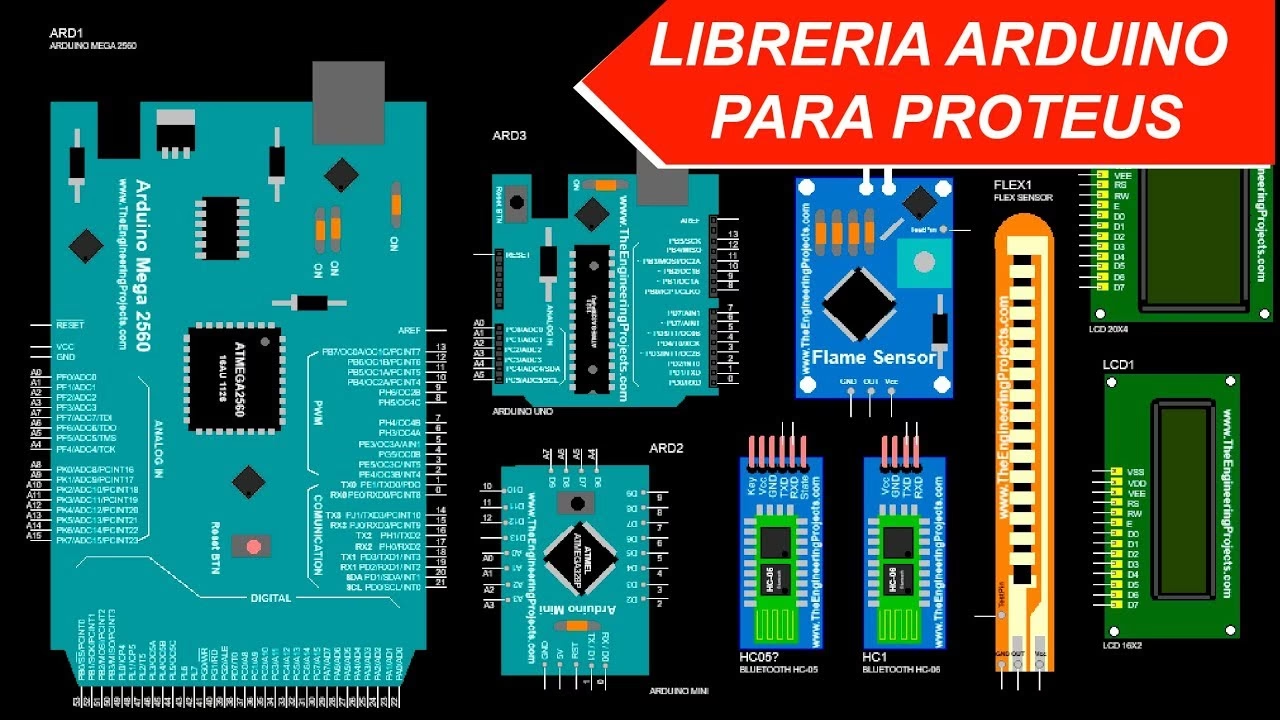
Proteus es mucho más que un simple simulador de circuitos; es una suite de diseño electrónico integral que abarca desde la simulación de componentes hasta el diseño de placas de circuito impreso (PCB). Su capacidad para emular el comportamiento de microcontroladores lo convierte en la plataforma ideal para trabajar con Arduino. La simulación ofrece ventajas significativas:
- Ahorro de Costos: Evita la compra de componentes que podrían dañarse o no ser los adecuados.
- Reducción de Tiempo: Depura y ajusta tu diseño rápidamente sin esperar entregas de piezas o invertir horas en ensamblaje físico.
- Seguridad: Experimenta con circuitos de alto voltaje o complejos sin riesgo de dañar equipos o personas.
- Análisis Detallado: Observa el comportamiento de las señales, voltajes y corrientes en tiempo real, algo que a menudo es difícil de hacer en un circuito físico.
- Flexibilidad: Modifica parámetros y componentes con facilidad, probando múltiples escenarios en minutos.
Aunque Proteus es robusto, una característica importante a tener en cuenta es que no incluye la librería de Arduino de forma nativa. Esto significa que necesitamos añadirla manualmente para poder empezar a trabajar. Pero no te preocupes, el proceso es sencillo y te lo detallaremos a continuación.
Requisitos Previos: Software y Librerías
Antes de sumergirnos en la simulación, asegúrate de tener instalados los siguientes programas:
- Proteus Design Suite: La versión que utilices debe ser compatible con la simulación de microcontroladores.
- Arduino IDE: El entorno de desarrollo oficial de Arduino, necesario para escribir y compilar tu código, generando el archivo hexadecimal (HEX) que Proteus utilizará.
Descarga e Instalación de la Librería de Arduino para Proteus
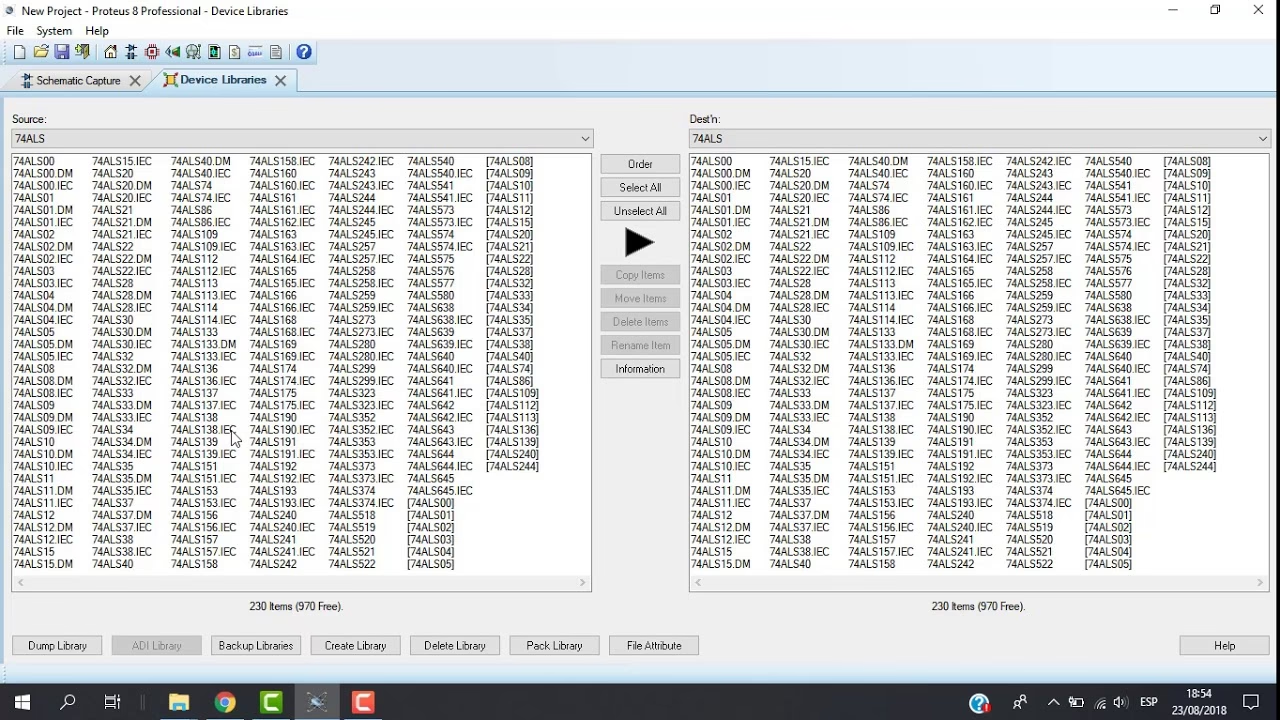
Como mencionamos, el primer paso crucial es dotar a Proteus de la capacidad de reconocer y simular las placas Arduino. Sigue estos pasos para descargar e instalar la librería:
- Buscar y Descargar: Abre tu navegador web preferido y busca "librería Arduino para Proteus" o "arduino library for proteus simulation". Encontrarás varios enlaces que ofrecen paquetes ZIP. Asegúrate de descargar uno de una fuente confiable.
- Contenido del Paquete: Una vez descargada, la carpeta ZIP generalmente contendrá dos archivos principales: uno con el nombre "Arduino.LIB" y otro "Arduino.IDX". Estos son los archivos clave que Proteus necesita para reconocer los componentes de Arduino.
- Extracción de Archivos: Descomprime la carpeta ZIP en una ubicación temporal de tu ordenador.
- Copia al Directorio de Proteus: Ahora, el paso más importante: copia los archivos "Arduino.LIB" y "Arduino.IDX" a la carpeta de librerías de tu instalación de Proteus. La ruta común suele ser similar a
C:\Program Files (x86)\Labcenter Electronics\Proteus 8 Professional\LIBRARY(la ruta puede variar ligeramente dependiendo de tu versión de Proteus y si es de 32 o 64 bits, o la ubicación de instalación). - Verificación: Una vez copiados, abre Proteus. Podrás buscar y encontrar componentes de Arduino (como Arduino UNO, Nano, etc.) en la lista de dispositivos, lo que indica que la instalación fue exitosa.
Este proceso es fundamental, ya que sin la librería, Proteus no podrá instanciar la placa Arduino en tu esquema. La facilidad de este paso es una de las razones por las que la simulación de Arduino en Proteus es tan accesible.
Preparando tu Código: La Creación del Archivo HEX
Una vez que Proteus está listo para hospedar tu Arduino virtual, el siguiente paso es preparar el "cerebro" de tu simulación: el código. Proteus no ejecuta el código fuente directamente de Arduino IDE (archivos .ino). En su lugar, necesita un archivo compilado en formato hexadecimal (.HEX). Este archivo contiene las instrucciones de máquina que el microcontrolador de Arduino entenderá. Así es como lo generas:
- Abre Arduino IDE: Inicia el entorno de desarrollo de Arduino.
- Accede a Preferencias: Ve a "Archivo" > "Preferencias".
- Habilita la Salida Detallada: En la ventana de Preferencias, busca la sección "Mostrar salida detallada durante:". Marca las casillas "compilación" y "carga". Esto hará que el IDE muestre la ruta completa del archivo HEX generado una vez que el código se compile.
- Escribe y Compila tu Código: Escribe tu programa Arduino (sketch) como lo harías normalmente. Una vez que estés listo, haz clic en el botón "Verificar" (el icono de la marca de verificación en la esquina superior izquierda). Este paso compila tu código.
- Localiza el Archivo HEX: Después de una compilación exitosa, en la parte inferior de la ventana del Arduino IDE (en el área de la consola de salida), verás una gran cantidad de texto. Busca una línea que contenga la extensión ".hex" y la ruta completa a ese archivo. Generalmente, estará dentro de una carpeta temporal en tu sistema. La línea se verá algo como:
"C:\Users\TuUsuario\AppData\Local\Temp\arduino_build_XXXXXX/TuProyecto.ino.hex". - Copia la Ruta: Copia esta ruta. Este es el archivo que Proteus necesita para simular tu código.
El archivo HEX es esencialmente la "huella digital" de tu programa compilado. Sin él, el Arduino virtual en Proteus no tendría instrucciones que ejecutar.
Configurando el Archivo HEX en Proteus para la Simulación
Con la librería de Arduino instalada y tu archivo HEX listo, es hora de unir todo en Proteus para ver tu circuito en acción:
- Abre Proteus y Crea un Nuevo Proyecto: Inicia Proteus y crea un nuevo proyecto o abre uno existente.
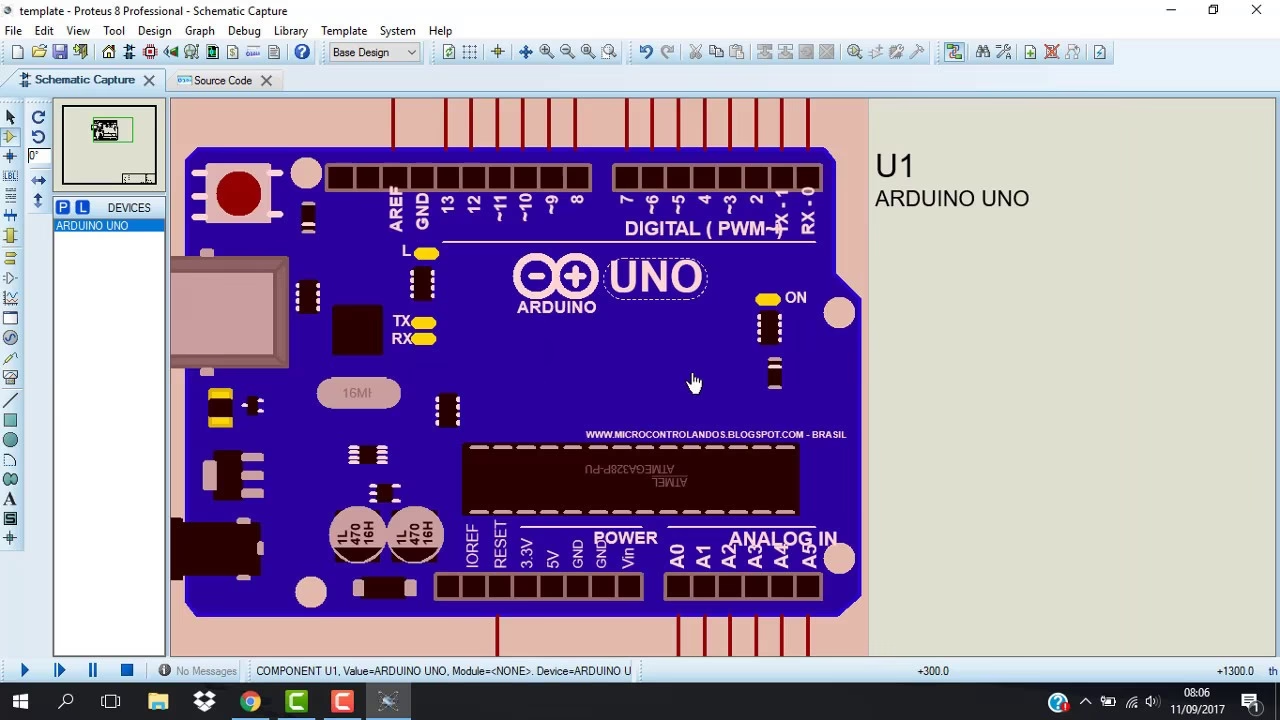
- Añade el Componente Arduino: En la barra de herramientas de componentes (normalmente en el modo de selección de componentes 'P'), busca "Arduino" y selecciona la placa que deseas simular (por ejemplo, "Arduino UNO R3" o "Arduino NANO"). Haz clic para añadirla a tu esquema.
- Accede a las Propiedades del Arduino: Haz doble clic sobre el componente Arduino que acabas de colocar en tu esquema. Se abrirá un cuadro de diálogo de propiedades.
- Carga el Archivo HEX: Dentro de este cuadro de diálogo, busca un campo llamado "Program File" o similar. Haz clic en el botón de la carpeta (o "Browse") junto a este campo.
- Navega y Selecciona el HEX: Pega la ruta del archivo HEX que copiaste del Arduino IDE (o navega hasta la ubicación donde lo encontraste). Selecciona el archivo .hex y haz clic en "Abrir".
- Confirma y Simula: Haz clic en "Aceptar" en el cuadro de propiedades del Arduino. Ahora, tu Arduino virtual está programado. Puedes empezar a añadir otros componentes (LEDs, resistencias, motores, sensores) y cablearlos al Arduino en tu esquema. Finalmente, haz clic en el botón "Play" (simular) en la parte inferior de Proteus para ver tu circuito en funcionamiento.
La simulación en Proteus es una herramienta poderosa. Por ejemplo, al simular un simple parpadeo de LEDs con un Arduino Nano, puedes verificar que el código funciona correctamente y que las conexiones del circuito son las adecuadas, todo antes de pasar al hardware real. Esto te permite identificar y corregir errores, ya sean de código o de diseño del circuito, de manera eficiente.
Simulación de Circuitos Avanzados y Periféricos
La verdadera potencia de simular Arduino en Proteus se revela al integrar el microcontrolador con otros componentes. Proteus cuenta con una vasta librería de periféricos que puedes conectar a tu Arduino virtual:
- Diodos y LEDs: Prueba secuencias de encendido y apagado, efectos de iluminación.
- Transistores y Relés: Controla cargas de mayor potencia o activa componentes externos.
- Motores: Simula el control de motores DC, paso a paso o servos.
- Sensores: Aunque algunos sensores complejos pueden requerir modelos específicos o ser más difíciles de simular con precisión, los más básicos como termistores, fotorresistencias o potenciómetros son fácilmente integrables.
- Displays LCD/OLED: Visualiza información generada por tu Arduino.
La clave es recordar que el Arduino en Proteus se comporta como si fuera una placa física, lo que te permite diseñar y depurar interacciones complejas. Por ejemplo, puedes crear un circuito con un sensor de temperatura y un display LCD, programar el Arduino para leer el sensor y mostrar la temperatura, y luego simularlo para asegurarte de que todo funciona antes de construirlo.
Simulación de Comunicación Serie: Puerto COM y Hyperterminal
Una de las funcionalidades más útiles para la depuración y la interacción con tus proyectos Arduino es la comunicación serie. Proteus ofrece la posibilidad de simular esta comunicación, lo que te permite enviar y recibir datos como lo harías con el Monitor Serie de Arduino IDE, pero en un entorno simulado. Esto es especialmente útil para proyectos que interactúan con un ordenador o con otros dispositivos serie.
Dado que no tenemos un puerto serie físico en la simulación, necesitamos una solución virtual:
- Software de Puertos Serie Virtuales: Necesitarás un programa que cree un par de puertos COM virtuales interconectados. Un ejemplo popular es "Virtual Serial Ports" de HHD Software (aunque existen otras alternativas gratuitas o de pago). Descárgalo e instálalo.
- Creación de Puertos Virtuales: Utiliza este software para crear un par de puertos COM virtuales, por ejemplo, COM3 y COM4, donde COM3 esté "conectado" a COM4.
- Configuración en Proteus (COMPIM): En Proteus, busca el componente "COMPIM" (Comunicación de Puerto COM). Añádelo a tu esquema. Haz doble clic en él para abrir sus propiedades y configúralo para usar uno de los puertos virtuales que creaste (ej., COM3). Asegúrate de que la velocidad de baudios coincida con la configurada en tu código Arduino (
Serial.begin()). - Conexión al Hyperterminal Virtual: Para el otro puerto virtual (ej., COM4), necesitarás un programa que actúe como un terminal serie. Antiguamente, Windows incluía Hyperterminal, pero si no lo tienes, puedes usar alternativas o el propio "Virtual Terminal" de Proteus. Si usas Hyperterminal, configúralo para usar el puerto COM virtual restante (COM4) y la misma velocidad de baudios.
- Simulación y Comunicación: Inicia la simulación en Proteus. Ahora podrás enviar datos desde Hyperterminal al Arduino simulado o recibir datos que el Arduino envíe a través de su puerto serie virtual. Esto te permite depurar la lógica de comunicación de tu código.
Esta capacidad de simular la comunicación serie abre un abanico de posibilidades, desde la depuración de protocolos de comunicación hasta la creación de interfaces de usuario sencillas desde tu PC.
| Característica | Prototipado Físico | Simulación en Proteus |
|---|---|---|
| Costo Inicial | Alto (compra de componentes) | Bajo (licencia de software, o software gratuito/trial) |
| Tiempo de Configuración | Moderado a Alto (ensamblaje, soldadura) | Bajo (arrastrar y soltar componentes) |
| Depuración de Errores | Desafiante (requiere multímetro, osciloscopio) | Fácil (visualización de señales, breakpoints) |
| Riesgo de Daño | Alto (componentes, placa Arduino) | Nulo (entorno virtual) |
| Flexibilidad en Diseño | Baja (cambios implican re-cableado) | Alta (modificaciones rápidas) |
| Disponibilidad de Componentes | Depende del stock y proveedores | Amplia librería de componentes virtuales |
| Curva de Aprendizaje | Moderada (uso de herramientas, teoría electrónica) | Moderada (uso de software, familiaridad con simulación) |
Preguntas Frecuentes (FAQ)
- ¿Qué versiones de Proteus son compatibles con la simulación de Arduino?
- Generalmente, las versiones de Proteus 7.7 y superiores suelen ser compatibles con las librerías de Arduino. Sin embargo, se recomienda usar las versiones más recientes para una mejor compatibilidad y rendimiento.
- ¿Puedo simular cualquier placa Arduino en Proteus?
- La mayoría de las librerías de terceros para Proteus incluyen modelos para las placas más comunes como Arduino UNO, Nano, Mega. La disponibilidad puede variar según la librería que descargues.
- Mi Arduino IDE no muestra la ruta del archivo HEX, ¿qué hago?
- Asegúrate de haber marcado las casillas de "Mostrar salida detallada durante: compilación" y "carga" en "Archivo" > "Preferencias". Si aun así no aparece, el archivo HEX se guarda en una carpeta temporal. Puedes buscarlo manualmente en
C:\Users\TuUsuario\AppData\Local\Temp\o una ruta similar, buscando archivos con la extensión.tmp\build\*.hex. - Proteus me da un error al simular o el Arduino no hace nada.
- Verifica lo siguiente:
- ¿Instalaste correctamente la librería de Arduino en la carpeta
LIBRARYde Proteus? - ¿Cargaste el archivo HEX correcto en las propiedades del componente Arduino en Proteus?
- ¿Coincide la velocidad de baudios en tu código Arduino (
Serial.begin()) con la configuración del COMPIM o Virtual Terminal en Proteus? - Si usas Windows Vista, 7 o superior, intenta ejecutar Proteus como administrador y en modo de compatibilidad con Windows XP SP3.
- Asegúrate de que tu código Arduino no tenga errores y compile correctamente.
- ¿Instalaste correctamente la librería de Arduino en la carpeta
- ¿Necesito tener una placa Arduino física conectada para generar el archivo HEX?
- No, el Arduino IDE puede compilar el código y generar el archivo HEX sin necesidad de tener una placa física conectada. La placa solo es necesaria si deseas cargar el código a un hardware real.
La simulación es una habilidad valiosa en el diseño electrónico, permitiéndote explorar y perfeccionar tus ideas con una eficiencia inigualable. Al dominar la simulación de Arduino en Proteus, te equipas con una herramienta poderosa para llevar tus proyectos al siguiente nivel, minimizando riesgos y maximizando tu aprendizaje.
La capacidad de simular tus proyectos de Arduino en Proteus es, sin duda, una de las herramientas más valiosas para cualquier entusiasta o profesional de la electrónica. Hemos recorrido el camino desde la descarga e instalación de las librerías esenciales hasta la preparación de tu código en formato HEX y su configuración dentro del entorno de simulación. Hemos visto cómo Proteus no solo te permite probar la lógica de tu programa, sino también la interacción de este con una amplia gama de componentes electrónicos, desde simples LEDs hasta complejos sistemas de comunicación serie. Al adoptar esta metodología, no solo te ahorras la inversión en hardware y el tiempo de ensamblaje, sino que también adquieres la invaluable habilidad de depurar y optimizar tus diseños en un entorno seguro y flexible. La simulación es el puente entre la idea y la implementación física, permitiéndote experimentar, aprender y perfeccionar sin límites. ¡Ahora estás listo para programar, investigar y divertirte, llevando tus creaciones de Arduino a nuevas alturas sin salir de tu escritorio!
Si quieres conocer otros artículos parecidos a Simula Arduino en Proteus: Guía Completa y Práctica puedes visitar la categoría Librerías.