
13/06/2023
En el vasto universo de la producción musical digital, Kontakt de Native Instruments se ha consolidado como una herramienta indispensable para millones de productores, compositores y diseñadores de sonido. Su capacidad para albergar una cantidad casi infinita de instrumentos virtuales, orquestas completas y sonidos de vanguardia lo convierte en el corazón de muchos estudios. Sin embargo, con la creciente colección de librerías, es común que surja una pregunta recurrente que puede generar frustración: ¿dónde están instaladas mis librerías de Kontakt? Entender la ubicación de estos archivos es crucial no solo para la organización, sino también para la solución de problemas, la optimización del rendimiento y la gestión de copias de seguridad. A menudo, el programa Kontakt se instala en una ubicación estándar, pero las librerías, que son los archivos de sonido reales, pueden residir en cualquier lugar de tu disco duro, o incluso en discos externos. Esta flexibilidad es una ventaja, pero también el origen de la confusión.
Este artículo tiene como objetivo desmitificar el proceso de localización de tus librerías de Kontakt. Exploraremos las formas más eficientes de encontrar su ubicación, desde las herramientas oficiales de Native Instruments hasta trucos del sistema operativo, y te brindaremos consejos para mantener tu colección organizada y accesible. ¡Prepárate para tomar el control total de tu arsenal de sonidos!
¿Dónde se Instala el Programa Kontakt y sus Librerías? Entendiendo la Diferencia
Antes de sumergirnos en la búsqueda, es fundamental comprender la distinción entre la aplicación Kontakt en sí y las librerías de sonidos que utiliza. La aplicación Kontakt es el 'reproductor' o 'motor' que carga y reproduce los sonidos. Las librerías, por otro lado, son las colecciones de muestras de audio (archivos .wav, .ncw, etc.) y los archivos de mapeo (.nki, .nicnt) que Kontakt lee para generar el sonido. Mientras que el programa Kontakt suele tener una ubicación de instalación predeterminada (por ejemplo, en Archivos de Programa en Windows o Aplicaciones en macOS), las librerías pueden ser instaladas en cualquier directorio que el usuario elija, a menudo en un disco duro separado para optimizar el rendimiento y ahorrar espacio en el disco principal.
Método 1: A Través de Native Access (El Más Recomendado)
Native Access es el centro de control para todos tus productos de Native Instruments, incluyendo Kontakt y sus librerías con licencia. Es la herramienta más confiable y sencilla para gestionar instalaciones, actualizaciones y, por supuesto, para saber dónde se encuentra cada componente.
Pasos para encontrar la ubicación de tus librerías con Native Access:
- Abre la aplicación Native Access en tu computadora.
- Inicia sesión con tu cuenta de Native Instruments si aún no lo has hecho.
- Dirígete a la sección 'Preferences' (Preferencias), que generalmente se encuentra en la esquina inferior izquierda o superior derecha de la ventana, a menudo representado por un icono de engranaje.
- Dentro de las preferencias, busca la pestaña o sección llamada 'File Locations' (Ubicaciones de Archivos) o 'Content Locations' (Ubicaciones de Contenido).
- Aquí verás varias rutas de carpetas. La que te interesa es 'Content Location' (Ubicación de Contenido) o 'Download Location' (Ubicación de Descarga). Native Access te mostrará la ruta predeterminada donde instala las librerías. Puedes hacer clic en 'Browse' o en la ruta para ver el contenido o cambiarla si lo deseas.
Este método es infalible para las librerías que has adquirido y registrado a través de Native Instruments. Es la forma más directa de saber dónde se instalaron originalmente y dónde se espera que estén para que Kontakt las reconozca.
Método 2: Buscando desde Kontakt Mismo
Si ya tienes Kontakt abierto y estás buscando una librería específica que no aparece, o simplemente quieres explorar las rutas desde el propio software, hay varias maneras de hacerlo.
La Pestaña "Libraries" (Librerías)
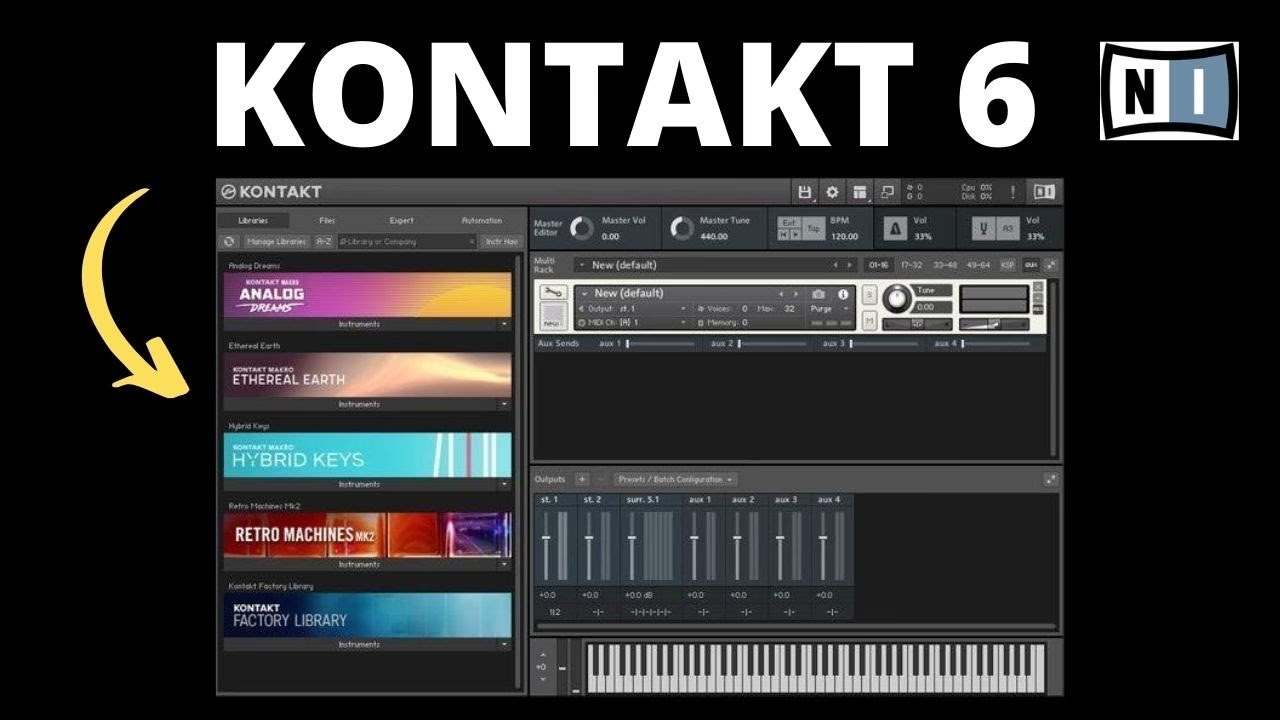
Las librerías con licencia de Native Instruments o de terceros que han sido añadidas correctamente (generalmente a través de Native Access) aparecerán en la pestaña 'Libraries' en el panel izquierdo de Kontakt. Si haces clic en la imagen de una librería, a menudo verás una pequeña 'i' (información) o un icono similar. Al hacer clic en él, podría mostrarte la ruta de instalación de esa librería específica. Si una librería aparece como 'Missing' (Faltante), Kontakt te pedirá que la localices, y al hacerlo, te mostrará la ruta actual donde la encontró.
La Pestaña "Files" (Archivos) o "Browser" de Kontakt
El navegador interno de Kontakt (accesible a través de la pestaña 'Files' o 'Browser' en el panel izquierdo) te permite navegar por tu sistema de archivos directamente desde la aplicación. Esto es útil si sabes aproximadamente dónde podría estar una librería o si buscas instrumentos individuales (.nki) que no forman parte de una librería con licencia.
Pasos para usar el navegador de archivos:
- En Kontakt, haz clic en la pestaña 'Files' en el panel lateral izquierdo.
- Navega por las carpetas de tu disco duro como lo harías en el explorador de Windows o Finder de macOS.
- Busca carpetas que contengan archivos de Kontakt, como .nki (instrumento Kontakt) o .nicnt (archivo de información de librería).
El Potente "Quick Load" (Carga Rápida)
Aquí es donde entra en juego una característica muy útil de Kontakt para la gestión y el acceso rápido, que nos fue muy bien descrita. Aunque no te muestra directamente la ruta de instalación de una librería que ya está cargada, te permite crear accesos directos persistentes a cualquier instrumento o carpeta de instrumentos, simplificando enormemente el acceso futuro a ellos. Esto es especialmente útil para librerías de terceros o instrumentos individuales que no aparecen en la pestaña 'Libraries'.
Para tener acceso a esos instrumentos de manera más directa, puedes usar el "Quick Load":
- Oprime el botón de "Quick" para abrir un buscador en la porción derecha de Kontakt (donde se cargan los instrumentos).
- En el buscador de archivos de Kontakt (pestaña 'Files' o navegando por las carpetas), localiza la carpeta que contiene los instrumentos o la librería que deseas añadir a "Quick Load".
- En lugar de cargar un instrumento, arrastra la carpeta completa (dentro del buscador de Kontakt) hacia el lado derecho, en la sección de "Quick Load". Esto creará un enlace directo a esa carpeta. O sea que en realidad no se copia nada, solo se crea un enlace.
- Luego, después de haber hecho eso, puedes simplificar la búsqueda seleccionando todos los instrumentos (en el buscador "Quick Load") y moviéndolos hacia una carpeta principal dentro del "Quick Load", y luego eliminar las carpetas extras, así teniendo los instrumentos bajo una carpeta principal. Incluso puedes cambiarles el nombre o crear carpetas nuevas y ponerlos ahí.
Todo esto se hace en la sección "Quick Load" (el buscador derecho de Kontakt), y nada de lo original se moverá, pues estás trabajando con enlaces solamente. Así que solo una vez por librería tienes que hacer eso. Después tendrás acceso a ellos simplemente oprimiendo el botón "Quick" o el botón derecho del ratón en la sección derecha de Kontakt (sección de instrumentos). Es una forma poderosa de personalizar tu flujo de trabajo y tener tus instrumentos favoritos siempre a un clic.
Método 3: Explorando el Sistema Operativo (Windows/macOS)
Si los métodos anteriores no funcionan o si estás buscando una librería que no está registrada en Native Access, puedes recurrir a la búsqueda manual en tu sistema operativo.
Para Windows:
- Abre el Explorador de Archivos (Win + E).
- En la barra de búsqueda (generalmente en la esquina superior derecha), puedes escribir extensiones de archivo comunes de Kontakt:
.nki(instrumento Kontakt),.nicnt(archivo de información de librería) o.nkc/.nkr(archivos de caché/recursos). - Si sabes el nombre de la librería, puedes escribirlo también.
- Inicia la búsqueda en el disco duro donde crees que se instalaron las librerías (a menudo C: o un disco externo dedicado).
Rutas de instalación comunes (por defecto):
C:\Users\Public\Documents\Native Instruments\Kontakt(para algunas librerías)C:\Program Files\Native Instruments\Kontakt(para el programa Kontakt)D:\Native Instruments\Kontakt Libraries(si tienes un disco duro dedicado)
Para macOS:
- Abre Finder.
- Usa la barra de búsqueda (Cmd + F o la lupa en la esquina superior derecha).
- Al igual que en Windows, busca por extensiones de archivo como
.nkio.nicnt. - Puedes especificar que la búsqueda se realice en 'Este Mac' o en una carpeta específica.
Rutas de instalación comunes (por defecto):
Macintosh HD/Users/Shared/Native Instruments/Kontakt(para algunas librerías)Macintosh HD/Applications/Native Instruments/Kontakt(para el programa Kontakt)/Volumes/TuDiscoExterno/Native Instruments/Kontakt Libraries(si tienes un disco externo dedicado)
Este método puede ser más lento si tienes muchos archivos, pero es muy efectivo para encontrar archivos específicos de Kontakt.
¿Por Qué es Importante Saber la Ubicación de tus Librerías?
Conocer la ubicación exacta de tus librerías de Kontakt va más allá de simplemente encontrarlas cuando algo falla. Es fundamental por varias razones clave:
- Organización y Gestión: Te permite mantener un orden en tu colección, facilitando la adición de nuevas librerías y la gestión del espacio en disco.
- Copias de Seguridad: Saber dónde están te permite realizar copias de seguridad regulares de tus librerías, protegiendo tu inversión y tu trabajo creativo. Reinstalar cientos de gigabytes de librerías puede ser un dolor de cabeza si pierdes los datos.
- Optimización del Rendimiento: A menudo, se recomienda instalar librerías grandes en un disco duro externo rápido (SSD) para mejorar los tiempos de carga y el rendimiento general de Kontakt. Conocer su ubicación te permite moverlas de manera eficiente.
- Solución de Problemas: Cuando Kontakt no encuentra una librería (aparece como 'Missing'), saber dónde buscarla o dónde debería estar es el primer paso para resolver el problema.
- Migración de Sistema: Si actualizas tu computadora o cambias a un nuevo sistema, saber la ubicación te facilita la transferencia de tus librerías sin tener que descargarlas nuevamente.
Tabla Comparativa: Métodos para Encontrar Librerías Kontakt
Para ayudarte a elegir el mejor método según tu necesidad, aquí tienes una tabla comparativa:
| Método | Ventajas | Desventajas | Ideal para |
|---|---|---|---|
| Native Access | Más fiable, muestra todas las librerías con licencia, gestiona instalaciones y actualizaciones. | Solo para librerías con licencia de NI o de terceros registradas. | Librerías oficiales, gestión general de productos NI. |
| Browser de Kontakt (Files) | Permite navegar el sistema de archivos desde la aplicación, útil para instrumentos individuales (.nki) o librerías no registradas. | Requiere conocimiento de la estructura de archivos, puede ser tedioso para colecciones grandes. | Instrumentos sueltos, exploración de carpetas conocidas. |
| Quick Load de Kontakt | Acceso rápido y personalizable a instrumentos/carpetas, crea enlaces, no mueve archivos originales. | No muestra la ubicación original de la librería, solo un acceso directo. | Optimización del flujo de trabajo, acceso frecuente a favoritos. |
| Búsqueda en el Sistema Operativo | Encuentra cualquier archivo de Kontakt (.nki, .nicnt) en cualquier disco. | Puede ser lento, requiere conocer las extensiones de archivo, muestra muchos resultados irrelevantes. | Librerías perdidas, investigación profunda de archivos. |
Preguntas Frecuentes (FAQ)
¿Qué hago si una librería aparece como "Missing" (Faltante) en Kontakt?
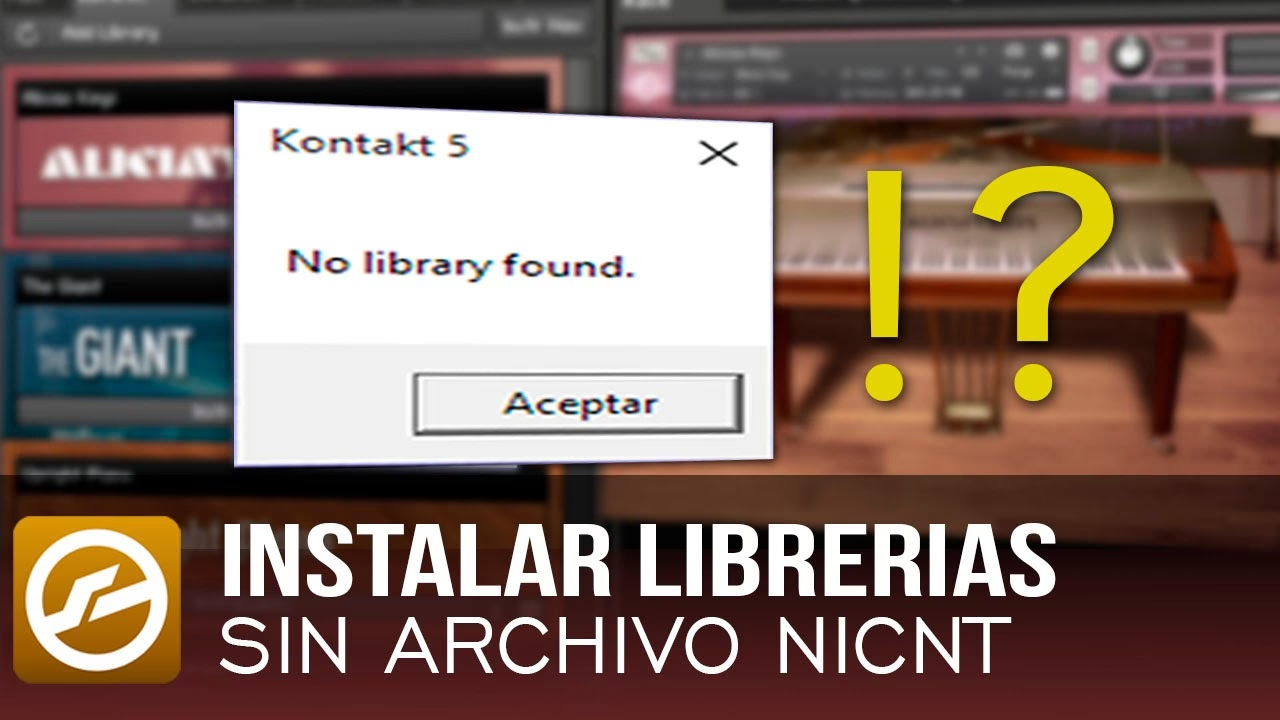
Si una librería aparece como 'Missing', significa que Kontakt no puede encontrar los archivos en la ubicación esperada. Puedes resolver esto haciendo clic en el botón 'Locate' (Localizar) o 'Browse for folder' (Buscar carpeta) que aparece junto al nombre de la librería en Kontakt. Luego, navega hasta la carpeta raíz de la librería (donde se encuentra el archivo .nicnt) y selecciónala. Kontakt debería volver a escanearla y añadirla.
¿Puedo mover mis librerías de Kontakt a otra ubicación?
Sí, absolutamente. Es una práctica común mover librerías a discos duros externos o SSD más rápidos. Después de mover la carpeta de la librería, deberás informarle a Kontakt (o Native Access) sobre su nueva ubicación. En Native Access, ve a 'Installed products' (Productos instalados), busca la librería, haz clic en 'Repair' (Reparar) y luego 'Relocate' (Reubicar) para apuntar a la nueva ruta. Si la librería no es de Native Instruments, deberás reubicarla manualmente a través de Kontakt cuando te pida localizarla.
¿Cómo optimizo el rendimiento si mis librerías están en un disco lento?
La mejor manera de optimizar el rendimiento es trasladar tus librerías a una unidad de estado sólido (SSD), preferiblemente conectada a través de USB 3.0, Thunderbolt o internamente vía SATA/NVMe. Los SSDs ofrecen velocidades de lectura y escritura significativamente más rápidas que los discos duros tradicionales, lo que reduce drásticamente los tiempos de carga y minimiza los 'dropouts' (cortes de audio) durante la reproducción.
¿Qué es un archivo .nicnt o .nki?
- .nicnt: Es el archivo de metadatos de una librería de Kontakt. Contiene información sobre la librería, como su nombre, imagen de interfaz, y a menudo, la ruta a los archivos de muestra. Es crucial para que Kontakt reconozca y muestre la librería en la pestaña 'Libraries'.
- .nki: Es un archivo de instrumento Kontakt. Contiene la información de cómo se mapean y se reproducen las muestras de audio, así como la configuración del instrumento (efectos, modulaciones, etc.). Cada instrumento dentro de una librería es un archivo .nki.
Dominar la ubicación de tus librerías de Kontakt es un paso crucial para cualquier productor musical serio. No solo te proporciona la tranquilidad de saber dónde están tus activos más valiosos, sino que también te empodera para gestionar, respaldar y optimizar tu estudio virtual de manera efectiva. Ya sea que uses Native Access para una gestión centralizada, el navegador interno de Kontakt para exploraciones rápidas, o el ingenioso "Quick Load" para personalizar tu acceso, tienes múltiples herramientas a tu disposición. Dedica un poco de tiempo a organizar tus librerías hoy, y verás cómo tu flujo de trabajo se vuelve mucho más fluido y tu creatividad, ilimitada.
Si quieres conocer otros artículos parecidos a Descubre Dónde se Instala tu Librería Kontakt puedes visitar la categoría Librerías.