

09/12/2024
En el dinámico mundo del comercio, una etiqueta de precio no es solo un número; es una poderosa herramienta de comunicación que informa, atrae y, en última instancia, influye en la decisión de compra del cliente. Sin embargo, diseñar y producir etiquetas profesionales, especialmente si no se cuenta con software especializado, puede parecer una tarea desalentadora. Afortunadamente, Microsoft Word, una herramienta que la mayoría ya tiene a mano, ofrece una solución sorprendentemente flexible y accesible para crear etiquetas personalizadas. Este artículo te guiará a través del proceso de diseño e impresión de tus propias etiquetas de precios, asegurando que tus productos no solo tengan el precio correcto, sino que también lo comuniquen de la manera más efectiva y atractiva posible.
- Diseñando tus Etiquetas de Precios en Word: Paso a Paso
- Ajustando el Tamaño y la Forma de tus Etiquetas
- ¿Y si no me convence la plantilla? Busca tu Inspiración
- Consideraciones de Diseño para Etiquetas de Precios Efectivas
- Tipos de Etiquetas y sus Usos
- Optimizando el Proceso de Impresión
- Preguntas Frecuentes sobre la Creación e Impresión de Etiquetas
- ¿Puedo añadir códigos de barras a mis etiquetas en Word?
- ¿Qué tipo de impresora necesito para imprimir etiquetas de calidad?
- ¿Cómo evito que las etiquetas se vean pixeladas o borrosas?
- ¿Es posible guardar mis diseños de etiquetas como plantillas para uso futuro?
- ¿Dónde puedo conseguir papel adhesivo para etiquetas?
- ¿Puedo crear etiquetas con diferentes precios en la misma hoja?
- Conclusión
Diseñando tus Etiquetas de Precios en Word: Paso a Paso
Crear etiquetas de precios personalizadas en Word es más sencillo de lo que imaginas. Aunque el programa no esté diseñado específicamente para esto, sus herramientas de edición de texto y formas son increíblemente versátiles. Aquí te explicamos el proceso detallado, desde la descarga de plantillas hasta la impresión final:
1. Adquiere tus Plantillas Base
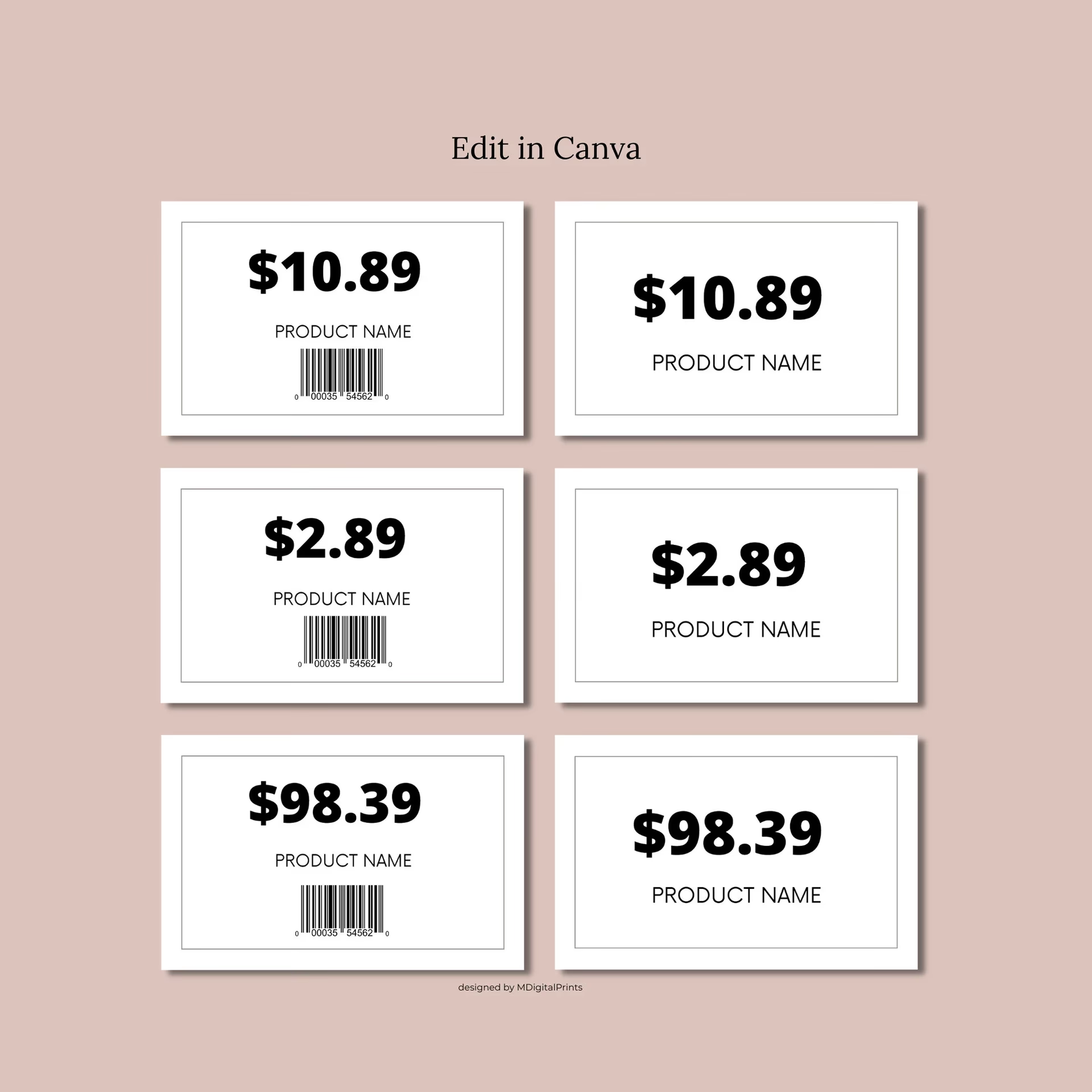
El primer paso y el más crucial para simplificar tu trabajo es partir de una base. Hemos preparado una serie de plantillas de etiquetas de precios en blanco, disponibles en formato Word, que te servirán como punto de partida. Estas plantillas ya cuentan con el diseño y la distribución preestablecidos, listos para que los personalices. Descárgalas y ábrelas en tu programa Word. Utilizar una plantilla te ahorrará una enorme cantidad de tiempo y esfuerzo en el dimensionamiento y la organización inicial de las etiquetas en la página.
2. Inserta un Cuadro de Texto para el Contenido
Una vez que tengas tu plantilla abierta, el siguiente paso es añadir el contenido que deseas que aparezca en tu etiqueta, como el precio, el nombre del producto o cualquier otra información relevante. Para ello, dirígete a la parte superior de la ventana de Word y selecciona la pestaña “Insertar”. Dentro de las opciones que se desplegarán, busca y haz clic en “Formas”. En el menú de Formas, encontrarás la opción “Cuadro de Texto”. Selecciona esta herramienta.
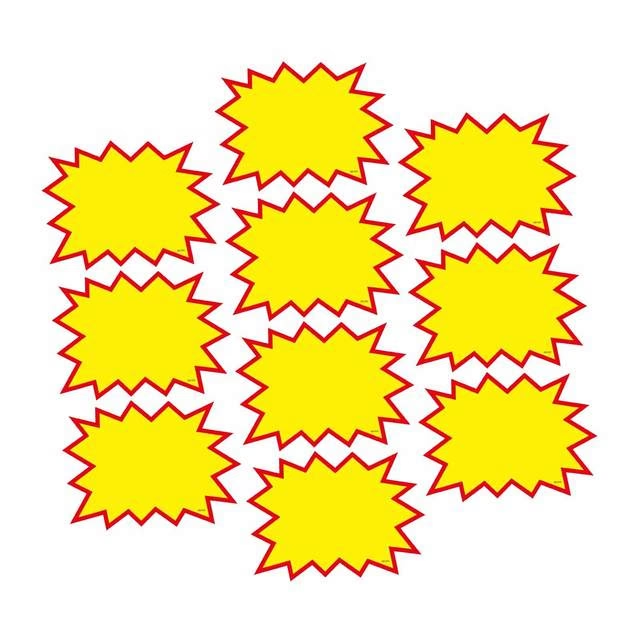
Con el cursor transformado en una cruz, dibuja un recuadro dentro de una de las etiquetas de la plantilla. Este recuadro será el contenedor de tu texto. No te preocupes por su apariencia inicial; lo ajustaremos para que se integre perfectamente con el diseño de la etiqueta. El cuadro de texto es fundamental porque te permite posicionar el texto de manera precisa y moverlo libremente dentro de la etiqueta, algo que no podrías hacer simplemente escribiendo directamente sobre la plantilla.
3. Formatea tu Cuadro de Texto para una Apariencia Impecable
Ahora que tienes tu cuadro de texto, es momento de darle el formato adecuado para que el precio y la información sean claramente visibles y estéticamente agradables. Por defecto, un cuadro de texto en Word suele tener un fondo blanco y un contorno. Para lograr una apariencia más limpia y profesional, sigue estos pasos:
- Elimina el Relleno: Selecciona el cuadro de texto que acabas de dibujar. En la barra de herramientas superior, aparecerá una pestaña contextual llamada “Formato de Forma” o similar. Busca la opción “Relleno de Forma”. Haz clic en ella y selecciona “Sin Relleno”. Esto hará que el cuadro de texto sea transparente, permitiendo que el diseño de la etiqueta de la plantilla se vea a través de él.
- Elimina el Contorno: De manera similar, en la misma pestaña “Formato de Forma”, busca la opción “Contorno de Forma”. Haz clic en ella y elige “Sin Contorno”. Esto eliminará el borde visible del cuadro de texto, logrando una integración perfecta con la etiqueta.
Una vez que el cuadro de texto sea transparente y sin contorno, puedes empezar a escribir el precio o la información que desees dentro de él. Aprovecha las herramientas de fuente de Word para modificar el tipo de letra, el tamaño, el color y el estilo (negrita, cursiva, subrayado) para que el precio sea legible y destaque. Considera usar un tamaño de fuente generoso para el precio principal y uno más pequeño para detalles secundarios.
4. Duplica y Personaliza tus Etiquetas
Una vez que hayas perfeccionado el diseño de tu primera etiqueta con su cuadro de texto formateado y el contenido deseado, el siguiente paso es replicarla. Simplemente selecciona tanto la etiqueta de la plantilla como el cuadro de texto que has creado encima (puedes mantener presionada la tecla Ctrl y hacer clic en ambos para seleccionarlos simultáneamente, o dibujar un cuadro de selección alrededor de ellos). Luego, cópialos (Ctrl+C) y pégalos (Ctrl+V) en las demás etiquetas de la plantilla o en una hoja nueva si necesitas más. Este método te asegura consistencia en todas tus etiquetas.
5. Prepara tu Papel para la Impresión
El tipo de papel que elijas para imprimir tus etiquetas es tan importante como el diseño en sí. La elección dependerá del uso final de la etiqueta. Aquí te presentamos algunas opciones comunes:
- Cartulina: Ideal para etiquetas colgantes o que necesitan ser más rígidas y duraderas.
- Papel Adhesivo: Perfecto para etiquetas que se pegarán directamente a los productos. Asegúrate de que sea compatible con tu impresora (láser o inyección de tinta).
- Papel Grueso: Una buena opción intermedia si necesitas algo más resistente que el papel normal pero no tan rígido como la cartulina.
Asegúrate de cargar el papel apropiado en tu impresora y de ajustar la configuración de impresión en Word para que coincida con el tipo de papel (por ejemplo, “Papel Fotográfico Brillante” o “Cartulina” si tu impresora lo permite) para obtener los mejores resultados de calidad y color.
Ajustando el Tamaño y la Forma de tus Etiquetas
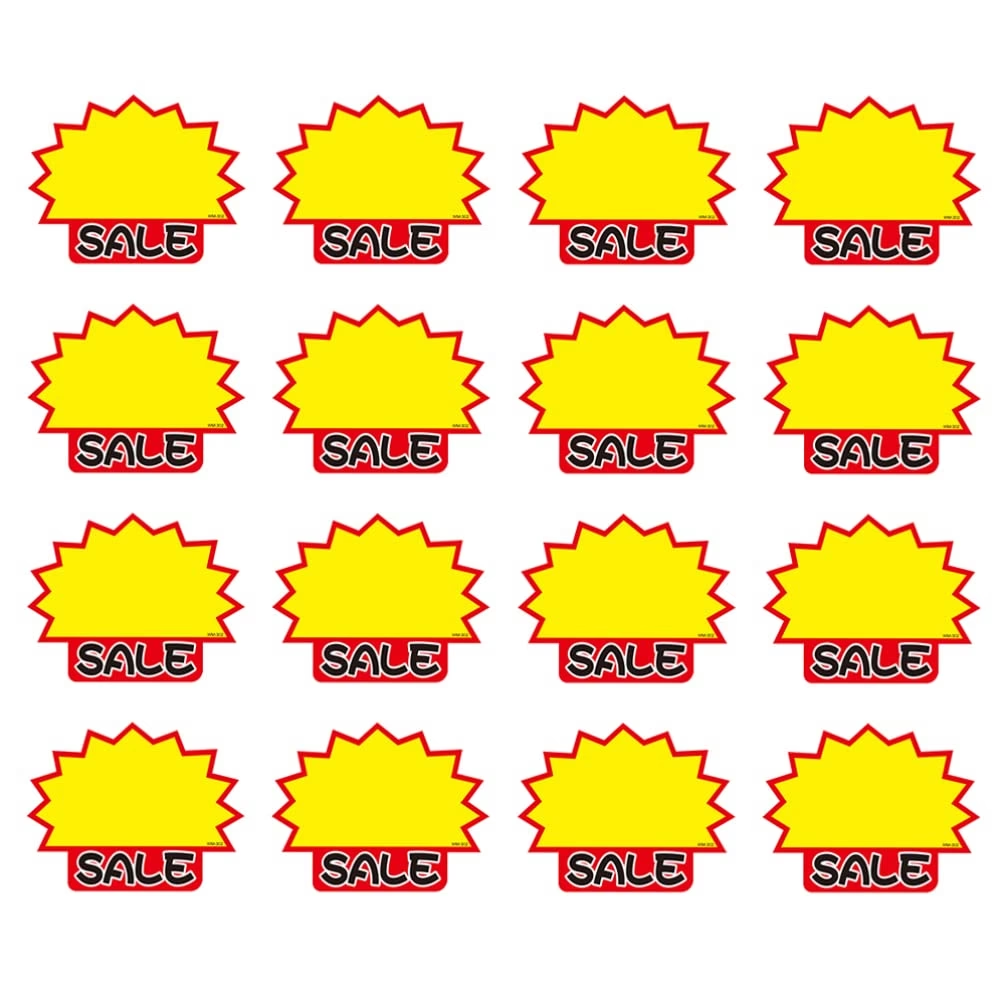
Las plantillas son un excelente punto de partida, pero puede que necesites que tus etiquetas sean más grandes o más pequeñas para adaptarse a tus productos. Word te permite redimensionar las etiquetas de la plantilla de manera sencilla. Para hacerlo, selecciona la imagen o forma de la etiqueta. Verás unos pequeños círculos o cuadrados en sus esquinas y lados. Para mantener la proporción de la etiqueta y evitar que se deforme (se estire o se aplaste), es crucial que la estires o la reduzcas siempre desde una de sus esquinas. Arrastrar desde los lados o la parte superior/inferior hará que la etiqueta pierda su forma original y se vea descompensada.
¿Y si no me convence la plantilla? Busca tu Inspiración
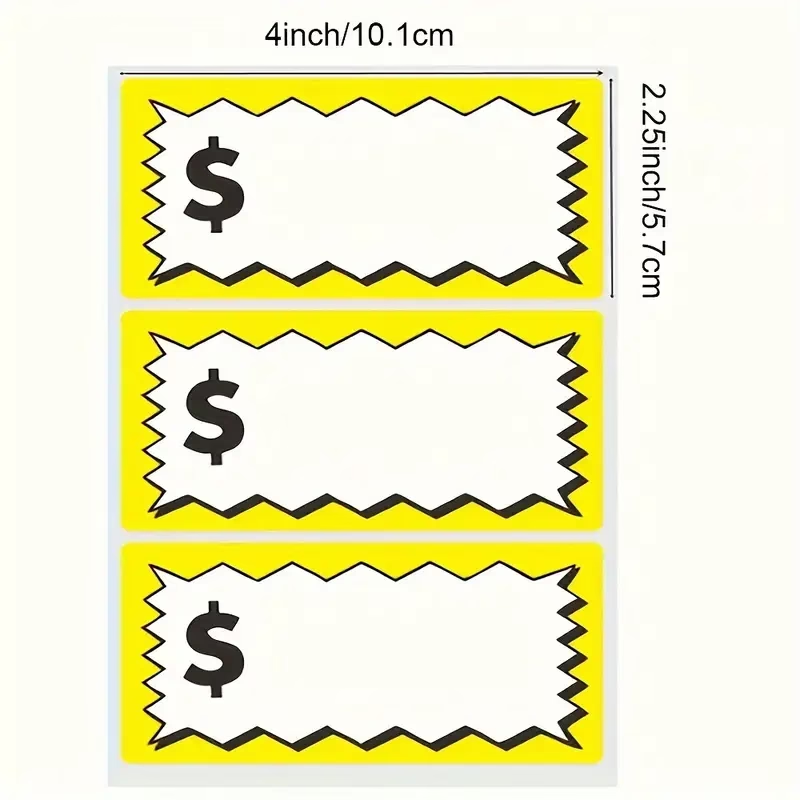
Si las plantillas proporcionadas no se ajustan a tu visión o necesitas un estilo más específico, no te preocupes. Internet es una fuente inagotable de inspiración. Puedes buscar en Google “diseños de etiquetas de precios” o “plantillas de etiquetas de precios” y encontrarás una infinidad de opciones. Una vez que encuentres un diseño que te guste, puedes copiar la imagen y pegarla directamente en tu documento de Word. Los pasos para añadir un cuadro de texto, formatearlo y escribir el precio son exactamente los mismos que hemos descrito. Esta flexibilidad te permite adaptar cualquier diseño externo a tus necesidades y aplicar la misma lógica de edición de Word.
Consideraciones de Diseño para Etiquetas de Precios Efectivas
Más allá de la técnica, el diseño de tu etiqueta impacta directamente en su efectividad. Considera estos puntos para que tus etiquetas no solo sean funcionales, sino que también atraigan la atención:
- Claridad y Legibilidad: El precio debe ser lo primero que capte la atención. Utiliza fuentes claras y de tamaño adecuado. Evita fuentes demasiado ornamentadas que dificulten la lectura rápida.
- Información Esencial: Además del precio, ¿qué más necesita saber tu cliente? El nombre del producto, la unidad de medida (por ejemplo, por kg, por unidad), el precio anterior (si hay descuento), o un código de barras (que puedes insertar como imagen si lo generas externamente) son elementos comunes.
- Coherencia de Marca: Si tienes un logo o colores de marca, intenta incorporarlos sutilmente en tus etiquetas. Esto refuerza tu identidad visual y profesionalismo.
- Espacio Negativo: No satures la etiqueta con demasiada información. El espacio en blanco alrededor del texto y los elementos gráficos ayuda a que la etiqueta se vea limpia y profesional, y facilita la lectura.
- Ofertas y Promociones: Si la etiqueta es para una oferta, considera usar colores llamativos (como el rojo para descuentos) o un diseño que destaque el ahorro.
Tipos de Etiquetas y sus Usos
Aunque nos hemos centrado en las etiquetas de precio, es útil conocer la diversidad de etiquetas que puedes crear con técnicas similares en Word:
| Tipo de Etiqueta | Descripción | Usos Comunes |
|---|---|---|
| Etiquetas Adhesivas | Autoadhesivas, listas para pegar. | Productos, envases, organización de archivos. |
| Etiquetas Colgantes | Requieren un agujero para ser colgadas. | Ropa, joyas, regalos, artículos de artesanía. |
| Etiquetas de Oferta/Promoción | Diseñadas para destacar descuentos o promociones. | Artículos en rebaja, ofertas especiales, liquidaciones. |
| Etiquetas Informativas | Contienen datos técnicos, ingredientes, etc. | Alimentos, productos químicos, información de seguridad. |
| Etiquetas de Envío | Con direcciones y códigos de seguimiento. | Paquetes, sobres, logística. |
Optimizando el Proceso de Impresión
La impresión es la fase final donde tu diseño cobra vida. Para asegurar que tus etiquetas se vean tan bien en papel como en la pantalla, considera lo siguiente:
- Configuración de la Impresora: Accede a las propiedades de tu impresora antes de imprimir. Ajusta la calidad de impresión a “Alta” o “Mejor” si estás utilizando papel de mayor calidad. Asegúrate de seleccionar el tipo de papel correcto (por ejemplo, “Papel Fotográfico” o “Cartulina”) para que la impresora aplique la cantidad adecuada de tinta y el secado sea óptimo.
- Prueba de Impresión: Antes de imprimir una tirada grande, imprime una sola hoja de prueba. Esto te permitirá verificar que los colores son correctos, que el tamaño es el deseado y que el texto es legible. Es mejor gastar una hoja de papel de prueba que toda una resma de papel especial para etiquetas.
- Calibración de Color: Si los colores impresos no coinciden con los de tu pantalla, puede que necesites calibrar el monitor o ajustar la configuración de color de tu impresora. Aunque esto es más avanzado, puede marcar una gran diferencia en la fidelidad de los colores.
Preguntas Frecuentes sobre la Creación e Impresión de Etiquetas
A continuación, respondemos algunas de las preguntas más comunes que surgen al crear etiquetas de precios en Word:
¿Puedo añadir códigos de barras a mis etiquetas en Word?
Directamente, Word no tiene una función incorporada para generar códigos de barras a partir de datos. Sin embargo, puedes generarlos utilizando herramientas en línea gratuitas o software especializado, guardar el código de barras como una imagen (PNG o JPG) y luego insertarlo en tu cuadro de texto de Word como cualquier otra imagen. Asegúrate de que la imagen del código de barras tenga una buena resolución para que sea legible por los escáneres.
¿Qué tipo de impresora necesito para imprimir etiquetas de calidad?
Cualquier impresora estándar de inyección de tinta o láser doméstica u de oficina puede imprimir etiquetas. Para etiquetas con colores vibrantes y fotografías, una impresora de inyección de tinta de buena calidad es ideal. Para etiquetas que necesitan ser más duraderas, resistentes a la humedad o con alta precisión para texto pequeño, una impresora láser suele ser superior, ya que su tóner es más resistente a las manchas.
¿Cómo evito que las etiquetas se vean pixeladas o borrosas?
La resolución es clave. Si estás usando imágenes o logos en tus etiquetas, asegúrate de que sean de alta resolución (al menos 300 ppp para impresión). Al copiar y pegar diseños desde internet, intenta buscar la imagen de mayor calidad disponible. Además, al redimensionar imágenes en Word, hazlo siempre desde las esquinas para mantener la proporción y la calidad.
¿Es posible guardar mis diseños de etiquetas como plantillas para uso futuro?
¡Absolutamente! Una vez que hayas creado un diseño de etiqueta que te guste y que se ajuste a tus necesidades, puedes guardar el documento de Word como una plantilla. Ve a “Archivo” > “Guardar como” y, en el tipo de archivo, selecciona “Plantilla de Word (.dotx)”. Así, cada vez que necesites crear nuevas etiquetas, simplemente abres esta plantilla y ya tendrás el formato listo para modificar solo el contenido.
¿Dónde puedo conseguir papel adhesivo para etiquetas?
El papel adhesivo para etiquetas está ampliamente disponible en tiendas de suministros de oficina, grandes almacenes con sección de papelería y, por supuesto, en línea a través de minoristas como Amazon, eBay o tiendas especializadas en productos de impresión. Asegúrate de comprar el formato adecuado para tu impresora (hojas A4 son las más comunes) y el acabado (mate o brillante) que desees.
¿Puedo crear etiquetas con diferentes precios en la misma hoja?
Sí, puedes hacerlo. Después de diseñar una etiqueta con su cuadro de texto, simplemente cópiala y pégala en las otras etiquetas de la plantilla. Luego, edita el texto dentro de cada cuadro individualmente para cambiar el precio o la descripción. Esto es ideal para hojas de etiquetas variadas.
Conclusión
Crear e imprimir tus propias etiquetas de precios en Microsoft Word es una habilidad invaluable para cualquier emprendedor o propietario de negocio. No solo te permite ahorrar costos en comparación con servicios de impresión profesionales, sino que también te brinda la flexibilidad y el control creativo para que tus etiquetas reflejen perfectamente tu marca y tus necesidades. Siguiendo los pasos y consejos de esta guía, podrás transformar una tarea que parecía complicada en un proceso sencillo y gratificante. ¡Manos a la obra y haz que tus productos brillen con etiquetas que comuniquen valor y calidad!
Si quieres conocer otros artículos parecidos a Crea e Imprime Etiquetas de Precios Perfectas en Word puedes visitar la categoría Librerías.