
05/10/2025
En la era digital, la comodidad y la eficiencia son claves. Olvídate de los engorrosos cables USB que limitan la ubicación de tu impresora. Conectar tu impresora Epson al Wi-Fi no solo te brinda la libertad de imprimir desde cualquier rincón de tu hogar u oficina, sino que también facilita la impresión desde múltiples dispositivos, como tu computadora, laptop, smartphone o tablet. Esta guía exhaustiva te llevará de la mano a través de los diversos métodos de conexión inalámbrica, asegurando que tu experiencia de impresión sea fluida y sin interrupciones.
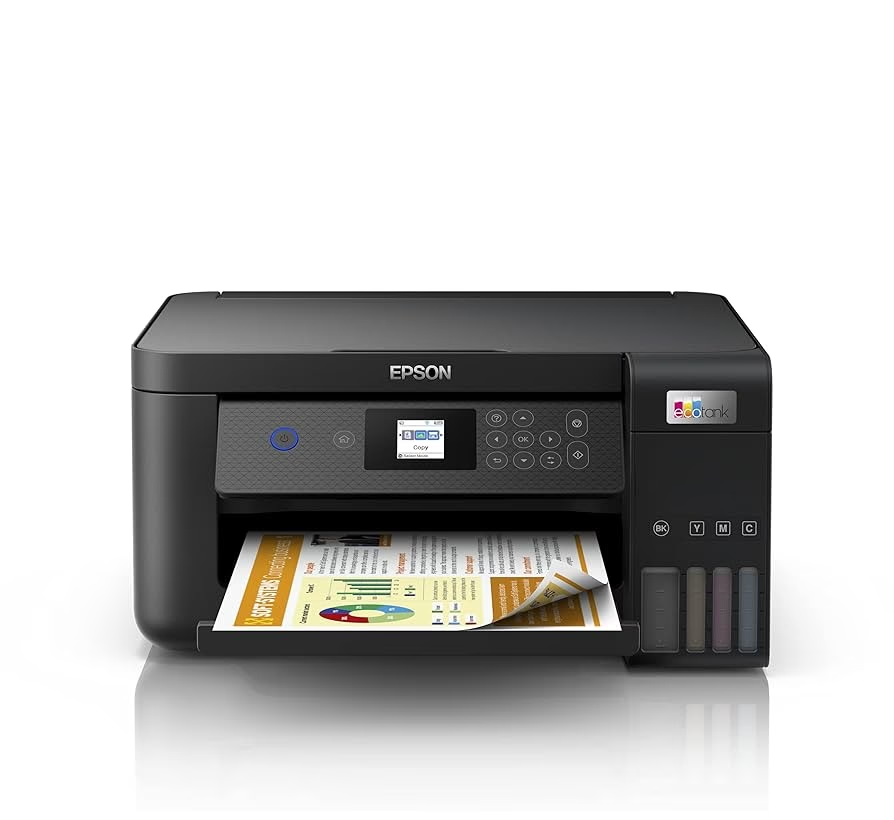
La conectividad inalámbrica es una característica fundamental en las impresoras modernas, y Epson, como líder en el sector, ofrece múltiples opciones para que sus usuarios disfruten de esta ventaja. Desde configuraciones automáticas hasta conexiones directas, existe un método ideal para cada tipo de usuario y entorno. Prepárate para transformar tu forma de imprimir y maximizar el potencial de tu equipo Epson.
¿Por Qué Conectar tu Impresora Epson al Wi-Fi? Ventajas Inalámbricas
La decisión de conectar tu impresora Epson a una red Wi-Fi va más allá de la simple eliminación de un cable. Ofrece una serie de beneficios que mejoran significativamente tu productividad y comodidad:
- Flexibilidad de Ubicación: Tu impresora ya no necesita estar al lado de tu computadora. Puedes colocarla en el lugar más conveniente de tu casa u oficina, siempre que esté dentro del alcance de tu red Wi-Fi.
- Impresión desde Múltiples Dispositivos: Una vez conectada a la red, cualquier dispositivo (computadora, portátil, smartphone, tablet) que esté en la misma red puede enviar trabajos de impresión. Esto es ideal para hogares con varios usuarios o pequeñas oficinas.
- Acceso Remoto (con Epson Connect): Muchas impresoras Epson, una vez conectadas a Wi-Fi, pueden configurarse para imprimir desde cualquier lugar del mundo a través de servicios en la nube como Epson Connect, enviando documentos por correo electrónico o desde aplicaciones móviles.
- Mayor Orden: Menos cables significan un espacio de trabajo más limpio y organizado, reduciendo el desorden y facilitando la limpieza.
- Fácil Compartición: Compartir la impresora con otros usuarios en la misma red es un proceso sencillo, eliminando la necesidad de configuraciones individuales en cada dispositivo con cables.
Comprender estas ventajas te motivará a realizar la conexión inalámbrica, que, como verás, es un proceso sorprendentemente sencillo.
Métodos Principales para Conectar tu Impresora Epson a Wi-Fi
Epson ha simplificado el proceso de conexión inalámbrica ofreciendo varias alternativas, adaptándose a la tecnología de tu router y a las características de tu impresora. A continuación, exploraremos las opciones más comunes:
- Conexión Automática: Ideal para la mayoría de los usuarios, especialmente si es la primera vez que configuran la impresora.
- Configuración con WPS (Wi-Fi Protected Setup): Una opción rápida si tu router tiene un botón WPS.
- Configuración con Wi-Fi Direct: Permite una conexión directa entre tu dispositivo y la impresora sin necesidad de un router.
- Configuración con SES (SecureEasySetup): Similar a WPS, para routers compatibles con esta tecnología.
- Configuración Manual desde el Panel de Control de Windows: Una alternativa robusta si los métodos automáticos fallan.
Veamos cada uno de estos métodos en detalle.
1. Conexión Automática: La Vía Más Sencilla
La conexión automática es el método más recomendado por su simplicidad. Implica preparar la impresora y luego utilizar un software en tu computadora o una aplicación en tu dispositivo móvil para guiarte a través del proceso.
A. Preparar la Impresora para la Conexión Inalámbrica Automática
Antes de iniciar cualquier configuración, asegúrate de que tu impresora Epson esté lista:
- Enciende la Impresora: Conéctala a la corriente y presión el botón de encendido.
- Verifica el Punto de Acceso (Router/Módem): Asegúrate de que esté encendido, funcionando correctamente y dentro del rango de alcance de tu impresora. Un indicador de luz en el router suele mostrar su estado.
- Activa el Wi-Fi en la Impresora: Localiza el botón Wi-Fi en el panel de control de tu impresora Epson (a menudo tiene un ícono de antena o es un botón etiquetado como 'Wi-Fi'). Presiónalo para activar la antena inalámbrica de la impresora. En algunas impresoras, una luz indicadora parpadeará o se iluminará.
B. Conectar Impresora a la Computadora o Dispositivo Móvil
Desde una Computadora (Windows o macOS):
La clave para una conexión exitosa desde tu computadora es la instalación de los controladores correctos. Estos no solo permiten que tu computadora se comunique con la impresora, sino que también incluyen el software de configuración de red.
- Descarga los Controladores: Es crucial obtener los controladores más recientes directamente desde el sitio web oficial de Epson. Evita sitios de terceros para garantizar la seguridad y compatibilidad. En el sitio de soporte de Epson, busca tu modelo de impresora específico y descarga el paquete de controladores completo para tu sistema operativo (Windows o macOS).
- Ejecuta el Archivo Descargado: Una vez descargado, haz doble clic en el archivo ejecutable (.exe para Windows, .dmg para macOS) para iniciar la instalación.
- Sigue el Asistente de Instalación:
- En la pantalla de bienvenida o de selección de software, haz clic en “Instalar” o “Continuar”.
- Cuando se te pregunte por el tipo de conexión, selecciona “Conexión inalámbrica”. Esta es la opción más importante para la configuración Wi-Fi.
- Si te pregunta si vas a configurar la impresora por primera vez, selecciona “Sí (recomendado)”.
- La mayoría de las veces, el software intentará una “Conexión automática de Wi-Fi”. Selecciona “Sí” para esta opción. El software buscará automáticamente tu red y la impresora.
- Si la conexión automática falla o tu computadora no puede detectar la impresora de esta manera, el asistente te ofrecerá alternativas. Una común es “Utilizar el botón de la impresora” (que te redirigirá a un proceso similar a WPS) o te pedirá que selecciones tu red manualmente.
- Completa la Configuración: Sigue las instrucciones adicionales en pantalla para finalizar la instalación. Esto puede incluir la aceptación de términos, la selección de software adicional (como utilidades de escaneo) y la realización de una prueba de impresión.
Desde un Dispositivo Móvil (Smartphone o Tablet - Android o iPhone):
Epson facilita la impresión móvil con su aplicación dedicada, Epson iPrint, disponible para iOS y Android.
- Descarga la Aplicación Epson iPrint:
- Para iPhone/iPad: Abre la App Store, busca “Epson iPrint” y descárgala.
- Para Android: Abre la Google Play Store, busca “Epson iPrint” y descárgala.
- Abre la Aplicación: Una vez instalada, abre Epson iPrint en tu dispositivo.
- Agrega una Impresora: Dentro de la aplicación, busca un ícono de “+” o una opción para “Agregar impresora” o “Seleccionar impresora”.
- Sigue las Instrucciones en Pantalla: La aplicación te guiará para buscar impresoras Epson en tu red Wi-Fi. Asegúrate de que tu dispositivo móvil esté conectado a la misma red Wi-Fi a la que deseas conectar la impresora. En algunos casos, la aplicación puede ayudarte a conectar la impresora a tu red inalámbrica directamente, o te sugerirá usar Wi-Fi Direct si tu impresora lo soporta.
- Confirma la Conexión: Una vez que la impresora sea detectada y seleccionada, podrás imprimir desde tu dispositivo móvil.
2. Configuración con WPS (Wi-Fi Protected Setup)
WPS es un método popular que simplifica la conexión de dispositivos a una red inalámbrica con solo presionar un botón o introducir un código PIN. Es ideal si la configuración automática inicial falla o si prefieres un método más directo.
A. Configuración Usando el Botón WPS (Push Button Connection)
Este es el método WPS más común y rápido, siempre que tu router disponga de un botón WPS.
- Asegúrate del Router: Confirma que tu punto de acceso (router/módem) esté encendido y dentro del rango de la impresora.
- Desconecta Cables: Asegúrate de que no haya ningún cable LAN (Ethernet) conectado a la impresora, ya que esto puede interferir con la conexión inalámbrica.
- Inicia WPS en el Router: Mantén pulsado el botón WPS en tu router (a menudo etiquetado como WPS, o con dos flechas circulares) durante unos segundos, hasta que una luz indicadora comience a parpadear. Tienes aproximadamente 2 minutos para el siguiente paso.
- Inicia WPS en la Impresora:
- Para Impresoras Epson sin Pantalla: Pulsa y mantén presionado el botón Wi-Fi en el panel de control de la impresora durante aproximadamente 3 segundos. Los indicadores de estado de red (Wi-Fi o de estado) comenzarán a parpadear alternadamente, indicando que la impresora está buscando la red.
- Para Impresoras Epson con Pantalla LCD: Navega por el menú de la impresora. Busca una opción como “Configuración de Red”, “Configuración de Wi-Fi” o “WPS”. Selecciona “Configurar botón (WPS)” y sigue las instrucciones en pantalla para iniciar la búsqueda.
- Verifica la Conexión: Si la conexión es exitosa, los indicadores de estado de red en la impresora se iluminarán de forma constante (en lugar de parpadear alternadamente), lo que significa que la impresora está conectada a la red Wi-Fi. ¡Conexión Completa!
B. Configuración Usando el Modo Código PIN de WPS
Algunos routers y impresoras permiten la conexión WPS mediante un código PIN, lo que ofrece una capa adicional de seguridad o una alternativa si el método de botón no funciona.
- Prepara la Impresora: Desconecta cualquier cable LAN. Carga papel en la impresora, ya que necesitarás imprimir una hoja de estado de red.
- Obtén el Código PIN de la Impresora:
- Para Impresoras Epson sin Pantalla: Mantén presionado el botón de Estado de Red (o un botón similar, a veces el de información o el de Wi-Fi) por aproximadamente 10 segundos. La impresora imprimirá una “Hoja de Estado de Red” o “Hoja de Conexión de Red”. Busca el código PIN de WPS en esta hoja.
- Para Impresoras Epson con Pantalla LCD: Navega hasta “Configuración de Red” o “Configuración de Wi-Fi” y busca la opción “Configurar Código PIN (WPS)”. La impresora mostrará el código PIN directamente en su pantalla LCD.
- Introduce el Código PIN en el Router: En un navegador web en tu computadora, accede a la interfaz de configuración de tu router (generalmente escribiendo su dirección IP, como 192.168.1.1, en la barra de direcciones). Busca la sección de configuración WPS y la opción para introducir un PIN. Introduce el código PIN que obtuviste de la impresora dentro de los 2 minutos siguientes a haberlo generado.
- Inicia la Conexión en la Impresora: Si tu impresora es sin pantalla, pulsa el botón Wi-Fi durante 3 segundos después de introducir el PIN en el router. Si tiene pantalla, la conexión debería iniciarse automáticamente.
- Verifica el Estado: Si la conexión es exitosa, los indicadores de estado de red en la impresora parpadearán durante el proceso y luego se iluminarán de forma constante. ¡Conexión Exitosa! Si no encuentras el código PIN en la hoja de estado, tu impresora podría no ser compatible con este método.
Tabla Comparativa: Conexión WPS
| Característica | WPS (Botón) | WPS (Código PIN) |
|---|---|---|
| Facilidad | Muy alta, solo presionar botones. | Alta, requiere acceso a la configuración del router. |
| Requisito Router | Debe tener botón WPS. | Debe soportar WPS por PIN. |
| Seguridad | Menor riesgo de errores manuales. | Mayor control al introducir el PIN. |
| Tiempo | Generalmente más rápido. | Puede tomar un poco más de tiempo. |
| Compatibilidad Impresora | Amplia en modelos recientes. | Varía, no todas las impresoras lo soportan. |
3. Configuración con Wi-Fi Direct
Wi-Fi Direct es una característica increíblemente útil que permite que tu impresora Epson actúe como su propio punto de acceso Wi-Fi. Esto significa que puedes conectar tu computadora o dispositivo móvil directamente a la impresora sin necesidad de un router inalámbrico. Es perfecto para situaciones donde no hay una red Wi-Fi disponible o para una conexión rápida y temporal.
A. Para Impresoras Epson sin Pantalla
- Activar el Modo Wi-Fi Direct:
- Asegúrate de que haya papel cargado en la impresora.
- En el panel de control de la impresora, mantén presionado el botón Wi-Fi y luego presiona el botón de estado de red (o un botón similar). Mantén ambos presionados hasta que los indicadores Wi-Fi y Wi-Fi Direct comiencen a parpadear.
- Sueltalos. Cuando ambos indicadores dejen de parpadear, el indicador Wi-Fi Direct debería permanecer iluminado, confirmando que el modo está activo.
- Obtener Nombre de Red (SSID) y Contraseña: Mantén presionado el botón de Estado de Red (o el botón de información) por aproximadamente 10 segundos. La impresora imprimirá una hoja de estado de red que contendrá el nombre de la red Wi-Fi Direct (SSID) y la contraseña (clave de seguridad).
- Conectar a Wi-Fi Direct desde tu Dispositivo:
- Desde una computadora: Ve a la configuración de Wi-Fi de tu computadora. Busca y selecciona el nombre de red (SSID) que aparece en la hoja impresa por la impresora (por ejemplo, “DIRECT-XX-Epson”). Cuando se te solicite, introduce la contraseña que también aparece en la hoja.
- Desde un dispositivo móvil: Ve a la configuración de Wi-Fi de tu smartphone o tablet. Busca y selecciona el SSID de tu impresora Epson. Introduce la contraseña.
- ¡Conexión Completa! Ya puedes imprimir directamente a tu impresora sin pasar por tu router.
B. Para Impresoras Epson con Pantalla LCD
- Activar el Modo Wi-Fi Direct:
- Asegúrate de que haya papel cargado en la impresora.
- Navega por el menú de la impresora en la pantalla LCD. Busca opciones como “Configuración de Red”, “Configuración de Wi-Fi” o directamente “Configuración de conexión Wi-Fi Direct”. Selecciona esta opción para activarlo.
- Obtener Nombre de Red (SSID) y Contraseña: Una vez activado, la impresora mostrará el nombre de red (SSID) y la contraseña de Wi-Fi Direct directamente en su pantalla LCD. Anota estos datos.
- Conectar a Wi-Fi Direct desde tu Dispositivo:
- Desde una computadora o dispositivo móvil: Abre la configuración de Wi-Fi de tu dispositivo. Busca el SSID que se muestra en la pantalla de la impresora y conéctate a él. Introduce la contraseña cuando se te solicite.
- ¡Conexión Completada! Tu dispositivo está ahora directamente conectado a la impresora.
- Verifica el Punto de Acceso: Asegúrate de que el router esté encendido y funcione correctamente.
- Desconecta Cables: No debe haber ningún cable LAN conectado a la impresora.
- Inicia SES en el Router: Mantén pulsado el botón SES en tu router hasta que el indicador SES comience a parpadear.
- Inicia SES en la Impresora: En la impresora Epson, pulsa el botón Wi-Fi durante 3 segundos. Los indicadores de estado de red comenzarán a parpadear alternadamente, buscando la conexión.
- Verifica la Conexión: Si la conexión es exitosa, los indicadores de estado de red en la impresora se iluminarán de forma constante. ¡Conexión Completa!
- Accede al Panel de Control de Windows:
- En la barra de tareas de Windows (generalmente en la parte inferior de la pantalla), selecciona el icono de búsqueda (una lupa).
- Escribe “Panel de Control” en la barra de búsqueda y selecciona la opción “Panel de Control” en los resultados que aparecen.
- Accede a la Configuración de “Dispositivos e Impresoras”:
- Dentro del Panel de Control, en la barra de búsqueda superior derecha, escribe “Impresoras”.
- En los resultados, selecciona “Dispositivos e impresoras” para abrir la ventana de configuración de impresoras de Windows.
- Agregar una Nueva Impresora:
- En la parte superior de la ventana “Dispositivos e impresoras”, busca y selecciona “Agregar una impresora”. Esto iniciará el asistente para agregar impresoras.
- Buscar Impresoras Disponibles:
- Windows comenzará a buscar impresoras disponibles en tu red. Si tu impresora Epson está encendida y su Wi-Fi está activado, debería aparecer en la lista.
- Si la impresora aparece, selecciónala y luego haz clic en “Agregar dispositivo”. Sigue las instrucciones adicionales para instalar los controladores (Windows a menudo los descarga automáticamente si están disponibles).
- Si la Impresora no Aparece en la Lista:
- Si Windows no detecta tu impresora automáticamente, no te preocupes. Selecciona la opción “La impresora que quiero no aparece en la lista”.
- Esto te llevará a un menú con varias opciones. Aquí es donde puedes seleccionar “Agregar una impresora con una dirección TCP/IP o nombre de host” si conoces la dirección IP de tu impresora (puedes encontrarla en la hoja de estado de red de la impresora, impresa con el método PIN o Wi-Fi Direct).
- También puedes seleccionar “Agregar una impresora de red, inalámbrica o Bluetooth” para que Windows realice una búsqueda más profunda.
- Finalizar la Configuración: Sigue cualquier instrucción adicional que aparezca en pantalla. Esto puede incluir la instalación de los controladores (si no se descargaron automáticamente), la asignación de un nombre a la impresora y la configuración como impresora predeterminada.
- Realizar una Impresión de Prueba: Una vez que la configuración esté completa, es fundamental realizar una impresión de prueba. Esto te confirmará que la impresora está correctamente conectada y que puedes enviar trabajos de impresión desde tu computadora o dispositivo móvil. Abre un documento simple y selecciona la opción de imprimir.
- Enciende la Impresora: Asegúrate de que la L3110 esté encendida.
- Activa el Wi-Fi: Presiona el botón Wi-Fi en el panel de control de la impresora. El indicador de Wi-Fi debería comenzar a parpadear en verde.
- Desde una Computadora:
- Descarga los controladores más recientes para la Epson L3110 desde el sitio web oficial de Epson.
- Ejecuta el instalador. Durante el proceso, selecciona “Conexión inalámbrica” y luego “Conexión automática de Wi-Fi” (recomendado). El software te guiará para conectar la impresora a tu red.
- Si la conexión automática falla, el asistente te puede sugerir usar el botón Wi-Fi de la impresora (similar a WPS) o ingresar la configuración manualmente.
- Desde un Dispositivo Móvil:
- Descarga y abre la aplicación Epson iPrint en tu smartphone o tablet.
- Usa la opción de “Agregar impresora” y sigue las instrucciones en pantalla. La aplicación buscará impresoras en la red y te guiará para conectar la L3110 a tu Wi-Fi.
- Descarga e Instala los Drivers: Ve al sitio oficial de Epson y descarga el paquete de drivers completo para tu modelo L375 (o L355/L395). Ejecuta el instalador.
- Selecciona el Tipo de Conexión: Durante el proceso de instalación, cuando se te pregunte, asegúrate de seleccionar “Conexión inalámbrica” o “Conectar por Wi-Fi”.
- Configuración Automática: El software de Epson intentará configurar la conexión Wi-Fi de manera automática.
- Enciende la Impresora y el LED Wi-Fi: Asegúrate de que tu impresora L375 esté encendida y que el LED de Wi-Fi en el panel de control esté encendido o parpadeando, indicando que la antena inalámbrica está activa.
- Confirmación de Conexión: El instalador confirmará cuando la impresora se haya conectado exitosamente a tu red Wi-Fi.
- Actualización de Firmware (Opcional): Si tu impresora está conectada a internet, el instalador podría ofrecerte la opción de actualizar el firmware de la impresora, lo cual es recomendable para asegurar el mejor rendimiento y compatibilidad.
- Desde una Computadora:
- Software Epson Scan: Al instalar los controladores de tu impresora, se instala un software llamado Epson Scan (o similar). Abre este programa en tu computadora.
- Selecciona la Impresora: Asegúrate de que el software esté configurado para usar tu impresora conectada por Wi-Fi.
- Configura el Escaneo: Elige el tipo de documento (foto, documento), la resolución, el destino (carpeta, email, PDF) y presiona “Escanear”.
- Desde Aplicaciones Nativas: En Windows, puedes usar la aplicación “Escáner de Windows” o la función de “Dispositivos e Impresoras” para iniciar un escaneo. En macOS, puedes usar “Captura de Imagen” o la sección de escáner en “Impresoras y Escáneres”.
- Desde un Dispositivo Móvil:
- Aplicación Epson iPrint: Abre la aplicación Epson iPrint. Además de imprimir, esta aplicación suele tener una función de escaneo.
- Selecciona Escanear: Elige la opción de escanear, configura los parámetros y el destino (guardar en el teléfono, en la nube, enviar por correo).
- Reinicia todo: Apaga y enciende la impresora, el router y el dispositivo desde el que intentas conectar. A veces, un simple reinicio puede resolver problemas temporales.
- Verifica la Contraseña Wi-Fi: Asegúrate de que estás introduciendo la contraseña correcta de tu red Wi-Fi. Las contraseñas distinguen entre mayúsculas y minúsculas.
- Distancia y Obstáculos: Acerca la impresora al router si es posible. Las paredes gruesas, los muebles grandes o los electrodomésticos pueden interferir con la señal Wi-Fi.
- Actualiza Controladores: Asegúrate de tener los controladores más recientes instalados en tu computadora. Los controladores obsoletos pueden causar problemas de conexión.
- Verifica el Firewall/Antivirus: Tu software de seguridad (firewall o antivirus) podría estar bloqueando la conexión. Intenta desactivarlo temporalmente (con precaución) para ver si la impresora se conecta. Si lo hace, configura una excepción para la impresora en tu software de seguridad.
- Restablecer Configuración de Red de la Impresora: Consulta el manual de tu impresora para saber cómo restablecer la configuración de red a los valores de fábrica. Esto puede eliminar configuraciones erróneas previas.
- Interferencia de Red: Si tienes muchos dispositivos conectados a tu red, o si hay muchas redes Wi-Fi en tu área, podría haber interferencia. Intenta cambiar el canal de tu router si sabes cómo hacerlo.
- Modo Wi-Fi Direct: Si nada más funciona, intenta usar Wi-Fi Direct para una conexión directa y temporal, lo que puede ayudarte a imprimir mientras resuelves el problema de la conexión a la red principal.
- Manual del Usuario: Consulta el manual de usuario específico de tu modelo de impresora Epson. A menudo tienen secciones detalladas de solución de problemas de red.
- Soporte de Epson: Si todo lo demás falla, contacta directamente con el soporte técnico de Epson. Ellos pueden ofrecerte asistencia personalizada.
4. Configuración con SecureEasySetup (SES)
SES es un método menos común hoy en día, similar a WPS, que permite una configuración de red automática con routers compatibles. Si tu router tiene un botón SES (a menudo etiquetado como "SES" o con un icono específico), puedes intentar este método.
5. Configuración Manual desde el Panel de Control de Windows
Si por alguna razón los métodos automáticos o directos no funcionan, puedes recurrir a la configuración manual de la impresora a través del Panel de Control de Windows. Este método es más detallado, pero ofrece un control completo.
Configuración en Windows:
Nota Importante sobre Permisos: Para instalar algunas impresoras o realizar cambios en la configuración de red en Windows, es posible que necesites permisos de administrador. Si encuentras dificultades, asegúrate de tener los permisos adecuados o contacta al administrador de tu red.
Preguntas Frecuentes (FAQ) sobre la Conexión Wi-Fi de Impresoras Epson
Aquí respondemos a algunas de las preguntas más comunes que surgen al conectar impresoras Epson al Wi-Fi, incluyendo modelos específicos como la L3110 y L375.
¿Cómo conecto mi impresora Epson L3110 al Wi-Fi?
La Epson L3110 es una impresora popular sin pantalla LCD, lo que significa que su configuración Wi-Fi se realiza principalmente a través del software en una computadora o la aplicación móvil, siguiendo el método de Conexión Automática o WPS (botón/PIN, si es compatible).
Para la L3110, al no tener pantalla, la conexión a través del software del controlador en una computadora es a menudo la forma más directa y exitosa.
¿Cómo conectar una impresora Epson L375 a WiFi?
La Epson L375, al igual que modelos similares como la L355 o L395, también se conecta a Wi-Fi principalmente a través de la instalación del controlador desde una computadora. Su proceso es muy similar al de la L3110, centrándose en el uso del instalador de los drivers.
Una vez completado el proceso, tu Epson L375 estará lista para imprimir inalámbricamente.
¿Cómo puedo escanear documentos con mi impresora Epson conectada a Wi-Fi?
Una vez que tu impresora Epson multifuncional está conectada a Wi-Fi, la función de escaneo también se vuelve inalámbrica y accesible desde tus dispositivos. Para escanear:
Asegúrate de que la impresora tenga el documento colocado correctamente en el cristal del escáner o en el alimentador automático de documentos (ADF) si tu modelo lo tiene.
¿Qué hago si mi impresora Epson no se conecta a Wi-Fi?
Si experimentas problemas de conexión, considera los siguientes pasos de solución de problemas:
Conectar tu impresora Epson al Wi-Fi es un paso fundamental para modernizar tu forma de imprimir. Siguiendo estos pasos detallados y explorando las diferentes opciones, podrás disfrutar de la flexibilidad y comodidad que ofrece la impresión inalámbrica. ¡La era de los cables ha terminado para tu impresora!
Si quieres conocer otros artículos parecidos a Conecta tu Impresora Epson al Wi-Fi: Guía Completa puedes visitar la categoría Librerías.