
17/10/2024
Eclipse, uno de los entornos de desarrollo integrado (IDE) más populares para la programación en Java, es una herramienta indispensable para millones de desarrolladores. Su robustez y flexibilidad permiten gestionar proyectos de software de cualquier escala. Sin embargo, para aprovechar al máximo sus capacidades y asegurar que tus aplicaciones funcionen sin problemas, es fundamental comprender cómo manejar correctamente las importaciones, las librerías y la estructura de los proyectos. Desde la configuración inicial de tu entorno de desarrollo hasta la exportación final de tu aplicación, cada paso es crucial. Este artículo te guiará a través de los procesos esenciales para que tus proyectos en Eclipse fluyan con la máxima eficiencia.
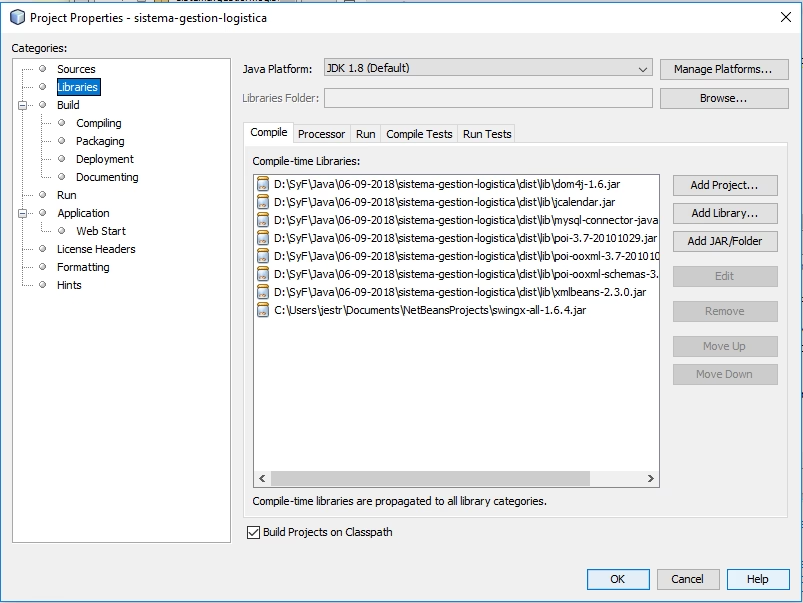
La gestión de dependencias y la correcta configuración del entorno son pilares para evitar errores comunes y optimizar tu flujo de trabajo. Entender cómo Eclipse interpreta y utiliza los archivos JAR, cómo importar y exportar proyectos completos, y cómo se relaciona todo esto con los paquetes de Java, te empoderará para resolver problemas de manera autónoma y construir aplicaciones más robustas. Prepárate para sumergirte en los detalles que te convertirán en un usuario avanzado de Eclipse, garantizando que cada línea de código que escribas se integre perfectamente con las herramientas y librerías que necesitas.
- Entendiendo las Importaciones y Paquetes en Java y Eclipse
- Cómo Agregar Librerías (JARs) a tu Proyecto en Eclipse
- Cómo Importar Proyectos Existentes en Eclipse
- Exportando Aplicaciones desde Eclipse
- Configuración de tu Entorno de Desarrollo Java (JDK y Eclipse)
- Tabla Comparativa: Acciones de "Importar" en Eclipse
- Preguntas Frecuentes (FAQs)
- Conclusión
Entendiendo las Importaciones y Paquetes en Java y Eclipse
Antes de sumergirnos en los pasos técnicos, es vital aclarar la terminología. En el contexto de Java y Eclipse, la palabra 'importar' puede referirse a varias acciones diferentes, lo que a menudo causa confusión. Distinguiremos entre la importación de un paquete en el código fuente de Java y la adición de una librería (un archivo JAR) al "Build Path" de un proyecto en Eclipse.
¿Qué es un Paquete en Java?
En Java, un paquete es un mecanismo para organizar clases y interfaces en grupos lógicos. Sirven como un espacio de nombres para evitar conflictos de nombres entre clases y para controlar la visibilidad de los miembros. Por ejemplo, java.util es un paquete que contiene clases de utilidad como ArrayList y HashMap. Cuando escribes código Java y necesitas usar una clase de un paquete diferente al actual, utilizas la declaración import al principio de tu archivo Java.
Por ejemplo, si quieres usar la clase ArrayList, escribirías import java.util.ArrayList;. Esta declaración le indica al compilador de Java dónde encontrar la definición de esa clase específica. Esto es una importación a nivel de código fuente y no implica añadir archivos externos a tu proyecto en el IDE, sino más bien decirle al compilador dónde buscar dentro de las librerías ya disponibles.
La Plataforma Java: Un Vistazo General
Para apreciar plenamente la necesidad de gestionar librerías y rutas de clase, es útil comprender los componentes fundamentales de la plataforma Java. La tecnología Java se utiliza para desarrollar aplicaciones en una amplia gama de entornos, desde dispositivos de consumo hasta sistemas empresariales heterogéneos. Al programar para la plataforma Java, se escribe código fuente en archivos .java y luego se compilan.
- El Lenguaje Java: Es un lenguaje de programación orientado a objetos (OOP) con su propia estructura y reglas de sintaxis. Derivado de C, sus reglas de sintaxis se asemejan mucho a las de C, utilizando llaves
{ }para delimitar bloques de código y declarando variables antes de su uso. - El Compilador Java: Cuando compilas tu código, el compilador verifica las reglas de sintaxis del lenguaje y luego escribe códigos de byte en archivos
.class. Estos códigos de byte son instrucciones estándar destinadas a ejecutarse en una Java Virtual Machine (JVM). - La JVM (Java Virtual Machine): En tiempo de ejecución, la JVM lee e interpreta los archivos
.classy ejecuta las instrucciones del programa en la plataforma de hardware nativa para la que se escribió la JVM. La JVM es el corazón del principio "escrito una vez, ejecutado en cualquier lugar" de Java. - El Recolector de Basura: La plataforma Java proporciona gestión de memoria "lista para usar". El recolector de basura se ejecuta en segundo plano, rastreando los objetos que ya no son necesarios para la aplicación y recuperando la memoria que ocupaban. Este enfoque se llama gestión de memoria implícita.
- El JDK (Java Development Kit): Es el kit de desarrollo de Java. Cuando lo descargas, obtienes, además del compilador y otras herramientas, una biblioteca de clases completa de programas de utilidad preconstruidos que te ayudan a cumplir cualquier tarea común en el desarrollo de aplicaciones. El JDK es esencial para desarrollar aplicaciones Java.
- El JRE (Java Runtime Environment): También conocido como Java Runtime, incluye las bibliotecas de código de la JVM y los componentes necesarios para ejecutar programas escritos en Java. Es lo que necesitan los usuarios finales para ejecutar tu aplicación. El JRE se incluye en el JDK.
Esta visión general es crucial porque cuando "importas" una librería externa (un JAR) en Eclipse, lo que realmente estás haciendo es decirle al Build Path del proyecto dónde encontrar los archivos .class de los paquetes que tu código Java intentará "importar" con sus sentencias import.
Cómo Agregar Librerías (JARs) a tu Proyecto en Eclipse
El problema más común que enfrentan los desarrolladores de Java es el error "The import X cannot be resolved" o "NoClassDefFoundError" en tiempo de ejecución. Esto generalmente significa que Eclipse no sabe dónde encontrar las clases que estás intentando usar, porque la librería (el archivo JAR) que las contiene no está en la ruta de clases del proyecto. Aquí te mostramos cómo agregar un archivo JAR a tu proyecto:
Pasos para Añadir un JAR al "Build Path"
- Haz clic con el botón derecho en tu proyecto: En el "Package Explorer" o "Project Explorer" de Eclipse, selecciona tu proyecto.
- Navega a "Build Path" y luego a "Configure Build Path...": En el menú contextual que aparece, busca la opción "Build Path" y dentro de ella, selecciona "Configure Build Path...". Se abrirá una ventana de propiedades del proyecto.
- Abre la pestaña "Libraries": Dentro de la ventana "Java Build Path", haz clic en la pestaña "Libraries". Aquí es donde se listan todas las librerías que tu proyecto está utilizando.
- Haz clic en "Add JARs..." o "Add External JARs...":
- "Add JARs...": Utiliza esta opción si el archivo JAR que deseas añadir ya se encuentra dentro de la estructura de carpetas de tu proyecto en el área de trabajo de Eclipse. Es la opción preferida porque hace que el proyecto sea más portable.
- "Add External JARs...": Selecciona esta opción si el archivo JAR está ubicado en una carpeta fuera de tu área de trabajo de Eclipse (por ejemplo, en una carpeta de descargas o en una ubicación compartida del sistema).
- Navega y selecciona el archivo JAR: Se abrirá un explorador de archivos. Busca el archivo
.jarque deseas añadir y selecciónalo. - Haz clic en "OK": Una vez seleccionado el JAR, haz clic en "OK" en el explorador de archivos y luego en "Apply and Close" en la ventana "Java Build Path".
- Actualiza tu proyecto: Aunque Eclipse a menudo detecta los cambios automáticamente, es una buena práctica forzar una actualización del proyecto para asegurar que todos los cambios se apliquen correctamente. Puedes hacerlo yendo a File -> Refresh o presionando
F5mientras tu proyecto está seleccionado.
Después de seguir estos pasos, Eclipse debería reconocer las clases dentro de la librería JAR añadida, y tus errores de importación deberían resolverse. Si sigues teniendo problemas, verifica que el JAR que has añadido contenga realmente las clases que necesitas y que la versión del JAR sea compatible con tu proyecto y tu versión de Java.
Cómo Importar Proyectos Existentes en Eclipse
A menudo, necesitarás trabajar con proyectos Java que ya existen, ya sea porque los has descargado de un repositorio, te los ha pasado un compañero o los has movido de otra ubicación. Importar un proyecto en Eclipse es un proceso sencillo, pero es importante hacerlo correctamente para evitar problemas de configuración.
Pasos para Importar un Proyecto en Eclipse
- Abre Eclipse: Asegúrate de que Eclipse esté en ejecución.
- Ve a "File -> Import...": En el menú superior, selecciona "File" y luego "Import...".
- Selecciona el tipo de importación: En la ventana "Import" que aparece, expande la categoría "General" y selecciona "Existing Projects into Workspace". Luego, haz clic en "Next >".
- Selecciona la raíz del proyecto: En la siguiente pantalla, tienes dos opciones:
- "Select root directory": Haz clic en "Browse..." y navega hasta la carpeta que contiene el proyecto que deseas importar. Esta carpeta debe ser la raíz del proyecto (la que contiene el archivo
.projectde Eclipse). - "Select archive file": Si el proyecto está comprimido en un archivo ZIP o JAR, puedes seleccionarlo aquí.
- "Select root directory": Haz clic en "Browse..." y navega hasta la carpeta que contiene el proyecto que deseas importar. Esta carpeta debe ser la raíz del proyecto (la que contiene el archivo
- Selecciona los proyectos a importar: Una vez que hayas seleccionado el directorio raíz, Eclipse escaneará la ubicación y listará todos los proyectos detectados. Marca la casilla de los proyectos que deseas importar.
- Opciones de importación:
- "Copy projects into workspace": Es altamente recomendable marcar esta opción. Al hacerlo, Eclipse copiará los archivos del proyecto a tu área de trabajo actual. Si no la marcas, Eclipse trabajará directamente con los archivos en la ubicación original, lo que puede causar problemas si mueves o eliminas la carpeta original.
- "Add project to working sets": Puedes organizar tus proyectos en "Working Sets" para una mejor gestión, especialmente si trabajas con muchos proyectos.
- Haz clic en "Finish": Una vez que hayas configurado las opciones, haz clic en "Finish". Eclipse importará el proyecto y lo mostrará en tu "Package Explorer".
Después de importar, es posible que Eclipse tarde un momento en construir el proyecto. Si ves errores, a menudo se deben a librerías faltantes (que deberás agregar siguiendo los pasos de la sección anterior) o a una versión de Java diferente a la configurada en el proyecto importado.
Exportando Aplicaciones desde Eclipse
Una vez que tu aplicación Java está completa y funcionando correctamente en Eclipse, el siguiente paso es exportarla para su distribución o despliegue. Eclipse ofrece varias opciones de exportación, siendo la más común la exportación como un archivo JAR ejecutable.
Exportar una Aplicación como JAR Ejecutable
Esta es la forma más común de empaquetar una aplicación Java estándar para que pueda ser ejecutada fuera de Eclipse.
- Haz clic con el botón derecho en tu proyecto: En el "Package Explorer", selecciona el proyecto que deseas exportar.
- Ve a "Export...": En el menú contextual, selecciona "Export...".
- Selecciona el tipo de exportación: En la ventana "Export", expande la categoría "Java" y selecciona "Runnable JAR file". Haz clic en "Next >".
- Configura las opciones del JAR ejecutable:
- "Launch configuration": Selecciona la configuración de lanzamiento que Eclipse debe usar para crear el JAR. Esto define la clase principal (
main) que se ejecutará al iniciar el JAR. - "Export destination": Haz clic en "Browse..." y elige la ubicación y el nombre del archivo JAR de salida (por ejemplo,
miAplicacion.jar). - "Library handling": Esta es una opción crucial. Puedes elegir cómo se empaquetarán las librerías de las que depende tu proyecto:
- "Extract required libraries into generated JAR": Opción recomendada. Todas las librerías JAR de las que depende tu proyecto se extraerán y se incluirán dentro de tu JAR ejecutable. Esto crea un único archivo JAR "gordo" (fat JAR) que es fácilmente distribuible.
- "Package required libraries into generated JAR": Similar al anterior, pero las librerías se empaquetan dentro del JAR sin extraerlas, manteniendo su estructura original.
- "Copy required libraries into a subfolder next to the generated JAR": Las librerías dependientes se copiarán en una subcarpeta junto a tu JAR. Esto resulta en múltiples archivos para la distribución.
- "Launch configuration": Selecciona la configuración de lanzamiento que Eclipse debe usar para crear el JAR. Esto define la clase principal (
- Haz clic en "Finish": Eclipse generará el archivo JAR ejecutable en la ubicación especificada.
Consideraciones Adicionales para Exportación
Aunque el texto proporcionado menciona el "ADT export wizard" para aplicaciones Android, es importante señalar que esta es una característica muy específica de versiones antiguas de Eclipse con el plugin de Android Development Tools. Para el desarrollo Android moderno, se utilizan IDEs como Android Studio. Para aplicaciones Java generales, la exportación a JAR ejecutable es la opción principal.
Configuración de tu Entorno de Desarrollo Java (JDK y Eclipse)
Para desarrollar aplicaciones Java en Eclipse, necesitas un entorno de desarrollo bien configurado, que consiste principalmente en el JDK y el IDE de Eclipse. Este apartado te guiará a través de los pasos para configurarlo.

Requisitos del Sistema
Para completar los ejercicios de este tutorial, necesitarás:
- Un sistema que soporte Java SE 6 (o superior, se recomienda la versión más reciente) con al menos 1GB de memoria principal. Java es compatible con Linux®, Windows® y Solaris®.
- Al menos 20MB de espacio en disco para instalar los componentes y ejemplos del software.
Instalar el JDK
El JDK incluye las herramientas de línea de comandos para compilar y ejecutar tu código Java, además de una copia completa del JRE. Sigue estos pasos para descargar e instalar el JDK:
- Navega a la página oficial de descargas de Java SE: Busca "Java SE Downloads" en tu navegador. Siempre descarga el JDK desde la página oficial de Oracle.
- Selecciona la versión adecuada: En la página de descarga, busca la última versión del "Java Platform (JDK)".
- Acepta el acuerdo de licencia: Antes de descargar, deberás aceptar los términos de la licencia.
- Selecciona la plataforma de tu sistema operativo: Descarga el instalador correspondiente a tu sistema (Windows x64, macOS, Linux).
- Guarda el archivo: Guarda el archivo de instalación en una ubicación fácil de recordar en tu disco duro.
- Ejecuta el programa de instalación: Una vez completada la descarga, ejecuta el archivo. Sigue las instrucciones del asistente de instalación. Es una buena idea instalar el JDK en una ubicación fácil de recordar (ej.,
C:\Program Files\Java\jdk-XX.X.Xen Windows o~/jdk-XX.X.Xen Linux).
Instalar Eclipse
Eclipse es un IDE de código abierto popular para el desarrollo Java. Maneja tareas básicas como la compilación de código y la configuración de un entorno de depuración, permitiéndote centrarte en escribir y probar código. Necesitas tener un JDK instalado para usar Eclipse para el desarrollo Java.
- Navega a la página de descargas de Eclipse: Busca "Eclipse IDE for Java Developers" en la página oficial de Eclipse.
- Selecciona tu plataforma: Bajo los enlaces de descarga, elige la versión para tu sistema operativo.
- Selecciona una réplica y descarga: Selecciona un servidor espejo desde el cual descargar y guarda el archivo ZIP.
- Extrae los contenidos: El archivo que descargarás es un ZIP. Extrae sus contenidos a una ubicación en tu disco duro que puedas recordar fácilmente (ej.,
C:\home\eclipseen Windows o~/eclipseen Linux). No es necesario ejecutar un instalador, simplemente extrae y ejecuta el archivoeclipse.exeoeclipse.
Configurar Eclipse para Usar el JDK
Aunque has instalado el JDK, debes asegurarte de que Eclipse sepa dónde encontrarlo. Normalmente, Eclipse lo detecta automáticamente, pero si tienes múltiples versiones de Java o problemas, puedes configurarlo manualmente:
- Abre Eclipse: Inicia Eclipse.
- Ve a "Window -> Preferences": En el menú superior, selecciona "Window" (o "Eclipse" en macOS) y luego "Preferences".
- Navega a "Java -> Installed JREs": En el panel izquierdo de la ventana "Preferences", expande "Java" y luego selecciona "Installed JREs".
- Añade o verifica el JDK:
- Si tu JDK no aparece en la lista, haz clic en "Add...", selecciona "Standard VM", y luego "Next >".
- En el campo "JRE home", haz clic en "Directory..." y navega hasta la carpeta de instalación de tu JDK (la que contiene las carpetas
bin,lib, etc.). - Haz clic en "Finish" y luego en "Apply and Close" en la ventana "Preferences".
- Asegúrate de que el JDK esté seleccionado: Marca la casilla al lado del JDK que deseas usar como predeterminado.
Tabla Comparativa: Acciones de "Importar" en Eclipse
| Acción | Descripción | Cuándo Usarla | Resultado |
|---|---|---|---|
| Agregar JARs (Build Path) | Añadir una librería externa (archivo .jar) al classpath del proyecto para que sus clases sean reconocidas. | Cuando tu código necesita usar clases de una librería externa que no forma parte del JDK estándar. | El proyecto compila sin errores de "cannot be resolved"; la aplicación puede ejecutar las clases de la librería. |
| Importar Proyecto Existente | Cargar un proyecto Java ya existente (con su estructura de carpetas y archivos .project) en tu área de trabajo de Eclipse. | Cuando has descargado un proyecto de un repositorio, has movido un proyecto, o quieres trabajar en uno ya creado. | El proyecto aparece en el "Package Explorer" y puede ser construido y ejecutado dentro de Eclipse. |
Declaración import (código) | Una sentencia en el código Java (ej. import java.util.ArrayList;) que le dice al compilador dónde encontrar una clase dentro de un paquete. | Siempre que uses una clase que no está en el paquete actual o en java.lang. | El compilador puede resolver los nombres de las clases; no es una acción de Eclipse per se, sino de Java. |
Preguntas Frecuentes (FAQs)
¿Qué es el "Build Path" en Eclipse?
El "Build Path" (ruta de construcción) en Eclipse es la configuración que le dice al compilador de Java y a la JVM dónde encontrar las clases necesarias para compilar y ejecutar tu proyecto. Incluye la ubicación de tus archivos fuente, las librerías del sistema (JDK/JRE) y cualquier librería JAR externa que hayas añadido.
¿Por qué recibo el error "The import X cannot be resolved"?
Este error significa que el compilador de Java no puede encontrar la clase que estás intentando importar. Las razones más comunes son:
- Librería JAR faltante: No has añadido el archivo JAR que contiene la clase a la ruta de construcción de tu proyecto.
- Ruta de clase incorrecta: El JAR está añadido, pero la ruta es incorrecta o el JAR está dañado.
- Error de escritura: Has escrito mal el nombre del paquete o la clase en tu declaración
import. - Versión de Java incorrecta: La librería está compilada para una versión de Java diferente a la que estás usando en tu proyecto.
¿Cuál es la diferencia entre JRE y JDK?
El JRE (Java Runtime Environment) es un entorno de ejecución que contiene la Java Virtual Machine (JVM) y las bibliotecas de clases necesarias para ejecutar aplicaciones Java. Si solo necesitas ejecutar programas Java, el JRE es suficiente. El JDK (Java Development Kit) es un kit de desarrollo que incluye el JRE, el compilador de Java (javac) y otras herramientas esenciales para desarrollar aplicaciones Java. Necesitas el JDK si vas a escribir y compilar código Java.
¿Puedo usar Eclipse sin instalar el JDK?
No, no puedes. Eclipse es un IDE para el desarrollo Java, y para compilar y ejecutar código Java, necesita el compilador de Java y la JVM, que son proporcionados por el JDK. Sin el JDK, Eclipse no puede realizar las funciones básicas de desarrollo Java.
Mi proyecto importado muestra muchos errores. ¿Qué debo hacer?
Si un proyecto importado muestra muchos errores, revisa lo siguiente:
- Librerías faltantes: Verifica la sección "Java Build Path -> Libraries" para ver si hay JARs marcados con un icono de error. Si es así, significa que las librerías no se encontraron en la ruta especificada. Deberás añadirlas manualmente (ver sección "Cómo Agregar Librerías").
- Versión de Java: Asegúrate de que la versión de Java configurada para el proyecto sea compatible con la versión de Java que tienes instalada y seleccionada en Eclipse ("Window -> Preferences -> Java -> Compiler" y "Installed JREs").
- Dependencias de Maven/Gradle: Si el proyecto usa Maven o Gradle, asegúrate de que Eclipse haya importado correctamente las dependencias. A menudo, un "Maven -> Update Project..." (clic derecho en el proyecto) puede resolver esto.
- "Clean and Build": A veces, simplemente limpiar y reconstruir el proyecto ("Project -> Clean..." y luego "Project -> Build Project") puede resolver errores de compilación residuales.
Conclusión
Dominar la gestión de importaciones, librerías y proyectos en Eclipse es una habilidad fundamental para cualquier desarrollador Java. Desde la correcta configuración de tu entorno con el JDK y el IDE, hasta la adición precisa de archivos JAR a tu "Build Path", pasando por la importación y exportación de proyectos completos, cada paso contribuye a un flujo de trabajo de desarrollo más fluido y eficiente. Al comprender la diferencia entre una declaración import en el código y la adición de un JAR a la ruta de clases, te equiparás para depurar y resolver problemas comunes con mayor confianza. Invertir tiempo en entender estos conceptos básicos te ahorrará innumerables horas de frustración y te permitirá concentrarte en lo que realmente importa: construir aplicaciones Java robustas y funcionales. ¡Sigue practicando y explorando las capacidades de Eclipse, y verás cómo tu productividad se dispara!
Si quieres conocer otros artículos parecidos a Dominando la Gestión de Proyectos y Librerías en Eclipse puedes visitar la categoría Librerías.