
15/12/2022
En la era digital, la capacidad de convertir documentos físicos o imágenes en texto editable es invaluable. Esta tecnología, conocida como Reconocimiento Óptico de Caracteres (OCR por sus siglas en inglés), es fundamental para archivar, buscar y manipular información de manera eficiente. Si eres usuario de LibreOffice, la suite ofimática de código abierto por excelencia, es natural que te preguntes cómo integrar esta poderosa función en tu flujo de trabajo. Aunque LibreOffice no incorpora una función OCR nativa de serie como algunos programas de escaneo dedicados, existen soluciones eficaces, tanto externas como a través de una extensión, que te permitirán digitalizar tus documentos con facilidad.
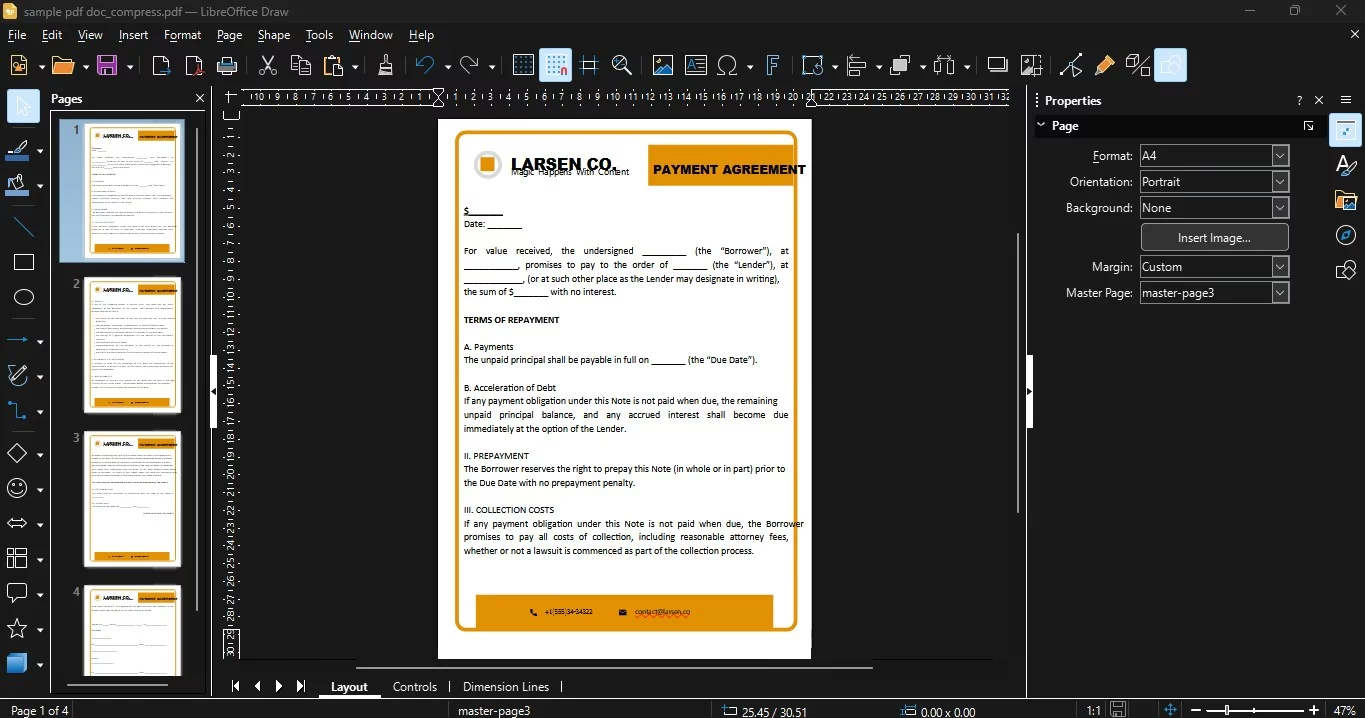
Este artículo explorará las diversas formas de realizar OCR para tus documentos y cómo puedes aprovechar el texto resultante en LibreOffice. Desde herramientas de escaneo especializadas hasta complementos específicos para la suite, te guiaremos a través de las opciones disponibles, asegurándonos de que puedas transformar tus archivos estáticos en contenido dinámico y editable.
- OCR y LibreOffice: Una Relación de Potencial
- Instalando y Usando la Extensión "Libre OCR" en LibreOffice Writer
- Consejos Esenciales para Maximizar tu Experiencia con LibreOffice Writer
- Entendiendo el OCR en LibreChat: Un Contexto Diferente
- Desafíos y Consideraciones del OCR
- Tabla Comparativa: Enfoques de OCR para Documentos Digitales
- Preguntas Frecuentes (FAQ)
- Conclusión
OCR y LibreOffice: Una Relación de Potencial
Es importante aclarar que LibreOffice, en su instalación base, no incluye un motor OCR integrado para procesar imágenes o PDFs directamente en texto editable. Su fortaleza reside en la edición de documentos y hojas de cálculo. Sin embargo, esto no significa que no puedas realizar OCR y luego trabajar con el resultado en LibreOffice. La clave está en utilizar herramientas complementarias o una extensión específica que te permita llevar a cabo esta tarea.
Herramientas Externas para Escaneo y OCR
Para aquellos que necesitan escanear documentos y aplicar OCR, existen programas robustos que funcionan de manera independiente a LibreOffice, pero cuyos resultados pueden ser importados fácilmente. Algunas de las alternativas más recomendadas, especialmente en entornos Linux como Ubuntu, incluyen:
- XSane Image Scanning Program: Una interfaz gráfica potente para escanear imágenes. Es muy configurable y permite un control detallado sobre el proceso de escaneo.
- Simple Scan: Como su nombre indica, es una herramienta de escaneo sencilla y fácil de usar, a menudo preinstalada en muchas distribuciones de Linux. Ideal para tareas rápidas y sin complicaciones.
- gscan2pdf: Esta es, para muchos, la opción más completa y favorita. Permite no solo escanear documentos, sino también realizar el proceso de OCR directamente desde su interfaz gráfica, lo que simplifica enormemente el flujo de trabajo.
El proceso con herramientas como gscan2pdf es notablemente eficiente:
- Escaneo o Importación: Primero, escanea tus documentos físicos o importa imágenes existentes (incluso capturas de pantalla, aunque con resultados variables debido a la calidad).
- Opción OCR: Dirígete al menú "Herramientas" dentro de gscan2pdf y selecciona la opción "OCR".
- Motor OCR: Se te pedirá que elijas un motor OCR. Puedes experimentar con diferentes motores para ver cuál te ofrece los mejores resultados según la calidad de tu imagen y el idioma del texto.
- Iniciar OCR: Haz clic en "Iniciar OCR" y espera a que el proceso se complete.
- Salida OCR: Encontrarás el texto reconocido en una pestaña con el mismo título. Desde allí, podrás copiarlo y pegarlo en LibreOffice Writer para su edición.
Es crucial tener en cuenta que, incluso con imágenes de buena calidad, el OCR puede tener dificultades para interpretar ciertos caracteres, lo que puede resultar en palabras mal escritas o, como jocosamente se menciona, "jeroglíficos egipcios". Además, procesar un gran volumen de documentos puede llevar un tiempo considerable.
La Extensión "Libre OCR": OCR Directo en LibreOffice
La pregunta más directa sobre un "plugin" o "extensión" de OCR para LibreOffice tiene una respuesta afirmativa: existe la extensión "Libre OCR". Esta herramienta te permite convertir PDFs o documentos escaneados directamente a texto editable dentro de LibreOffice, lo cual es increíblemente útil si estás migrando una gran cantidad de documentos de formato físico a digital.
Instalando y Usando la Extensión "Libre OCR" en LibreOffice Writer
Para aprovechar esta funcionalidad, necesitarás instalar la extensión. Aquí te mostramos cómo hacerlo:
- Requisito Previos: Java: Antes de intentar instalar extensiones en LibreOffice, asegúrate de tener Java instalado en tu PC. Si no lo tienes y tratas de añadir extensiones, es probable que recibas un mensaje de error como "Could not create Java Implementation Loader". Puedes descargar Java desde su sitio oficial.
- Acceder al Gestor de Extensiones: Abre LibreOffice y ve a "Herramientas" > "Gestor de Extensiones" (o usa el atajo de teclado Ctrl+Alt+E).
- Buscar la Extensión: Dentro del Gestor de Extensiones, haz clic en "Obtener más extensiones en línea". Esto te redirigirá al sitio web oficial de extensiones de LibreOffice.
- Descargar "Libre OCR": En el cuadro de búsqueda del sitio web, escribe "OCR" y busca la extensión "Libre OCR". Descárgala en una carpeta de tu elección en tu computadora.
- Añadir la Extensión: Vuelve al Gestor de Extensiones de LibreOffice y haz clic en el botón "Añadir". Navega hasta la carpeta donde descargaste el archivo de la extensión (generalmente un archivo .oxt) y selecciónalo.
- Instalación y Activación: La extensión se instalará en cuestión de segundos y debería habilitarse automáticamente.
- Usar la Extensión: Una vez instalada, verás la opción "OCR" en el menú superior de LibreOffice. Haz clic en ella y podrás subir imágenes o documentos para convertirlos.
Esta extensión es una solución excelente para integrar la capacidad de OCR directamente en tu entorno de trabajo con LibreOffice, simplificando la conversión de documentos a texto editable.
Consejos Esenciales para Maximizar tu Experiencia con LibreOffice Writer
Además de la funcionalidad OCR, LibreOffice Writer es una suite increíblemente robusta y versátil. Aquí te dejamos algunos consejos para mejorar tu productividad:
1. Cambiar el Formato de Guardado Predeterminado a Word
Aunque el formato ODT (Open Document Text) es el predeterminado y una excelente idea en principio, la realidad es que no siempre es compatible sin problemas con usuarios de Microsoft Office. Para evitar inconvenientes al enviar documentos, puedes cambiar el formato de guardado por defecto:
- Ve a "Herramientas" > "Opciones".
- En el árbol de la izquierda, selecciona "Cargar/Guardar" > "General".
- Bajo "Formato de archivo predeterminado y configuración ODF", cambia la opción "Guardar siempre como" a "Microsoft Word 97/2003" (.doc) o "Microsoft Word 2007 - 2013 XML" (.docx) si prefieres el formato más reciente.
2. Crear Estilos de Formato para Tus Documentos
Si escribes regularmente para diferentes clientes o publicaciones, cada uno con sus propias peculiaridades de estilo y formato, la creación de estilos personalizados puede ahorrarte mucho tiempo. Puedes crear estilos para párrafos, fuentes, marcos y diseño de página.
- Accede a "Estilos" > "Estilos y formato" o presiona F11.
- Para crear un nuevo estilo, presiona Shift + F11, o haz clic derecho en el panel "Estilos y formato" y selecciona "Nuevo".
- Asigna un nombre reconocible a tu estilo y edítalo usando las pestañas.
- Actívalo haciendo doble clic en él en el panel "Estilos y formato".
3. Atajos de Teclado Clave
Dominar los atajos de teclado es una de las mejores formas de aumentar tu eficiencia. Algunos de los más útiles en LibreOffice Writer incluyen:
- Deshacer y Rehacer acciones: Ctrl + Z y Ctrl + Y
- Nuevo párrafo dentro de una lista: Alt + Enter
- Salto de línea sin nuevo párrafo: Shift + Enter
- Salto de página manual: Ctrl + Enter
- Seleccionar palabras completas: Ctrl + Shift + Flecha Arriba/Izquierda/Derecha/Abajo (mantén presionado o pulsa repetidamente para seleccionar más palabras).
4. Gestionar Extensiones en LibreOffice
Las extensiones son una de las características más subestimadas de LibreOffice, ampliando enormemente su funcionalidad. Ya hemos visto cómo usar el Gestor de Extensiones para instalar "Libre OCR", pero puedes explorar muchas más en el sitio web oficial. Recuerda siempre el requisito de Java para su correcto funcionamiento.
Entendiendo el OCR en LibreChat: Un Contexto Diferente
Es fundamental no confundir las capacidades OCR de LibreOffice con las de LibreChat. LibreChat es una plataforma de inteligencia artificial conversacional que integra funciones OCR para que sus agentes de IA puedan extraer y procesar texto de imágenes y documentos, enriqueciendo su capacidad para interactuar con contenido visual.
En LibreChat, la función OCR permite a los agentes de IA:
- Extraer texto de imágenes y documentos.
- Mantener la estructura y el formato del documento original.
- Procesar diseños complejos, incluyendo texto de varias columnas.
- Manejar tablas, ecuaciones y otros contenidos especializados.
- Trabajar con contenido multilingüe.
A diferencia de LibreOffice, donde el OCR es una herramienta para la conversión de documentos para el usuario, en LibreChat, el OCR es una "capacidad de agente" que mejora la comprensión de la IA. Utiliza estrategias como Mistral OCR, Azure Mistral OCR o Google Vertex AI Mistral OCR, que son servicios basados en la nube y a menudo de pago.
En LibreChat, el OCR se utiliza de dos maneras principales:
- Cargar como Texto en el Chat: Puedes adjuntar una imagen o documento en una conversación, y el sistema OCR extraerá el texto, insertándolo directamente en tu mensaje.
- Contexto de Archivo para Agentes: Al configurar un agente de IA, puedes subir documentos como contexto. El sistema OCR extraerá el texto de estos archivos y lo añadirá a las instrucciones del agente, permitiéndole analizar y responder basándose en el contenido completo del documento.
Aunque muy potente, el OCR en LibreChat también tiene sus limitaciones, como la variación en la precisión según la calidad de la imagen, la posible no conservación perfecta de formatos muy especializados, y la truncación de documentos muy grandes debido a las limitaciones de tokens de los modelos de IA subyacentes.
Desafíos y Consideraciones del OCR
Independientemente de la herramienta que utilices, el OCR presenta ciertos desafíos que es importante conocer:
- Calidad de la Imagen: La precisión del OCR depende en gran medida de la calidad de la imagen de origen. Las imágenes borrosas, con poca resolución, mal iluminadas o con texto distorsionado producirán resultados deficientes. Las capturas de pantalla, por ejemplo, a menudo carecen de la resolución necesaria para un OCR perfecto.
- Diseños Complejos: Documentos con diseños intrincados, como múltiples columnas, gráficos superpuestos, texto en cajas o fuentes muy estilizadas, pueden confundir al motor OCR, resultando en errores de formato o reconocimiento.
- Idioma y Fuentes: Algunos motores OCR son mejores con ciertos idiomas o tipos de fuentes que otros. Si trabajas con documentos multilingües o fuentes inusuales, es posible que debas probar diferentes motores.
- Tiempo de Procesamiento: Procesar un gran volumen de documentos o imágenes de alta resolución con OCR puede consumir una cantidad considerable de tiempo y recursos del sistema.
- Corrección Manual: Casi siempre será necesaria una revisión y corrección manual del texto generado por OCR, especialmente para documentos importantes o donde la precisión sea crítica. No esperes una perfección del 100% de la máquina.
Tabla Comparativa: Enfoques de OCR para Documentos Digitales
| Característica | Herramientas Externas (gscan2pdf) | Extensión "Libre OCR" | OCR en LibreChat |
|---|---|---|---|
| Integración con LibreOffice | Indirecta (copiar/pegar resultados) | Directa (extensión integrada) | No aplica (plataforma diferente) |
| Propósito Principal | Escaneo y digitalización de documentos | Convertir PDFs/imágenes a texto editable en LibreOffice | Extraer texto para agentes de IA |
| Requisitos Adicionales | Instalación de software de escaneo | Java y descarga de la extensión | Configuración de API Keys (Mistral, Azure, Google) |
| Facilidad de Uso | Moderada a alta, interfaz dedicada | Moderada, una vez instalada la extensión | Depende de la configuración del agente |
| Rendimiento OCR | Depende del motor OCR elegido | Depende de la implementación de la extensión | Basado en servicios de IA (ej. Mistral) |
| Coste | Generalmente gratuito (código abierto) | Gratuito (código abierto) | Puede incurrir en costes (servicios de pago) |
| Casos de Uso | Digitalizar archivos físicos, crear PDFs buscables | Editar texto de PDFs o imágenes dentro de LibreOffice | Análisis de documentos por IA, extracción de datos |
Preguntas Frecuentes (FAQ)
¿Es el OCR de LibreOffice (a través de la extensión) tan preciso como el de software propietario?
La precisión del OCR, incluso con la extensión "Libre OCR", puede variar. Si bien es funcional para muchos propósitos, los resultados pueden no ser tan pulidos como los de soluciones OCR profesionales y de pago que utilizan algoritmos más avanzados o están optimizadas para tipos específicos de documentos. Siempre se recomienda una revisión manual.
¿Puedo hacer OCR de una captura de pantalla?
Sí, tanto las herramientas externas como la extensión "Libre OCR" pueden procesar capturas de pantalla. Sin embargo, la precisión será menor debido a la resolución y la compresión inherente de las capturas de pantalla, lo que puede introducir más errores en el texto reconocido.
¿Qué hago si el OCR produce errores?
La corrección manual es casi siempre necesaria. Después de que el OCR genere el texto, revísalo cuidadosamente en LibreOffice Writer. Utiliza las funciones de corrección ortográfica y gramatical de Writer, y compara el texto digitalizado con el documento original para identificar y corregir cualquier discrepancia.
¿Necesito Java para usar la extensión Libre OCR?
Sí, la extensión "Libre OCR", al igual que muchas otras extensiones de LibreOffice, requiere que Java esté instalado en tu sistema para funcionar correctamente. Si no lo tienes, recibirás un mensaje de error al intentar añadir la extensión.
¿La extensión "Libre OCR" es gratuita?
Sí, la extensión "Libre OCR" es de código abierto y, por lo tanto, gratuita para descargar y usar, siguiendo la filosofía de la propia suite LibreOffice.
Conclusión
Aunque LibreOffice no cuente con una función OCR integrada de fábrica, las opciones disponibles, ya sean a través de herramientas externas como gscan2pdf o mediante la práctica extensión "Libre OCR", lo convierten en una suite ofimática perfectamente capaz de manejar tus necesidades de digitalización de documentos. La versatilidad y el poder de LibreOffice, combinados con estas soluciones de OCR, te permiten convertir documentos estáticos en información editable y buscable, optimizando tu productividad y el manejo de tus archivos. Explora estas herramientas, experimenta con ellas y descubre cómo LibreOffice puede ser una pieza central en tu estrategia de oficina digital.
Si quieres conocer otros artículos parecidos a OCR en LibreOffice: Digitalizando tus Documentos puedes visitar la categoría Librerías.