
28/12/2023
En el vasto universo del software de productividad, LibreOffice se ha consolidado como una alternativa robusta y de código abierto a las suites ofimáticas tradicionales. Una de sus grandes fortalezas radica en su flexibilidad y capacidad de adaptación, permitiendo a los usuarios personalizar su experiencia de formas que a menudo superan las expectativas. Entre estas personalizaciones, la gestión de fuentes juega un papel crucial. Las fuentes no solo definen la estética de un documento, sino que también pueden influir en la legibilidad y la profesionalidad de tu trabajo. Si alguna vez te has preguntado cómo ir más allá de las tipografías predeterminadas y dotar a tus creaciones de un estilo único, has llegado al lugar correcto. En este artículo, desglosaremos todo lo que necesitas saber para instalar, gestionar y utilizar una amplia variedad de fuentes en LibreOffice, asegurando que tus documentos no solo se vean bien, sino que también sean universalmente compatibles.
- ¿Por Qué Son Importantes las Fuentes en LibreOffice?
- Entendiendo los Tipos de Fuentes y Su Soporte en LibreOffice
- Instalación de Fuentes en LibreOffice: Guía Detallada por Sistema Operativo
- Incrustación de Fuentes en Documentos de LibreOffice
- Preguntas Frecuentes (FAQs)
- Consideraciones Finales sobre las Fuentes en LibreOffice
¿Por Qué Son Importantes las Fuentes en LibreOffice?
Las fuentes son el alma visual de cualquier documento. Elegir la tipografía adecuada puede transformar un simple texto en una obra de arte, mejorar la legibilidad o incluso transmitir una emoción específica. En el contexto de LibreOffice, especialmente si trabajas en diferentes sistemas operativos o compartes documentos con usuarios de otras suites, la gestión de fuentes se vuelve aún más relevante. Una de las grandes ventajas de LibreOffice, particularmente en entornos como Ubuntu, es su compromiso con la compatibilidad. Esto significa que un documento creado con fuentes específicas en LibreOffice en un sistema Linux, por ejemplo, puede ser leído sin problemas y con la misma apariencia en una máquina con Windows o macOS, siempre y cuando las fuentes estén disponibles en ambos sistemas. Esta interoperabilidad es clave para evitar problemas de formato y asegurar que tu mensaje llegue tal como lo concebiste, sin sorpresas.
Entendiendo los Tipos de Fuentes y Su Soporte en LibreOffice
Antes de sumergirnos en el proceso de instalación, es fundamental comprender los tipos de fuentes que LibreOffice soporta y cómo se organiza su oferta tipográfica. Al igual que la mayoría de las plataformas de software, LibreOffice es compatible con los tres tipos de fuentes principales:
- Serif: Aquellas que tienen pequeños "pies" o "remates" al final de sus trazos (ej. Times New Roman, Georgia). Suelen usarse para textos largos por su legibilidad en impresiones.
- Sans-Serif: Fuentes sin remates (ej. Arial, Helvetica, Liberation Sans). Se prefieren para pantallas y titulares por su claridad.
- Monoespaciadas (Mono): Todas sus letras y caracteres ocupan el mismo espacio horizontal (ej. Courier New, Liberation Mono). Ideales para código, datos tabulares o emular máquinas de escribir.
LibreOffice incluye de forma predeterminada una buena selección de fuentes que pertenecen a estas categorías, y muchas de ellas son compatibles con otras suites como Microsoft Office o G-Suite, aunque sus nombres pueden variar. Es importante destacar que, por defecto, la fuente principal en LibreOffice Writer es 'Liberation Sans'.
La Fuente Predeterminada en LibreOffice Writer
Si alguna vez te has preguntado cuál es la fuente que LibreOffice usa por defecto, o si deseas cambiarla para adaptarla a tus preferencias o necesidades de proyecto, el proceso es bastante sencillo. La fuente predeterminada en LibreOffice Writer es 'Liberation Sans' con un tamaño de 12 puntos. Para verificar o modificar esto, sigue estos pasos:
- Abre la aplicación LibreOffice Writer.
- Haz clic en 'Herramientas' en la barra de menú superior.
- Selecciona 'Opciones'.
- En el panel izquierdo de la ventana de Opciones, busca y expande 'LibreOffice Writer'.
- Dentro de esta sección, haz clic en 'Fuentes básicas (Occidental)'.
- Aquí podrás ver la fuente predeterminada y su tamaño, así como cambiar las fuentes y tamaños para 'Encabezados', 'Listas', 'Epígrafes' y más.
Esta flexibilidad te permite establecer un estilo coherente para todos tus documentos nuevos, ahorrándote tiempo y esfuerzo en cada creación.
Dónde Encuentra LibreOffice Sus Fuentes
La ubicación de las fuentes que LibreOffice utiliza, y donde deberás colocarlas si quieres instalarlas manualmente, varía según el sistema operativo. Conocer estas rutas puede ser útil para la gestión avanzada de tus tipografías:
- Windows: Las fuentes se encuentran generalmente en el directorio
C:\Windows\Fonts. - Linux/Ubuntu: Las fuentes del sistema suelen estar en
/usr/share/fonts. Para fuentes de usuario, puedes usar/home/<tu_usuario>/.local/share/fontso la carpeta oculta/home/<tu_usuario>/.fonts(si no existe, puedes crearla). - Mac OS: Las fuentes del sistema se encuentran en
/Library/Fonts, y las fuentes de usuario en~/Library/Fonts(donde ~ representa tu directorio de usuario).
Instalación de Fuentes en LibreOffice: Guía Detallada por Sistema Operativo
La forma más común de añadir nuevas fuentes a LibreOffice es instalándolas en tu sistema operativo, lo que las hace disponibles para todas las aplicaciones, incluido LibreOffice. A continuación, te mostramos cómo hacerlo en las plataformas más populares.
Para Usuarios de Windows
Instalar fuentes en Windows es un proceso directo y es la forma más sencilla de que LibreOffice las reconozca:
- Descarga las fuentes: Busca y descarga las fuentes que desees de internet. Generalmente vendrán en un archivo ZIP.
- Extrae los archivos: Haz clic derecho en el archivo ZIP y selecciona "Extraer todo" o usa un programa de descompresión para extraer los archivos de fuente (generalmente con extensiones
.ttfo.otf) a una carpeta de tu elección. - Instala las fuentes:
- Método 1 (Recomendado): Navega a la carpeta donde extrajiste las fuentes. Haz clic derecho en el archivo de fuente (ej.
mi_fuente.ttfomi_fuente.otf) y selecciona "Instalar". También puedes hacer doble clic en el archivo para abrir el visor de fuentes y luego hacer clic en "Instalar". - Método 2 (Copia Directa): Copia los archivos de fuente directamente a la carpeta
C:\Windows\Fonts.
- Método 1 (Recomendado): Navega a la carpeta donde extrajiste las fuentes. Haz clic derecho en el archivo de fuente (ej.
- Reinicia LibreOffice: Después de la instalación, es crucial cerrar y volver a abrir LibreOffice para que reconozca las nuevas fuentes.
Para Usuarios de Ubuntu y Linux
Ubuntu y otras distribuciones Linux ofrecen varias maneras de instalar fuentes, desde las más sencillas hasta las que requieren el uso de la terminal para paquetes específicos.
Instalación Sencilla (Doble Clic)
Este es el método más directo para la mayoría de las fuentes descargadas:
- Descarga y extrae: Obtén tus fuentes (archivos
.ttfo.otf) y extráelos de cualquier archivo ZIP. - Abre con el visor de fuentes: Navega hasta la carpeta donde extrajiste los archivos. Haz doble clic en el archivo de fuente (ej.
mi_fuente.ttf). Se abrirá el "Visor de Fuentes". - Instala: En la esquina superior derecha del Visor de Fuentes, verás un botón "Instalar". Haz clic en él. A diferencia de Windows, no recibirás un mensaje de confirmación, pero el estado cambiará a "Instalada".
- Reinicia LibreOffice: Cierra y vuelve a abrir LibreOffice para que las nuevas fuentes estén disponibles.
Instalación con Gestor de Fuentes (Font Manager)
Para una gestión más centralizada, puedes usar una herramienta gráfica como Font Manager:
- Instala Font Manager: Abre una terminal (
Ctrl+Alt+T) y ejecuta:sudo apt-get install font-manager - Abre Font Manager: Una vez instalado, puedes abrirlo desde el menú de aplicaciones de Ubuntu o escribiendo
font-manageren la terminal. - Añade una nueva fuente: Haz clic en el botón
+para añadir una fuente. Navega hasta la ubicación de tu archivo.ttfo.otfy haz clic en "Abrir". La fuente se añadirá y estará disponible en el sistema. - Gestiona fuentes: Con Font Manager, también puedes ver las fuentes instaladas, previsualizarlas y eliminar las que ya no necesites haciendo clic en el botón
-.
Instalación de Múltiples Fuentes (Carpeta .fonts)
Si tienes muchas fuentes que instalar, hacerlo una por una puede ser tedioso. Este método te permite instalar varias a la vez:
- Navega a tu directorio Home: Abre tu explorador de archivos.
- Muestra archivos ocultos: Presiona
Ctrl+Hpara mostrar los archivos y carpetas ocultos. - Crea la carpeta
.fonts: Si no existe, haz clic derecho en el directorio Home y crea una nueva carpeta llamada.fonts(asegúrate de incluir el punto al principio). - Copia las fuentes: Extrae todos los archivos de fuente (
.ttfo.otf) que desees instalar y cópialos todos a la carpeta.fontsque acabas de crear. - Actualiza el caché de fuentes (opcional pero recomendado): Abre una terminal y ejecuta
fc-cache -fvpara asegurarte de que el sistema detecte las nuevas fuentes. - Reinicia LibreOffice: Cierra y vuelve a abrir la suite para que las fuentes estén disponibles.
Fuentes de Google y Repositorios de Ubuntu
Ubuntu ofrece acceso a una gran cantidad de fuentes directamente desde sus repositorios, y también puedes instalar fácilmente fuentes de Google Fonts:
- Desde Repositorios: Muchas fuentes están disponibles como paquetes. Puedes buscarlas en la "Tienda de Software" de Ubuntu o instalarlas vía terminal, por ejemplo,
sudo apt-get install fonts-ubuntu. - Fuentes de Google:
- Visita el sitio web Google Fonts y descarga la fuente de tu elección.
- Extrae los archivos de fuente y cópialos a una de las ubicaciones de fuentes de usuario mencionadas (
~/.local/share/fontso~/.fonts). - Reinicia LibreOffice.
Fuentes de Microsoft en Ubuntu
A menudo, los usuarios que migran de Windows o que necesitan compatibilidad con documentos de Microsoft Office desean tener las fuentes de Microsoft (como Calibri, Cambria, Arial) en LibreOffice. Aquí te mostramos cómo instalarlas:
1. Instalación de Fuentes TrueType (Core Fonts)
Microsoft lanzó las Fuentes TrueType (como Arial, Times New Roman, Courier New) con una licencia permisiva que permitía su instalación en otras aplicaciones. Aunque el proyecto terminó en 2002, aún puedes instalarlas fácilmente:
- Abre una terminal (
Ctrl+Alt+T). - Ejecuta el siguiente comando para instalar el paquete
ttf-mscorefonts-installer:sudo apt-get install ttf-mscorefonts-installer - El comando solicitará tu contraseña de administrador. Ingresala y presiona Enter.
- Aparecerá un acuerdo de licencia. Debes aceptarlo (usando las flechas para navegar y Enter para seleccionar "OK" o "Sí") para que la instalación continúe.
- El instalador descargará y configurará automáticamente las fuentes.
2. Instalación de Fuentes ClearType (Calibri, Cambria, etc.)
Con Windows Vista y Office 2007, Microsoft introdujo las fuentes ClearType. Aunque no se lanzaron con la misma licencia permisiva, es posible obtenerlas. Necesitarás la utilidad cabextract y un script de instalación:
- Instala
cabextract:sudo apt-get install cabextract - Crea un directorio para las fuentes (si no lo tienes):
mkdir ~/.fonts - Ejecuta el script instalador de fuentes Vista (descargará e instalará las fuentes):
wget -qO- http://plasmasturm.org/code/vistafonts-installer/vistafonts-installer | bash - Este método instala las fuentes ClearType solo para el usuario actual.
3. Instalación de Otras Fuentes (Tahoma, Segoe UI) desde Windows
Si tienes una instalación de Windows en el mismo equipo (dual-boot) o acceso a otra PC con Windows, puedes copiar estas fuentes directamente:
- Acceso a la partición de Windows (en dual-boot): Desde Ubuntu, navega a la partición de Windows (generalmente montada automáticamente).
- Localiza las fuentes: Ve a la carpeta
C:\Windows\Fonts. Aquí encontrarás todas las fuentes instaladas en Windows, incluidas las de Microsoft Office. - Instala en Ubuntu: Haz doble clic en cualquier fuente que desees instalar y selecciona "Instalar" en el visor de fuentes. Alternativamente, cópialas a tu carpeta
~/.fonts. - Desde otra PC con Windows (usando USB):
- En la PC con Windows, ve a
C:\Windows\Fonts(o abre "Fuentes" desde el Panel de Control). - Inserta una unidad USB.
- Selecciona las fuentes deseadas, cópialas y pégalas en la unidad USB.
- Inserta la USB en tu sistema Ubuntu.
- Abre la carpeta de la USB, haz doble clic en los archivos de fuente y selecciona "Instalar", o cópialos a tu carpeta
~/.fonts.
- En la PC con Windows, ve a
Para Usuarios de Mac
En macOS, la aplicación "Libro de Fuentes" es la herramienta principal para gestionar tus tipografías, lo que simplifica la instalación de nuevas fuentes para LibreOffice:
- Prepara las fuentes: Primero, asegúrate de que los archivos de fuente (
.ttfo.otf) estén disponibles. Puedes copiarlos a la carpeta/Library/Fonts(para que estén disponibles para todos los usuarios) o a~/Library/Fonts(para el usuario actual). - Abre Libro de Fuentes: Puedes encontrarlo en la carpeta "Aplicaciones" o buscarlo con Spotlight.
- Añade fuentes: En la barra lateral izquierda del Libro de Fuentes, selecciona "Todos" o una colección específica. Haz clic en el botón
+(Añadir fuentes) en la barra de herramientas. - Selecciona y abre: Navega hasta la carpeta que contiene las fuentes que deseas instalar, selecciónalas y haz clic en "Abrir".
- Verifica: El sistema instalará las fuentes seleccionadas y estarán disponibles automáticamente para LibreOffice y otras aplicaciones.
Incrustación de Fuentes en Documentos de LibreOffice
Aunque tener las fuentes instaladas en tu sistema es ideal, ¿qué sucede si compartes un documento con alguien que no tiene esas fuentes específicas? Aquí es donde la incrustación de fuentes se vuelve invaluable. LibreOffice soporta la incrustación de fuentes desde la versión 4.1, una característica crucial para garantizar que tus documentos se vean exactamente igual para todos los destinatarios, independientemente de las fuentes instaladas en sus sistemas. Esto es especialmente útil para diseños gráficos o presentaciones.
Muchos tipos de fuentes, incluyendo TrueType (.ttf) y OpenType (.otf), permiten la incrustación. Sin embargo, este proceso no es automático y debe habilitarse manualmente. Sigue estos pasos para incrustar fuentes en tu documento de LibreOffice:
- Abre cualquier aplicación de LibreOffice (Writer, Calc, Impress) con el documento en el que deseas incrustar las fuentes.
- Haz clic en 'Archivo' en la barra de menú superior.
- Selecciona 'Propiedades'.
- En la ventana de Propiedades, dirígete a la pestaña 'Fuente'.
- Marca la casilla 'Incrustar fuentes en el documento'.
- Haz clic en 'Aceptar' para guardar los cambios.
Es importante notar que la ubicación exacta de esta opción puede variar ligeramente dependiendo de la versión específica de LibreOffice que estés utilizando y de tu sistema operativo. La incrustación aumentará el tamaño del archivo, pero asegura la fidelidad visual del documento.
Preguntas Frecuentes (FAQs)
| Pregunta | Respuesta |
|---|---|
| ¿Puedo usar fuentes de Microsoft Office en LibreOffice? | Sí, absolutamente. Las fuentes de Microsoft Office (como Calibri, Cambria, Arial, Times New Roman) son compatibles con LibreOffice. Puedes instalarlas en tu sistema operativo (Windows, Linux, Mac) siguiendo los métodos descritos en este artículo, y LibreOffice las detectará y permitirá su uso. |
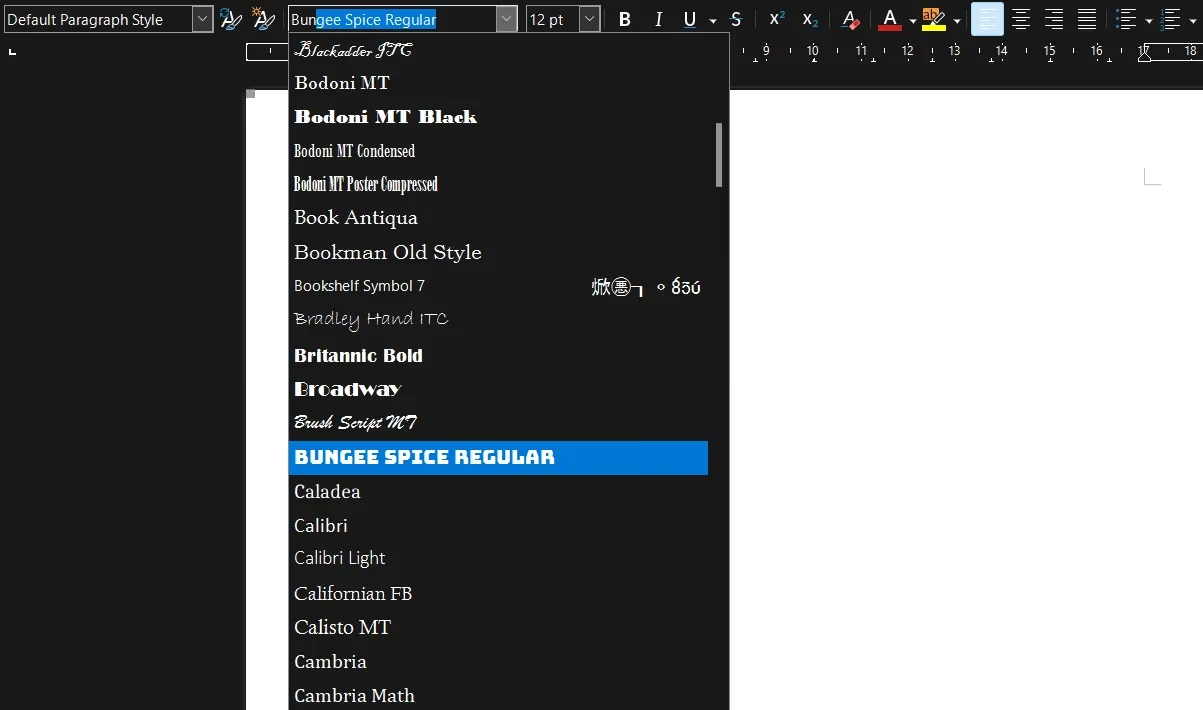
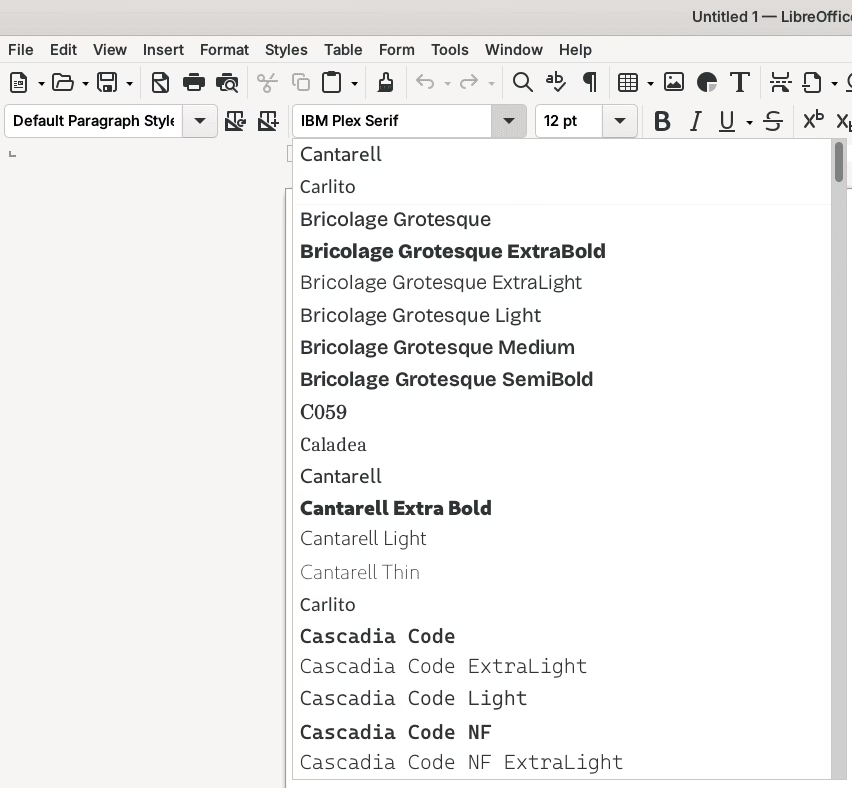
| ¿Cómo sé si una fuente se instaló correctamente? | La forma más sencilla es abrir LibreOffice Writer, crear un nuevo documento o abrir uno existente, y luego ir al menú desplegable de fuentes en la barra de herramientas. Si la fuente aparece en la lista, se ha instalado correctamente y está lista para usar. |
| ¿Qué hago si mi fuente no aparece después de instalarla? | Primero, asegúrate de haber reiniciado LibreOffice después de la instalación. Si aún no aparece, verifica que el archivo de fuente sea válido (.ttf o .otf) y que lo hayas colocado en la ubicación correcta de fuentes del sistema operativo. En Linux, a veces ejecutar fc-cache -fv en la terminal ayuda a actualizar el caché de fuentes. |
| ¿Es compatible LibreOffice con todos los tipos de fuentes? | LibreOffice es compatible con la mayoría de los formatos de fuente comunes, incluyendo TrueType (.ttf) y OpenType (.otf), que son los más extendidos. Rara vez encontrarás un formato de fuente popular que no sea compatible. |
| ¿Por qué mis documentos se ven diferentes en otras computadoras? | Esto ocurre generalmente porque las fuentes utilizadas en tu documento no están instaladas en la otra computadora. LibreOffice intentará sustituirlas por una fuente similar, lo que puede alterar el diseño y el formato. Para evitar esto, puedes incrustar las fuentes en el documento antes de compartirlo, o asegurarte de que los destinatarios tengan las mismas fuentes instaladas. |
Consideraciones Finales sobre las Fuentes en LibreOffice
LibreOffice, en particular en sistemas como Ubuntu, viene por defecto con las "Fuentes Liberation" de Red Hat. Estas fuentes son sustitutos de código abierto para tipografías comunes de Microsoft Office como Arial, Arial Narrow y Times New Roman. Aunque son funcionales, es importante notar que no son idénticas en apariencia ni en métricas de tamaño, lo que puede llevar a diferencias de diseño si se abren documentos con fuentes de Microsoft en un sistema con solo fuentes Liberation, y viceversa. Esta es una razón más para considerar la instalación de las fuentes de Microsoft si la compatibilidad exacta es una prioridad para ti. La capacidad de personalizar las fuentes en LibreOffice es una herramienta poderosa que te permite adaptar tu entorno de trabajo a tus necesidades exactas, mejorando tanto la estética como la funcionalidad de tus documentos. Al dominar la instalación y gestión de fuentes, desbloquearás un nuevo nivel de control creativo sobre tus proyectos.
Si quieres conocer otros artículos parecidos a Dominando las Fuentes en LibreOffice puedes visitar la categoría Librerías.