
02/02/2022
En el vasto universo de la ofimática, la precisión y la claridad son pilares fundamentales. Ya sea que estemos trabajando con complejas fórmulas químicas, expresiones matemáticas, o simplemente necesitemos añadir una marca registrada o una nota al pie, la capacidad de formatear texto con subíndices y superíndices es invaluable. Estas herramientas, aunque sutiles, juegan un papel crucial en la correcta interpretación de la información y en la presentación profesional de nuestros documentos. A menudo, los usuarios se encuentran con la necesidad de representar elementos como H₂O, CO₂, x², o incluso notas al pie con un pequeño número elevado, y se preguntan cómo lograrlo de manera eficiente en sus programas favoritos. Este artículo desglosará paso a paso cómo dominar la aplicación de subíndices y superíndices tanto en Microsoft Excel como en LibreOffice, dos de las suites de oficina más utilizadas a nivel mundial, garantizando que tus documentos no solo sean correctos, sino también estéticamente impecables.
- Aplicando Subíndices y Superíndices en Microsoft Excel
- Creando y Usando Estilos de Carácter en LibreOffice
- Tabla Comparativa: Subíndices y Superíndices en Excel vs. LibreOffice
- Preguntas Frecuentes sobre Subíndices y Superíndices
- ¿Por qué mis subíndices/superíndices no se ven correctamente en Excel al copiar y pegar?
- ¿Puedo aplicar subíndice o superíndice a toda una celda en Excel?
- ¿Es posible crear atajos de teclado personalizados para los estilos de carácter en LibreOffice?
- ¿Cómo desactivo el subíndice o superíndice en un texto ya formateado?
- ¿Puedo usar subíndices y superíndices en títulos o encabezados en Excel?
Aplicando Subíndices y Superíndices en Microsoft Excel
Microsoft Excel es una herramienta poderosa para el manejo de datos y cálculos, pero su capacidad para formatear texto de forma avanzada a veces pasa desapercibida. A diferencia de un procesador de texto, Excel no aplica automáticamente subíndices o superíndices al estilo de un editor de ecuaciones. Sin embargo, sí ofrece las opciones necesarias para lograrlo.
Paso a Paso: Formateando Caracteres Específicos
La clave para aplicar un subíndice o un superíndice en Excel reside en la selección de caracteres individuales dentro de una celda y no en la celda completa. Sigue estos pasos:
- Ingresa el texto: Primero, escribe el texto completo en la celda donde deseas aplicar el formato. Por ejemplo, si quieres escribir H₂O, simplemente escribe "H2O".
- Selecciona el carácter: Haz doble clic en la celda para entrar en modo de edición, o selecciona la celda y luego haz clic en la barra de fórmulas. Ahora, con el cursor, selecciona únicamente el carácter o los caracteres a los que deseas aplicar el formato de subíndice o superíndice. Siguiendo el ejemplo de H₂O, seleccionarías solo el número "2".
- Accede al formato de celdas: Con el carácter o los caracteres seleccionados, haz clic derecho sobre ellos. En el menú contextual que aparece, selecciona la opción "Formato de celdas..." (o utiliza el atajo de teclado Ctrl + 1).
- Aplica el formato: En la ventana de "Formato de celdas", dirígete a la pestaña "Fuente". Dentro de las opciones de "Efectos", encontrarás dos casillas de verificación: "Subíndice" y "Superíndice". Marca la casilla correspondiente a tu necesidad. Para H₂O, marcarías "Subíndice".
- Confirma: Haz clic en "Aceptar" para aplicar los cambios. Verás que el carácter seleccionado ahora tiene el formato deseado.
Este método es el más común y directo para aplicar estos formatos en Excel. Es importante recordar que este tipo de formateo se aplica a nivel de carácter dentro de la celda, permitiendo una gran flexibilidad para fórmulas químicas, potencias matemáticas y otras expresiones complejas.
Consideraciones Adicionales en Excel
- Atajos de teclado: Aunque no hay un atajo directo para subíndice/superíndice en Excel como en Word, puedes personalizar la barra de acceso rápido para incluir los comandos "Subíndice" y "Superíndice" para un acceso más rápido. Esto puede ahorrarte tiempo si utilizas estas funciones con frecuencia.
- Copiar formato: Una vez que hayas formateado un carácter, puedes usar la brocha de formato (Formato de pintura) para copiar ese formato a otros caracteres, lo que agiliza el proceso si tienes múltiples elementos que requieren el mismo estilo.
- Limitaciones en fórmulas: Es crucial entender que, aunque el texto se vea con subíndice o superíndice, Excel lo sigue interpretando como texto plano. Esto significa que si intentas usar "H₂O" en una fórmula, Excel lo tratará como la cadena de texto "H2O", no como una representación de agua para cálculos.
Creando y Usando Estilos de Carácter en LibreOffice
LibreOffice, siendo una suite de oficina de código abierto, ofrece una flexibilidad y capacidad de personalización excepcionales, especialmente en su procesador de texto, Writer. A diferencia de Excel, LibreOffice promueve el uso de estilos para una gestión de formato más robusta y consistente. Para subíndices y superíndices, la creación de estilos de carácter es la metodología recomendada y más eficiente.
Ventajas de los Estilos de Carácter
El uso de estilos de carácter no solo te permite aplicar subíndices y superíndices, sino que también garantiza la consistencia en todo tu documento. Si decides cambiar la apariencia de todos tus superíndices (por ejemplo, su tamaño o color), solo necesitas modificar el estilo una vez, y todos los textos que utilicen ese estilo se actualizarán automáticamente. Esto es una diferencia fundamental con el formateo directo de caracteres.
Paso a Paso: Creando Estilos de Carácter para Subíndice y Superíndice
Para crear un estilo de carácter para subíndice o superíndice en LibreOffice, sigue estos pasos:
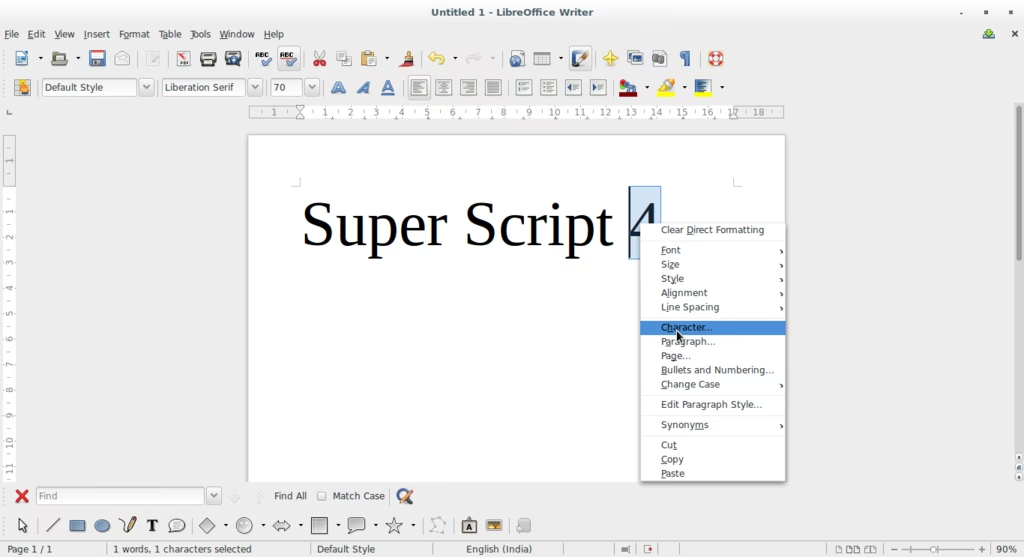
- Abre el panel de Estilos: En cualquier documento de LibreOffice Writer, ve al menú "Estilos" y selecciona "Estilos y formato" (o presiona F11). Esto abrirá el panel de Estilos a la derecha de tu pantalla.
- Selecciona Estilos de Carácter: En el panel de Estilos, haz clic en el cuarto icono de izquierda a derecha en la parte superior, que representa los "Estilos de carácter" (tiene la forma de una 'a' con un cursor).
- Crea un nuevo estilo: Haz clic derecho en cualquier lugar del panel de Estilos de carácter y selecciona "Nuevo...". Esto abrirá la ventana de "Estilo de carácter".
- Configura el estilo para Superíndice:
- En la pestaña "Organizador", dale un nombre al estilo, por ejemplo, "Superíndice Personalizado".
- Ve a la pestaña "Posición".
- En la sección "Posición", selecciona "Superíndice".
- Para el "Tamaño relativo", una buena práctica para la legibilidad es usar un valor como "67%" (como se mencionó en la información proporcionada), ya que es más fácil de leer que el valor predeterminado del 58%.
- Haz clic en "Aceptar".
- Configura el estilo para Subíndice: Repite los pasos 3 y 4, pero esta vez:
- Nombra el estilo, por ejemplo, "Subíndice Personalizado".
- En la pestaña "Posición", selecciona "Subíndice".
- Para el "Tamaño relativo", también puedes usar "67%".
- Haz clic en "Aceptar".
Aplicando los Estilos de Carácter Creados
Una vez que hayas creado tus estilos de carácter, aplicarlos es muy sencillo:
- Selecciona el texto: En tu documento, selecciona el carácter o los caracteres a los que deseas aplicar el subíndice o superíndice.
- Aplica el estilo: En el panel de Estilos (F11), asegúrate de que estás en la sección de "Estilos de carácter". Busca el estilo que creaste (por ejemplo, "Superíndice Personalizado" o "Subíndice Personalizado") y haz doble clic sobre él.
¡Y listo! El texto seleccionado adoptará el formato definido en el estilo. Si en algún momento necesitas cambiar el tamaño o la posición de todos tus superíndices, simplemente edita el estilo "Superíndice Personalizado" y todos los textos formateados con él se actualizarán automáticamente.
Notas sobre Scripts y Macros en LibreOffice
La información proporcionada menciona la creación de scripts y macros en LibreOffice. Si bien es posible automatizar la aplicación de formatos mediante macros (por ejemplo, para buscar y reemplazar automáticamente ciertos patrones con subíndices/superíndices), el proceso de crear una macro específica para subíndices o superíndices es un tema avanzado que va más allá de la simple aplicación de formato y la creación de estilos. LibreOffice admite varios lenguajes de scripting como Basic o Python. Para un usuario promedio, la creación y aplicación de estilos de carácter es la forma más práctica y eficiente de gestionar subíndices y superíndices.
Tabla Comparativa: Subíndices y Superíndices en Excel vs. LibreOffice
Para ofrecer una visión clara de las diferencias y similitudes en la gestión de estos formatos, presentamos la siguiente tabla comparativa:
| Característica | Microsoft Excel | LibreOffice Writer |
|---|---|---|
| Método principal | Formato directo de celdas (pestaña Fuente) | Estilos de carácter |
| Selección para aplicar | Caracteres específicos dentro de la celda | Caracteres específicos dentro del documento |
| Consistencia y reusabilidad | Menor, requiere copiar formato o aplicar manualmente cada vez. | Alta, centralizada a través de estilos; cambios globales automáticos. |
| Recomendación de tamaño relativo | No especificado directamente en la interfaz. | 67% del tamaño de fuente original para mejor legibilidad. |
| Automatización | Posible vía VBA (Macros), pero más complejo para formato de texto. | Fácilmente automatizable con macros y scripts para aplicar estilos. |
| Uso principal | Fórmulas químicas, exponentes en celdas de texto. | Fórmulas, notas al pie, marcas registradas en documentos extensos. |
Preguntas Frecuentes sobre Subíndices y Superíndices
¿Por qué mis subíndices/superíndices no se ven correctamente en Excel al copiar y pegar?
Esto puede ocurrir si copias el contenido de una celda de Excel a otra aplicación que no soporta el formato de "texto enriquecido" de Excel o si pegas como "texto sin formato". Para mantener el formato, asegúrate de pegar como "Mantener formato de origen" o "Pegado especial" si la aplicación de destino lo permite.
¿Puedo aplicar subíndice o superíndice a toda una celda en Excel?
No directamente a toda la celda con el método de formato de fuente. Las opciones de subíndice y superíndice en Excel solo se aplican a caracteres seleccionados dentro de la celda. Si necesitas que todo el contenido de una celda sea subíndice o superíndice, considera si esa celda es el lugar adecuado para esa información o si quizás un procesador de texto sería más apropiado.
¿Es posible crear atajos de teclado personalizados para los estilos de carácter en LibreOffice?
Sí, LibreOffice permite asignar atajos de teclado a tus estilos de carácter. Para hacerlo, ve a "Herramientas" > "Personalizar" > "Teclado". En la sección "Categoría", busca "Estilos". Luego, selecciona "Estilos de carácter" y podrás ver tus estilos creados. Elige el estilo deseado y asigna un atajo de teclado en la sección "Teclas de método abreviado".
¿Cómo desactivo el subíndice o superíndice en un texto ya formateado?
En Excel, selecciona el carácter formateado, ve a "Formato de celdas" (Ctrl + 1), y desmarca la casilla "Subíndice" o "Superíndice". En LibreOffice, selecciona el texto formateado y aplica el estilo de carácter "Estándar" (o el estilo predeterminado) desde el panel de Estilos y Formato, o simplemente desactiva el formato directo si lo aplicaste de esa manera.
¿Puedo usar subíndices y superíndices en títulos o encabezados en Excel?
Sí, puedes aplicar subíndices y superíndices a cualquier texto dentro de una celda, incluyendo aquellos que uses como títulos o encabezados. El proceso es el mismo: seleccionar el carácter específico y aplicar el formato desde "Formato de celdas".
Dominar la aplicación de subíndices y superíndices es una habilidad esencial para cualquiera que trabaje regularmente con datos científicos, matemáticos o documentos que requieran un nivel de detalle tipográfico. Tanto Excel como LibreOffice ofrecen soluciones robustas para esta necesidad, aunque con enfoques ligeramente diferentes. Mientras que Excel se centra en el formateo directo de caracteres dentro de las celdas, LibreOffice apuesta por la eficiencia y la consistencia a través de sus estilos de carácter. Comprender estas diferencias y saber cuándo aplicar cada método te permitirá crear documentos más precisos, claros y profesionales. Así que la próxima vez que te encuentres con una fórmula química o una expresión matemática que necesite un formato especial, recuerda estos sencillos pasos y transforma tus textos con la precisión que merecen.
Si quieres conocer otros artículos parecidos a Dominando Subíndices y Superíndices en Excel y LibreOffice puedes visitar la categoría Librerías.