
13/07/2024
En el vasto universo del software libre, LibreOffice se erige como una de las suites ofimáticas más robustas y versátiles, ofreciendo una alternativa completa y gratuita a las soluciones propietarias. Para los usuarios de Ubuntu, integrar esta potente herramienta es un paso fundamental para maximizar la productividad, ya sea para tareas académicas, profesionales o personales. Aunque algunas versiones de Ubuntu pueden incluir LibreOffice por defecto, la realidad es que las últimas ediciones, como Ubuntu 24.04 LTS, a menudo requieren una instalación manual si se opta por la instalación predeterminada. Esta guía exhaustiva te llevará de la mano a través de los múltiples métodos para instalar y, si es necesario, desinstalar LibreOffice en tu sistema Ubuntu, asegurando que tengas acceso a la versión más adecuada para tus necesidades.
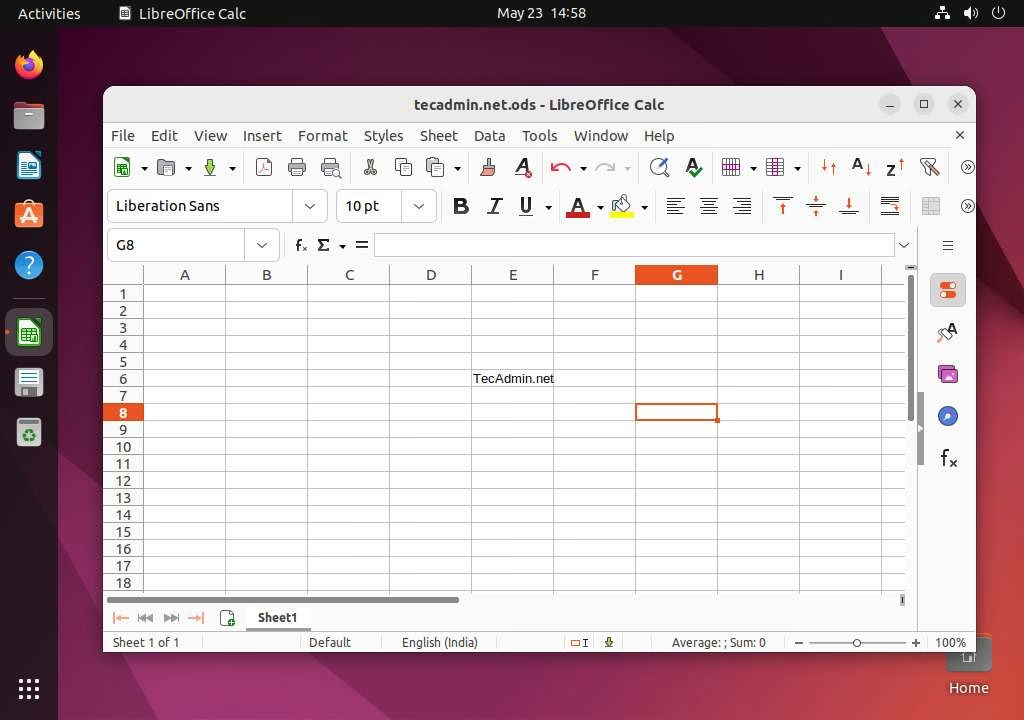
- ¿Qué es LibreOffice y Por Qué lo Necesitas en Ubuntu?
- Requisitos Previos Antes de Empezar
- Métodos de Instalación de LibreOffice en Ubuntu: Una Visión General
- Guía Detallada: Cómo Instalar LibreOffice Paso a Paso
- Paso 1: Actualizar el Sistema
- Opción 1: Instalación desde los Repositorios Oficiales de Ubuntu (APT)
- Opción 2: Usando el PPA de LibreOffice (Recomendado para versiones recientes)
- Opción 3: Instalación mediante Paquete Snap
- Opción 4: Instalación mediante Paquete Flatpak
- Opción 5: Ejecución a través de AppImage (Sin Instalación)
- Opción 6: Instalación desde el Paquete DEB del Sitio Web Oficial
- Acceder y Verificar la Instalación de LibreOffice
- Cómo Desinstalar LibreOffice de Ubuntu: Limpieza Completa
- Preguntas Frecuentes (FAQ) sobre LibreOffice en Ubuntu
- ¿Es LibreOffice completamente gratuito?
- ¿LibreOffice es una buena alternativa a Microsoft Office?
- ¿LibreOffice viene preinstalado en Ubuntu por defecto?
- ¿Cuáles son las aplicaciones principales que incluye LibreOffice?
- ¿Por qué se recomienda instalar LibreOffice a través del PPA en lugar de los repositorios predeterminados de Ubuntu?
- ¿Cuál es la diferencia entre instalar LibreOffice como Snap o Flatpak?
- ¿Puedo usar LibreOffice sin instalarlo en mi sistema Ubuntu?
- Palabras Finales
¿Qué es LibreOffice y Por Qué lo Necesitas en Ubuntu?
LibreOffice es una suite de productividad de oficina de código abierto y gratuita, desarrollada por The Document Foundation. Es ampliamente reconocida como una de las mejores alternativas a Microsoft Office para sistemas Linux, y su compatibilidad con una amplia gama de formatos de archivo, incluidos los de Microsoft Office (DOCX, XLSX, PPTX), la convierte en una herramienta indispensable. La suite incluye varias aplicaciones diseñadas para cubrir todas tus necesidades de oficina:
- Writer: Un potente procesador de textos, ideal para documentos, informes y libros.
- Calc: Una hoja de cálculo robusta para análisis de datos, contabilidad y modelado.
- Impress: Para crear presentaciones impactantes con diapositivas y efectos.
- Draw: Una herramienta de gráficos vectoriales para diagramas, dibujos técnicos y logotipos.
- Base: Un sistema de gestión de bases de datos para organizar y consultar información.
- Math: Un editor de fórmulas matemáticas, perfecto para ecuaciones complejas en documentos científicos.
La principal ventaja de LibreOffice radica en su naturaleza gratuita y de código abierto, lo que significa que no hay costos de licencia y la comunidad contribuye continuamente a su mejora. Además, al estar disponible en diversas plataformas como Windows, macOS y, por supuesto, Linux, ofrece una coherencia que facilita el trabajo en diferentes entornos. Para los usuarios de Ubuntu, instalar LibreOffice es un paso lógico para tener una suite de oficina completa sin depender de software privativo.
Requisitos Previos Antes de Empezar
Antes de sumergirte en el proceso de instalación, asegúrate de cumplir con los siguientes requisitos básicos para una experiencia fluida:
- Un sistema Ubuntu operativo y funcional.
- Conexión a internet estable para descargar los paquetes necesarios.
- Conocimientos básicos del uso de la terminal (línea de comandos).
- Acceso privilegiado a tu sistema Linux como root o mediante el comando
sudo. Todos los comandos de terminal presentados en esta guía deben ejecutarse como un usuario regular con privilegios sudo.
Métodos de Instalación de LibreOffice en Ubuntu: Una Visión General
La flexibilidad de Linux ofrece múltiples caminos para instalar software, y LibreOffice no es la excepción. Existen al menos seis métodos distintos para obtener esta suite en Ubuntu, cada uno con sus propias características, ventajas y desventajas. Comprender estas diferencias te ayudará a elegir la opción que mejor se adapte a tus preferencias de estabilidad, actualización y gestión de recursos.
Los métodos principales incluyen:
- Paquete Deb desde el Repositorio del Sistema: La opción más estable y probada, pero a menudo con versiones menos recientes.
- PPA de Ubuntu (Personal Package Archive): Mantenido por el equipo de empaquetado de Ubuntu, ofrece versiones más actualizadas del paquete Deb.
- Paquete Snap: Un formato de paquete universal que se ejecuta en un entorno aislado (sandbox), fácil de actualizar automáticamente.
- Paquete Flatpak: Otra alternativa de paquete universal con sandboxing, popular en otras distribuciones Linux.
- AppImage: Un formato portátil que no requiere instalación, ideal para probar la suite sin modificar el sistema.
- Paquete Deb desde el Sitio Web de LibreOffice: El paquete oficial del desarrollador, construido para máxima compatibilidad.
Tabla Comparativa de Métodos de Instalación de LibreOffice
| Método | Ventajas Clave | Desventajas Clave | Frecuencia de Actualización | Uso de Recursos / Sandbox | Soporte CPU |
|---|---|---|---|---|---|
| Repositorio del Sistema (APT) | Muy estable, integrado con el sistema, soporta todas las arquitecturas de Ubuntu. | Versiones más antiguas, pocas actualizaciones de características. | Baja (solo actualizaciones de seguridad). | Bajo / No sandboxed. | amd64, arm64/armhf, ppc64el, riscv64, s390x. |
| PPA de LibreOffice | Versiones más recientes (Fresh), fácil de mantener actualizado vía APT. | Menos estable que el repositorio oficial (para pruebas previas). | Media/Alta (cuando se lanzan nuevas versiones). | Bajo / No sandboxed. | Todas las arquitecturas de Ubuntu. |
| Paquete Snap | Actualizaciones automáticas, fácil instalación, aislado del sistema. | Mayor consumo de espacio/recursos, posibles problemas de tematización. | Alta (automática). | Alto / Sandboxed. | amd64, arm64. |
| Paquete Flatpak | Aislado del sistema, actualizaciones gestionadas, compatible con varias distros. | Requiere configuración inicial, mayor consumo de espacio/recursos, posibles problemas de tematización. | Alta (gestionada). | Alto / Sandboxed. | amd64, arm64. |
| AppImage | No requiere instalación, portátil, se ejecuta directamente. | No se integra con el sistema, requiere libfuse2 en versiones recientes de Ubuntu. | Manual (descargar nueva AppImage). | Bajo / No sandboxed (pero aislado por ser un ejecutable único). | amd64 (principalmente). |
| Paquete DEB (Sitio Web) | Versión oficial más reciente, máxima compatibilidad con Debian/Ubuntu. | Requiere instalación manual de varios paquetes, PPA es generalmente mejor integrado. | Manual (descargar y reinstalar). | Bajo / No sandboxed. | amd64, arm64. |
Guía Detallada: Cómo Instalar LibreOffice Paso a Paso
A continuación, se presentan las instrucciones detalladas para cada método de instalación. Elige el que mejor se adapte a tus necesidades.
Paso 1: Actualizar el Sistema
Independientemente del método que elijas, es una buena práctica asegurar que tu sistema esté actualizado. Abre una terminal (Ctrl+Alt+T) y ejecuta los siguientes comandos:
sudo apt update sudo apt upgradeEl primer comando actualiza la lista de paquetes disponibles, mientras que el segundo actualiza los paquetes instalados en tu sistema a sus versiones más recientes.
Opción 1: Instalación desde los Repositorios Oficiales de Ubuntu (APT)
Esta es la forma más sencilla y estable de instalar LibreOffice, ideal si buscas fiabilidad y no necesitas las últimas características. La versión puede no ser la más reciente, pero estará bien probada y es muy estable.
Abre la terminal y ejecuta el siguiente comando:
sudo apt install libreofficeEste comando instalará la suite completa de LibreOffice. Si solo necesitas aplicaciones específicas (por ejemplo, Writer y Calc), puedes instalarlas individualmente, aunque es más común instalar la suite completa.
Opción 2: Usando el PPA de LibreOffice (Recomendado para versiones recientes)
Si deseas tener la versión más reciente y estable de LibreOffice en formato .deb, el PPA (Personal Package Archive) es tu mejor opción. Este PPA es mantenido por el equipo de empaquetado de Ubuntu y suele contener versiones más actualizadas que los repositorios predeterminados.
1. Primero, añade el PPA de LibreOffice a tu sistema. Abre la terminal y escribe:
sudo add-apt-repository ppa:libreoffice/ppaIntroduce tu contraseña cuando se te solicite y presiona Enter para continuar.
2. Después de añadir el PPA, actualiza la lista de software de tu sistema para que reconozca los nuevos paquetes:
sudo apt update3. Finalmente, instala LibreOffice usando el siguiente comando:
sudo apt install libreofficeSi ya tenías una versión anterior de LibreOffice instalada desde los repositorios oficiales, este comando la actualizará a la versión del PPA.
Opción 3: Instalación mediante Paquete Snap
Los paquetes Snap son contenedores de software que incluyen todas sus dependencias, lo que los hace muy fáciles de instalar y actualizar. Son gestionados por Canonical (la empresa detrás de Ubuntu) y se ejecutan en un entorno aislado (sandbox).
Para instalar LibreOffice como un paquete Snap, simplemente abre la terminal y ejecuta:
sudo snap install libreofficeLa instalación puede tardar un poco, ya que descarga un paquete auto-contenido más grande. Los paquetes Snap se actualizan automáticamente en segundo plano.
Opción 4: Instalación mediante Paquete Flatpak
Flatpak es otra tecnología de empaquetado universal y sandboxing, popular en distribuciones como Linux Mint y Fedora. Ofrece beneficios similares a Snap en cuanto a aislamiento y facilidad de uso.
1. Primero, asegúrate de tener soporte para Flatpak en tu sistema. Si no lo tienes, instálalo con:
sudo apt install flatpak2. Luego, añade el repositorio Flathub, que es la principal fuente de aplicaciones Flatpak:
flatpak remote-add --if-not-exists flathub https://flathub.org/repo/flathub.flatpakrepo3. Finalmente, instala LibreOffice desde Flathub:
flatpak install flathub org.libreoffice.LibreOfficeLa primera vez que instales una aplicación Flatpak, se descargarán muchas bibliotecas de tiempo de ejecución, lo que puede llevar un tiempo considerable.
Es posible que necesites cerrar sesión y volver a iniciarla para que el icono de la aplicación aparezca en tu lanzador.
Opción 5: Ejecución a través de AppImage (Sin Instalación)
Las AppImages son paquetes portátiles que no requieren instalación. Simplemente descargas un archivo ejecutable, le das permisos y lo ejecutas. Es ideal para probar la suite o para usarla en sistemas donde no tienes privilegios de instalación.
1. Descarga la AppImage de LibreOffice desde el sitio web oficial. Busca la sección de descargas de AppImage y elige la versión "Fresh Basic" o "Standard" según tus necesidades.
2. Una vez descargado el archivo (por ejemplo, LibreOffice_Fresh_Basic_x86-64.AppImage), navega a la carpeta de descargas en tu terminal o gestor de archivos.
3. Dale permisos de ejecución al archivo. Abre una terminal en la ubicación del archivo y ejecuta:
chmod +x LibreOffice_Fresh_Basic_x86-64.AppImageO, en tu gestor de archivos, haz clic derecho en el archivo, ve a "Propiedades", luego a la pestaña "Permisos" y marca la opción "Permitir ejecutar el archivo como un programa".
4. Ejecuta la AppImage haciendo doble clic en ella o desde la terminal:
./LibreOffice_Fresh_Basic_x86-64.AppImageNota importante para Ubuntu 22.04 LTS y posteriores: Es posible que necesites instalar libfuse2 para que las AppImages funcionen correctamente. Si encuentras un error al intentar ejecutarla, instala esta dependencia:
sudo apt install libfuse2Opción 6: Instalación desde el Paquete DEB del Sitio Web Oficial
El sitio web de LibreOffice también proporciona paquetes .deb directos. Aunque el PPA es a menudo más conveniente para actualizaciones, esta opción te da el control total sobre la versión que instalas.
1. Primero, se recomienda desinstalar cualquier versión anterior de LibreOffice instalada desde los repositorios del sistema o el PPA para evitar conflictos:
sudo apt remove --autoremove libreoffice*2. Descarga el paquete .deb de LibreOffice desde la página de descargas oficial (selecciona Linux y el paquete .deb para tu arquitectura, por ejemplo, LibreOffice_7.6.3_Linux_x86-64_deb.tar.gz).
3. Extrae el contenido del archivo descargado. Puedes hacerlo haciendo clic derecho en el archivo y seleccionando "Extraer aquí", o usando la terminal:
tar zxvf LibreOffice_7.6.3_Linux_x86-64_deb.tar.gzEsto creará una nueva carpeta (por ejemplo, LibreOffice_7.6.3_Linux_x86-64_deb/).
4. Navega dentro de la carpeta extraída hasta el subdirectorio DEBS. Abre una terminal dentro de esta carpeta. Puedes hacerlo haciendo clic derecho en la carpeta DEBS y seleccionando "Abrir en Terminal".
5. Una vez en la carpeta DEBS, instala todos los paquetes .deb contenidos en ella con el siguiente comando:
sudo dpkg -i *.debEste comando instalará todos los componentes de LibreOffice. Si hay dependencias faltantes, el comando podría fallar. Puedes intentar resolverlas con:
sudo apt install -fAcceder y Verificar la Instalación de LibreOffice
Una vez que LibreOffice ha sido instalado, acceder a sus aplicaciones es sencillo:
- Desde el escritorio de Ubuntu: Haz clic en el botón "Mostrar aplicaciones" (generalmente en la esquina inferior izquierda de la pantalla, un icono de cuadrícula). En la barra de búsqueda, escribe "LibreOffice". Verás las diferentes aplicaciones como LibreOffice Writer, Calc, Impress, etc. Haz clic en la que desees utilizar.
- Desde la terminal: Puedes verificar la instalación y lanzar las aplicaciones directamente.
Para verificar que LibreOffice se ha instalado correctamente y conocer su versión, abre una terminal y ejecuta:
libreoffice --versionSi la instalación fue exitosa (excepto para AppImage, que no se "instala" técnicamente), verás el número de versión de LibreOffice en la salida.
Para lanzar la suite completa desde la terminal, simplemente escribe:
libreofficePara abrir una aplicación específica, puedes usar comandos como:
libreoffice --writer libreoffice --calc libreoffice --impressCómo Desinstalar LibreOffice de Ubuntu: Limpieza Completa
Si en algún momento decides que ya no necesitas LibreOffice o deseas cambiar a otro método de instalación, es importante desinstalarlo correctamente para liberar espacio y evitar conflictos. Los comandos de desinstalación varían según cómo lo hayas instalado.
Desinstalación para APT/PPA/DEB Instalaciones
Si instalaste LibreOffice desde los repositorios del sistema, un PPA, o un paquete .deb descargado, usa el siguiente comando para eliminarlo completamente junto con sus archivos de configuración:
sudo apt remove --purge libreoffice* -yEl asterisco (*) es crucial aquí, especialmente si instalaste desde el sitio web, para asegurar que se eliminen todos los paquetes relacionados con LibreOffice. Después, para limpiar las dependencias que ya no se usan, ejecuta:
sudo apt autoremoveSi instalaste a través de un PPA y deseas eliminar también el repositorio de tu sistema, usa:
sudo add-apt-repository --remove ppa:libreoffice/ppaDesinstalación para Paquetes Snap
Para eliminar LibreOffice si lo instalaste como un Snap, usa el siguiente comando:
sudo snap remove --purge libreofficeDesinstalación para Paquetes Flatpak
Si instalaste LibreOffice como un Flatpak, usa estos comandos para desinstalar la aplicación y luego limpiar las bibliotecas de tiempo de ejecución no utilizadas:
flatpak uninstall --delete-data org.libreoffice.LibreOffice flatpak uninstall --unusedDesinstalación para AppImage
Como una AppImage no se "instala" en el sistema, simplemente encuéntrala en tu gestor de archivos y elimínala como lo harías con cualquier otro archivo.
Preguntas Frecuentes (FAQ) sobre LibreOffice en Ubuntu
¿Es LibreOffice completamente gratuito?
Sí, LibreOffice es una suite de productividad de oficina totalmente gratuita y de código abierto, sin costos de licencia ni suscripciones ocultas.
¿LibreOffice es una buena alternativa a Microsoft Office?
Definitivamente. LibreOffice ofrece una funcionalidad comparable a Microsoft Office y es compatible con la mayoría de los formatos de archivo de Microsoft Office (DOCX, XLSX, PPTX), lo que facilita el intercambio de documentos.
¿LibreOffice viene preinstalado en Ubuntu por defecto?
Depende de la versión de Ubuntu y la opción de instalación que elijas. En versiones recientes como Ubuntu 24.04 LTS, si optas por la instalación "Mínima" o "Predeterminada", LibreOffice podría no estar incluido y deberás instalarlo manualmente.
¿Cuáles son las aplicaciones principales que incluye LibreOffice?
Las aplicaciones principales son Writer (procesador de textos), Calc (hojas de cálculo), Impress (presentaciones), Draw (gráficos vectoriales), Base (bases de datos) y Math (editor de fórmulas).
¿Por qué se recomienda instalar LibreOffice a través del PPA en lugar de los repositorios predeterminados de Ubuntu?
El PPA de LibreOffice (Personal Package Archive) generalmente ofrece versiones más actualizadas de la suite que las disponibles en los repositorios predeterminados de Ubuntu, lo que te permite acceder a las últimas características y correcciones de errores.
¿Cuál es la diferencia entre instalar LibreOffice como Snap o Flatpak?
Ambos son formatos de paquetes universales que ejecutan aplicaciones en un entorno aislado (sandbox), lo que mejora la seguridad y la consistencia. La principal diferencia es el ecosistema: Snap es impulsado por Canonical (Ubuntu), mientras que Flatpak es más utilizado en otras distribuciones Linux. Ambos pueden consumir más espacio en disco y recursos debido a sus tiempos de ejecución encapsulados.
¿Puedo usar LibreOffice sin instalarlo en mi sistema Ubuntu?
Sí, puedes usar LibreOffice sin una instalación tradicional mediante el formato AppImage. Simplemente descargas el archivo, le das permisos de ejecución y lo ejecutas directamente, sin modificar los archivos del sistema.
Palabras Finales
Instalar LibreOffice en Ubuntu es un paso esencial para cualquier usuario que busque una suite ofimática robusta, gratuita y de código abierto. Con las múltiples opciones de instalación disponibles, desde los métodos tradicionales basados en APT y PPA hasta las modernas soluciones de sandboxing como Snap y Flatpak, o incluso la portabilidad de AppImage, tienes la libertad de elegir el enfoque que mejor se adapte a tus necesidades y preferencias. Al seguir esta guía, habrás dominado el proceso de instalación y desinstalación, asegurando que tu sistema Ubuntu esté siempre equipado con las herramientas de productividad que necesitas. ¡Ahora estás listo para crear documentos, hojas de cálculo y presentaciones con la potencia de LibreOffice!
Si quieres conocer otros artículos parecidos a LibreOffice en Ubuntu: Guía Completa de Instalación y Desinstalación puedes visitar la categoría Librerías.