
27/12/2025
En el mundo digital actual, la capacidad de comunicar ideas de manera efectiva es más crucial que nunca. Ya sea para una reunión de negocios, una clase académica o una presentación personal, contar con una herramienta robusta y accesible para crear diapositivas es fundamental. Aquí es donde entra en juego LibreOffice Impress, una solución de software de presentaciones gratuita y de código abierto que desafía a los programas propietarios más conocidos, ofreciendo una suite completa de funcionalidades para dar vida a tus conceptos.
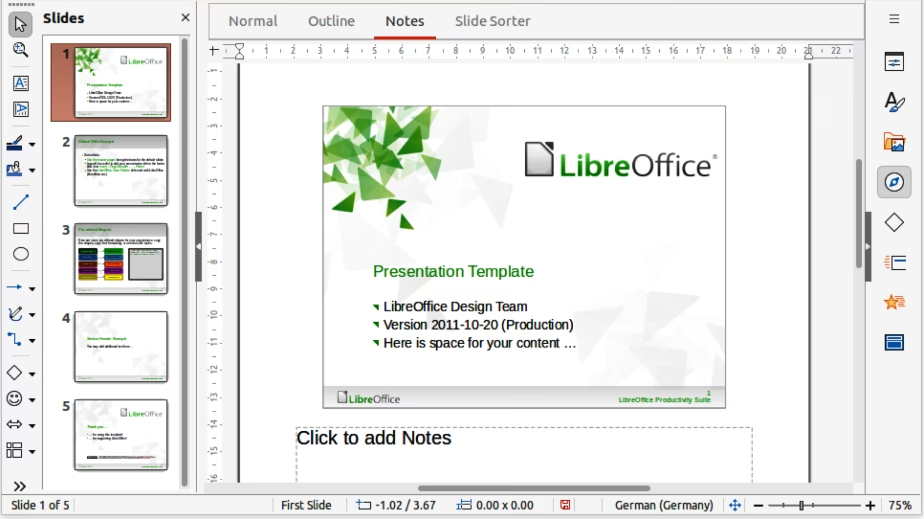
Este artículo es una guía exhaustiva diseñada para desvelar el potencial de LibreOffice Impress. Desde la comprensión de sus elementos básicos hasta la aplicación de técnicas avanzadas, te equiparemos con el conocimiento necesario para transformar tus ideas en narrativas visuales cautivadoras. Aprenderás a navegar por su interfaz, a aprovechar sus herramientas de diseño y, lo que es más importante, a utilizar las valiosas plantillas que pueden acelerar y enriquecer tu proceso creativo.
- ¿Qué son las Plantillas de LibreOffice Impress y por qué son importantes?
- ¿Por qué elegir LibreOffice Impress frente a otras opciones?
- Primeros Pasos con LibreOffice Impress
- Construyendo tu Presentación: De la Idea a la Diapositiva
- Mejorando tu Presentación: Animaciones y Transiciones
- Técnicas Avanzadas en Impress
- Presentando tu Obra Maestra
- Tabla Comparativa: LibreOffice Impress vs. Software Propietario (Genérico)
- Preguntas Frecuentes sobre LibreOffice Impress
- ¿LibreOffice Impress es realmente gratuito para uso comercial?
- ¿Puedo abrir y editar presentaciones de Microsoft PowerPoint en Impress?
- ¿Dónde puedo encontrar más plantillas para LibreOffice Impress?
- ¿LibreOffice Impress está disponible para mi sistema operativo?
- ¿Es Impress adecuado para presentaciones profesionales de alto nivel?
- Conclusión
¿Qué son las Plantillas de LibreOffice Impress y por qué son importantes?
Las plantillas de LibreOffice Impress son diseños preestablecidos que proporcionan una estructura y un estilo visual coherentes para tus presentaciones. Imagina tener un punto de partida profesional y atractivo que te ahorra horas de configuración de fuentes, colores, fondos y disposición de elementos. El proyecto de plantillas de LibreOffice Impress busca precisamente eso: ofrecer una colección de diseños bien elaborados, con licencia libre y altamente usables, que se adapten a una amplia gama de propósitos.
Al iniciar Impress, se te presentará una selección de estas plantillas. Elegir una que se alinee con el tema y el contenido de tu presentación es el primer paso para asegurar una estética profesional y un flujo de trabajo eficiente. Puedes buscar plantillas por nombre (por ejemplo, 'focus'), por etiqueta (como 'blue', 'dark' o 'pencil') o por colección (como 'material'), lo que te permite encontrar rápidamente el estilo perfecto para tu proyecto. Si prefieres empezar desde cero, siempre tienes la opción de seleccionar la “Presentación Vacía”.
¿Por qué elegir LibreOffice Impress frente a otras opciones?
La elección de LibreOffice Impress va más allá de su condición de software gratuito. Representa una alternativa potente y ética a las suites de oficina comerciales. Sus principales ventajas incluyen:
- Acceso Universal: Al ser gratuito y de código abierto, Impress es accesible para cualquier persona, eliminando barreras económicas y de licencia.
- Flexibilidad y Personalización: Ofrece un alto grado de personalización, permitiéndote adaptar cada aspecto de tu presentación.
- Compatibilidad: Impress es compatible con una amplia variedad de formatos de archivo, incluyendo los de Microsoft PowerPoint, facilitando la colaboración y el intercambio de documentos.
- Comunidad Activa: Detrás de LibreOffice hay una vasta comunidad de desarrolladores y usuarios que contribuyen a su mejora continua, ofreciendo soporte y recursos.
Primeros Pasos con LibreOffice Impress
Conociendo la Interfaz de Impress
Familiarizarse con el entorno de trabajo de Impress es clave para un uso eficiente. La interfaz principal se compone de varios elementos:
- Panel de Diapositivas: Ubicado a la izquierda, muestra miniaturas de todas tus diapositivas, facilitando la navegación, la reordenación y la selección de múltiples diapositivas.
- Espacio de Trabajo: El área central donde diseñas y editas tus diapositivas. Aquí es donde ocurre la magia de la creación visual.
- Panel de Tareas: Generalmente a la derecha, proporciona acceso a diversas herramientas y funcionalidades, como diseños de diapositivas, diapositivas maestras y opciones de animación.
- Barra Lateral: Ofrece opciones detalladas para formatear texto, formas y otros elementos de la diapositiva, adaptándose al elemento seleccionado.
Construyendo tu Presentación: De la Idea a la Diapositiva
Añadiendo y Formateando Texto
El texto es el pilar de cualquier presentación. Impress ofrece un completo conjunto de herramientas para asegurar que tu mensaje sea claro y estéticamente agradable:
- Selección de Fuente: Elige fuentes que sean legibles y que complementen el estilo general de tu presentación.
- Tamaño y Color de Fuente: Ajusta el tamaño para la legibilidad y utiliza el color estratégicamente para enfatizar puntos clave.
- Alineación y Espaciado: Alinea el texto para un equilibrio visual y ajusta el espaciado para mejorar la claridad.
- Viñetas y Numeración: Organiza la información de manera estructurada utilizando listas con viñetas o numeradas.
Ejemplo: Para crear una diapositiva de título, inserta un cuadro de texto y escribe el título de tu presentación. Elige una fuente grande y en negrita, y centra el texto. Puedes mejorar el título añadiendo un subtítulo en un tamaño de fuente más pequeño debajo.
Incorporando Elementos Visuales
Los elementos visuales son cruciales para captar la atención de tu audiencia y transmitir información de manera efectiva:
- Imágenes: Inserta imágenes para ilustrar conceptos, mostrar productos o simplemente añadir atractivo visual.
- Formas y Diagramas: Utiliza formas predefinidas o crea las tuyas para representar datos, procesos o relaciones visualmente.
- Gráficos y Tablas: Crea gráficos y tablas para presentar datos numéricos de forma clara y concisa.
- Multimedia: Incrusta clips de audio y video para enriquecer tu presentación con sonido y movimiento, elevando la experiencia del espectador.
Ejemplo: Para ilustrar un punto sobre tendencias de mercado, inserta un gráfico de líneas que muestre el crecimiento de una industria particular. Personaliza los colores y las etiquetas del gráfico para que coincidan con el diseño de tu presentación.
Diseños de Diapositivas y Diapositivas Maestras
Impress ofrece una variedad de diseños de diapositivas para estructurar tu contenido de manera efectiva. Elige el diseño que mejor se adapte a la información que deseas presentar en cada diapositiva.
Las diapositivas maestras son una herramienta fundamental para mantener la consistencia visual en toda tu presentación. Los cambios realizados en una diapositiva maestra se reflejarán automáticamente en todas las diapositivas asociadas. Puedes personalizar las diapositivas maestras con tus fuentes preferidas, colores, imágenes de fondo y logotipos, asegurando una identidad de marca unificada.
Ejemplo: Crea una diapositiva maestra con el logotipo de tu empresa en el pie de página y un estilo de encabezado consistente para todas tus diapositivas. Esto garantiza una apariencia y una sensación uniformes en toda tu presentación.
Mejorando tu Presentación: Animaciones y Transiciones
Animaciones y Transiciones
Las animaciones y transiciones añaden dinamismo a tu presentación y te ayudan a enfatizar puntos clave:
- Animaciones: Aplica animaciones a elementos individuales en una diapositiva, como texto, imágenes o formas. Puedes controlar la dirección, velocidad y temporización de la animación.
- Transiciones: Aplica transiciones entre diapositivas para crear efectos visuales suaves al pasar de una a otra. Elige entre una variedad de transiciones, como fundidos, barridos y deslizamientos.
Ejemplo: Anima los puntos de una lista para que aparezcan uno por uno a medida que los discutes. Esto ayuda a mantener el enfoque de la audiencia y evita que lean por adelantado.
Personalizando Fondos de Diapositivas
Un fondo bien elegido puede mejorar significativamente el atractivo visual de tu presentación. Impress ofrece varias opciones para personalizar los fondos de las diapositivas:
- Degradados de Color: Crea fondos sutiles o vibrantes utilizando degradados de color.
- Imágenes y Texturas: Utiliza imágenes o texturas para añadir profundidad e interés visual a tus diapositivas.
- Patrones y Diseños: Elige entre una variedad de patrones y diseños para crear fondos únicos.
Ejemplo: Utiliza un fondo degradado sutil con los colores de la marca de tu empresa para crear una presentación profesional y visualmente atractiva.
Añadiendo Notas y Documentos para Repartir
Impress te permite añadir notas del orador a tus diapositivas. Estas notas son visibles para ti durante la presentación, pero están ocultas para la audiencia. Utiliza las notas del orador para recordarte los puntos clave o incluir información adicional.
También puedes crear documentos para repartir (handouts) a partir de tu presentación. Estos documentos proporcionan a tu audiencia una versión condensada de tus diapositivas, permitiéndoles seguir la presentación y tomar notas.
Ejemplo: Incluye estadísticas clave o datos de apoyo en tus notas del orador para consultarlos durante tu presentación. Crea documentos para repartir con espacio para tomar notas para fomentar la participación de la audiencia.
Técnicas Avanzadas en Impress
Trabajando con Tablas y Gráficos
Impress proporciona herramientas completas para crear y formatear tablas y gráficos:
- Tablas: Inserta tablas para organizar datos en filas y columnas. Personaliza los estilos de tabla, bordes y formato de celda para mejorar la legibilidad.
- Gráficos: Elige entre una variedad de tipos de gráficos, incluyendo gráficos de barras, gráficos circulares y gráficos de líneas. Personaliza los elementos del gráfico, como colores, etiquetas y leyendas, para representar tus datos de manera efectiva.
Ejemplo: Crea una tabla para comparar las características de diferentes productos o servicios. Utiliza un gráfico de barras para visualizar los datos de ventas a lo largo del tiempo.
Utilizando las Herramientas de Dibujo
Impress incluye un conjunto de herramientas de dibujo que te permiten crear formas personalizadas, líneas y diagramas:
- Formas: Elige entre una variedad de formas predefinidas o crea tus propias formas personalizadas.
- Líneas y Conectores: Utiliza líneas y conectores para vincular objetos o ilustrar relaciones entre ellos.
- Dibujo a Mano Alzada: Dibuja formas y líneas a mano alzada utilizando la herramienta de lápiz.
Ejemplo: Crea un diagrama de flujo utilizando formas y conectores para ilustrar un proceso o un flujo de trabajo.
Creando Animaciones Personalizadas
Si bien Impress ofrece una variedad de animaciones predefinidas, también puedes crear animaciones personalizadas para lograr efectos únicos:
- Trayectorias de Movimiento: Define trayectorias de movimiento personalizadas para que los objetos se muevan a lo largo de ellas.
- Opciones de Efecto: Personaliza los efectos de animación, como la velocidad, la dirección y la temporización.
- Combinación de Animaciones: Combina múltiples animaciones para crear efectos complejos y dinámicos.
Ejemplo: Crea una animación personalizada que haga que un objeto se mueva en una trayectoria circular mientras cambia su color simultáneamente.
Presentando tu Obra Maestra
Ensayo y Temporización
Antes de entregar tu presentación, ensáyala varias veces para asegurar una entrega fluida y segura. Utiliza el modo de ensayo en Impress para practicar tu temporización y familiarizarte con el flujo de tus diapositivas.
Consejos para la Entrega
- Mantén el Contacto Visual: Involucra a tu audiencia manteniendo el contacto visual durante toda tu presentación.
- Usa los Apoyos Visuales de Manera Efectiva: Consulta tus diapositivas para apoyar tus puntos, pero no te limites a leerlas.
- Habla Claramente y con Confianza: Proyecta tu voz y habla con claridad para que todos puedan escucharte.
- Involucra a tu Audiencia: Haz preguntas, fomenta la participación y utiliza el humor para mantener a tu audiencia interesada.
Exportando y Compartiendo
Impress ofrece varias opciones para exportar y compartir tu presentación:
- PDF: Exporta tu presentación como un archivo PDF para facilitar el intercambio y la impresión.
- HTML: Exporta tu presentación como un archivo HTML para visualización en línea.
- Video: Exporta tu presentación como un archivo de video para compartir en redes sociales u otras plataformas.
Ejemplo: Exporta tu presentación como un archivo PDF para compartirla con colegas o clientes. Sube tu presentación como un video a YouTube para llegar a una audiencia más amplia.
Tabla Comparativa: LibreOffice Impress vs. Software Propietario (Genérico)
Para ilustrar mejor las ventajas de LibreOffice Impress, consideremos una comparación general con el software de presentaciones propietario más común:
| Característica | LibreOffice Impress | Software Propietario (ej. PowerPoint) |
|---|---|---|
| Costo | Gratuito (licencia libre) | Generalmente de pago (suscripción o licencia única) |
| Código Fuente | Abierto (modificable por la comunidad) | Cerrado (propiedad de la empresa) |
| Compatibilidad | Amplia (incluyendo formatos .ppt, .pptx) | Amplia (con énfasis en formatos propios) |
| Personalización | Muy alta (gracias al código abierto y plantillas) | Alta |
| Curva de Aprendizaje | Moderada (intuitiva para usuarios de suites de oficina) | Moderada (similar a Impress) |
| Soporte | Comunidad activa, documentación en línea | Soporte oficial del fabricante, foros |
| Ecosistema | Parte de la suite LibreOffice (Writer, Calc, etc.) | Parte de suites de oficina propietarias |
Preguntas Frecuentes sobre LibreOffice Impress
¿LibreOffice Impress es realmente gratuito para uso comercial?
Sí, LibreOffice Impress es totalmente gratuito para cualquier tipo de uso, incluyendo el comercial. Se distribuye bajo la Licencia Pública General Reducida de GNU (LGPLv3+), lo que significa que puedes usarlo, distribuirlo y modificarlo libremente.
¿Puedo abrir y editar presentaciones de Microsoft PowerPoint en Impress?
Absolutamente. Impress tiene una excelente compatibilidad con los formatos de archivo de Microsoft PowerPoint (.ppt y .pptx), permitiéndote abrir, editar y guardar tus presentaciones en estos formatos. Sin embargo, en casos complejos con efectos muy específicos, podría haber ligeras variaciones.
¿Dónde puedo encontrar más plantillas para LibreOffice Impress?
Además de las plantillas incluidas en la instalación, puedes encontrar una vasta colección de plantillas en el sitio web oficial de LibreOffice y en otros repositorios de código abierto. Buscar por 'LibreOffice Impress templates' en línea te dará muchas opciones.
¿LibreOffice Impress está disponible para mi sistema operativo?
Sí, LibreOffice Impress forma parte de la suite LibreOffice, que está disponible para los sistemas operativos más populares como Windows, macOS y Linux. Esto garantiza una gran versatilidad y accesibilidad.
¿Es Impress adecuado para presentaciones profesionales de alto nivel?
Definitivamente. Con sus amplias herramientas de diseño, opciones de personalización, capacidad para insertar multimedia y funciones avanzadas, LibreOffice Impress es más que capaz de crear presentaciones profesionales y de alto impacto que compiten con las creadas en cualquier otro software.
Conclusión
LibreOffice Impress es una herramienta de presentaciones versátil y potente que te empodera para crear diapositivas impresionantes que dejan una impresión duradera. Al dominar las técnicas y funcionalidades descritas en esta guía, puedes transformar tus ideas en historias visuales cautivadoras que informan, involucran e inspiran a tu audiencia. Abraza las posibilidades creativas de LibreOffice Impress y libera tu potencial de presentación. Es una solución robusta, accesible y en constante evolución que demuestra que el software de calidad no tiene por qué tener un precio elevado.
Si quieres conocer otros artículos parecidos a LibreOffice Impress: Domina tus Presentaciones puedes visitar la categoría Librerías.