
29/11/2025
La impresión de documentos es una tarea cotidiana en hogares y oficinas, pero a menudo nos encontramos con desafíos inesperados, especialmente cuando trabajamos con tamaños de papel no estándar, como el tamaño oficio. ¿Alguna vez has intentado imprimir un documento y ha salido cortado, demasiado pequeño o simplemente no se ajusta al papel que has cargado? Es una frustración común que, afortunadamente, tiene solución. La clave reside en una correcta configuración de tu impresora y del software desde el que imprimes. En este artículo, desglosaremos paso a paso cómo dominar la impresión en formato oficio, prestando especial atención a las impresoras Epson, pero también ofreciendo consejos aplicables a cualquier marca. Prepárate para transformar tus impresiones y decir adiós a los errores, asegurando que cada documento se ajuste perfectamente al papel que deseas.
- Entendiendo el Tamaño Oficio y sus Variantes Regionales
- Guía General: Configurando tu Impresora para Papel Oficio en Windows
- Configurando Impresoras Epson para Tamaño Oficio
- Resolviendo Problemas Comunes de Impresión en Oficio
- Consejos Avanzados para una Impresión Perfecta en Oficio
- Preguntas Frecuentes sobre Impresión en Oficio
- Conclusión
Entendiendo el Tamaño Oficio y sus Variantes Regionales
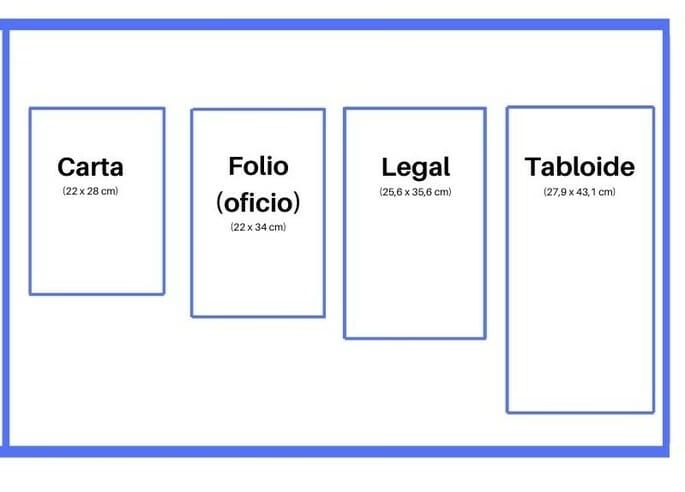
Antes de sumergirnos en la configuración, es fundamental comprender qué es exactamente el tamaño oficio. A diferencia del popular tamaño Carta (Letter) o A4, el papel oficio es más largo. Sin embargo, lo que complica la situación es que el término 'oficio' puede referirse a diferentes dimensiones según la región:
- Oficio Legal (Legal): Es el tamaño más común en Norteamérica y algunas partes de América Latina, con dimensiones de 21.59 cm x 35.56 cm (8.5 x 14 pulgadas).
- Folio: Común en algunos países de Europa y América Latina, con dimensiones de 21.59 cm x 33.02 cm (8.5 x 13 pulgadas).
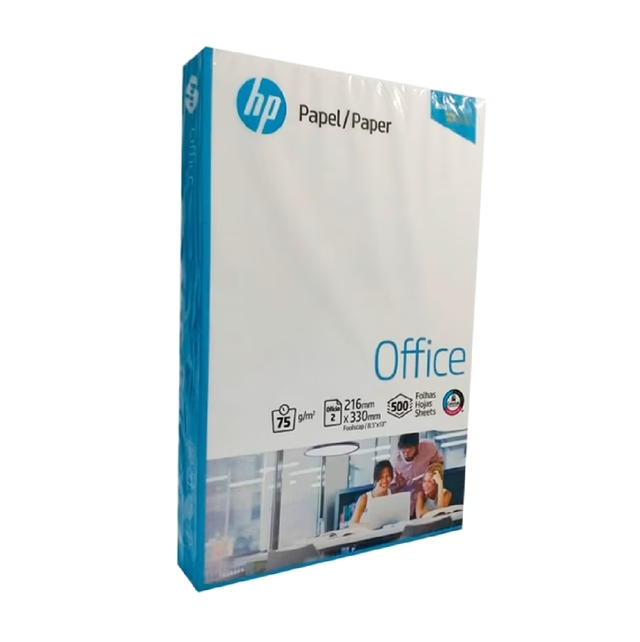
- Oficio 216x330: Un tamaño también extendido en ciertos lugares, de 21.6 cm x 33 cm.
Esta variabilidad es crucial porque tu impresora y el software deben estar configurados para el tamaño exacto del papel que estás utilizando. Si seleccionas 'Oficio' sin especificar la variante correcta, o si tu software asume un 'Oficio Legal' cuando tienes 'Folio', el resultado será una impresión desalineada o incompleta.
¿Por qué es importante configurar correctamente?
Una configuración errónea del tamaño del papel puede llevar a:
- Recortes: Parte del contenido del documento se sale del área imprimible.
- Impresiones escaladas incorrectamente: El documento se imprime demasiado pequeño o demasiado grande para el papel.
- Errores de alimentación de papel: La impresora puede reportar un error de tamaño o no alimentar el papel correctamente.
- Desperdicio de tinta y papel: Impresiones fallidas significan recursos malgastados.
Guía General: Configurando tu Impresora para Papel Oficio en Windows
El proceso de configuración para imprimir en tamaño oficio generalmente implica dos pasos clave: seleccionar el tamaño de papel en las preferencias de la impresora y luego en el software desde el que estás imprimiendo (por ejemplo, Microsoft Word, Adobe Reader, o tu navegador web). Aquí te mostramos los pasos generales para Windows:
1. Configurar el tamaño de papel predeterminado en Windows (Propiedades de la impresora):
Este paso asegura que tu sistema operativo reconozca el tamaño de papel que sueles usar en la bandeja de tu impresora.
- Abre el Panel de Control (puedes buscarlo en el menú Inicio).
- Ve a 'Dispositivos e Impresoras' o 'Ver dispositivos e impresoras'.
- Haz clic derecho sobre el icono de tu impresora y selecciona 'Preferencias de impresión' o 'Propiedades de la impresora' (dependiendo de la versión de Windows, podría ser 'Configuración de impresión' o similar).
- En la ventana de propiedades o preferencias, busca una pestaña llamada 'Papel/Calidad', 'Diseño', 'General' o 'Ajustes opcionales'. A menudo, el tamaño del papel se encuentra en la sección 'Configuración de página' o 'Tamaño del papel'.
- Busca una opción para 'Tamaño del papel' o 'Tamaño de documento' y selecciona el tamaño 'Oficio', 'Legal', o 'Folio' según el papel que estés utilizando. Si tu impresora permite especificar dimensiones personalizadas, puedes introducirlas allí para mayor precisión.
- Asegúrate de que la 'Fuente del papel' (bandeja) esté configurada para el papel que has cargado.
- Haz clic en 'Aplicar' y luego en 'Aceptar' para guardar los cambios.
2. Configurar el tamaño de papel al imprimir desde una aplicación:
Este es el paso más crítico, ya que anula cualquier configuración predeterminada que hayas establecido en el sistema si no coincide.
- Abre el documento que deseas imprimir en tu aplicación (ej. Word, PDF, navegador).
- Ve a 'Archivo' y selecciona 'Imprimir' (o usa el atajo Ctrl+P).
- En la ventana de diálogo de impresión, busca las 'Propiedades de la impresora', 'Preferencias de impresión' o 'Configuración de página'. Esto te llevará a una ventana similar a la que usaste en el paso 1.
- Dentro de estas propiedades, busca la sección de 'Tamaño de papel' o 'Tipo de papel' y selecciona 'Oficio', 'Legal' o 'Folio'. Es crucial que este ajuste coincida con el papel que has cargado físicamente en la impresora.
- Asegúrate de que la 'Orientación' (vertical u horizontal) sea la correcta para tu documento.
- Revisa la 'Vista previa de impresión' si está disponible para asegurarte de que el documento se ajuste correctamente.
- Haz clic en 'Imprimir'.
Configurando Impresoras Epson para Tamaño Oficio
Las impresoras Epson son muy populares y ofrecen opciones detalladas para la configuración del papel. Si bien los pasos generales son aplicables, Epson tiene algunas particularidades que vale la pena destacar, como se menciona en la información proporcionada:
- Accede a las preferencias de impresión de tu impresora Epson siguiendo los pasos generales de Windows (Panel de Control > Dispositivos e Impresoras > Clic derecho en tu Epson > Preferencias de impresión).
- Dentro de las preferencias, busca la pestaña 'Ajustes opcionales' o 'Mantenimiento' (puede variar ligeramente según el modelo y el driver).
- Haz clic en 'Ajustes de la impresora' o 'Configuración de puerto'.
- Aquí, deberías ver una opción para 'Tamaño del papel cargado' o 'Ajuste del tamaño de papel'. Selecciona el tamaño exacto de oficio que tienes en tu bandeja (ej. 'Legal' o 'Folio'). Esto es vital para que la impresora sepa qué esperar.
- Asegúrate de que la fuente de papel (bandeja 1, bandeja trasera, etc.) esté correctamente asignada al tamaño de papel que has cargado.
- Guarda los cambios y procede a imprimir desde tu aplicación, asegurándote de seleccionar también 'Oficio' en el diálogo de impresión de la aplicación.
Para las impresoras multifunción Epson, especialmente si utilizas la función de copiado, puedes encontrar opciones similares en la configuración de la copiadora. Busca 'Reducir/Ampliar documento' o 'Ajustar a página' en el panel de control de la máquina o en las opciones del software de escaneo/copiado.
Resolviendo Problemas Comunes de Impresión en Oficio
A pesar de seguir los pasos de configuración, a veces surgen problemas. Aquí abordamos los más frecuentes y sus soluciones:
Tabla Comparativa: Problema vs. Solución
| Problema de Impresión | Causa Común | Solución Recomendada |
|---|---|---|
| Documento sale cortado o incompleto. | Tamaño de papel del documento no coincide con el configurado en la impresora o en la bandeja. | Verifica que el tamaño de papel en el software, en las propiedades de la impresora y el papel físico en la bandeja sean exactamente el mismo (ej. Legal, Folio). |
| Impresión sale muy pequeña o escalada. | Opción 'Ajustar a página' o 'Reducir/Ampliar' activada incorrectamente, o documento creado para un tamaño diferente. | En las propiedades de impresión, desactiva 'Ajustar a página' o 'Reducir/Ampliar' si no es necesario. Si lo usas, asegúrate de seleccionar el tamaño de papel de destino correcto. Verifica que el documento original tenga el tamaño de página correcto. |
| La impresora no alimenta el papel oficio. | Error en la detección del tamaño de papel en la bandeja o papel mal cargado. | Asegúrate de que las guías de la bandeja estén ajustadas firmemente al papel oficio. Verifica la configuración de la bandeja en las propiedades de la impresora. Algunos modelos requieren cargar el papel oficio en una bandeja específica o usar alimentación manual. |
| Margenes incorrectos o desalineación. | Márgenes del documento no configurados para el papel oficio, o desajuste en el driver. | Ajusta los márgenes en el documento (ej. en Word, Diseño de Página > Márgenes). Actualiza los controladores de la impresora a la última versión. |
| El documento se imprime en dos páginas cuando debería ser una. | El contenido excede el área imprimible del papel oficio, o la configuración de escalado es incorrecta. | Revisa la vista previa de impresión. Considera reducir un poco el tamaño de la fuente o los márgenes del documento. Asegúrate de que no haya una opción de 'Imprimir varias páginas por hoja' activada por error. |
Detalles Adicionales sobre 'Reducir/Ampliar' y 'Ajustar a Página'
Estas funciones son increíblemente útiles, pero pueden causar problemas si se usan mal. Si tu impresión sale pequeña, es probable que la opción 'Ajustar a página' esté activada y configurada para un tamaño de papel más pequeño que el oficio, o que un porcentaje de reducción esté aplicado. Para reducir un documento de oficio a carta (o viceversa), en las propiedades de impresión, busca la pestaña 'Diseño de página' o 'Composición'. Activa la casilla 'Ajustar a' o 'Reducir/Ampliar documento' y selecciona el tamaño de papel de destino (ej., 'Carta' si estás reduciendo desde oficio) o un porcentaje específico (ej., 75% para reducir).
Recuerda que el problema de que una impresión salga pequeña a menudo se debe a que el tamaño del papel nunca fue seleccionado correctamente al crear o editar el documento. Siempre es una buena práctica fijar el tamaño del papel en el software de edición (ej. en Word, 'Diseño de página' > 'Tamaño') antes de imprimir y guardar el documento con esa especificación.
Consejos Avanzados para una Impresión Perfecta en Oficio
Más allá de la configuración básica, existen prácticas que pueden optimizar aún más tus impresiones en papel oficio:
- Crear Perfiles de Impresión Personalizados: Muchas impresoras, especialmente las Epson, permiten guardar configuraciones de impresión personalizadas. Si imprimes con frecuencia documentos en oficio con configuraciones específicas (calidad, tipo de papel, etc.), crear un perfil te ahorrará tiempo y evitará errores futuros. Búscalo en las preferencias de impresión como 'Guardar como' o 'Perfiles de impresión'.
- Verificar los Márgenes del Documento: Asegúrate de que los márgenes de tu documento (en Word, Google Docs, etc.) estén configurados para el tamaño oficio. Un documento diseñado para Carta o A4 con márgenes ajustados puede no encajar bien en oficio, incluso si seleccionas el tamaño de papel correcto en la impresora.
- Utilizar la Vista Previa de Impresión: Siempre, antes de imprimir, utiliza la función de vista previa. Es tu mejor aliado para detectar problemas de recorte, escalado o desalineación antes de gastar papel y tinta.
- Actualizar los Controladores (Drivers) de la Impresora: Los fabricantes lanzan actualizaciones de controladores para mejorar la compatibilidad, corregir errores y añadir nuevas funciones. Un controlador obsoleto puede ser la causa de problemas de impresión, incluida la detección incorrecta del tamaño de papel. Visita el sitio web de soporte de tu fabricante (ej., Epson) y descarga la última versión del driver para tu modelo de impresora y sistema operativo.
- Cargar el Papel Correctamente: Asegúrate de que el papel oficio esté bien alineado en la bandeja, sin doblarse y con las guías de papel ajustadas firmemente pero sin apretar demasiado. Algunas impresoras tienen bandejas o ranuras de alimentación manual específicas para papeles más largos o gruesos.
Preguntas Frecuentes sobre Impresión en Oficio
¿Qué es el tamaño oficio exactamente?
El tamaño oficio, también conocido como Legal en Norteamérica, es un formato de papel más largo que el A4 o Carta. Sus dimensiones más comunes son 21.59 cm x 35.56 cm (8.5 x 14 pulgadas), aunque existen variantes como el Folio (21.59 cm x 33.02 cm) en otras regiones. Se usa comúnmente para documentos legales, contratos, y otros archivos que requieren más espacio.
¿Por qué mi impresora no imprime en oficio aunque la configuré?
Las causas más comunes son una desincronización entre el tamaño de papel configurado en la aplicación de origen, en las propiedades de la impresora y el papel físico cargado en la bandeja. Asegúrate de que los tres coincidan exactamente (ej., todos en 'Legal' o todos en 'Folio'). También verifica que las guías de la bandeja estén ajustadas correctamente al papel oficio.
¿Puedo reducir un documento de oficio a carta en mi impresora?
Sí, la mayoría de las impresoras modernas y software de impresión permiten esta función. En las propiedades de impresión, busca opciones como 'Ajustar a página', 'Escalar' o 'Reducir/Ampliar'. Podrás seleccionar el tamaño de papel de destino (Carta) y la impresora escalará automáticamente el contenido del oficio para que quepa en el papel Carta.
¿Cómo sé si mi impresora soporta papel oficio?
La forma más sencilla es consultar el manual de usuario de tu impresora o buscar las especificaciones de tu modelo en el sitio web del fabricante. Generalmente, en las especificaciones se listan los tamaños de papel soportados. También puedes verificar si las guías de la bandeja de papel se extienden lo suficiente para el largo del papel oficio.
¿Qué hago si la impresión sale muy lenta o pixelada en oficio?
La lentitud o la mala calidad pueden no estar directamente relacionadas con el tamaño oficio, sino con la configuración de calidad. Verifica en las preferencias de impresión que no tengas seleccionada una calidad de impresión demasiado alta para un documento común (que podría ralentizarla) o una calidad demasiado baja (que podría pixelarla). Asegúrate de que los cartuchos de tinta o tóner no estén bajos y de que los controladores de la impresora estén actualizados.
Conclusión
Dominar la impresión en tamaño oficio es más sencillo de lo que parece una vez que comprendes los pasos clave y las posibles trampas. La sincronización entre la configuración de tu documento, las preferencias de tu impresora y el papel físico que has cargado es el pilar de una impresión exitosa. Ya sea que uses una Epson o cualquier otra marca, aplicar estos consejos te permitirá obtener resultados impecables, ahorrándote tiempo, papel y frustraciones. No dejes que un simple cambio de tamaño de papel te detenga; con esta guía, tienes todas las herramientas para imprimir con confianza y precisión cualquier documento en formato oficio. ¡A imprimir!
Si quieres conocer otros artículos parecidos a Imprime en Oficio: Guía Completa para tu Impresora puedes visitar la categoría Librerías.