
10/03/2025
En el dinámico mundo de las hojas de cálculo, la necesidad de mover, consolidar o duplicar información entre diferentes archivos de Excel es una tarea recurrente. Si bien Excel ofrece diversas herramientas para gestionar datos dentro de una misma hoja o libro, la verdadera magia comienza cuando necesitamos replicar esta funcionalidad a través de múltiples archivos. Este artículo explora una de las soluciones más robustas y eficientes: la creación de macros VBA para copiar datos directamente a otro libro de Excel, y también aborda otras metodologías para importar y extraer información.
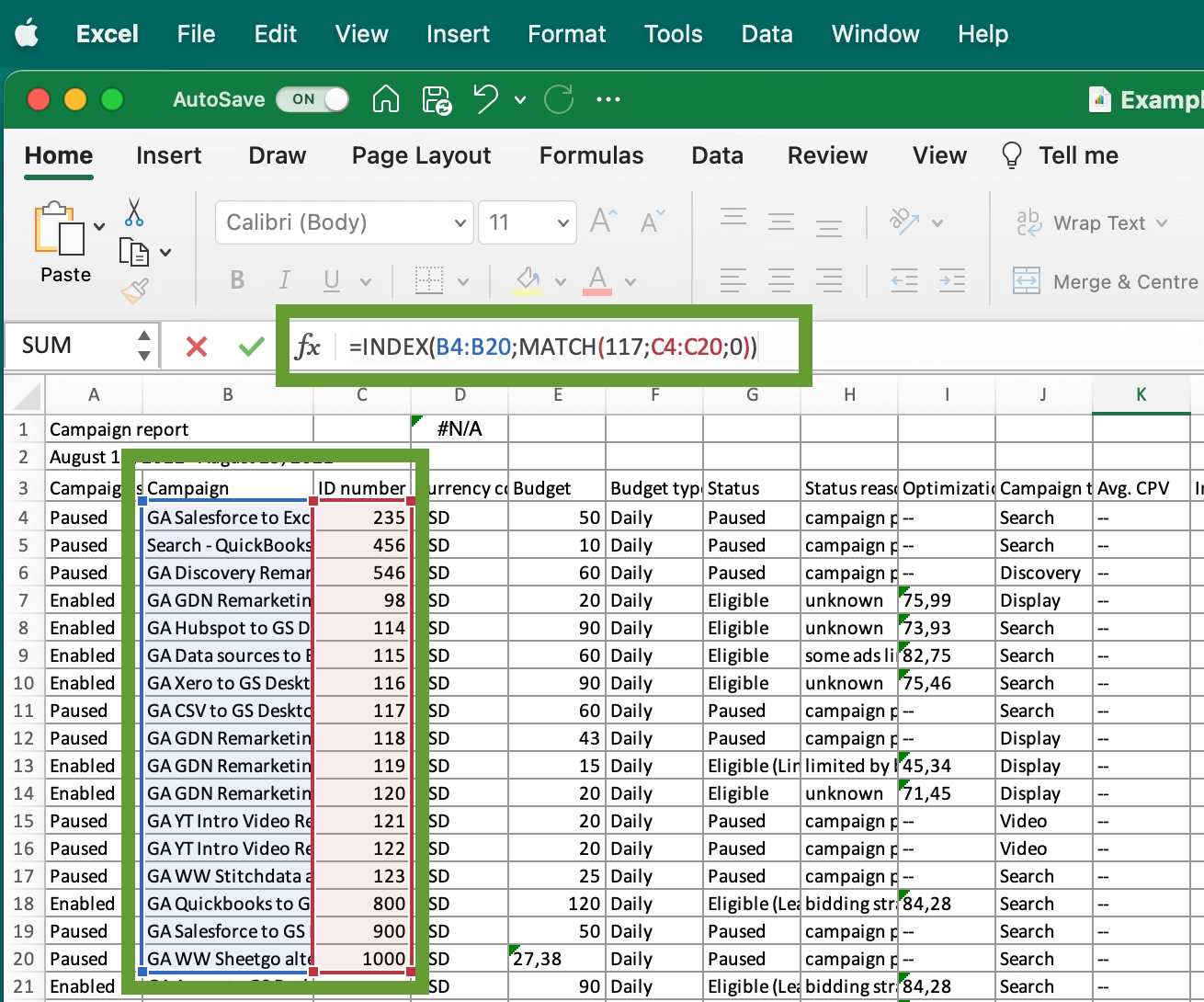
La capacidad de copiar datos de un libro a otro es fundamental para la consolidación de informes, la creación de plantillas estandarizadas o simplemente para organizar grandes volúmenes de información dispersa en diferentes archivos. A menudo, las soluciones manuales resultan tediosas y propensas a errores, lo que nos lleva a buscar métodos más automatizados y fiables. Aquí es donde la programación en VBA (Visual Basic for Applications) se convierte en una herramienta invaluable.
- VBA: La Solución Robusta para Copiar Datos entre Libros
- Alternativas para Importar y Extraer Datos entre Libros
- Tabla Comparativa de Métodos para Mover Datos
- Preguntas Frecuentes (FAQ)
- ¿Cuál es el método más rápido para copiar grandes cantidades de datos entre libros?
- ¿Puedo copiar datos manteniendo el formato original con VBA?
- ¿Es seguro usar macros en Excel?
- ¿Cómo puedo importar datos de un archivo CSV a Excel?
- ¿Funciona el copiar datos entre libros de Excel en Mac de la misma manera que en Windows?
- ¿Puedo importar datos de un libro de Excel a otro si están en OneDrive o SharePoint?
- ¿Las fórmulas con referencias externas ralentizan mi libro de Excel?
- ¿Qué significa "instancias diferentes de Excel" al importar datos?
- Conclusión
VBA: La Solución Robusta para Copiar Datos entre Libros
VBA, el lenguaje de programación integrado en Excel, nos permite automatizar prácticamente cualquier tarea, incluyendo la compleja operación de copiar datos entre diferentes archivos. Para lograr esto, haremos uso de un componente clave en el modelo de objetos de Excel: la colección Workbooks y su método Open.
La Colección Workbooks en VBA
Para aquellos con experiencia en la programación de Excel, el modelo de objetos y su jerarquía son conceptos familiares. El objeto Workbook representa un libro de Excel individual. Sin embargo, dado que en Excel podemos trabajar con múltiples libros simultáneamente, existe una necesidad de agrupar y gestionar todos estos libros. Aquí es donde entra en juego la colección Workbooks, que actúa como un contenedor para todos los libros de Excel abiertos o que deseamos abrir.
Como objeto en sí misma, la colección Workbooks posee sus propios métodos y propiedades. En el contexto de copiar datos entre libros, uno de sus métodos más críticos es Open.
El Método Open del Objeto Workbooks
El método Open de la colección Workbooks es la clave para interactuar con archivos de Excel externos. Aunque cuenta con 15 argumentos que permiten un control muy granular sobre cómo se abre un libro (como solo lectura, con contraseña, etc.), para nuestro propósito inicial, el único argumento esencial es la ruta completa del archivo que deseamos abrir. Esta ruta se proporciona como una cadena de texto, de la siguiente manera:
Set wbDestino = Workbooks.Open("C:\Ruta\Al\LibroDestino.xlsx")Es crucial que la ruta del archivo sea absolutamente correcta, ya que cualquier error en ella resultará en un mensaje de error en tiempo de ejecución. Si la ruta es precisa, este método devolverá un nuevo objeto Workbook que hará referencia al archivo especificado. Una vez que tenemos esta referencia, podemos acceder a cualquier hoja y celda dentro de ese libro para realizar operaciones como copiar y pegar datos.
Macro para Copiar Datos a Otro Libro en Excel
Ahora que comprendemos cómo abrir un libro externo usando VBA, podemos construir nuestra macro. El siguiente código es una adaptación de una macro común para copiar datos entre hojas, modificada para operar entre libros diferentes:
Sub CopiarCeldas()
 ' Definir objetos a utilizar
 Dim wbDestino As Workbook,
 wsOrigen As Excel.Worksheet,
 wsDestino As Excel.Worksheet,
 rngOrigen As Excel.Range,
 rngDestino As Excel.Range

 ' Indicar el libro de Excel destino
 ' Se asume que LibroDestino.xlsx está en la misma ruta que el libro actual
 Set wbDestino = Workbooks.Open(ThisWorkbook.Path & "\LibroDestino.xlsx")

 ' Activar este libro (donde reside el código)
 ThisWorkbook.Activate

 ' Indicar las hojas de origen y destino
 Set wsOrigen = ThisWorkbook.Worksheets("Origen")
 Set wsDestino = wbDestino.Worksheets("HojaDestino")

 ' Indicar la celda de origen y destino
 Const celdaOrigen = "A1"
 Const celdaDestino = "A1"

 ' Inicializar los rangos de origen y destino
 Set rngOrigen = wsOrigen.Range(celdaOrigen)
 Set rngDestino = wsDestino.Range(celdaDestino)

 ' Seleccionar rango de celdas origen
 ' Este bloque selecciona los datos desde celdaOrigen hasta el último dato
 rngOrigen.Select
 Range(Selection, Selection.End(xlDown)).Select
 Range(Selection, Selection.End(xlToRight)).Select
 Selection.Copy

 ' Pegar datos en celda destino
 rngDestino.PasteSpecial xlPasteValues
 Application.CutCopyMode = False

 ' Guardar y cerrar el libro de Excel destino
 wbDestino.Save
 wbDestino.Close
End Sub
Explicación Detallada de la Macro
Analicemos las diferencias clave y los puntos importantes de esta macro:
- Línea 4:
Dim wbDestino As Workbook. Se ha definido una nueva variable,wbDestino, de tipoWorkbook. Esta variable es esencial porque almacenará la referencia al libro de Excel al que queremos copiar los datos. - Línea 11:
Set wbDestino = Workbooks.Open(ThisWorkbook.Path & "\LibroDestino.xlsx"). Esta es la línea central. El métodoWorkbooks.Opense encarga de abrir el archivo especificado. En este ejemplo, se utilizaThisWorkbook.Pathpara obtener la ruta del libro donde se ejecuta la macro, asumiendo que el "LibroDestino.xlsx" se encuentra en la misma carpeta. La referencia al libro abierto se guarda en la variablewbDestino. - Línea 14:
ThisWorkbook.Activate. Después de abrir un nuevo libro, este se convierte automáticamente en el libro activo. Para asegurar que las referencias a las hojas de origen (wsOrigen) sigan apuntando al libro donde se encuentra el código, es necesario reactivarThisWorkbook. - Línea 18:
Set wsDestino = wbDestino.Worksheets("HojaDestino"). Aquí se utiliza la variablewbDestinopara hacer referencia explícitamente a la hoja dentro del libro de destino donde se pegarán los datos. Sin esta referencia, Excel intentaría buscar 'HojaDestino' en el libro activo (que seríaThisWorkbooksi no se activara el libro de destino), lo que causaría un error. - Líneas 39 y 40:
wbDestino.SaveywbDestino.Close. Una vez que los datos han sido copiados, es fundamental guardar los cambios en el libro de destino y luego cerrarlo para liberar recursos y evitar problemas con archivos abiertos.
Es vital recordar que tanto la ruta al libro destino como el nombre de la hoja de destino dentro de ese libro deben ser exactos para que la macro funcione sin errores.
Consideraciones Adicionales al Copiar con Macros
La línea rngDestino.PasteSpecial xlPasteValues (Línea 35) es importante. El argumento xlPasteValues indica que solo se pegarán los valores de las celdas, ignorando cualquier formato (colores, fuentes, bordes, etc.) del origen. Si deseas copiar también el formato, simplemente reemplaza xlPasteValues por xlPasteAll.
Para probar esta macro, asegúrate de tener un archivo llamado LibroDestino.xlsx en la misma carpeta que el libro de Excel que contiene la macro (LibroOrigen.xlsm). El LibroOrigen.xlsm debe tener una hoja llamada "Origen" con datos, y LibroDestino.xlsx debe tener una hoja llamada "HojaDestino".
Alternativas para Importar y Extraer Datos entre Libros
Aunque VBA ofrece un control inmenso, existen otras formas de mover o acceder a datos entre libros de Excel, algunas más sencillas y otras más orientadas a grandes volúmenes o transformaciones.
Importación Directa con la Interfaz Gráfica de Excel
Excel proporciona herramientas integradas para importar datos sin necesidad de código. Esta es una opción excelente para usuarios que prefieren no usar macros o para tareas de importación puntuales.
Importar en la Misma Instancia de Excel
Si ambos libros están abiertos o se van a abrir en la misma sesión de Excel, el proceso es sencillo:
- Abre el libro donde deseas importar los datos.
- Ve a la pestaña Datos en la cinta de opciones.
- En el grupo "Obtener y transformar datos" (o "Obtener datos externos" en versiones antiguas), selecciona Obtener datos > Desde un archivo > Desde libro de Excel.
- Navega y selecciona el archivo de origen.
- En la ventana del Navegador, elige la hoja o tabla que contiene los datos que quieres importar.
- Haz clic en Cargar para llevar los datos directamente a una nueva hoja, o Transformar datos si necesitas limpiarlos o modificarlos antes de cargarlos.
Importar en Instancias Diferentes de Excel
El procedimiento es prácticamente idéntico al anterior. La única diferencia es que, al seleccionar el archivo de origen, Excel lo gestionará independientemente de si ya está abierto en otra instancia o no. La clave es la ruta al archivo.
Uso de Fórmulas y Referencias Externas
Para extraer valores de celdas específicas de otro libro, las fórmulas son una solución ligera y dinámica. Excel permite referenciar celdas en otros libros, incluso si no están abiertos, aunque con ciertas limitaciones.
La Función VINCULO (Obsoleta, pero el Concepto Persiste)
Aunque la función VINCULO como tal es más propia de versiones antiguas de Excel o de otros contextos, el concepto de vincular datos entre libros mediante fórmulas es muy actual. La forma moderna es una referencia externa directa:
='C:\Ruta\Al\LibroOrigen.xlsx'!NombreHoja!CeldaPor ejemplo, para traer el valor de la celda A1 de la "Hoja1" del "LibroOrigen.xlsx" ubicado en la raíz de C:, escribirías:
='C:\LibroOrigen.xlsx]Hoja1'!A1Si el libro de origen está abierto, la ruta completa se simplifica a:
=[LibroOrigen.xlsx]Hoja1!A1Estas referencias son dinámicas: si el valor en el libro de origen cambia, también cambiará en el libro de destino (tras actualizar los vínculos, si el libro de origen estaba cerrado).
Funciones Avanzadas para Extracción (BUSCARV, ÍNDICE y COINCIDIR)
Estas funciones, aunque comúnmente usadas para extraer datos dentro de la misma hoja, pueden aplicarse a referencias externas. Por ejemplo:
=BUSCARV(ValorBuscado;'C:\Ruta\Al\LibroOrigen.xlsx]HojaDatos'!A:Z;2;FALSO)O combinando ÍNDICE y COINCIDIR para mayor flexibilidad:
=INDICE('C:\Ruta\Al\LibroOrigen.xlsx]HojaDatos'!B:B;COINCIDIR(ValorBuscado;'C:\Ruta\Al\LibroOrigen.xlsx]HojaDatos'!A:A;0))Estas fórmulas son excelentes para buscar y traer datos específicos basados en criterios, incluso desde archivos externos.
La Potencia de Power Query
Para la importación y transformación de grandes volúmenes de datos, o cuando se requiere una limpieza y modelado complejos, Power Query es la herramienta definitiva de Excel. Permite conectar con diversas fuentes de datos, incluyendo otros libros de Excel, y realizar transformaciones sin alterar los datos originales.
El proceso general es:
- Ve a la pestaña Datos.
- Selecciona Obtener datos > Desde un archivo > Desde libro de Excel.
- Elige el archivo de origen y, en el Navegador, selecciona las hojas o tablas que deseas importar.
- Haz clic en Transformar datos para abrir el Editor de Power Query. Aquí puedes filtrar, combinar, pivotar, y limpiar tus datos.
- Una vez transformados, haz clic en Cerrar y cargar para insertarlos en tu libro actual como una tabla o conexión.
Power Query es ideal para automatizar procesos de importación y actualización de datos complejos, ya que una vez configurada la consulta, basta con hacer clic en "Actualizar" para obtener los datos más recientes.
Consolidar Datos de Múltiples Hojas o Libros
La herramienta "Consolidar" de Excel es útil para sumar, promediar o realizar otras operaciones estadísticas con datos de diferentes rangos, ya sea en la misma hoja, en otras hojas del mismo libro o incluso en otros libros de Excel. Es un método más simple que Power Query para operaciones agregadas.
- Selecciona la celda donde deseas el resultado consolidado.
- Ve a la pestaña Datos y en el grupo "Herramientas de datos", haz clic en Consolidar.
- Elige la función de consolidación (Suma, Recuento, Promedio, etc.).
- En "Referencia", selecciona el rango de datos de la primera hoja/libro. Haz clic en "Agregar". Repite para todas las hojas/libros de origen.
- Puedes marcar "Fila superior" y "Columna izquierda" si tus datos tienen etiquetas.
- Haz clic en "Aceptar".
Esta herramienta es sencilla para consolidaciones directas sin transformaciones intermedias.

Tabla Comparativa de Métodos para Mover Datos
| Método | Ventajas | Desventajas | Casos de Uso Ideales |
|---|---|---|---|
| VBA (Macros) | Alta automatización y personalización. Control granular sobre el proceso. Eficiente para tareas repetitivas complejas. | Requiere conocimientos de programación. Puede ser menos intuitivo para usuarios no técnicos. Riesgos de seguridad (macros). | Copia de grandes volúmenes de datos, procesos que requieren lógica condicional, integración con otras aplicaciones. |
| Importación Directa (Interfaz) | Fácil de usar, no requiere código. Integrado en Excel. | Menos personalización que VBA. No automatiza transformaciones complejas. | Importaciones puntuales, usuarios sin conocimientos de programación. |
| Fórmulas y Referencias Externas | Dinámico, los datos se actualizan automáticamente. Fácil de implementar para celdas individuales. | Puede ralentizar el libro con muchas referencias. Requiere que el libro de origen esté abierto para actualizaciones en tiempo real si el vínculo es directo. | Obtener valores específicos de otras hojas/libros, cuadros de mando simples. |
| Power Query | Excelente para limpieza y transformación de datos. Muy eficiente para grandes volúmenes. Permite automatizar la actualización de datos. | Curva de aprendizaje inicial. No es para copiar formatos o rangos exactos directamente. | Consolidación de datos de múltiples fuentes, informes automatizados, limpieza de datos. |
| Herramienta Consolidar | Rápida para agregaciones (sumas, promedios) de rangos de datos. | Funcionalidad limitada a operaciones de resumen. No es para copiar datos tal cual. | Resumir datos de múltiples hojas o libros rápidamente. |
Preguntas Frecuentes (FAQ)
¿Cuál es el método más rápido para copiar grandes cantidades de datos entre libros?
Para grandes volúmenes y automatización, la macro VBA o Power Query son los métodos más eficientes. Power Query es superior si los datos necesitan limpieza o transformación.
¿Puedo copiar datos manteniendo el formato original con VBA?
Sí, en la macro VBA, puedes cambiar xlPasteValues a xlPasteAll en la línea rngDestino.PasteSpecial para copiar también el formato.
¿Es seguro usar macros en Excel?
Las macros pueden contener código malicioso. Es fundamental habilitar macros solo de fuentes confiables. Excel tiene configuraciones de seguridad para macros que te permiten controlarlas.
¿Cómo puedo importar datos de un archivo CSV a Excel?
Puedes importar archivos CSV a Excel y luego copiarlos a otro libro. En la pestaña "Datos", selecciona "Obtener datos" > "Desde un archivo" > "Desde texto/CSV".
¿Funciona el copiar datos entre libros de Excel en Mac de la misma manera que en Windows?
Generalmente, las funciones de Excel y VBA son muy similares entre Windows y Mac. Sin embargo, puede haber pequeñas diferencias en la interfaz o en la forma de manejar rutas de archivo. Las macros VBA suelen ser compatibles, pero siempre es bueno probarlas.
Sí, Excel tiene capacidades de integración con OneDrive y SharePoint. Puedes usar "Obtener datos" > "Desde un archivo" y navegar a las ubicaciones en la nube, o incluso usar Power Query para conectar directamente a archivos en línea.
¿Las fórmulas con referencias externas ralentizan mi libro de Excel?
Sí, un gran número de fórmulas con referencias externas, especialmente si los libros de origen son grandes o complejos, pueden afectar el rendimiento de tu libro de destino. Para mejorar el rendimiento, considera usar Power Query o macros para importar los datos de forma estática cuando no se requiera actualización constante.
¿Qué significa "instancias diferentes de Excel" al importar datos?
Significa que estás ejecutando dos o más procesos separados de Excel. Cada proceso tiene su propia memoria y no comparte recursos directamente. Esto a menudo ocurre si abres un archivo de Excel y luego inicias Excel nuevamente desde el menú de inicio para abrir otro archivo, en lugar de abrir el segundo archivo desde dentro de la primera instancia de Excel.
Conclusión
La transferencia de datos entre libros de Excel es una habilidad crucial para cualquier usuario avanzado. Hemos explorado desde la potente automatización que ofrecen las macros VBA, permitiendo un control preciso sobre el proceso de copia, hasta métodos más visuales como la importación directa y la robustez de Power Query para la transformación de grandes volúmenes de datos. También hemos revisado cómo las fórmulas y herramientas de consolidación pueden ser útiles para casos específicos.
Cada método tiene sus fortalezas y se adapta mejor a diferentes escenarios. La elección dependerá de la complejidad de la tarea, el volumen de datos, la frecuencia de la operación y el nivel de control y eficiencia deseado. Experimentar con estas técnicas te permitirá optimizar tus flujos de trabajo en Excel, ahorrando tiempo y minimizando errores. ¡No dudes en practicar para dominar la gestión de datos entre tus libros de Excel!
Si quieres conocer otros artículos parecidos a Dominando la Copia de Datos entre Libros de Excel puedes visitar la categoría Librerías.