

13/09/2024
En un mundo donde la personalización es clave, tener la capacidad de crear tus propias etiquetas no solo te ahorra tiempo y dinero, sino que también te permite dar rienda suelta a tu creatividad. Si estás buscando una solución práctica y económica para organizar, decorar o incluso potenciar tu pequeño negocio, las etiquetas en blanco y negro son una opción increíblemente versátil. Su sobriedad y elegancia atemporal las convierten en el lienzo perfecto para cualquier propósito. ¿Te gustaría diseñar y producir tus propias etiquetas con un toque profesional, directamente desde la comodidad de tu hogar y sin complicaciones? Estás en el lugar indicado. Aquí te guiaremos paso a paso para que puedas imprimir etiquetas personalizables en blanco y negro de forma sencilla y efectiva, utilizando herramientas que probablemente ya conoces.
- La Elegancia Atemporal de las Etiquetas en Blanco y Negro
- Por Qué Crear Tus Propias Etiquetas: Control y Creatividad a tu Alcance
- Guía Paso a Paso: Personaliza e Imprime tus Etiquetas en Word
- Consejos Adicionales para un Acabado Profesional
- Usos Versátiles de las Etiquetas en Blanco y Negro
- Tabla Comparativa: Materiales de Impresión para Etiquetas
- Preguntas Frecuentes sobre la Impresión de Etiquetas en Blanco y Negro
La Elegancia Atemporal de las Etiquetas en Blanco y Negro
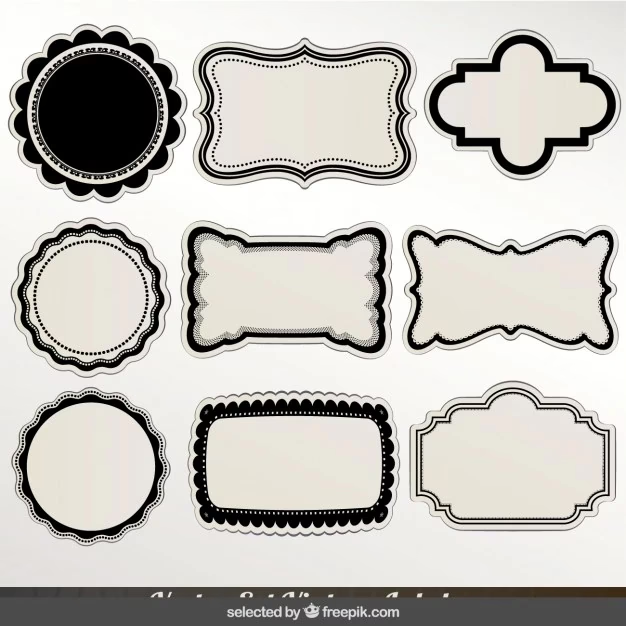
Las etiquetas en blanco y negro no son solo una cuestión de economía de tinta; son una declaración de estilo. Su simplicidad inherente les confiere una elegancia que se adapta a cualquier contexto, desde un frasco de especias en tu cocina hasta el embalaje de un producto artesanal. Esta paleta monocromática ofrece un contraste nítido que facilita la lectura y otorga un aire sofisticado a cualquier objeto. Además, su versatilidad es inigualable: combinan con cualquier color o textura de fondo, permitiéndote jugar con diferentes materiales y acabados para lograr el efecto deseado. Olvídate de las complicaciones de los colores y concéntrate en la forma, la tipografía y el mensaje, elementos que cobran un protagonismo especial en este formato minimalista.
Por Qué Crear Tus Propias Etiquetas: Control y Creatividad a tu Alcance
La opción de imprimir tus propias etiquetas en casa te abre un mundo de posibilidades. En primer lugar, te brinda un control absoluto sobre el diseño. No hay necesidad de depender de terceros o de ajustarse a plantillas genéricas que no cumplen tus expectativas. Puedes elegir la tipografía, el tamaño del texto, la disposición de los elementos y añadir cualquier detalle que consideres relevante. Esta libertad creativa es invaluable, especialmente si buscas que tus etiquetas reflejen tu marca personal o la esencia de tus productos. En segundo lugar, y no menos importante, está el ahorro. Imprimir en casa, especialmente en blanco y negro, reduce significativamente los costos de producción, lo que es ideal para pequeños emprendedores, aficionados a las manualidades o simplemente para quienes buscan soluciones prácticas para el hogar. Finalmente, la inmediatez: ¿Necesitas etiquetas para hoy? Las puedes tener en minutos, sin esperas ni pedidos mínimos.
Guía Paso a Paso: Personaliza e Imprime tus Etiquetas en Word
Crear tus propias etiquetas en blanco y negro es más fácil de lo que imaginas, especialmente si utilizas las plantillas adecuadas y el popular programa Word. A continuación, te detallamos el proceso para que no te pierdas ningún paso:
Paso 1: Consigue tus Plantillas
- Lo primero es obtener las plantillas prediseñadas. Busca recursos en línea que ofrezcan modelos de etiquetas en blanco y negro listos para editar. Una vez que las encuentres, descárgalas a tu ordenador. Asegúrate de que estén en un formato compatible con Word (.docx o .doc).
Paso 2: Elige tu Diseño Favorito
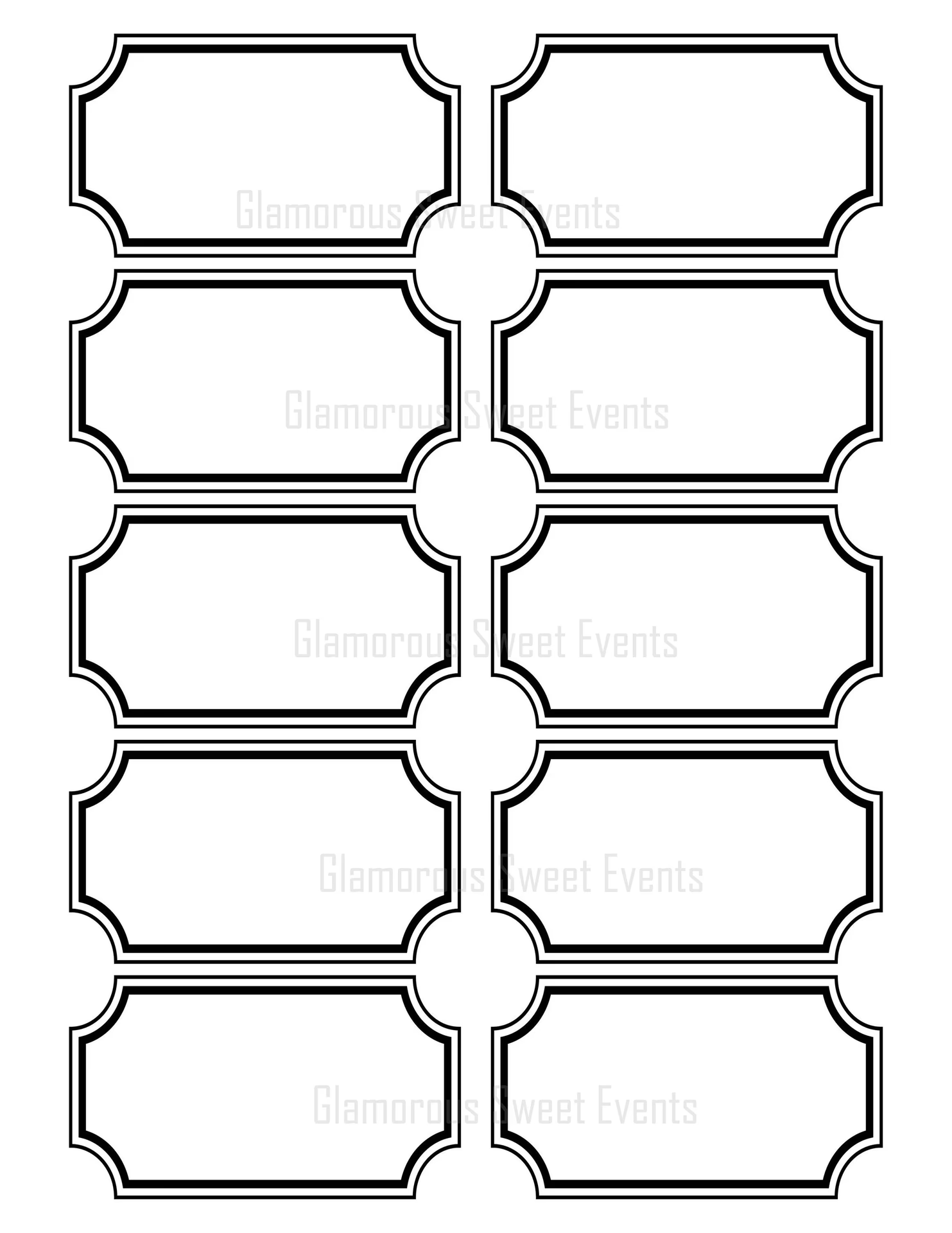
- Abre el archivo de la plantilla descargada en Word. Verás varios modelos de etiquetas. Tómate un momento para revisarlos y selecciona el que mejor se adapte a tus necesidades y al estilo que deseas lograr. Puede ser un diseño más clásico, moderno, con bordes decorativos, etc.
Paso 3: Inserta un Cuadro de Texto para tu Contenido
- Una vez que hayas elegido tu etiqueta, es hora de añadir tu información. Dirígete a la pestaña superior de Word llamada "Insertar". Dentro de esta pestaña, busca el grupo "Texto" y haz clic en la herramienta "Cuadro de Texto". Selecciona la opción "Dibujar cuadro de texto".
- Dibuja un cuadro de texto sobre la zona de la etiqueta donde quieres que aparezca tu información. Intenta que el tamaño del cuadro se ajuste al espacio disponible en la etiqueta.
Paso 4: Formatea el Cuadro de Texto (¡Importante!)
- Para que el fondo del cuadro de texto no cubra el diseño de la etiqueta, debes eliminar su relleno. Haz clic sobre el borde del cuadro de texto que acabas de dibujar. En las "Opciones de herramientas de dibujo" (que aparecerán en la cinta superior de Word, usualmente bajo la pestaña "Formato de forma" o "Formato"), busca la opción "Relleno de forma". Haz clic en ella y selecciona "Sin Relleno".
- De manera similar, para que el borde del cuadro de texto no aparezca, ve a "Contorno de forma" y selecciona "Sin Contorno". Esto hará que solo se vea el texto que introduzcas, integrándose perfectamente con el diseño de la etiqueta.
Paso 5: Personaliza tu Texto
- Ahora, haz clic dentro del cuadro de texto y escribe lo que desees que aparezca en tu etiqueta. Puede ser el nombre de un producto, una fecha, una dirección, un mensaje especial o cualquier información relevante.
- Una vez escrito el texto, selecciona todo el contenido del cuadro de texto. Ve a la pestaña "Inicio" para modificar el tipo de letra, el tamaño, el color (asegúrate de que sea negro o un gris oscuro para mantener el estilo monocromático), la alineación (centrado, izquierda, derecha) y otros atributos como negrita o cursiva. Dedica el tiempo necesario para que el texto quede exactamente como lo imaginas, legible y estético.
Paso 6: Fija el Diseño y Duplica
- Cuando estés satisfecho con cómo se ve tu etiqueta, haz clic fuera del cuadro de texto. El texto quedará fijado sobre la etiqueta. Si necesitas moverlo o ajustarlo, simplemente haz clic sobre el cuadro de texto nuevamente.
- Si necesitas imprimir varias etiquetas iguales, no es necesario repetir todo el proceso. Simplemente haz clic con el botón derecho sobre el borde del cuadro de texto (asegúrate de seleccionar el cuadro completo y no solo el texto) y también sobre la forma de la etiqueta (si es una forma separada). Agrupa ambos elementos (texto y etiqueta) haciendo clic derecho y seleccionando "Agrupar" > "Agrupar". Luego, copia (Ctrl+C o Cmd+C) y pega (Ctrl+V o Cmd+V) la etiqueta agrupada en la misma hoja o en nuevas hojas, tantas veces como necesites. Distribúyelas para aprovechar al máximo el espacio de la página.
Paso 7: Elige el Papel Adecuado para Imprimir
- Para asegurar una buena resistencia y durabilidad, te aconsejamos encarecidamente que imprimas tus etiquetas en cartulina. La cartulina, con su mayor gramaje, proporcionará un acabado más profesional y evitará que la etiqueta se doble o deteriore con facilidad. Puedes encontrar cartulinas de diferentes gramajes y acabados (mate, brillante) en cualquier papelería o tienda online. Un gramaje entre 180 g/m² y 250 g/m² suele ser ideal para etiquetas que no sean adhesivas.
- Si buscas etiquetas adhesivas, existen papeles adhesivos imprimibles en blanco y negro que puedes usar, ya sea en hojas completas o con troqueles predefinidos.
Consejos Adicionales para un Acabado Profesional
Más allá de los pasos básicos, algunos detalles pueden marcar la diferencia en el resultado final de tus etiquetas:
- Calidad de Impresión: Asegúrate de que tu impresora esté configurada para la máxima calidad de impresión en blanco y negro. Esto garantiza que las líneas y el texto sean nítidos y sin borrones.
- Ajuste de Márgenes: Antes de imprimir, revisa la vista previa para asegurarte de que las etiquetas se ajusten correctamente a la página y no se corten los bordes. Si es necesario, ajusta los márgenes de tu documento en Word.
- Herramientas de Corte: Para un acabado limpio y preciso, considera usar una guillotina de papel o un cúter con una regla de metal. Si las etiquetas tienen formas especiales, unas tijeras de precisión pueden ser útiles.
- Laminado (Opcional): Si tus etiquetas necesitan ser más resistentes al agua o al desgaste, puedes aplicar una lámina adhesiva transparente después de la impresión. Esto las protegerá y les dará un acabado más duradero.
Usos Versátiles de las Etiquetas en Blanco y Negro
La utilidad de estas etiquetas va más allá de lo que imaginas. Aquí algunas ideas:
- Organización del Hogar: Para etiquetar frascos de especias, contenedores de almacenamiento, cajas de juguetes o carpetas de documentos.
- Regalos y Detalles: Añade un toque personal a tus regalos, botellas de vino casero, mermeladas o productos artesanales.
- Eventos Especiales: Etiquetas para invitaciones, recuerdos de boda, bautizos o cumpleaños.
- Pequeños Negocios: Para el branding de tus productos, embalajes, tarjetas de agradecimiento o etiquetas de precio.
- Artesanía y Manualidades: Como parte de proyectos de scrapbooking, tarjetería o decoración de álbumes.
Tabla Comparativa: Materiales de Impresión para Etiquetas
Elegir el papel adecuado es crucial para el resultado final de tus etiquetas. Aquí te presentamos una comparación de los materiales más comunes:
| Tipo de Material | Gramaje Típico | Ventajas | Desventajas | Usos Recomendados |
|---|---|---|---|---|
| Papel Bond Estándar | 80-120 g/m² | Económico, fácil de encontrar, ideal para pruebas. | Poca resistencia, se arruga y daña fácilmente, aspecto menos profesional. | Etiquetas temporales, borrador, organización interna. |
| Cartulina | 160-250 g/m² | Buena resistencia y durabilidad, acabado profesional, versátil. | Más costoso que el bond, puede requerir ajustes en la impresora para gramajes altos. | Etiquetas para productos, regalos, organización duradera, marcapáginas. |
| Papel Adhesivo (Mate/Brillante) | 80-120 g/m² (más el adhesivo) | Autoadhesivo, fácil aplicación, variedad de acabados. | Más caro, algunos pueden atascarse en la impresora, no todos son resistentes al agua. | Etiquetas de envíos, productos, botellas, pegatinas decorativas. |
| Papel Kraft | 80-200 g/m² | Aspecto rústico y natural, ecológico, ideal para estilo vintage. | Menos brillo para el blanco y negro, puede ser más difícil de encontrar. | Etiquetas artesanales, productos orgánicos, empaques ecológicos. |
Preguntas Frecuentes sobre la Impresión de Etiquetas en Blanco y Negro
- ¿Puedo usar otros programas además de Word para diseñar mis etiquetas?
- Sí, definitivamente. Aunque Word es muy accesible, puedes usar programas de diseño gráfico como Adobe Illustrator, CorelDRAW, o incluso herramientas gratuitas como Canva o GIMP. Estos ofrecen mayor flexibilidad y control sobre el diseño, especialmente si quieres añadir gráficos complejos o tipografías personalizadas. Sin embargo, Word es excelente para empezar y para diseños más sencillos basados en texto.
- ¿Qué tipo de impresora necesito para imprimir etiquetas en cartulina?
- La mayoría de las impresoras de inyección de tinta y láser modernas pueden manejar cartulinas de hasta 200-250 g/m². Es importante verificar las especificaciones de tu impresora para conocer el gramaje máximo de papel que soporta. Algunas impresoras tienen una bandeja de alimentación manual trasera que es ideal para papeles más gruesos, ya que reduce la curvatura del papel.
- ¿Cómo me aseguro de que el texto quede centrado y alineado correctamente?
- En Word, puedes usar las opciones de alineación dentro del "Cuadro de Texto" (centrar, alinear a la izquierda/derecha, justificar). Además, la herramienta de "Guías de alineación" (que aparecen automáticamente al arrastrar objetos) y la opción "Cuadrícula" (en la pestaña "Vista") te ayudarán a posicionar el cuadro de texto de manera precisa sobre la etiqueta y a alinear varios elementos entre sí. También, el "Panel de selección" (en la pestaña "Formato de forma" > "Organizar") te permite seleccionar y alinear múltiples objetos.
- ¿Puedo añadir imágenes o logotipos en blanco y negro a mis etiquetas?
- ¡Claro que sí! En la pestaña "Insertar" de Word, puedes elegir "Imágenes" para añadir archivos de imagen (PNG, JPG, etc.) a tu documento. Asegúrate de que las imágenes estén en blanco y negro o en escala de grises para mantener la coherencia. Puedes ajustar su tamaño y posición dentro del "Cuadro de Texto" o directamente sobre la etiqueta, y luego agruparlas con el texto y la etiqueta para facilitar su manipulación y copia.
- ¿Son resistentes al agua las etiquetas impresas en casa?
- Generalmente, las etiquetas impresas en una impresora de inyección de tinta común no son resistentes al agua, ya que la tinta puede correrse. Si necesitas resistencia al agua, hay varias opciones: 1) Usar una impresora láser (la tinta tóner es más resistente al agua). 2) Imprimir en papel fotográfico o papel adhesivo especial resistente al agua. 3) Aplicar una capa protectora después de la impresión, como un spray sellador acrílico transparente o una lámina autoadhesiva para plastificar.
Crear tus propias etiquetas en blanco y negro es un proceso gratificante que te brinda control, personalización y ahorro. Con las herramientas adecuadas y siguiendo estos sencillos pasos, podrás transformar cualquier objeto o proyecto con un toque de elegancia y profesionalismo. Anímate a explorar tu creatividad y a hacer de tus etiquetas una extensión de tu estilo personal o de tu marca. ¡El único límite es tu imaginación!
Si quieres conocer otros artículos parecidos a Etiquetas Blancas y Negras: Personaliza e Imprime puedes visitar la categoría Librerías.