
06/12/2025
En la era digital actual, donde los archivos multimedia en 4K y 8K, los documentos de gran tamaño y las aplicaciones cada vez más robustas se acumulan a una velocidad vertiginosa, el espacio de almacenamiento en nuestros ordenadores se ha convertido en un bien preciado y, a menudo, escaso. Aunque las unidades de disco duro (HDD) y las unidades de estado sólido (SSD) modernas ofrecen capacidades impresionantes, es sorprendente lo rápido que esos gigabytes se esfuman, llevando a la frustración de no poder instalar un nuevo juego, guardar fotos importantes o incluso que el sistema operativo empiece a ralentizarse.
Es un escenario familiar para muchos: el temido mensaje de 'Poco espacio en disco'. Si bien la tentación de comprar una nueva unidad de almacenamiento con mayor capacidad es fuerte y, en ocasiones, la solución más directa, existen numerosas estrategias y trucos que puedes aplicar para recuperar valiosos gigabytes sin necesidad de desembolsar dinero. Antes de considerar esa inversión, te invitamos a explorar una serie de métodos efectivos y seguros que te permitirán optimizar el espacio existente y mantener tu PC funcionando sin problemas de almacenamiento. Desde herramientas integradas en Windows hasta software de terceros y cambios en la configuración del sistema, te guiaremos paso a paso para que tu disco duro respire nuevamente.
- La Eficaz Herramienta de Liberación de Espacio de Windows
- Análisis Detallado del Espacio Ocupado con WinDirStat
- Eliminando Aplicaciones Innecesarias (Bloatware)
- Gestionando el Espacio de Restaurar Sistema
- Desactivando la Hibernación para Ganar Gigas
- Optimizando la Memoria Virtual del Sistema Operativo
- La Importancia de Elegir Bien tus Aplicaciones
- Aprovechando las Aplicaciones Portables
- Preguntas Frecuentes sobre la Liberación de Espacio
La Eficaz Herramienta de Liberación de Espacio de Windows
Windows 10 y Windows 11, los sistemas operativos más extendidos, incorporan una herramienta nativa diseñada específicamente para ayudarte a recuperar espacio en disco. Aunque su ejecución puede tomar algún tiempo, su eficacia es innegable para eliminar archivos temporales, cachés y otros elementos prescindibles que se acumulan con el uso diario del sistema. Es una de las primeras paradas obligatorias en tu viaje hacia un disco más despejado.
Para acceder a esta herramienta y comenzar tu proceso de limpieza, sigue estos sencillos pasos:
- Abre el Explorador de Archivos.
- En el panel lateral izquierdo, haz clic en 'Este equipo' o 'Mi PC'.
- Localiza la unidad de disco que deseas limpiar (generalmente 'C:') y haz clic derecho sobre ella.
- En el menú contextual, selecciona 'Propiedades'.
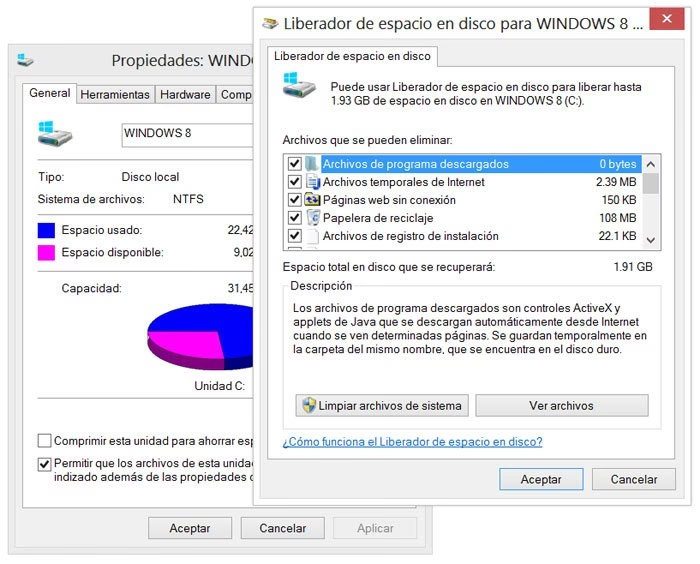
- Dentro de la pestaña 'General' de la ventana de propiedades, encontrarás un botón llamado 'Liberar espacio'. Haz clic en él.
Una nueva ventana se abrirá, mostrando una lista de categorías de archivos que pueden ser eliminados y el espacio que cada una de ellas ocupa. Aquí podrás seleccionar las opciones que desees. Es fundamental revisar con atención antes de seleccionar y confirmar la eliminación. Además, para una limpieza más profunda, existe una opción crucial: 'Limpiar archivos de sistema'. Al hacer clic en esta, la herramienta recalculará y te mostrará elementos adicionales, como copias de seguridad de actualizaciones de Windows, que pueden ocupar una cantidad significativa de espacio.
Consejo Clave: Úsalo Tras las Actualizaciones de Windows
Un momento óptimo para utilizar esta herramienta es justo después de una actualización importante del sistema operativo. Windows, al actualizarse, tiende a guardar copias de seguridad de versiones anteriores de archivos y componentes por si fuera necesario revertir la actualización. Estos 'restos' pueden acumularse y ocupar decenas de gigabytes. Al ejecutar la limpieza de archivos de sistema después de una actualización exitosa, podrías liberar fácilmente hasta 40 GB de espacio, ya que el sistema operativo de Microsoft guarda gran cantidad de información que, una vez confirmada la estabilidad de la nueva versión, deja de ser necesaria.
Análisis Detallado del Espacio Ocupado con WinDirStat
Una vez que hayas realizado la limpieza inicial con la herramienta de Windows, es posible que aún te preguntes dónde se ha ido todo el espacio. Aquí es donde entra en juego una aplicación externa pero increíblemente útil: WinDirStat. Este software gratuito y ligero (apenas ocupa medio megabyte) es una joya para visualizar de manera gráfica y detallada qué archivos y carpetas están devorando tu espacio de almacenamiento. Te permite identificar rápidamente los 'devoradores de gigas' que podrían estar ocultos.
El funcionamiento de WinDirStat es intuitivo:
- Descarga e instala WinDirStat desde su sitio web oficial.
- Ejecuta la aplicación.
- Selecciona las unidades de disco que deseas analizar y haz clic en 'OK'.
Tras unos segundos o minutos (dependiendo de la velocidad de tu unidad y la cantidad de datos), WinDirStat te presentará un mapa visual de tu disco duro, donde los bloques más grandes representan los archivos o carpetas que más espacio ocupan. Además, ofrece una vista de árbol jerárquica que te permite navegar por las carpetas y ver su tamaño. Desde esta interfaz, puedes incluso acceder directamente a las carpetas para eliminar elementos que consideres innecesarios. Sin embargo, sé extremadamente cauteloso al borrar archivos directamente desde aquí, ya que podrías eliminar algo vital para el funcionamiento del sistema o de tus programas. Siempre verifica la naturaleza del archivo o carpeta antes de proceder.
Eliminando Aplicaciones Innecesarias (Bloatware)
Tanto Windows 10 como Windows 11, especialmente en ordenadores preinstalados por fabricantes (OEM), suelen venir cargados con una gran cantidad de aplicaciones preinstaladas que rara vez utilizamos. Este 'bloatware' no solo ocupa un espacio considerable en el disco, sino que a menudo consume recursos del sistema, ralentizando el equipo. Realizar una auditoría de tus aplicaciones instaladas es un paso crucial para liberar espacio y mejorar el rendimiento.
Para identificar y desinstalar estas aplicaciones, sigue estos pasos:
- Haz clic derecho sobre el botón de Inicio de Windows.
- Selecciona la opción 'Aplicaciones y características'.
- En la ventana que se abre, te recomendamos ordenar la lista de aplicaciones por 'Tamaño' para identificar rápidamente cuáles son las más pesadas.
- Revisa la lista con detenimiento. Te sorprenderá la cantidad de aplicaciones que ni siquiera sabías que estaban instaladas.
- Para desinstalar una aplicación, haz clic sobre ella y luego en el botón 'Desinstalar'.
Este proceso es sencillo, pero requiere que seas selectivo. Evita desinstalar aplicaciones que parezcan ser componentes del sistema de Windows (a menos que estés seguro de lo que haces) o controladores de hardware. Concéntrate en software de terceros, demos de juegos o herramientas de 'utilidad' que nunca usas y que fueron preinstaladas por el fabricante.
Gestionando el Espacio de Restaurar Sistema
La función de Restaurar Sistema de Windows es una herramienta de seguridad invaluable que crea 'puntos de restauración' para devolver tu equipo a un estado anterior si encuentras problemas, por ejemplo, después de una actualización fallida o la instalación de un software problemático. Sin embargo, si no se gestiona adecuadamente, puede consumir una cantidad significativa de espacio en disco, ya que cada punto de restauración guarda una instantánea de gran parte de tu sistema.
Para comprobar cuánto espacio está utilizando Restaurar Sistema y ajustarlo, sigue estos pasos:
- Haz clic derecho sobre el botón de Inicio y selecciona 'Sistema'.
- En la ventana de 'Configuración' que se abre, busca y haz clic en 'Información del sistema' (generalmente en la parte superior derecha o en un enlace relacionado).
- Se abrirá una nueva ventana. En el panel izquierdo, haz clic en 'Protección del sistema'.
- En la ventana de 'Propiedades del sistema', selecciona la unidad para la cual deseas configurar la protección (generalmente 'C: (Sistema)').
- Haz clic en el botón 'Configurar...'.
Aquí podrás ver el 'Uso actual' del espacio y utilizar un deslizador para 'Uso máximo' para asignar un porcentaje del espacio en disco que Restaurar Sistema puede utilizar. Un porcentaje del 3-5% suele ser suficiente para la mayoría de los usuarios. También tienes la opción de 'Eliminar todos los puntos de restauración' para liberar el espacio ocupado por los puntos antiguos. Si optas por eliminar, es altamente recomendable crear un nuevo punto de restauración inmediatamente después para mantener tu sistema protegido.
Desactivando la Hibernación para Ganar Gigas
La hibernación es una función de ahorro de energía que permite a tu ordenador guardar el estado actual de tu sesión (incluyendo todos los programas y documentos abiertos) en el disco duro antes de apagarse por completo. Al encenderlo de nuevo, el sistema se restaura exactamente como lo dejaste. Aunque es conveniente para algunos, el archivo de hibernación (hiberfil.sys) puede ser tan grande como la cantidad de RAM instalada en tu equipo, lo que significa que puede ocupar muchos gigabytes de espacio.
Si no utilizas con frecuencia la función de hibernación y necesitas el espacio, puedes desactivarla. Ten en cuenta que al hacerlo, perderás la capacidad de hibernar tu PC, pero las opciones de suspender y apagar seguirán funcionando con normalidad.
Para desactivar la hibernación:
- Haz clic derecho sobre el botón de Inicio y selecciona 'Símbolo del sistema (administrador)' o 'Windows PowerShell (Administrador)'.
- En la ventana de la línea de comandos que se abre, escribe el siguiente comando y presiona Enter:
powercfg /hibernate off
Este comando eliminará el archivo hiberfil.sys y desactivará la hibernación, liberando instantáneamente una cantidad considerable de espacio en tu disco duro o SSD.
Optimizando la Memoria Virtual del Sistema Operativo
La memoria virtual, también conocida como archivo de paginación o pagefile.sys, es un componente de Windows que utiliza una porción de tu disco duro como si fuera RAM adicional. Esto es especialmente útil en sistemas con poca memoria RAM física, ya que permite al sistema operativo manejar más programas y datos de los que la RAM por sí sola podría. Sin embargo, si tienes una cantidad generosa de RAM (16 GB o más), o si el sistema ha configurado un tamaño excesivamente grande para la memoria virtual, puede que esté ocupando espacio innecesario en tu disco.
Windows suele asignar unos 10 GB por defecto a esta función, pero este tamaño puede variar. Comprobar y ajustar la configuración de la memoria virtual puede liberar espacio o, al menos, asegurar que no esté consumiendo más de lo necesario.
Para configurar la memoria virtual:
- Abre el menú de 'Configuración' de Windows (tecla Windows + I).
- Navega a 'Sistema' y luego a 'Información' (o 'Acerca de').
- En el lado derecho o en la parte inferior, busca y haz clic en 'Configuración avanzada del sistema'.
- En la ventana de 'Propiedades del sistema', ve a la pestaña 'Opciones avanzadas'.
- Dentro del apartado 'Rendimiento', haz clic en el botón 'Configuración...'.
- En la nueva ventana de 'Opciones de rendimiento', ve a la pestaña 'Opciones avanzadas'.
- En el apartado 'Memoria virtual', haz clic en el botón 'Cambiar...'.
Aquí verás el tamaño actual de la memoria virtual. Para recuperar el espacio que ocupa, puedes desmarcar la opción 'Administrar automáticamente el tamaño del archivo de paginación para todas las unidades' y luego seleccionar 'Sin archivo de paginación'. Sin embargo, esta opción no es recomendable para la mayoría de los usuarios, ya que podría causar inestabilidad si tu sistema se queda sin RAM. Una alternativa más segura es seleccionar 'Tamaño personalizado' y establecer un rango más pequeño y fijo (por ejemplo, el mismo tamaño que tu RAM física o 1.5 veces esta). También puedes elegir la opción de dejar que el sistema la administre, pero asegurarte de que solo esté activa en una unidad si tienes varias.
La Importancia de Elegir Bien tus Aplicaciones
Una de las causas más comunes de la saturación del disco duro es la instalación indiscriminada de aplicaciones. Muchos usuarios, especialmente aquellos con menos experiencia, tienden a instalar una gran cantidad de programas que prometen optimización, limpieza o funciones redundantes que el propio Windows ya ofrece. Lo peor es que estos programas a menudo vienen acompañados de 'amigos' indeseados: software adicional (bundleware o spyware) que se instala sin tu consentimiento explícito, consume espacio y recursos, y en algunos casos, recopila tus datos personales sin permiso.
Este software acumulado no solo llena tu disco, sino que también puede depredar los recursos de hardware, ralentizando tu equipo y mermando su rendimiento general. En lugar de instalar a diestro y siniestro, adopta una política de 'menos es más'.
- Sé selectivo: Antes de instalar cualquier programa, pregúntate si realmente lo necesitas. ¿Hay una alternativa más ligera? ¿Windows ya ofrece una función similar?
- Descarga de fuentes confiables: Siempre descarga software de los sitios web oficiales de los desarrolladores o de tiendas de aplicaciones reconocidas (como la Microsoft Store). Evita sitios de descarga de terceros que a menudo empaquetan software no deseado.
- Atención durante la instalación: Durante el proceso de instalación, lee cuidadosamente cada pantalla. Desmarca las casillas que ofrezcan instalar software adicional, barras de herramientas o cambiar la página de inicio de tu navegador. Opta siempre por la 'Instalación personalizada' o 'Avanzada' si está disponible, ya que te dará más control.
Mantener un registro de lo que instalas y ser proactivo en la desinstalación de cualquier intruso es un pilar básico del mantenimiento del PC, evitando que el almacenamiento interno se llene de información inútil que jamás utilizarás.
Aprovechando las Aplicaciones Portables
Complementando el punto anterior, una excelente estrategia para evitar la acumulación de software innecesario es el uso de aplicaciones portables. A diferencia de las aplicaciones tradicionales, las portables no requieren instalación en el sistema. Se ejecutan directamente desde su ubicación, ya sea una carpeta en tu disco duro, una unidad USB o un disco duro externo.
Las ventajas de las aplicaciones portables son numerosas:
- No ocupan espacio en el sistema: Al no instalarse, no crean entradas en el registro de Windows, ni dispersan archivos por el sistema.
- Ideales para uso ocasional: Si necesitas un programa para una tarea muy específica y puntual (por ejemplo, un conversor de formato de archivo o una herramienta de edición ligera), una versión portable es perfecta.
- Movilidad: Puedes llevar tus aplicaciones favoritas en un pendrive y ejecutarlas en cualquier ordenador sin dejar rastro.
Aunque no todos los desarrolladores ofrecen versiones portables de sus aplicaciones, existen plataformas dedicadas a recopilarlas y distribuirlas. Un ejemplo destacado es PortableApps.com, que ofrece una vasta colección de software popular en formato portable, desde navegadores web y suites de oficina hasta herramientas de utilidad y reproductores multimedia. Puedes descargar aplicaciones individuales o el lanzador de PortableApps, que te permite gestionar y ejecutar todas tus aplicaciones portables desde una única interfaz, almacenándolas en una unidad externa o en una carpeta específica de tu PC.
Utilizar aplicaciones portables para tareas esporádicas es una práctica inteligente que contribuye significativamente a mantener tu disco duro o SSD limpio y con espacio disponible, evitando la acumulación de software que solo usarás una vez y luego olvidarás.
Preguntas Frecuentes sobre la Liberación de Espacio
A continuación, respondemos algunas de las dudas más comunes que surgen al intentar liberar espacio en tu ordenador.
¿Es seguro desactivar la hibernación?
Sí, es seguro desactivar la hibernación si no utilizas esta función. Al hacerlo, solo perderás la capacidad de guardar el estado de tu sesión en el disco duro para reanudarla rápidamente. Las funciones de 'Suspender' y 'Apagar' seguirán funcionando con normalidad. Para usuarios con SSDs rápidos y suficiente RAM, la hibernación a menudo no es tan necesaria como lo era en tiempos de discos duros más lentos.
¿Puedo borrar cualquier archivo que WinDirStat me muestre?
¡No! WinDirStat es una herramienta de visualización, no una herramienta de eliminación segura. Te muestra todo lo que hay en tu disco, incluyendo archivos del sistema operativo y de programas que son vitales para su funcionamiento. Borrar archivos al azar basándose solo en su tamaño puede causar que Windows o tus aplicaciones dejen de funcionar. Utilízalo para identificar grandes carpetas de datos personales (como vídeos, fotos o descargas antiguas) o software que sabes que ya no necesitas y que puedes desinstalar de forma segura a través de 'Aplicaciones y características'. Siempre investiga un archivo o carpeta antes de borrarlo si no estás seguro de su propósito.
¿Qué pasa si borro una aplicación del sistema por error?
Si borras una aplicación clave del sistema por error, es posible que ciertas funcionalidades de Windows dejen de funcionar o que el sistema se vuelva inestable. En algunos casos, podrías necesitar utilizar las opciones de recuperación de Windows (como 'Restaurar sistema' a un punto anterior o 'Restablecer este PC') para solucionar el problema. Por eso, es fundamental ser muy cuidadoso al desinstalar aplicaciones y evitar tocar aquellas que no reconozcas o que parezcan ser componentes esenciales de Windows.
¿Con qué frecuencia debo liberar espacio?
La frecuencia ideal depende de cómo uses tu ordenador. Para un usuario promedio, una limpieza trimestral con la herramienta de Liberación de Espacio de Windows es una buena práctica. Si descargas muchos archivos grandes, instalas y desinstalas programas con frecuencia, o editas muchos vídeos y fotos, podría ser beneficioso realizar una limpieza más a menudo, quizás una vez al mes. El monitoreo ocasional del espacio disponible en tu disco te dará una buena indicación de cuándo es el momento de actuar.
¿La liberación de espacio afecta el rendimiento del PC?
Liberar espacio en el disco duro generalmente mejora el rendimiento del PC, especialmente si tu unidad estaba casi llena. Los sistemas operativos funcionan mejor cuando tienen espacio libre para archivos temporales, memoria virtual y actualizaciones. En el caso de los SSDs, tener un porcentaje de espacio libre (conocido como 'over-provisioning') es crucial para mantener su rendimiento y vida útil. Por lo tanto, una limpieza regular contribuye a un equipo más rápido y estable.
Si quieres conocer otros artículos parecidos a Libera Espacio en tu Disco Duro: Guía Completa puedes visitar la categoría Librerías.