
28/06/2022
Cuando te embarcas en la aventura de escribir un libro, es natural pensar que necesitas herramientas de software complejas y especializadas para la maquetación y la publicación. Sin embargo, la realidad es que un programa tan familiar como Microsoft Word puede ser tu aliado más poderoso. Aunque parezca una elección sencilla, dominar su configuración te permitirá crear un manuscrito con una apariencia tan pulcra y profesional como si hubieras utilizado un software de edición de libros de alta gama.

En este artículo, desglosaremos todas las pautas esenciales que debes tener en cuenta para escribir un libro en Word, asegurándote de que el resultado final sea impecable y listo para presentar, ya sea a una editorial o para la autopublicación. Prepárate para descubrir el potencial oculto de Word como tu compañero de escritura.
¿Es Realmente Posible Escribir un Libro en Word?
La respuesta es un rotundo sí. De hecho, la gran mayoría de los escritores, tanto novatos como experimentados, utilizan Word o sus equivalentes gratuitos como su principal herramienta para la creación de sus manuscritos. Es accesible, familiar y ofrece una gran libertad para plasmar ideas. Sin embargo, la clave para que tu manuscrito en Word no solo sea un documento de texto, sino un libro en potencia, reside en la configuración adecuada. No se trata solo de escribir, sino de preparar el terreno para que tu obra tenga la estructura y el formato que se espera de una publicación.
Es crucial abordar estas configuraciones antes de sumergirte de lleno en la escritura. Imagina construir una casa sin cimientos sólidos; cualquier cambio posterior en el formato podría desbaratar tu trabajo y obligarte a duplicar esfuerzos en la revisión. Una configuración inicial correcta te ahorrará tiempo y frustraciones a largo plazo, permitiéndote concentrarte en lo más importante: tu historia.
Configuración Esencial de Word para Escritores
Si has decidido que Word será tu taller literario, aquí te detallamos los ajustes fundamentales que transformarán tu documento en un manuscrito profesional.
Tamaño de Página: La Primera Impresión Cuenta
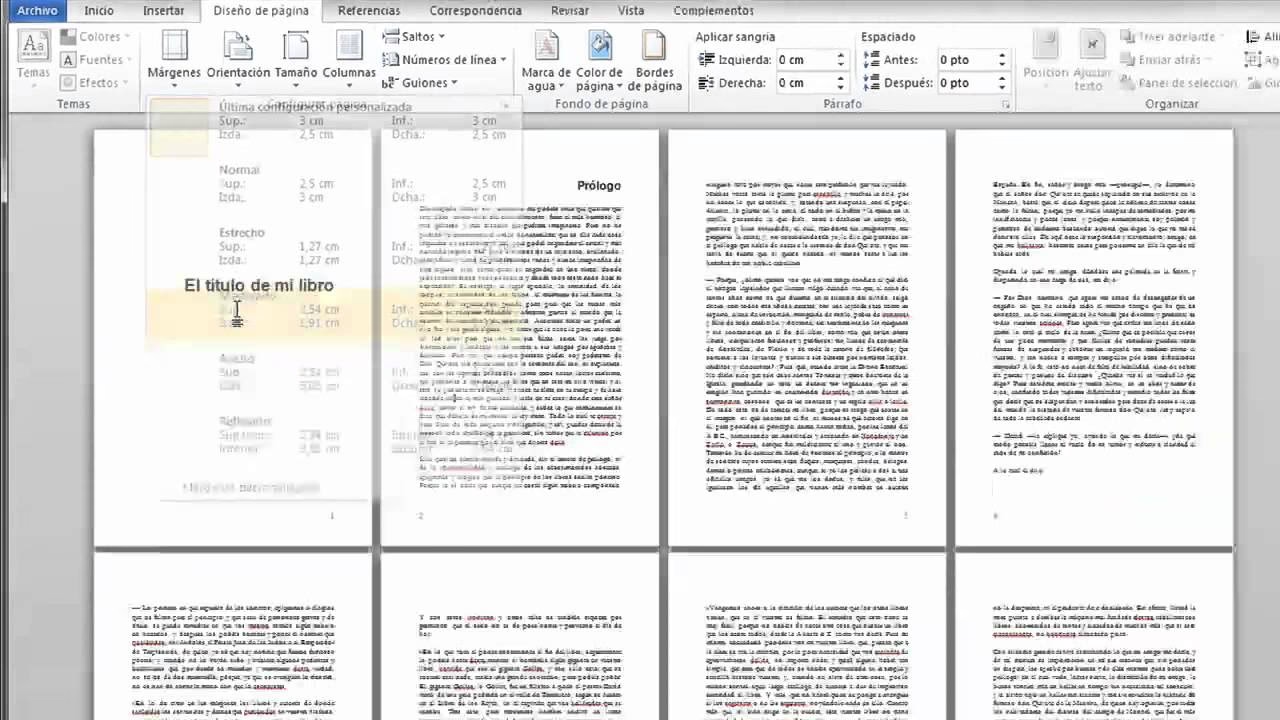
El primer paso, incluso antes de escribir la primera palabra de tu novela o cuento, es ajustar el tamaño de la página. Por defecto, Word establece un tamaño A4 (21 x 29.7 cm), que es el estándar para documentos de oficina. Sin embargo, los libros no se imprimen en este formato. El tamaño más común para la mayoría de las novelas es el A5 (14.8 x 21 cm), aunque existen otras medidas específicas que pueden variar según la editorial o el tipo de libro (como 6x9 pulgadas para ficción en tapa blanda, que equivalen a aproximadamente 15.24 x 22.86 cm).
Para cambiar esto, dirígete a la pestaña Disposición (o Diseño de página, según tu versión de Word) y selecciona Tamaño. Aquí podrás elegir entre opciones predefinidas como A5 o, si lo prefieres, definir un tamaño personalizado. Este ajuste se aplicará automáticamente a todas las páginas de tu documento, garantizando una uniformidad desde el principio.
Formato de Párrafo: La Armonía Visual del Texto
El párrafo es la unidad básica de tu narrativa, y su correcta configuración es vital para la legibilidad y la estética de tu libro. Hay varios elementos a considerar:
- Justificación del texto: Es fundamental para darle a tu libro un aspecto pulcro y profesional. Justificar el texto significa que cada línea se expande para que sus márgenes derecho e izquierdo queden alineados, creando bloques de texto uniformes. Sin embargo, Word a veces puede crear espacios excesivamente grandes entre palabras para lograr esta justificación. Para evitarlo, activa la opción de guiones automáticos (normalmente en Disposición/Guiones), lo que permitirá que Word corte palabras al final de la línea si no caben completamente, manteniendo un espaciado más natural.
- Interlineado: Se refiere al espacio vertical entre las líneas de texto. Un interlineado adecuado facilita la lectura y evita que el texto se vea apelmazado. Lo más común es un interlineado de 1.5 o 2.0 (doble espacio), especialmente si el manuscrito está destinado a ser revisado por editores o correctores, ya que deja espacio para anotaciones. Para el formato final de un libro, un interlineado de 1.15 o 1.2 suele ser suficiente para una buena legibilidad. Lo encontrarás en el menú Inicio, en la sección de Párrafo.
- Espacio después del párrafo: Word, por defecto, añade un pequeño espacio después de cada párrafo. Para un libro, esto no es deseable, ya que la sangría es la que marca el inicio de un nuevo párrafo. Elimina este espacio (también en el menú Inicio, en la configuración de Párrafo) para lograr un flujo de texto más continuo y tradicional.
- Sangría de primera línea: Este es un detalle sutil pero crucial que le da a tu texto el aspecto clásico de un libro. La sangría es un pequeño espacio al inicio de la primera línea de cada párrafo (excepto quizás el primero de un capítulo o sección). Se configura en las opciones de Párrafo (Inicio > Párrafo > Sangría y espacio > Sangría > Especial: Primera línea). Un valor de 1.25 cm es el estándar más utilizado.
Diálogos: La Voz de tus Personajes
Una de las fallas más comunes entre escritores novatos es el uso incorrecto de los guiones en los diálogos. No se utiliza el guion corto (-) ni el guion de viñeta, sino la raya de diálogo o guion largo (—). Este debe ir pegado al texto del diálogo, sin espacio intermedio, a menos que el diálogo sea interrumpido por una acotación del narrador. Un truco útil en Word para obtener la raya de diálogo es escribir dos guiones seguidos y luego un espacio; Word los convertirá automáticamente en una raya de diálogo. También puedes insertarla desde Símbolo (Insertar > Símbolo > Más símbolos) o usando el atajo de teclado Alt + 0151 (manteniendo Alt y tecleando los números en el teclado numérico).
Revisión de Ortografía y Gramática: Tu Primer Corrector
Aunque no reemplaza una corrección profesional, la revisión ortográfica y gramatical de Word es tu primera línea de defensa contra errores. Asegúrate de que esta función esté siempre activa. Ve a Archivo > Opciones > Revisión para configurarla. Es vital que el idioma del documento esté correctamente configurado (por ejemplo, Español - España o Español - México), de lo contrario, la herramienta no funcionará adecuadamente. Esta herramienta te ayudará a identificar errores evidentes, palabras duplicadas, problemas de mayúsculas y concordancia, marcando en rojo o azul aquello que considere incorrecto. Presta especial atención a las palabras que se escriben correctamente pero que no son las adecuadas en el contexto (homófonas, parónimas), ya que el corrector no siempre las detectará.
Saltos de Página: Transiciones Limpias entre Capítulos
Un error común al iniciar un nuevo capítulo es presionar la tecla Enter repetidamente hasta pasar a la siguiente página. Esto es problemático porque cualquier modificación en el texto anterior (como añadir o eliminar una frase) puede desajustar todo el formato de los capítulos siguientes, desplazándolos de manera impredecible. La solución correcta es utilizar un salto de página. Dirígete a la pestaña Insertar y selecciona Salto de página. Esto insertará un comando invisible que forzará el inicio del texto en la siguiente página, manteniendo la integridad del formato sin importar los cambios que realices en el contenido previo. Además, Word ofrece saltos de sección que permiten configuraciones de página diferentes (como la numeración) para distintas partes del documento, ideal para páginas preliminares.
Numeración de Páginas: Guía para el Lector
La numeración de páginas es una característica estándar en casi todos los libros y es esencial para la navegación. Es aconsejable configurarla al principio para evitar problemas de formato posteriores. Puedes insertar la numeración desde la pestaña Insertar, en la sección Encabezado y pie de página, eligiendo Número de página. Tienes la opción de colocarla en la parte superior o inferior de la página, y en el centro o a los lados, según tu preferencia.
A menudo, las primeras páginas de un libro (portada, página de derechos de autor, dedicatoria) no llevan numeración. Word te permite gestionar esto fácilmente. Una vez insertada la numeración, ve a la pestaña Diseño (Herramientas para encabezado y pie de página) y marca la casilla "Primera página diferente". Esto eliminará el número de la primera página. Si necesitas eliminar la numeración de más páginas iniciales o tener diferentes estilos de numeración en distintas secciones, deberás usar saltos de sección (Disposición > Saltos > Sección).
Preguntas Frecuentes sobre Escribir un Libro en Word
- ¿Es Word suficiente para la publicación profesional?
- Para la escritura y la creación del manuscrito inicial, Word es excelente. Sin embargo, para la publicación profesional (especialmente si buscas una maquetación compleja para impresión), es posible que necesites software de diseño editorial como Adobe InDesign, o contratar a un maquetador profesional. Para la autopublicación en formatos digitales (eBook), Word puede exportar a PDF y, con herramientas adicionales o una buena configuración, a formatos como ePub, aunque el control sobre el diseño final puede ser limitado.
- ¿Cómo puedo previsualizar mi libro en Word antes de imprimirlo?
- Word ofrece una vista previa de impresión (Archivo > Imprimir) que te permite ver cómo se verá tu documento en papel. Sin embargo, para una previsualización más precisa de cómo se vería un libro impreso, considera guardar tu documento como PDF (Archivo > Guardar como > Tipo: PDF) y revisarlo en un lector de PDF. Esto te dará una idea más fiel de la maquetación y los márgenes.
- ¿Puedo añadir imágenes y gráficos a mi libro en Word?
- Sí, Word permite insertar imágenes (Insertar > Imágenes) y gráficos. Sin embargo, para libros que dependen mucho de elementos visuales, como libros de texto o de arte, es crucial gestionar cuidadosamente el tamaño de los archivos para evitar que el documento se vuelva muy pesado y considerar cómo afectará la compresión al imprimir o convertir a eBook.
- ¿Qué pasa con el índice y la tabla de contenido?
- Word puede generar automáticamente una tabla de contenido basada en los estilos de título que utilices (por ejemplo, Título 1 para capítulos, Título 2 para subapartados). Esto es una funcionalidad muy potente que te ahorrará mucho trabajo. La encontrarás en la pestaña Referencias > Tabla de contenido.
- ¿Necesito una versión específica de Word para escribir un libro?
- No necesariamente. La mayoría de las funcionalidades clave (tamaño de página, párrafo, saltos, numeración) están presentes en versiones de Word desde hace muchos años. Las versiones más recientes pueden tener interfaces más intuitivas o algunas características adicionales, pero las bases son las mismas.
Como puedes ver, escribir un libro en Word no es una tarea titánica si te tomas el tiempo para configurarlo correctamente desde el principio. Con estos ajustes, tu manuscrito no solo será un placer para ti al escribirlo, sino que también impresionará a cualquier lector, editor o maquetador que lo reciba. La dedicación a estos detalles técnicos te liberará para centrarte en lo que realmente importa: contar una historia cautivadora. ¡Anímate a transformar tu Word en la herramienta definitiva para tu próxima obra maestra!
Si quieres conocer otros artículos parecidos a Escribir un Libro en Word: Guía Completa puedes visitar la categoría Escritura.