
09/06/2024
En la era digital, la comodidad de tener nuestra lectura favorita al alcance de la mano es invaluable. Los dispositivos Kindle de Amazon se han consolidado como herramientas esenciales para los amantes de la lectura, no solo por su portabilidad y su pantalla de tinta electrónica, sino también por la facilidad con la que podemos gestionar y añadir contenido a nuestra biblioteca Kindle. Más allá de comprar libros directamente de la tienda de Amazon, existe una necesidad creciente de enviar documentos personales, artículos de interés o libros electrónicos adquiridos en otras plataformas a nuestros dispositivos. Afortunadamente, Amazon ha simplificado este proceso a través de varias herramientas intuitivas, siendo las más destacadas el servicio "Send to Kindle" y la opción de envío por correo electrónico, especialmente ahora con la compatibilidad nativa para archivos EPUB.
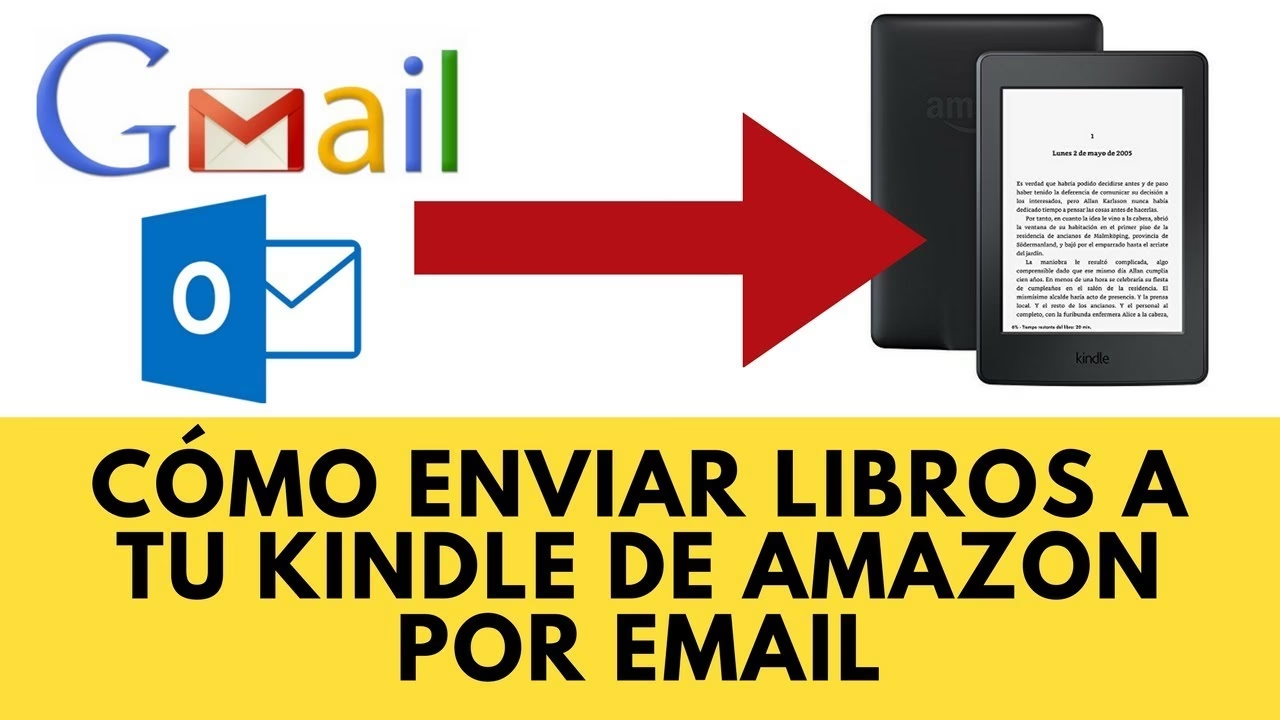
Olvídate de cables, conversiones complicadas o software adicional. Con unos pocos clics o un simple correo, tus archivos pueden aparecer mágicamente en tu lector de libros electrónicos, listos para ser disfrutados. Esta guía exhaustiva te llevará de la mano a través de cada método, asegurando que aproveches al máximo tu Kindle y expandas tu colección de lectura sin esfuerzo.
El Poder de "Enviar a Kindle": Una Visión General
El servicio "Send to Kindle" es la solución oficial de Amazon para transferir documentos y archivos personales a tus dispositivos Kindle. Este servicio no solo se encarga de la transferencia, sino que también optimiza el formato del archivo para una mejor visualización en la pantalla de tu Kindle, garantizando una experiencia de lectura fluida y sin interrupciones. Ya sea que necesites enviar un informe de trabajo, un ensayo académico, un cómic o un libro electrónico que no está disponible en la tienda Kindle, esta funcionalidad te abre un mundo de posibilidades.
La versatilidad de "Send to Kindle" radica en su capacidad para manejar una amplia gama de formatos de archivo. Esto significa que no estás limitado a los formatos propietarios de Amazon, sino que puedes enviar contenido en PDF, documentos de Word, archivos de texto, y más, con la confianza de que serán procesados y entregados correctamente.
Método 1: Usando la Aplicación o el Sitio Web "Send to Kindle"
Amazon ofrece una interfaz web y aplicaciones dedicadas para facilitar el envío de archivos. Este método es ideal para aquellos que prefieren una solución visual y directa, sin necesidad de configurar cuentas de correo electrónico adicionales. El proceso es sencillo y está diseñado para ser accesible incluso para usuarios principiantes.
Para utilizar este método, generalmente necesitarás:
- Acceso al servicio: Puedes acceder a "Send to Kindle" a través de un sitio web específico proporcionado por Amazon o mediante una aplicación de escritorio (disponible para Windows y macOS) o móvil (si Amazon la ofrece para esta función específica, aunque el email es más común para móvil).
- Iniciar Sesión: Deberás iniciar sesión con las credenciales de tu cuenta de Amazon. Es crucial que esta cuenta sea la misma a la que está vinculado tu dispositivo Kindle, ya que el sistema la utiliza para identificar a qué dispositivos enviar el contenido.
- Seleccionar el Dispositivo: Una vez iniciada la sesión, tendrás la opción de enviar el archivo a tu biblioteca Kindle en la nube o directamente a dispositivos específicos que tengas vinculados a tu cuenta. Esto es útil si tienes varios Kindles o deseas mantener ciertos documentos en un dispositivo particular.
- Subir el Archivo: Simplemente arrastra y suelta el archivo o utiliza la opción de "Subir" para seleccionar el documento desde tu computadora.
- Aceptar las Condiciones: Al utilizar este servicio, aceptas las condiciones de uso de Amazon, lo cual es un paso estándar para garantizar la conformidad y el uso adecuado del servicio.
Este método es especialmente conveniente para enviar archivos grandes, ya que el límite de tamaño es generoso. La interfaz es limpia y el proceso de subida es directo, lo que lo convierte en una excelente opción para transferencias puntuales de documentos.
Método 2: El Conveniente Envío por Correo Electrónico a tu Kindle
El envío de documentos a tu Kindle a través de correo electrónico es, sin duda, uno de los métodos más populares y versátiles, gracias a su simplicidad y la ubicuidad del correo electrónico. Lo mejor de todo es que no necesitas conectar tu Kindle a tu ordenador, ni utilizar software de conversión externo como Calibre para formatos como EPUB, ya que Amazon se encarga de todo el proceso de transformación.
Para que este método funcione, tu Kindle debe estar conectado a internet (Wi-Fi) y haber completado su configuración inicial. Cada dispositivo Kindle vinculado a tu cuenta de Amazon tiene una dirección de correo electrónico única y personal, que actúa como su "buzón" para recibir documentos. Es vital conocer esta dirección para poder enviar tus archivos.
Cómo Encontrar la Dirección de Correo Electrónico de tu Kindle:
- En tu Kindle, ve al menú de Configuración (generalmente accesible desde el icono de los tres puntos o la rueda dentada en la parte superior).
- Pulsa en Mi cuenta.
- Desplázate hacia abajo hasta encontrar el apartado E-mail de Enviar a Kindle. Esta es la dirección de correo electrónico que necesitas. Anótala o memorízala.
Cómo Enviar un Archivo por Correo Electrónico:
- Abre tu cliente de correo electrónico preferido (Gmail, Outlook, etc.) desde tu computadora o dispositivo móvil.
- Crea un nuevo correo.
- En el campo "Para" (Destinatario), escribe la dirección de correo electrónico única de tu Kindle que encontraste en el paso anterior.
- Adjunta el archivo que deseas enviar. Asegúrate de que el archivo esté en tu dispositivo desde el que envías el correo.
- Puedes dejar el asunto y el cuerpo del correo en blanco, o poner un título si lo deseas. Para algunos formatos como PDF, si pones "Convert" en el asunto, Amazon intentará convertirlo a un formato optimizado para Kindle, aunque esto no siempre es necesario ni deseado.
- Envía el correo.
En cuestión de minutos (la velocidad puede variar según el tamaño del archivo y la conexión a internet), el libro o documento que enviaste aparecerá en la sección "Mi Biblioteca" de tu Kindle, listo para ser leído. Amazon se encarga automáticamente de cualquier conversión de formato necesaria, lo cual es una de las mayores ventajas de este método, especialmente con la reciente compatibilidad con EPUB.
Ventajas del Envío por Correo Electrónico, Especialmente para EPUB
La adopción del formato EPUB por parte de Amazon para el envío directo a Kindle es un cambio significativo y muy bien recibido por la comunidad lectora. Anteriormente, los usuarios de Kindle que deseaban leer archivos EPUB (uno de los formatos más comunes para libros electrónicos fuera del ecosistema de Amazon) tenían que recurrir a software de terceros como Calibre para convertir estos archivos a formatos compatibles como MOBI o AZW3. Este paso adicional, aunque funcional, añadía una capa de complejidad al proceso.
Ahora, con la compatibilidad nativa para EPUB a través del envío por correo electrónico, el proceso es increíblemente más ágil. Simplemente adjuntas tu archivo EPUB a un correo, lo envías a tu Kindle, y Amazon se encarga de la conversión y optimización en sus servidores. Esto elimina la necesidad de:
- Instalar software adicional en tu ordenador.
- Preocuparte por la compatibilidad de formatos.
- Conectar físicamente tu Kindle a un PC.
Esta mejora representa un gran avance en la flexibilidad y la facilidad de uso del Kindle, permitiendo a los usuarios disfrutar de una gama más amplia de contenido con el mínimo esfuerzo.
Formatos Compatibles y Consideraciones Importantes
Ambos métodos de envío, "Send to Kindle" (web/app) y por correo electrónico, soportan una amplia variedad de formatos de archivo, lo que los hace extremadamente versátiles para diferentes tipos de contenido. Sin embargo, hay límites y condiciones a tener en cuenta para asegurar una experiencia sin problemas.
Tabla de Formatos Compatibles y sus Usos Comunes:
| Formato de Archivo | Descripción y Uso Típico | Consideraciones |
|---|---|---|
| Documentos profesionales, informes, artículos científicos. Mantiene el diseño original. | La lectura puede ser incómoda en Kindles sin reflow. Considera la conversión ("Convert" en asunto del email). | |
| DOC, DOCX | Documentos de Microsoft Word. Ideal para manuscritos, trabajos académicos, borradores. | Bien optimizados para el reflow de texto en Kindle. |
| TXT, RTF | Archivos de texto plano o con formato básico. Notas, borradores rápidos. | Muy ligeros y fáciles de procesar. Pierden formattos complejos. |
| HTM, HTML | Páginas web guardadas, artículos en línea. | Convierte el contenido de la página web en un formato legible para Kindle. |
| PNG, GIF, JPG, JPEG, BMP | Imágenes. Fotos, gráficos, diagramas. | Se visualizan como imágenes dentro del Kindle. No son ideales para documentos con mucho texto. |
| EPUB | El formato estándar de libros electrónicos fuera de Amazon. Novelas, libros de no ficción. | Nativamente soportado para envío por email. Amazon lo convierte automáticamente. |
Límite de Tamaño de Archivo:
Es importante recordar que el tamaño máximo de archivo permitido para el envío a Kindle es de 200 MB. Si intentas enviar un archivo que excede este límite, la transferencia fallará. Para archivos más grandes, podrías considerar dividirlos o buscar métodos alternativos si son absolutamente necesarios en tu Kindle.
Además, es una buena práctica asegurarse de que los archivos que envías estén libres de errores o corrupción. Un archivo dañado podría no procesarse correctamente y no aparecerá en tu Kindle.
Preguntas Frecuentes sobre el Envío de Archivos a Kindle
- ¿Qué hago si el archivo no aparece en mi Kindle?
Primero, verifica que tu Kindle esté conectado a una red Wi-Fi estable. La recepción de archivos requiere una conexión a internet activa. Segundo, asegúrate de haber enviado el archivo a la dirección de correo electrónico correcta de tu Kindle o de haberlo subido correctamente a través del servicio "Send to Kindle" en línea. Revisa también la carpeta de spam de tu correo electrónico si el envío es por email, aunque es raro que Amazon la marque como spam. Finalmente, ten paciencia; archivos muy grandes o conexiones lentas pueden tardar unos minutos en procesarse y descargarse.
- ¿Puedo enviar varios archivos a la vez?
Sí, puedes adjuntar varios archivos a un solo correo electrónico o subir múltiples documentos a la vez a través de la interfaz web de "Send to Kindle", siempre y cuando el tamaño total no exceda los 200 MB. Cada archivo se procesará individualmente y aparecerá en tu biblioteca.
- ¿Los archivos enviados se guardan en la nube de Amazon?
Sí, los documentos enviados a tu dirección de Kindle se guardan en tu biblioteca personal en la nube de Amazon. Esto significa que puedes acceder a ellos desde cualquier dispositivo Kindle registrado en tu cuenta, o desde la aplicación Kindle en smartphones y tabletas. No ocupan espacio de almacenamiento en tu dispositivo Kindle de forma permanente hasta que los descargas.
- ¿Puedo borrar los documentos enviados de mi Kindle y de la nube?
Sí. Desde tu Kindle, puedes eliminar los documentos descargados del dispositivo. Para eliminarlos de tu biblioteca en la nube (y de todos tus dispositivos sincronizados), deberás ir a la sección "Contenido y dispositivos" de tu cuenta de Amazon en la web. Allí podrás gestionar todos tus documentos y libros.
- ¿Necesito una cuenta de correo electrónico específica para enviar archivos?
No, puedes enviar el correo desde cualquier dirección de correo electrónico. Sin embargo, por seguridad, Amazon te permite especificar qué direcciones de correo electrónico están autorizadas para enviar documentos a tu Kindle. Esto se configura en la sección "Configuración de documentos personales" dentro de "Contenido y dispositivos" en tu cuenta de Amazon. Asegúrate de que la dirección desde la que envías el correo esté en esta lista de "Direcciones de e-mail de confianza para enviar a Kindle" para evitar que el correo sea rechazado.
- ¿La conversión de PDF a un formato de Kindle funciona bien?
La conversión de PDF puede variar. Si el PDF es principalmente texto, la conversión suele ser decente, permitiendo ajustar el tamaño de fuente y el flujo del texto. Sin embargo, si el PDF tiene un diseño complejo, muchas imágenes, tablas o columnas, la conversión podría no ser perfecta y el formato original podría perderse. En estos casos, a veces es mejor visualizar el PDF directamente sin conversión (simplemente no pongas "Convert" en el asunto del email, o usa el método web/app sin opciones de conversión de diseño si las hay) y usar la función de zoom del Kindle.
Enviar archivos a tu Kindle es un proceso que Amazon ha perfeccionado para ser lo más sencillo y eficiente posible. Ya sea que optes por la interfaz web de "Send to Kindle" o el práctico método de correo electrónico, la capacidad de personalizar tu biblioteca con tus propios documentos y lecturas es una de las grandes ventajas de estos dispositivos. Aprovecha estas herramientas para expandir tus horizontes de lectura y tener siempre a mano ese artículo interesante, ese informe crucial o ese libro independiente que tanto deseas leer.
Si quieres conocer otros artículos parecidos a Envía Archivos a tu Kindle Fácilmente: Guía Completa puedes visitar la categoría Librerías.