
28/12/2025
Arduino se ha consolidado como una plataforma indispensable para la creación de proyectos electrónicos, desde simples prototipos hasta sistemas complejos. Sin embargo, a medida que tus creaciones crecen en complejidad, la gestión y la reutilización del código se convierten en desafíos. Aquí es donde las librerías de Arduino emergen como una solución fundamental, permitiéndote encapsular funcionalidades, organizar tu trabajo y acelerar drásticamente tu proceso de desarrollo. Dominar la creación de librerías no solo te hará un programador de Arduino más eficiente, sino que también te abrirá las puertas a la modularidad y la abstracción, elevando la calidad de tus proyectos a un nuevo nivel. Esta guía completa te llevará de la mano a través de cada paso, desde los conceptos básicos hasta las técnicas avanzadas, para que puedas construir tus propias librerías personalizadas y compartirlas con la comunidad o utilizarlas en tus futuras innovaciones.
- ¿Qué es una Librería de Arduino y Por Qué Son Cruciales?
- Anatomía de una Librería Arduino: Archivos Esenciales
- Guía Paso a Paso: Creando Tu Primera Librería
- Ejemplo Práctico: Librería para un Sensor de Temperatura
- Más Allá de lo Básico: Gestión Avanzada de Librerías
- Preguntas Frecuentes sobre Librerías en Arduino
- Funciones vs. Librerías: ¿Cuándo Usar Cada Uno?
- Optimizando el Desarrollo: Uso de Editores Externos
¿Qué es una Librería de Arduino y Por Qué Son Cruciales?
En esencia, una librería de Arduino es un conjunto predefinido de funciones y clases que agrupan funcionalidades específicas. Piensa en ellas como un kit de herramientas especializado: en lugar de reinventar la rueda cada vez que necesitas, por ejemplo, controlar un sensor o un motor, puedes simplemente usar la herramienta ya creada y probada. Esta aproximación ofrece beneficios invaluables que transforman la forma en que programas:
- Reutilización de Código: El beneficio más obvio. Una vez que has escrito y depurado un bloque de código para una función particular (como leer un sensor de temperatura), puedes empaquetarlo en una librería y usarlo en innumerables proyectos sin necesidad de reescribirlo. Esto no solo ahorra tiempo, sino que también reduce la probabilidad de errores.
- Organización del Código: Las librerías ayudan a mantener tu código principal (el sketch) limpio y conciso. En lugar de tener cientos o miles de líneas de código en un solo archivo, puedes dividir tu proyecto en componentes lógicos y bien definidos, cada uno gestionado por su propia librería. Esto facilita la lectura, la depuración y el mantenimiento.
- Modularidad: Permiten dividir un proyecto grande en módulos independientes. Cada módulo (o librería) puede ser desarrollado, probado y mantenido de forma aislada. Si un módulo tiene un error, puedes corregirlo en la librería sin afectar otras partes del código que no lo usan, siempre y cuando la interfaz (las funciones que la librería expone) se mantenga.
- Abstracción: Las librerías ocultan la complejidad de la implementación subyacente. Como usuario de una librería, no necesitas saber exactamente cómo se lee el sensor bit a bit; solo necesitas llamar a una función simple como
leerTemperatura(). Esto permite a los desarrolladores centrarse en la lógica de alto nivel de su proyecto en lugar de en los detalles de bajo nivel.
En resumen, las librerías son el pilar de la programación eficiente y escalable en Arduino, permitiendo a los desarrolladores construir sobre el trabajo existente y gestionar proyectos complejos con mayor facilidad.
Anatomía de una Librería Arduino: Archivos Esenciales
Toda librería de Arduino, en su forma más básica, se compone de dos tipos de archivos principales que trabajan en conjunto para ofrecer su funcionalidad:
- Archivo
.h(Header o Cabecera): Este archivo actúa como la "interfaz" pública de tu librería. Contiene las declaraciones (prototipos) de las funciones, clases, variables y constantes que la librería pone a disposición del usuario. Cuando incluyes una librería en tu sketch de Arduino (usando#include <MiLibreria.h>o#include "MiLibreria.h"), es este archivo el que se procesa primero. Es crucial que los archivos.hincluyan lo que se conoce como "guardas de inclusión" para evitar problemas si el mismo archivo de cabecera es incluido múltiples veces en un proyecto. Estas guardas se implementan con las directivas de preprocesador#ifndef,#definey#endif. - Archivo
.cpp(Source o Fuente): Este archivo contiene la implementación real de las funciones y clases declaradas en el archivo.h. Aquí es donde reside la lógica de programación que hace que tu librería funcione. El archivo.cppsiempre debe incluir su archivo.hcorrespondiente para asegurar que las declaraciones coincidan con las implementaciones.
Veamos un ejemplo de su estructura básica:
// Archivo: MiLibreria.h #ifndef MiLibreria_h #define MiLibreria_h #include <Arduino.h> // Generalmente necesario para tipos de datos de Arduino (boolean, byte, etc.) void funcionEjemplo(); int sumarDosNumeros(int a, int b); // Ejemplo de una clase simple class Contador { public: Contador(); void incrementar(); int obtenerValor(); private: int _valor; }; #endif // MiLibreria_h // Archivo: MiLibreria.cpp #include "MiLibreria.h" // Implementación de la función simple void funcionEjemplo() { // Aquí va el código que realiza alguna acción Serial.println("Funcion de ejemplo ejecutada!"); } // Implementación de la función con parámetros y retorno int sumarDosNumeros(int a, int b) { return a + b; } // Implementación de los métodos de la clase Contador Contador::Contador() { _valor = 0; } void Contador::incrementar() { _valor++; } int Contador::obtenerValor() { return _valor; } Guía Paso a Paso: Creando Tu Primera Librería
Ahora que comprendemos la estructura, es hora de poner manos a la obra y crear tu propia librería de Arduino. Sigue estos pasos detallados:
Crear los Archivos
.hy.cpp:Abre tu IDE de Arduino. Aunque puedes usar un editor de texto externo, el IDE es conveniente para empezar. Ve a
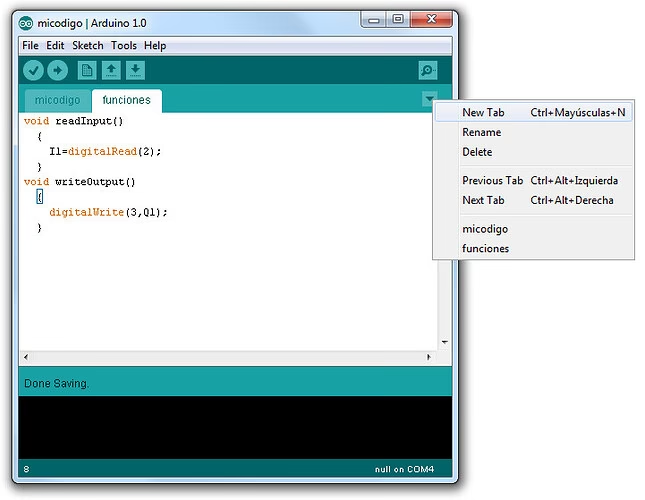
Archivo > Nuevopara un nuevo sketch. Luego, ve aSketch > Añadir Pestaña(oArchivo > Nueva Pestañaen versiones más recientes). Nombra la primera pestañaMiLibreria.hy la segundaMiLibreria.cpp. Asegúrate de guardar tu sketch en una carpeta con un nombre significativo, por ejemplo,MiProyectoConLibreria. Los archivos de tu librería deben residir en la misma carpeta que tu sketch principal, o en una subcarpeta dentro de ella, para que el compilador de Arduino los encuentre fácilmente.Declarar las Funciones y Clases en el Archivo
.h:En el archivo
MiLibreria.h, copia el contenido del ejemplo deMiLibreria.hmostrado anteriormente. Recuerda incluir las guardas#ifndef,#define,#endifpara proteger tu código. Estas guardas aseguran que el contenido de este archivo solo se compile una vez, incluso si es incluido en múltiples lugares de tu proyecto, evitando errores de redefinición. Aquí solo declaras lo que la librería “ofrece” al mundo exterior.Implementar las Funciones y Clases en el Archivo
.cpp:En el archivo
MiLibreria.cpp, copia el contenido del ejemplo deMiLibreria.cpp. Es fundamental que la primera línea de este archivo sea#include "MiLibreria.h". Esto le dice al compilador que este archivo implementa las declaraciones hechas enMiLibreria.h. Aquí es donde resides la lógica real de tu librería.Incluir la Librería en Tu Proyecto Principal (Sketch):
En tu archivo
.inoprincipal de Arduino (el sketch), incluye la cabecera de tu librería usando la directiva#include "MiLibreria.h". Es importante usar comillas dobles (" ") para indicar que es un archivo local o de usuario, a diferencia de los corchetes angulares (< >) que se usan para librerías estándar o instaladas a través del gestor de librerías. Por ejemplo:// Archivo: MiProyectoConLibreria.ino #include "MiLibreria.h" Contador miContador; // Creamos una instancia de la clase Contador void setup() { Serial.begin(9600); funcionEjemplo(); // Llamamos a la función de la librería int resultado = sumarDosNumeros(5, 7); Serial.print("La suma es: "); Serial.println(resultado); Serial.print("Valor inicial del contador: "); Serial.println(miContador.obtenerValor()); } void loop() { miContador.incrementar(); Serial.print("Contador: "); Serial.println(miContador.obtenerValor()); delay(1000); }Compilar y Probar:
Guarda todos los archivos y haz clic en el botón "Verificar" (el checkmark) en el IDE de Arduino para compilar tu sketch. Si no hay errores, ¡felicidades, has creado tu primera librería! Luego, sube el código a tu placa Arduino para probar su funcionalidad y asegurarte de que todo funciona como esperas.
Ejemplo Práctico: Librería para un Sensor de Temperatura
Para ilustrar mejor, creemos una librería más sofisticada para controlar un sensor de temperatura, como el popular DS18B20, que requiere las librerías OneWire y DallasTemperature. Esto nos permitirá ver cómo una librería personalizada puede abstraer la complejidad de otras librerías.
// Archivo: SensorTemperatura.h #ifndef SensorTemperatura_h #define SensorTemperatura_h #include <Arduino.h> #include <OneWire.h> // Dependencia externa #include <DallasTemperature.h> // Dependencia externa class SensorTemperatura { public: SensorTemperatura(int pin); float leerTemperaturaC(); // Lee temperatura en Celsius float leerTemperaturaF(); // Lee temperatura en Fahrenheit void comenzarLectura(); // Inicia la conversión de temperatura bool inicializar(); // Inicializa el sensor y verifica conexión private: OneWire* _oneWire; DallasTemperature* _sensors; DeviceAddress _sensorAddress; // Dirección del sensor int _pinSensor; }; #endif // SensorTemperatura_h // Archivo: SensorTemperatura.cpp #include "SensorTemperatura.h" SensorTemperatura::SensorTemperatura(int pin) { _pinSensor = pin; _oneWire = new OneWire(_pinSensor); _sensors = new DallasTemperature(_oneWire); } bool SensorTemperatura::inicializar() { _sensors->begin(); // Opcional: buscar la dirección del sensor si solo hay uno if (!_sensors->getAddress(_sensorAddress, 0)) { Serial.println("No se encontró el sensor DS18B20!"); return false; } _sensors->setResolution(_sensorAddress, 9); // Resolución de 9 bits return true; } void SensorTemperatura::comenzarLectura() { _sensors->requestTemperatures(); // Envía el comando de lectura } float SensorTemperatura::leerTemperaturaC() { return _sensors->getTempCByIndex(0); // Lee la temperatura del primer sensor } float SensorTemperatura::leerTemperaturaF() { return _sensors->getTempFByIndex(0); } Y en tu sketch principal (MiProyectoSensor.ino):
#include "SensorTemperatura.h" #define PIN_SENSOR_TEMP 2 // Pin donde está conectado el sensor DS18B20 SensorTemperatura miSensor(PIN_SENSOR_TEMP); void setup() { Serial.begin(9600); if (!miSensor.inicializar()) { while (true) { // Detener ejecución si no se inicializa Serial.println("Error al inicializar el sensor. Verifique conexiones."); delay(2000); } } Serial.println("Sensor de temperatura inicializado con exito."); } void loop() { miSensor.comenzarLectura(); // Pide al sensor que tome una lectura delay(750); // Esperar que la conversión se complete (min 750ms para 9 bits) float tempC = miSensor.leerTemperaturaC(); float tempF = miSensor.leerTemperaturaF(); Serial.print("Temperatura: "); Serial.print(tempC); Serial.print(" C / "); Serial.print(tempF); Serial.println(" F"); delay(2000); } Este ejemplo demuestra cómo tu librería `SensorTemperatura` encapsula la complejidad de `OneWire` y `DallasTemperature`, ofreciendo una interfaz simple y limpia al usuario final del sketch.
Más Allá de lo Básico: Gestión Avanzada de Librerías
A medida que tus librerías se vuelven más complejas o si planeas compartirlas, querrás considerar estas prácticas avanzadas:
- Uso de Namespaces (Espacios de Nombres): En C++, los namespaces ayudan a evitar conflictos de nombres entre diferentes librerías o con el código principal. Si dos librerías definen una función o clase con el mismo nombre, el uso de namespaces te permite distinguirlas. Por ejemplo,
MiLibreria::funcionEjemplo(). - Manejo de Errores: Implementa mecanismos robustos para gestionar posibles errores (por ejemplo, sensor no conectado, datos inválidos). Esto puede ser mediante valores de retorno específicos, códigos de error, o incluso excepciones (aunque las excepciones son menos comunes en entornos de microcontroladores por su sobrecarga).
- Documentación: Una librería es tan útil como su documentación. Documenta exhaustivamente cada función, clase y parámetro. Herramientas como Doxygen pueden generar documentación automáticamente a partir de comentarios especiales en tu código, lo que facilita enormemente que otros desarrolladores (¡o tú mismo en el futuro!) comprendan y utilicen tu librería.
- Pruebas Unitarias: Para asegurar la calidad y fiabilidad de tu código, realiza pruebas unitarias. Estas son pequeñas pruebas automatizadas que verifican que cada componente individual de tu librería (cada función o método) se comporta como se espera en diferentes escenarios.
- Librerías Externas y Dependencias: Si tu librería depende de otras librerías (como en el ejemplo del sensor de temperatura), puedes declararlas en el archivo
library.propertiesde tu librería, lo que ayuda al Arduino Library Manager a instalarlas automáticamente cuando alguien instala tu librería.
Preguntas Frecuentes sobre Librerías en Arduino
¿Cómo agregar una librería existente a mi proyecto?
La forma más sencilla y recomendada es a través del Arduino Library Manager. En el IDE de Arduino, ve a Sketch > Incluir Librería > Administrar Librerías.... Se abrirá una ventana donde puedes buscar librerías por nombre o palabra clave. Una vez que encuentres la deseada, simplemente haz clic en "Instalar". Después de la instalación, podrás incluirla en tu sketch usando #include <NombreDeLaLibreria.h>.
¿Cómo organizar las carpetas de mi librería para que sea reconocida?
Para que tu librería sea reconocida por el IDE de Arduino (especialmente si planeas publicarla o usarla en múltiples proyectos), la estructura de carpetas estándar es crucial. Debes colocar tu librería en la carpeta libraries dentro de tu directorio de sketches de Arduino (normalmente Documentos/Arduino/libraries en Windows/macOS o ~/Arduino/libraries en Linux). Dentro de esa carpeta, cada librería debe tener su propia subcarpeta con el nombre de la librería, y dentro de ella, la siguiente estructura:
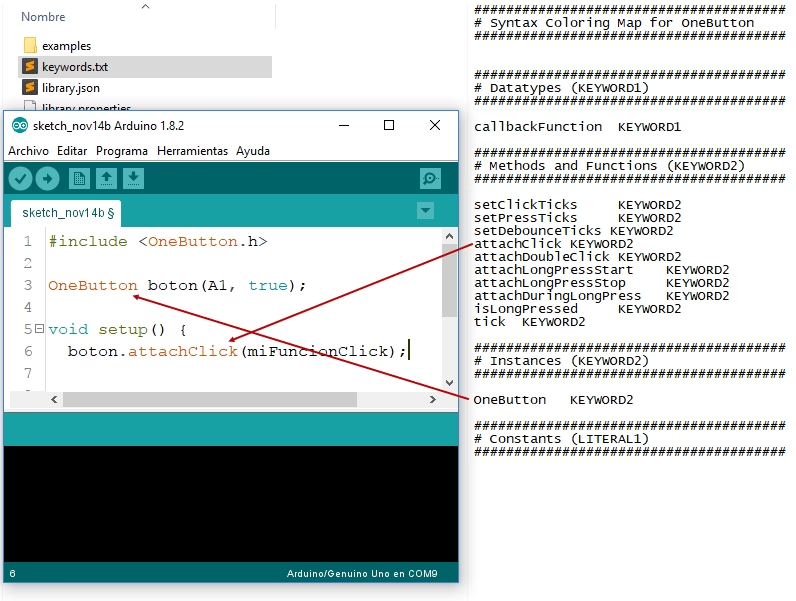
MiLibreria/MiLibreria.hMiLibreria.cppkeywords.txt(Opcional, para resaltar palabras clave en el IDE)library.properties(Opcional, pero muy recomendado para metadatos como versión, autor, URL, y dependencias)src/(Si tienes muchos archivos fuente o una estructura más compleja, puedes poner los.hy.cppaquí)examples/(Una carpeta con ejemplos de uso de tu librería, cada ejemplo en su propia subcarpeta)
¿Cómo publicar mi librería en la comunidad de Arduino?
Para compartir tu librería con la comunidad global de Arduino, el proceso implica principalmente dos pasos:
- Alojar tu código en GitHub: Crea un repositorio público en GitHub para tu librería. Asegúrate de que siga la estructura de carpetas estándar y que incluya un archivo
library.propertiesbien configurado, ya que este archivo es fundamental para el gestor de librerías de Arduino. - Registrarla en el Arduino Library Manager: Una vez que tu librería esté en GitHub, puedes solicitar que se incluya en el índice del Arduino Library Manager. Esto se hace creando un pull request en el repositorio
Arduino/librariesde GitHub, apuntando a tu repositorio. El equipo de Arduino revisará tu librería para asegurar que cumple con las directrices de calidad y estilo antes de añadirla al índice, haciéndola disponible para millones de usuarios a través del IDE.
Funciones vs. Librerías: ¿Cuándo Usar Cada Uno?
Es común preguntarse cuándo es suficiente con un conjunto de funciones y cuándo es mejor crear una librería completa. La siguiente tabla comparativa ilustra las diferencias clave:
| Característica | Creación de Funciones (directamente en el sketch) | Creación de Librerías |
|---|---|---|
| Reutilización | Limitada; implica copiar y pegar código entre proyectos. | Alta; el código se encapsula y se incluye fácilmente. |
| Organización | Puede ser compleja en proyectos grandes, llevando a un solo archivo voluminoso. | Mejor organización y modularidad, código dividido en archivos lógicos. |
| Mantenibilidad | Difícil de mantener en proyectos grandes; los cambios deben hacerse en cada copia. | Fácil mantenimiento; los cambios se hacen una vez en la librería y se aplican a todos los proyectos que la usan. |
| Escalabilidad | Dificultad para escalar proyectos; añadir nuevas funcionalidades puede hacer el código inmanejable. | Fácil escalabilidad; las funcionalidades se añaden como nuevos métodos o clases en la librería. |
| Colaboración | Compleja; coordinar cambios en código compartido es un desafío. | Fácil colaboración; los desarrolladores pueden trabajar en módulos independientes. |
| Abstracción | Baja; el código de implementación está visible en el sketch. | Alta; la complejidad se oculta detrás de una interfaz simple. |
Además, es importante considerar la elección entre C y C++ al escribir tus librerías. Puedes escribir librerías tanto en C como en C++. En C, te centras en sacar el factor común de las funciones que quieres usar, declarándolas en el .h y protegiendo el archivo de cabecera con las guardas de inclusión. En C++, como se vio en el ejemplo de SensorTemperatura, puedes usar clases, lo que permite un diseño más orientado a objetos. Aunque las clases de C++ pueden ocupar un poco más de memoria y ser marginalmente más lentas en la creación de objetos y el enlace de métodos en comparación con su homólogo en C, la ganancia en abstracción, modularidad y facilidad de mantenimiento en proyectos complejos a menudo supera esta pequeña penalización. La elección depende de las necesidades específicas de tu proyecto y de tu estilo de programación, pero es bueno tener la mente abierta a ambas posibilidades.
Optimizando el Desarrollo: Uso de Editores Externos
Si bien el IDE de Arduino es excelente para empezar y para proyectos pequeños, a medida que te adentras en el desarrollo de librerías complejas, es posible que encuentres sus capacidades de edición algo limitadas. Muchos desarrolladores avanzados optan por utilizar editores de texto o IDEs externos con características más robustas, como autocompletado inteligente, depuración avanzada, refactorización de código y gestión de proyectos. Ejemplos populares incluyen Visual Studio Code con la extensión PlatformIO, Xcode (para usuarios de Mac) o Eclipse con los plugins adecuados.
El flujo de trabajo con un editor externo generalmente implica escribir y organizar tu código de librería en el editor de tu elección, y luego utilizar el IDE de Arduino (o herramientas de línea de comandos como Arduino CLI) solo para compilar y subir el código a tu placa. Esto te permite beneficiarte de un entorno de desarrollo más potente sin perder la conveniencia de la herramienta de subida de Arduino. Si bien la curva de aprendizaje puede ser un poco más pronunciada, la eficiencia y la comodidad que ofrecen estos entornos pueden justificar la inversión de tiempo para proyectos a gran escala.
En resumen, la creación de librerías en Arduino es una habilidad esencial para cualquier desarrollador que aspire a la eficiencia, la organización y la reutilización de código. Al seguir los pasos descritos y aplicar las mejores prácticas, no solo mejorarás la calidad de tus proyectos actuales, sino que también construirás una base sólida para futuras innovaciones. ¡Anímate a crear tus propias herramientas y a contribuir al vasto ecosistema de Arduino!
Si quieres conocer otros artículos parecidos a Arduino: Crea Tus Propias Librerías Paso a Paso puedes visitar la categoría Librerías.